Plug-in Autodesk Revit - Gestire le nuvole di punti
Se il plug-in Autodesk Revit non è installato sul tuo computer, puoi prima andare all'articolo "Installazione del plug-in Autodesk Revit" e poi tornare qui dopo questa operazione.
Suggerimento: Per seguire completamente le istruzioni in questo articolo, ti consigliamo di aggiungere prima un diagramma a dispersione. Se ciò non è stato fatto, vai all'articolo "Inserire una nuvola di punti con il plug-in Autodesk Revit"
Il "Gestore Nuvola di Punti" è un'interfaccia grafica che consente di modificare i parametri di ciascuna nuvola di punti del progetto Autodesk Revit dal sito web. Questa finestra consente di spostare, ridimensionare l'interfaccia e ancorarla a un lato dello schermo di Autodesk Revit.
Per iniziare, clicca su una nuvola di punti situata nella finestra "Gestore Nuvola di Punti". Se l'interfaccia non è visualizzata, clicca sul pulsante "Gestore Nuvola di Punti" situato nella barra degli strumenti "Nuvola" nella categoria "Aggiungi Nuvola di Punti".
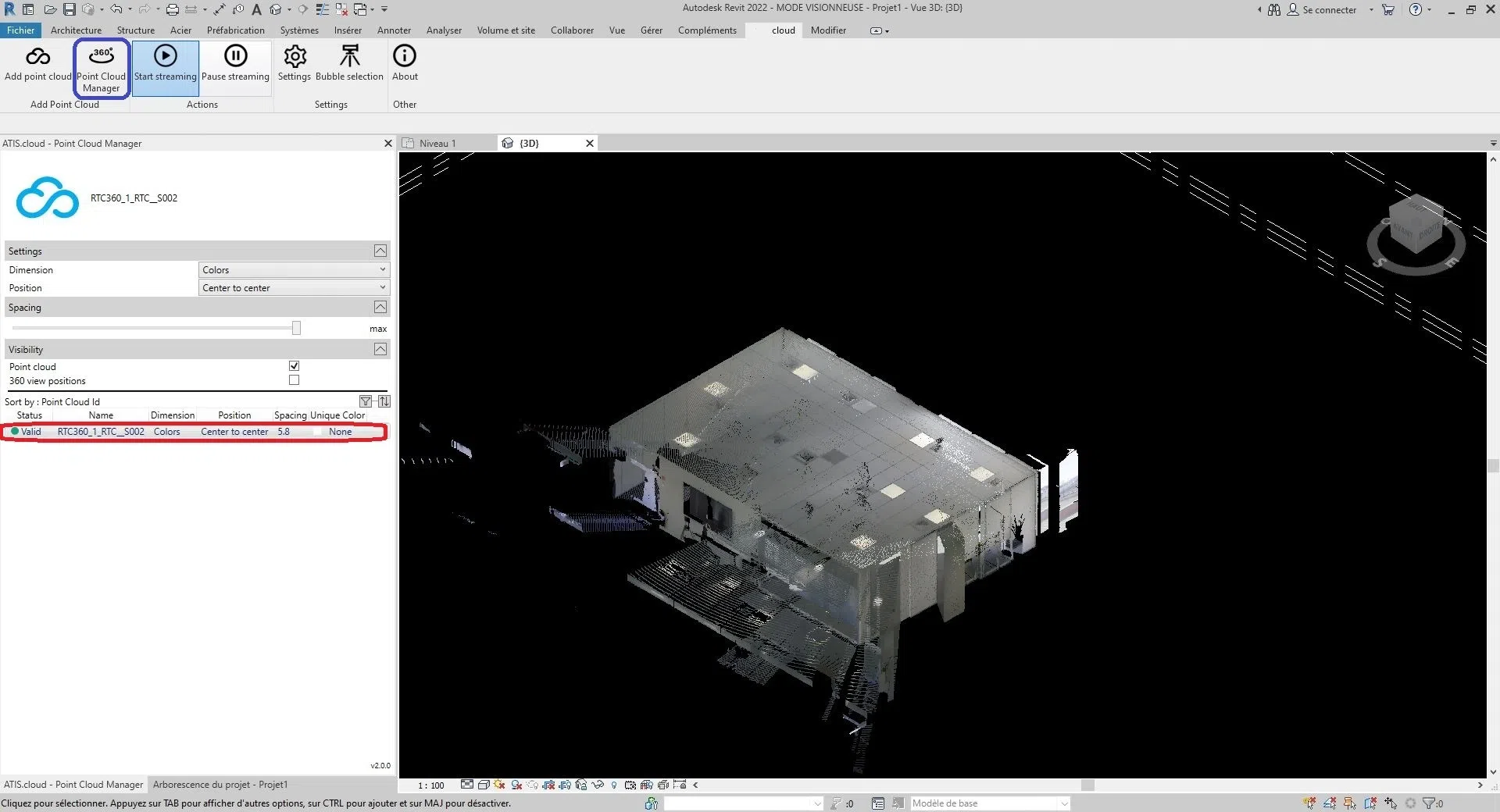
Una parte dell'interfaccia "Gestore Nuvola di Punti" è apparsa. L'interfaccia è suddivisa in questo modo:
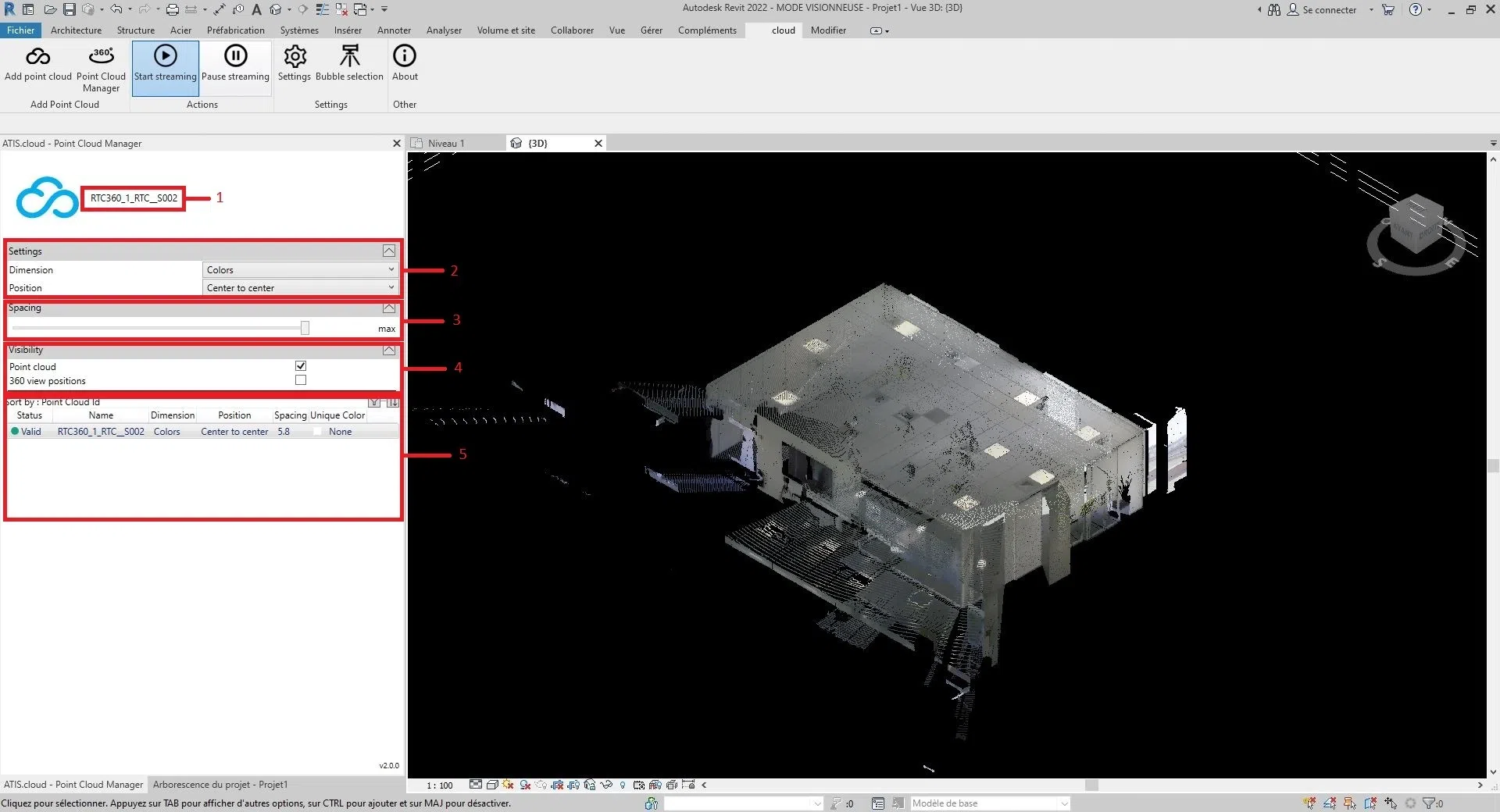
1: Nome della nuvola selezionata, il nome visualizzato è lo stesso di quello del progetto web
2: Caratteristiche della nuvola come la dimensione e la posizione della nuvola
3: Spaziatura di ciascun punto della nuvola
4: Parametro di visibilità della nuvola di punti e degli scanner (per maggiori informazioni sugli scanner, vai all'articolo "Scanner Autodesk Revit")
5: Tutte le nuvole inserite tramite il plug-in Autodesk Revit, consente di vedere a colpo d'occhio i principali parametri di ciascuna nuvola e di ordinarle.
- Suggerimenti:
- Puoi piegare e srotolare le sezioni utilizzando il pulsante a freccia a destra di ogni sezione;
- Puoi ridimensionare la dimensione tra la parte 6 e il resto tenendo premuto e poi spostando il mouse sulla barra nera situata tra la sezione "Visibilità" e la parte 6.
Ora puoi modificare ciascun parametro di ciascuna nuvola di punti.
- La dimensione della nuvola, vai alla sezione "Cambia dimensione";
- La posizione della nuvola, vai alla sezione "Modifica posizione";
- La distanza tra i punti della nuvola, vai alla sezione "Modifica spaziatura";
- La visibilità della nuvola o degli scanner, vai alla sezione "Cambia visibilità".
Per modificare la dimensione selezionata, clicca sulla casella di selezione a destra di "Dimensione".
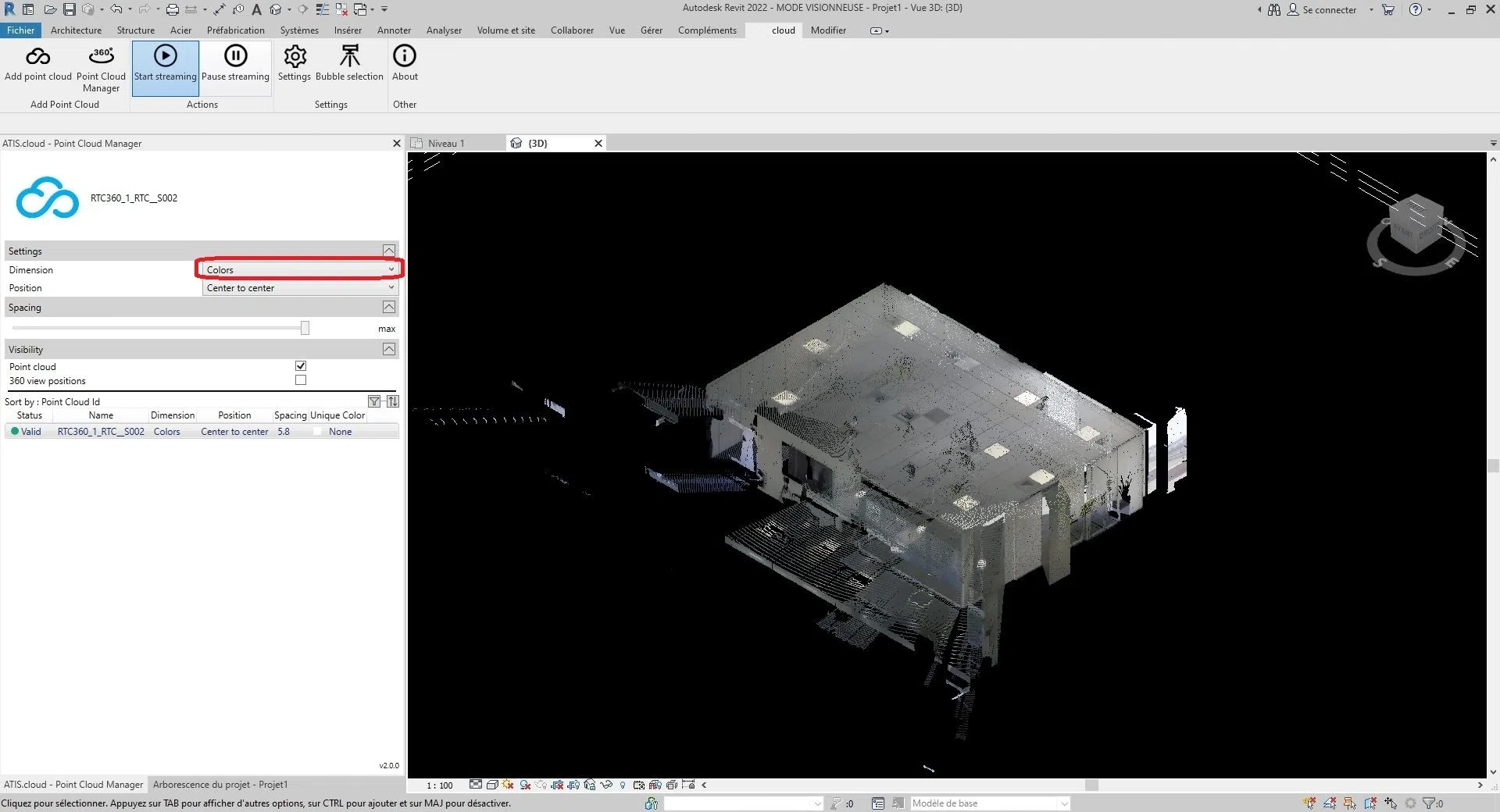
Ci sono sei dimensioni tra cui scegliere:
Colore, Intensità, Classificazione, Altezza, ID Sorgente Punto e Colore Unico.
- Colore: Viene utilizzato per rappresentare il colore di ciascun punto nella nuvola di punti. I canali rosso, verde e blu vengono utilizzati per rappresentare il colore del punto, mentre il canale alfa viene utilizzato per rappresentare la trasparenza o opacità del punto. L'uso del colore nelle nuvole di punti LiDAR può essere utile per scopi di visualizzazione e interpretazione, poiché può fornire ulteriori informazioni sulle proprietà degli oggetti e delle superfici rappresentate dai punti. Ad esempio, nella mappatura della vegetazione, il colore dei punti può essere utilizzato per distinguere tra diversi tipi di vegetazione o per identificare aree con alta o bassa densità di vegetazione.
- Intensità: Rappresenta la forza o l'ampiezza del segnale ricevuto da un sensore o dispositivo quando il punto è stato acquisito. In alcuni casi, l'intensità è correlata alla riflettanza dell'oggetto in quel punto. Ad esempio, in una nuvola di punti LiDAR, il valore di intensità rappresenta la quantità di luce laser riflessa verso il sensore dall'oggetto. In questo caso, un valore di intensità più alto indicherebbe una superficie che riflette più luce, come un muro bianco, mentre un valore di intensità più basso indicherebbe una superficie che riflette meno luce, come una macchina nera. In altri casi, l'intensità può rappresentare una diversa quantità fisica. Ad esempio, in una nuvola di punti fotografica, l'intensità può rappresentare la luminosità di un pixel nell'immagine originale utilizzata per generare la nuvola di punti.
- Classificazione: Funzionerà solo con nuvole di punti compatibili. Lo scopo della classificazione è raggruppare punti simili in categorie significative, come suolo, vegetazione, edifici e altri oggetti.
- Altezza: Rappresenta l'altezza o la posizione verticale di ciascun punto. I dati di elevazione sono importanti in molte applicazioni di nuvole di punti, come la mappatura topografica, la modellazione delle inondazioni, la pianificazione urbana e la progettazione delle infrastrutture. Analizzando i dati di elevazione, è possibile creare modelli digitali di elevazione (DEM) precisi e dettagliati che possono essere utilizzati per una vasta gamma di analisi e visualizzazioni geospaziali.
- ID Sorgente Punto: Questo identifica il sensore laser specifico che ha generato il punto. Ogni sensore laser in un sistema LiDAR ha un identificatore o numero unico, e queste informazioni vengono registrate nei dati della nuvola di punti per consentire analisi e controllo qualità. L'identificazione della sorgente punto è particolarmente utile in situazioni in cui più sensori LiDAR vengono utilizzati per acquisire una singola scena o area. Identificando quale sensore ha generato ciascun punto, è possibile eseguire controlli di qualità sui dati e garantire che i dati siano correttamente allineati e registrati tra i diversi sensori. Questo è particolarmente importante in applicazioni come la silvicoltura, dove più sensori LiDAR possono essere utilizzati per acquisire dati da angolazioni e prospettive diverse. Sulla nostra piattaforma, l'ID sorgente punto viene utilizzato per memorizzare l'ID analisi sorgente, consentendo agli utenti di tracciare facilmente da quale analisi proviene ciascun punto nella nuvola di punti. Ad esempio, se sono state eseguite più scansioni sulla stessa area utilizzando uno scanner laser 3D, ciascuna scansione potrebbe essere assegnata a un ID di scansione unico e l'attributo ID sorgente punto per ciascun punto nella nuvola di punti potrebbe essere impostato sul corrispondente ID di scansione.
- Colore Unico: L'obiettivo della dimensione "Colore Unico" è poter colorare la nuvola di punti con un colore unico definito dall'utente.
Per modificare la posizione selezionata, clicca sulla casella di selezione a destra di "Posizione".
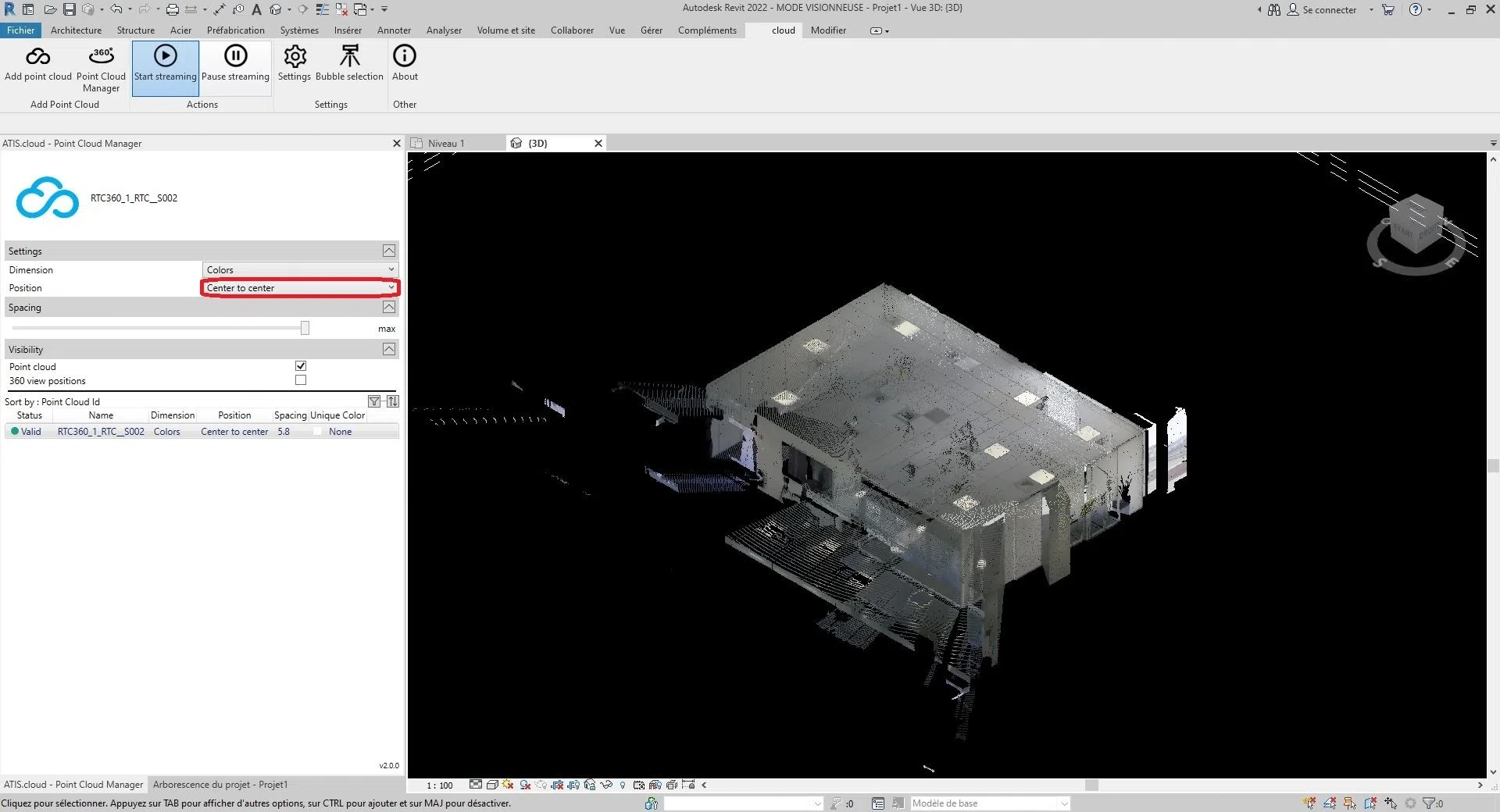
Avrai la scelta tra queste tre opzioni:
"Centro a Centro", "Origine Interna" o "Al Sito Condiviso".
- Centro a Centro: Questa opzione posiziona la nuvola di punti utilizzando il centro della finestra di visualizzazione come punto di riferimento.
- Origine Interna: Questa opzione posiziona la nuvola di punti utilizzando l'origine interna della nuvola come punto di riferimento. L'origine interna è solitamente definita dal sistema di coordinate della nuvola di punti stessa. Utilizzando questa opzione, la nuvola di punti sarà posizionata in base alla sua origine interna piuttosto che all'origine del progetto Autodesk Revit. Questo può essere utile quando è necessario allineare la nuvola di punti al proprio sistema di coordinate interno.
- Al Sito Condiviso: Questa opzione posiziona la nuvola di punti nella posizione del sito condiviso. Il sito condiviso si riferisce a una posizione geografica comune su cui possono essere basati più progetti. Utilizzando questa opzione, la nuvola di punti sarà posizionata in base alle coordinate del sito condiviso. Questo può essere utile quando si lavora su progetti basati su un sito comune e si desidera allineare la nuvola di punti a quella posizione condivisa.
- Auto - Origine all'Ultima Nuvola Posizionata: Autodesk Revit posiziona la prossima nuvola di punti importata in modo coerente con la nuvola di punti importata precedentemente. Questa opzione viene attivata dopo l'inserimento di una prima nuvola di punti. Puoi spostare questa prima nuvola, ad esempio, per allinearla correttamente con gli elementi del modello. Se hai ulteriori nuvole di punti create nello stesso sito e nello stesso sistema di coordinate della prima, è consigliabile utilizzare questa opzione per inserire le nuvole di punti aggiuntive. Le nuove nuvole di punti saranno quindi posizionate correttamente rispetto alla prima.
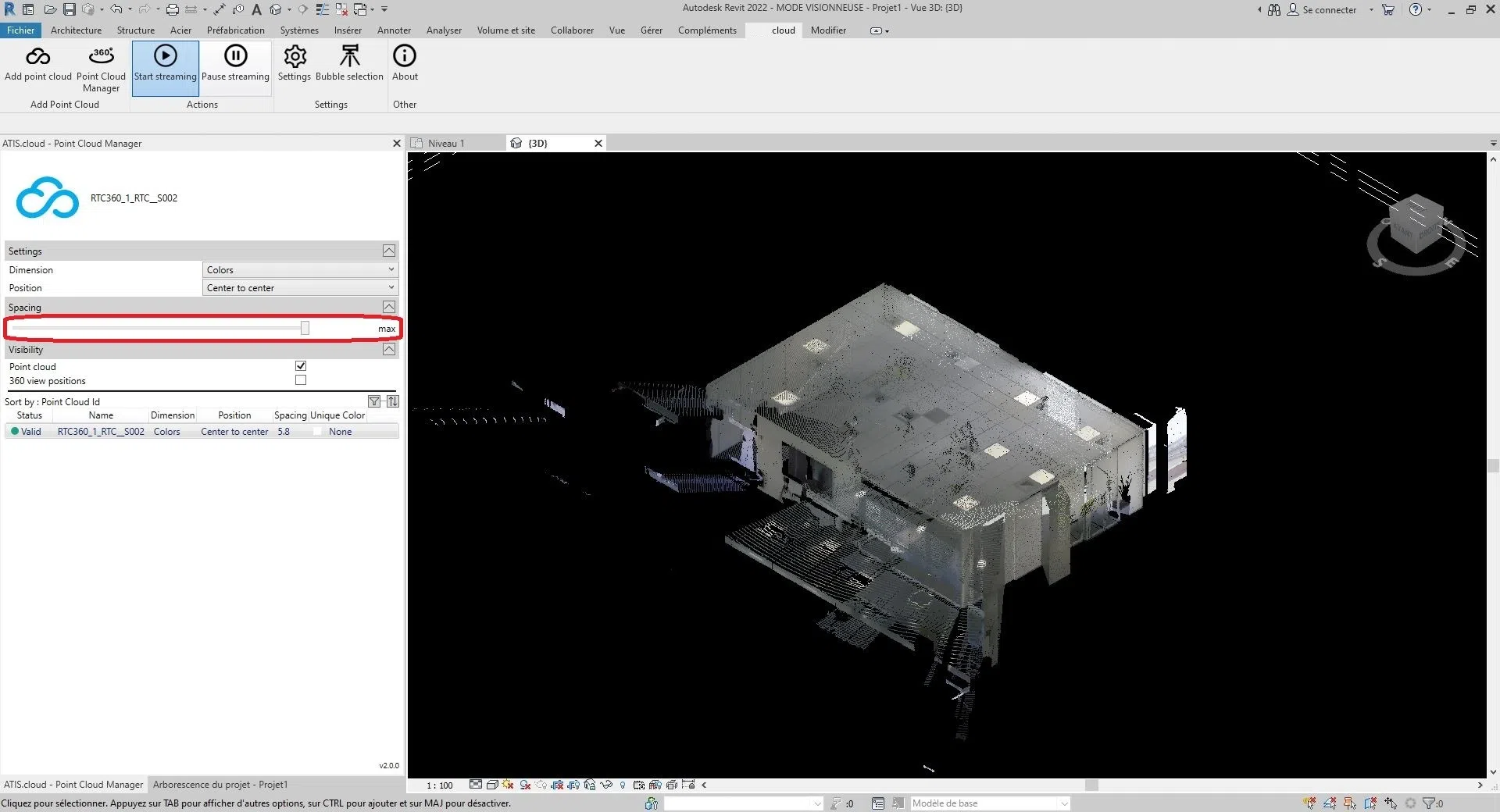
Per modificare la spaziatura tra i punti della nuvola, sposta la barra della sezione "Spaziatura".
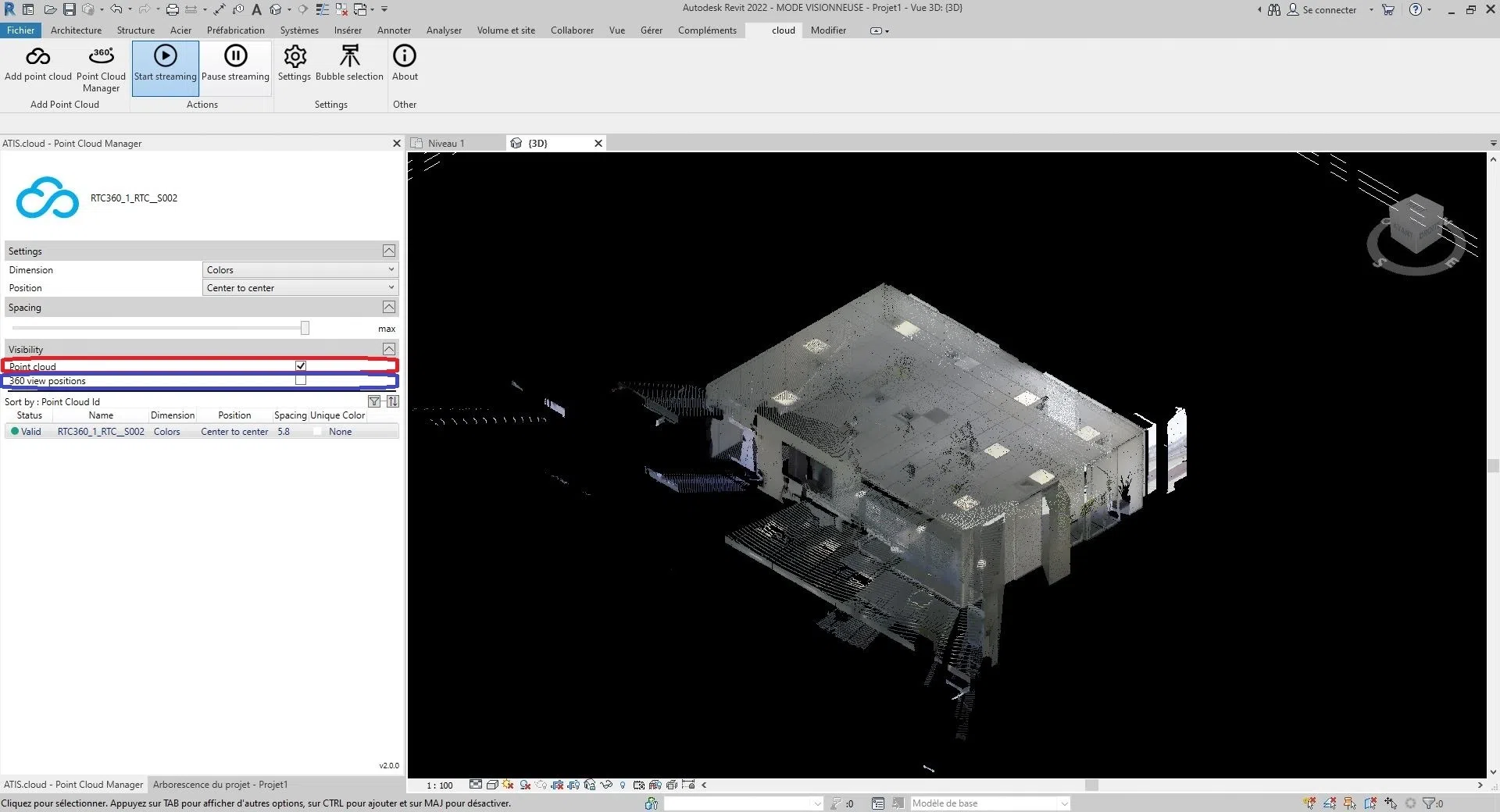
Per cambiare la visibilità, hai due opzioni. Puoi mostrare/nascondere la nuvola di punti selezionando/deselezionando la casella a destra di "Nuvola di Punti" nella sezione "Visibilità". Oppure, puoi mostrare/nascondere gli scanner della nuvola di punti selezionando/deselezionando la casella a destra di "Visualizzazione 360" nella sezione "Visibilità". (La visibilità è la stessa tra le diverse visualizzazioni del progetto)
- Suggerimenti:
- Le informazioni sugli scanner sono nella categoria "Gestione Bolla".
- Per ingrandire una nuvola di punti nell'Applicazione 3D, basta doppio clic sulla nuvola corrispondente.
Congratulazioni! Sai tutto sull'interfaccia "Gestore Nuvola di Punti".
Se riscontri problemi, il nostro team di supporto è qui per aiutarti. Buona esplorazione!