Plug-in Autodesk Revit - Installazione
Se riscontri problemi di installazione o malfunzionamenti del plug-in, assicurati di utilizzare l'ultima versione del plug-in. Puoi trovare l'ultima versione nei link per il download qui sotto. Se i problemi persistono, contatta il nostro team di supporto per assistenza.
Requisiti del plug-in
Configurazione minima:
Processore: Dual-core 2 GHz o superiore
RAM: Minimo 8 GB o più
Scheda grafica: Nvidia Quadro o GeForce 1 GB + OpenGL 4.5 o versioni superiori (devono essere installati i driver più recenti)
Disco rigido: 1 GB o più di spazio di archiviazione libero
Configurazione raccomandata:
Processore: Intel® i-Series, Xeon®, AMD® Ryzen, Ryzen Threadripper PRO. 2.5 GHz o superiore
RAM: Minimo 16 GB o più
Scheda grafica: Nvidia Quadro o GeForce 1 GB + OpenGL 4.5 o versioni superiori (devono essere installati i driver più recenti)
Disco rigido: 5 GB o più di spazio di archiviazione libero
Installa il plug-in Autodesk Revit
Solo l'ultima versione principale di ogni plug-in (attualmente Autodesk Revit 2027) riceve nuove funzionalità e miglioramenti. Le versioni precedenti rimangono disponibili per il download ma ricevono solo correzioni di sicurezza e non vengono più aggiornate con nuove funzionalità. Ti consiglio di utilizzare l'ultima versione per beneficiare di tutte le ultime funzionalità.
- Scarica il plug-in Autodesk Revit (2027)
- Scarica il plug-in Autodesk Revit (2026)
- Scarica il plug-in Autodesk Revit (2025)
- Scarica il plug-in Autodesk Revit (2022, 2023, 2024)
Una volta ricevuto l'installer, aprilo (fai doppio clic sul file) per visualizzare la seguente interfaccia:
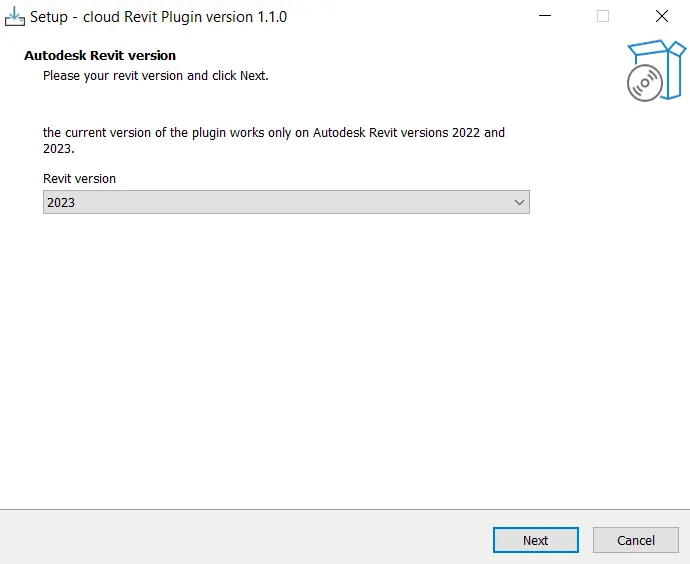
In questa finestra, seleziona la versione di Autodesk Revit su cui desideri installare il plug-in (2022 o 2023). Clicca sulla versione desiderata nel rettangolo di selezione (rettangolo rosso) nella foto qui sotto:
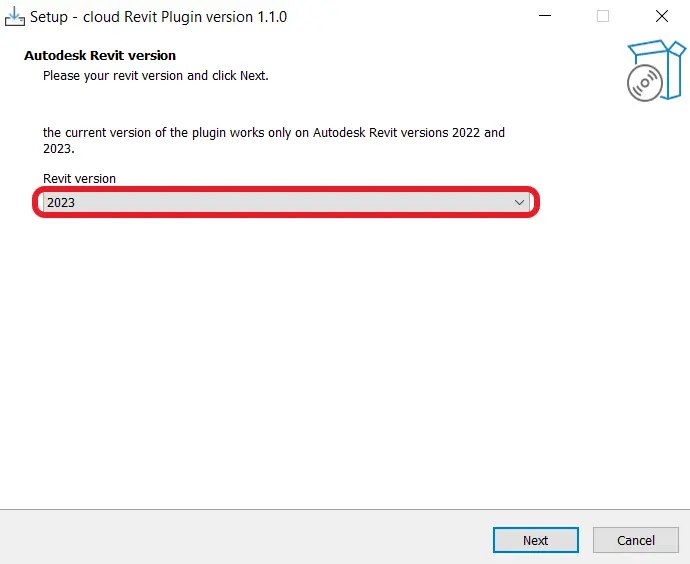
Dopo aver scelto la versione, fai clic su "Avanti" situato in basso a destra dell'interfaccia. L'interfaccia cambierà quindi per visualizzare la seguente foto:
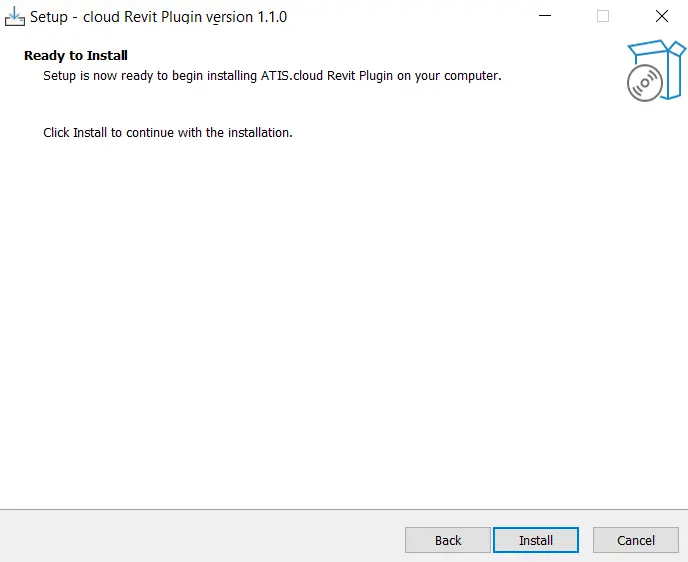
In qualsiasi momento, puoi tornare alla selezione precedente facendo clic su "Precedente", oppure annullare il download corrente facendo clic su "Annulla"; per continuare l'installazione, clicca su "Installa".
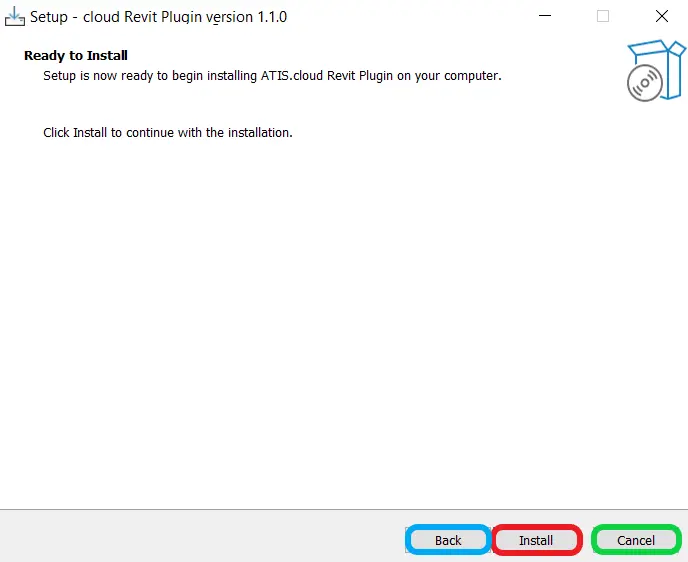
Per ulteriori informazioni su come annullare il download, vedere la sezione "Annulla il download in corso". Se si verifica un conflitto durante l'installazione, vedere "Conflitto con Autodesk Revit".
Il download inizierà automaticamente e arriverai a questa interfaccia:
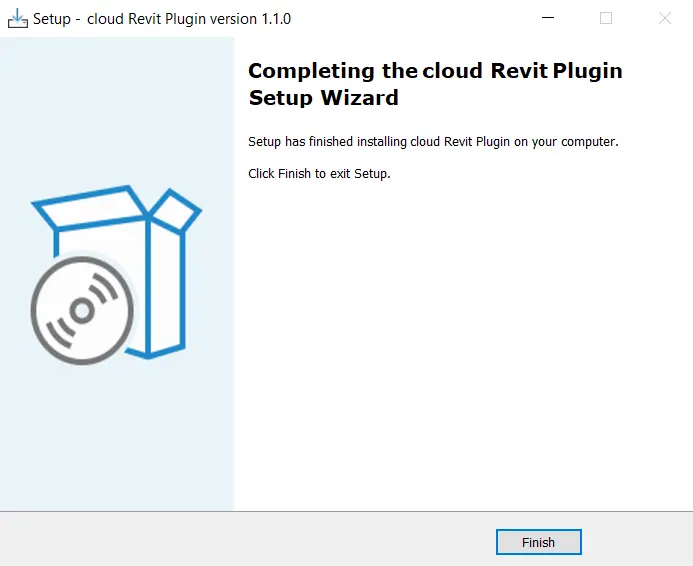
Congratulazioni! Hai terminato di installare il plug-in Autodesk Revit. Clicca sul pulsante "Fine" (cornice blu) in basso a destra dell'interfaccia per finalizzare il processo.
Annulla il download corrente
Se hai fatto clic sul pulsante "Annulla" situato in basso a destra di ciascuna interfaccia dell'installer, visualizzerai la seguente interfaccia:

Hai due opzioni: clicca su "Sì" per annullare l'installazione del plug-in Autodesk Revit, oppure clicca su "No" per tornare all'interfaccia precedente.

Conflitto, Autodesk Revit è in esecuzione
Se si verifica un conflitto durante l'installazione, viene visualizzata una finestra di conflitto.
In questo caso, puoi scegliere di continuare il download chiudendo automaticamente l'applicazione Autodesk Revit. Tieni presente che eventuali progetti attualmente aperti in Autodesk Revit non saranno salvati e andranno persi. Assicurati di aver salvato il tuo lavoro prima di continuare. Puoi anche scegliere di continuare l'installazione senza chiudere le applicazioni in conflitto. Tuttavia, questo comporterà un errore nell'installazione con il seguente messaggio:
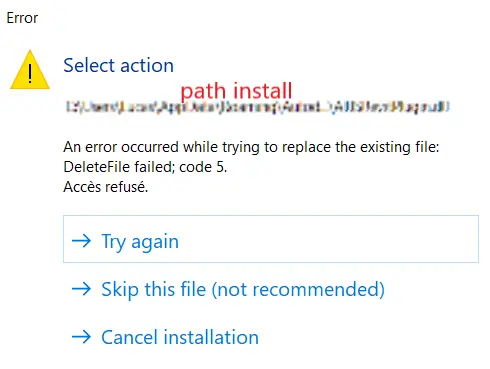
Infine, puoi fare clic su "Annulla" per annullare l'installazione. Per ulteriori informazioni sull'annullamento, vedere la sezione "Annulla il download corrente". Puoi anche fare clic su "Avanti", il che per impostazione predefinita eseguirà la stessa azione di continuare l'installazione chiudendo l'applicazione Autodesk Revit.
Se riscontri problemi, il nostro team di supporto è qui per aiutarti. Buona esplorazione!