Esportare un'ortofoto
Accedi al menu strumenti avanzati e scegli l'opzione orthoimage per aprire il menu orthoimage. Inizialmente, seleziona il nome file per l'esportazione.
Fai clic sul pulsante blu per continuare.
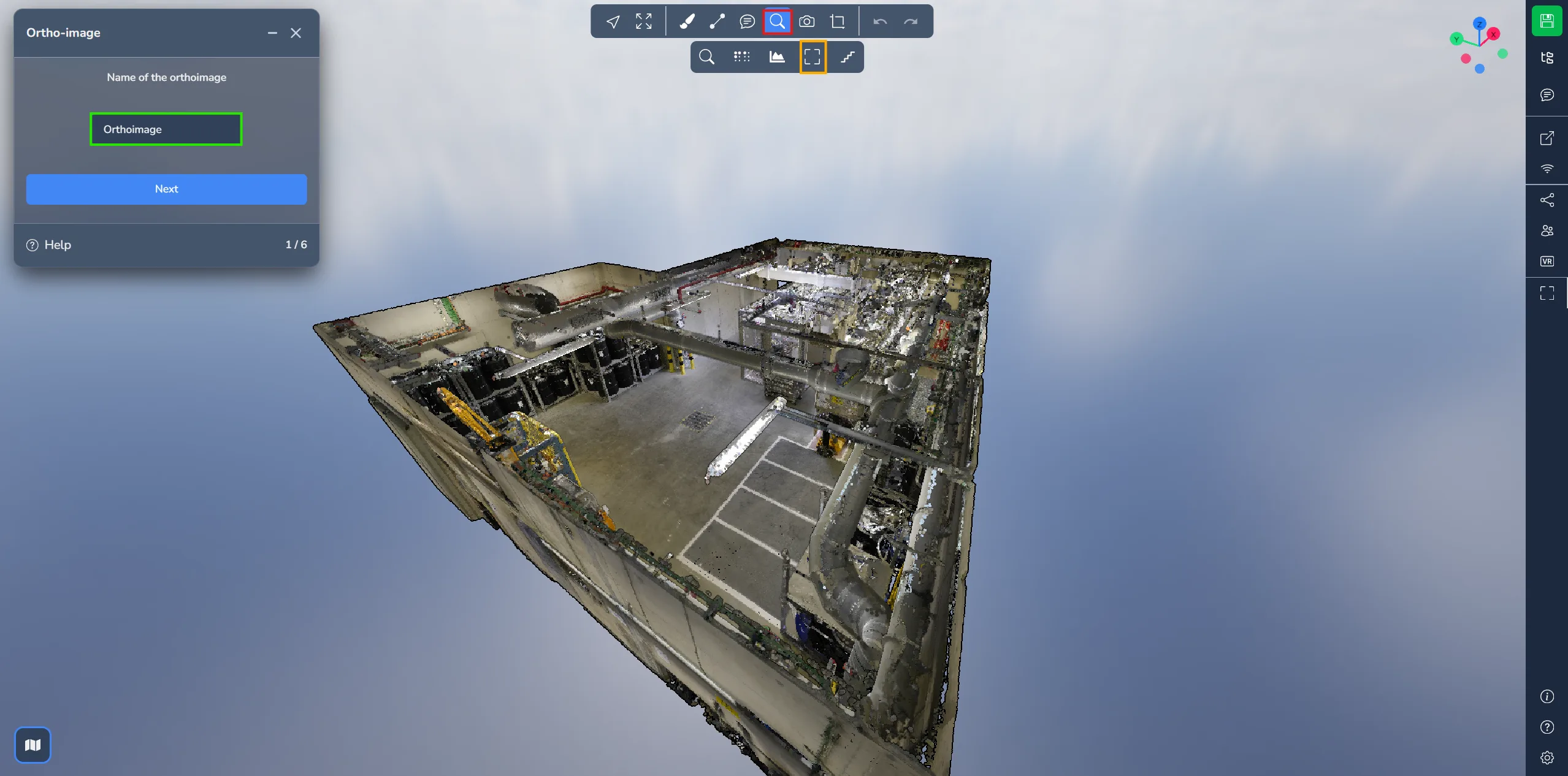
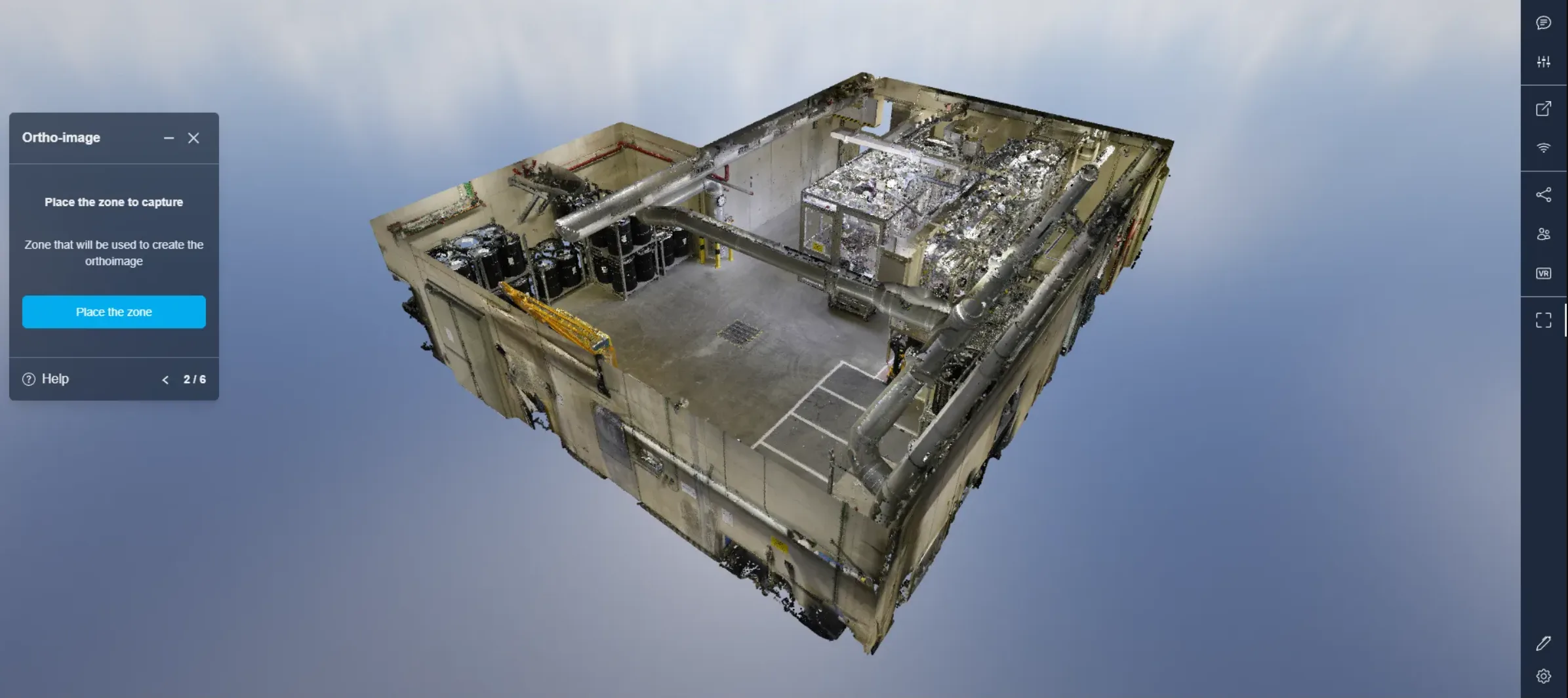
Successivamente, posizionerai il box per delineare l'area utilizzata per generare l'orthoimage. Per una guida dettagliata su come posizionare un box nell'Applicazione 3D, puoi consultare questo articolo.
Clicca sul pulsante blu per iniziare a posizionarlo.
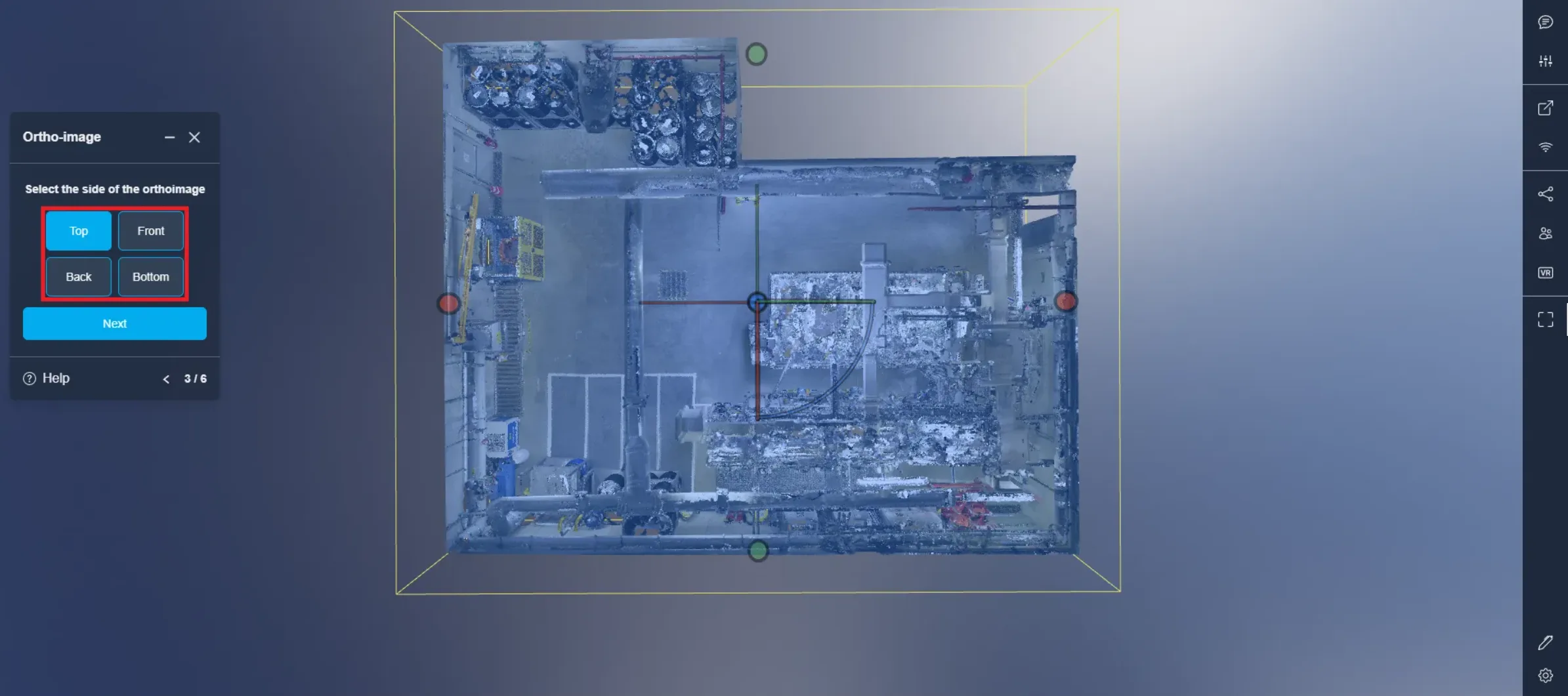
Dopo aver posizionato il box, scegli l'orientamento che verrà utilizzato per generare l'immagine. In questo esempio, è stato selezionato "alto", indicando che il progetto verrà visualizzato dall'alto.
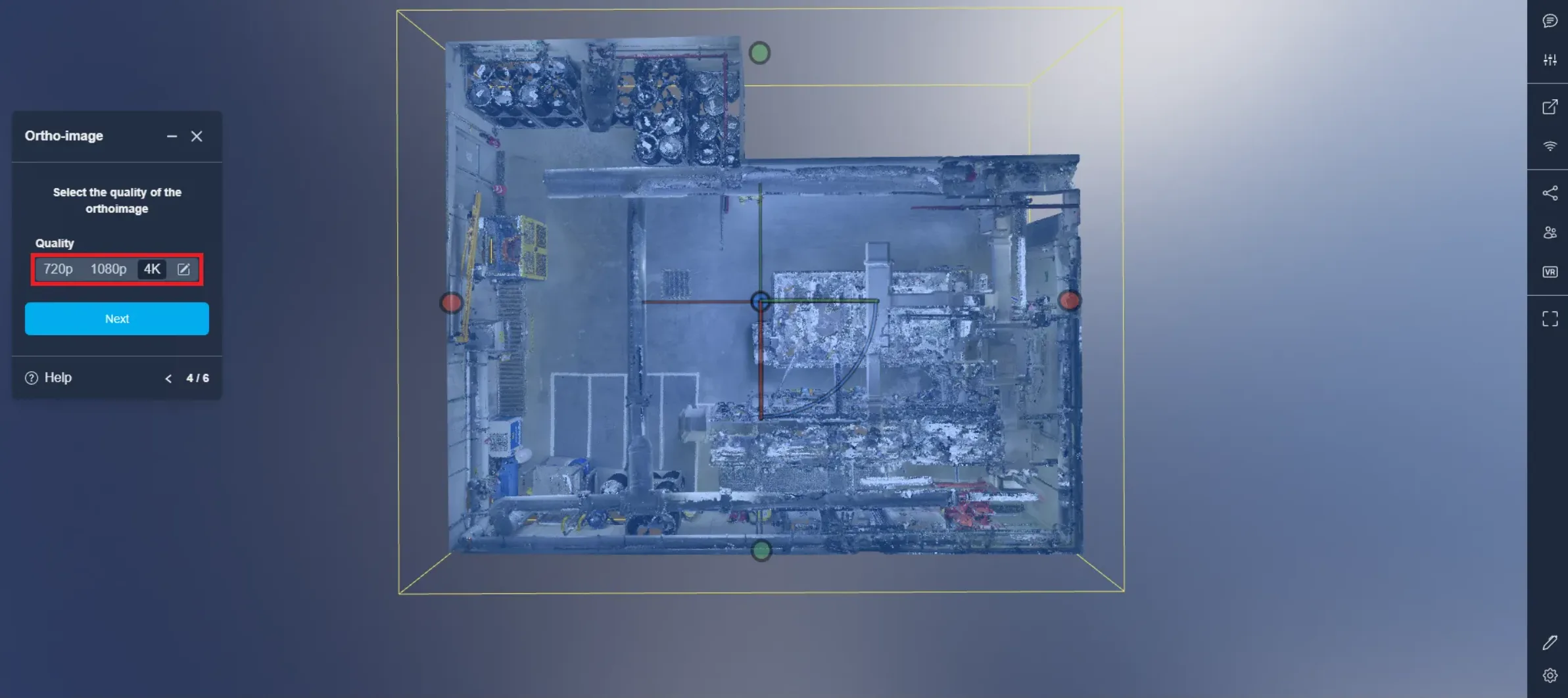
Ora puoi scegliere la risoluzione dell'immagine esportata. Hai l'opzione di selezionare una delle risoluzioni standard o specificare una risoluzione personalizzata.
A questo punto, puoi decidere se visualizzare una griglia sulla tua immagine. Se opti per la griglia, abilitala e seleziona la distanza tra ogni linea nell'unità desiderata.
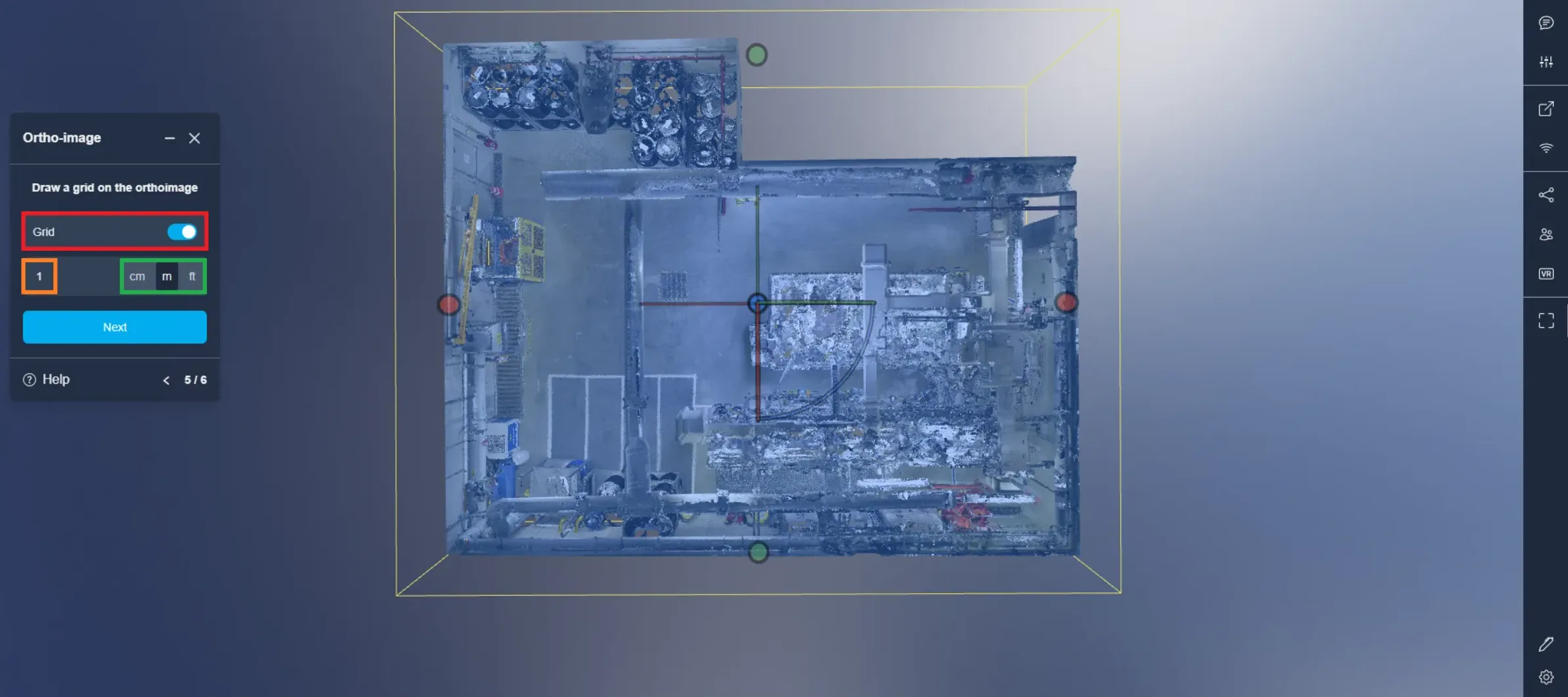
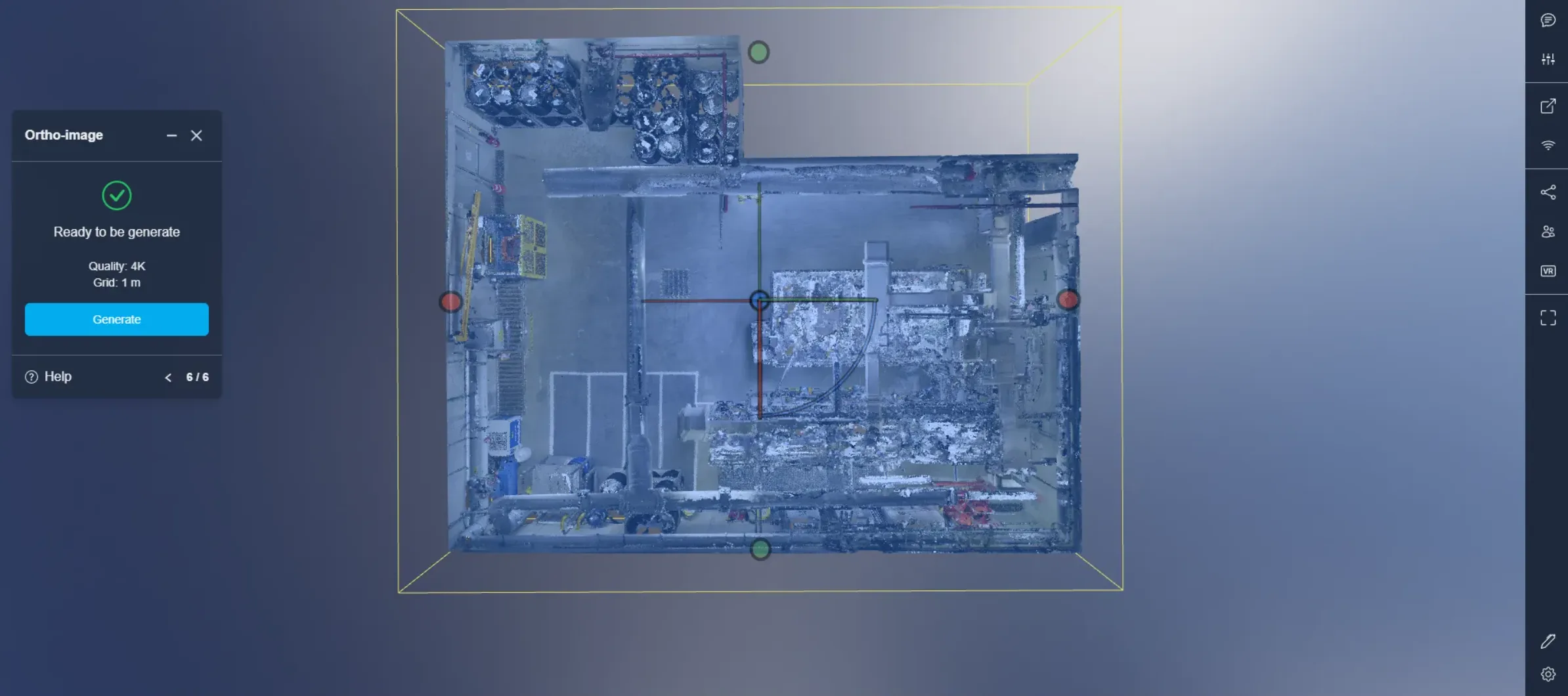
Prima di avviare il processo, visualizzerai un riepilogo delle tue selezioni.
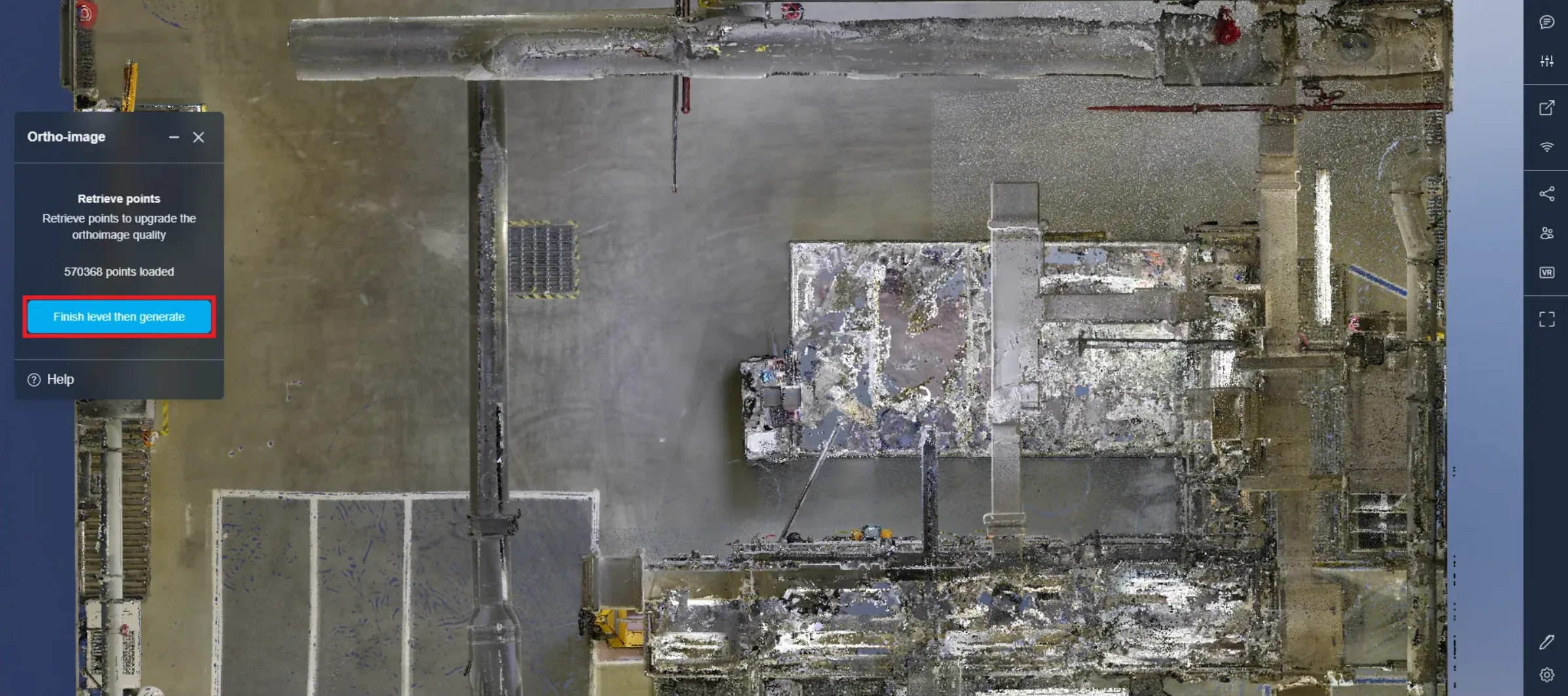
Una volta avviato il processo, hai l'opzione di aspettare che tutti i punti siano completamente caricati, oppure, se ritieni che ci siano abbastanza punti perché l'immagine sia significativa, puoi interrompere il processo dopo che il caricamento del livello attuale è completato. Clicca una seconda volta per arrestare immediatamente il processo, senza aspettare che il livello finisca. È importante notare che cliccando una seconda volta alcune parti dell'immagine potrebbero essere più caricate di altre.
Se incontri problemi, il nostro team di supporto è qui per aiutarti. Buona esplorazione!