Confrontare la tua nuvola di punti con un modello 3D
Tieni presente che questo strumento non è disponibile gratuitamente. Ogni utilizzo dello strumento richiede token. Puoi ottenere token acquistandoli o accedendo alla tua pagina di gestione dei token. Per istruzioni più dettagliate, consulta questo articolo.
Il confronto tra nuvola di punti e modello ti consente di confrontare una nuvola di punti con uno o più modelli. Questo strumento ti aiuta a verificare se il modello che hai creato è vicino all'oggetto reale. Ricorda però che una percentuale del 100% non è raggiungibile, perché la nuvola di punti può talvolta contenere punti nel posto sbagliato (rumore).
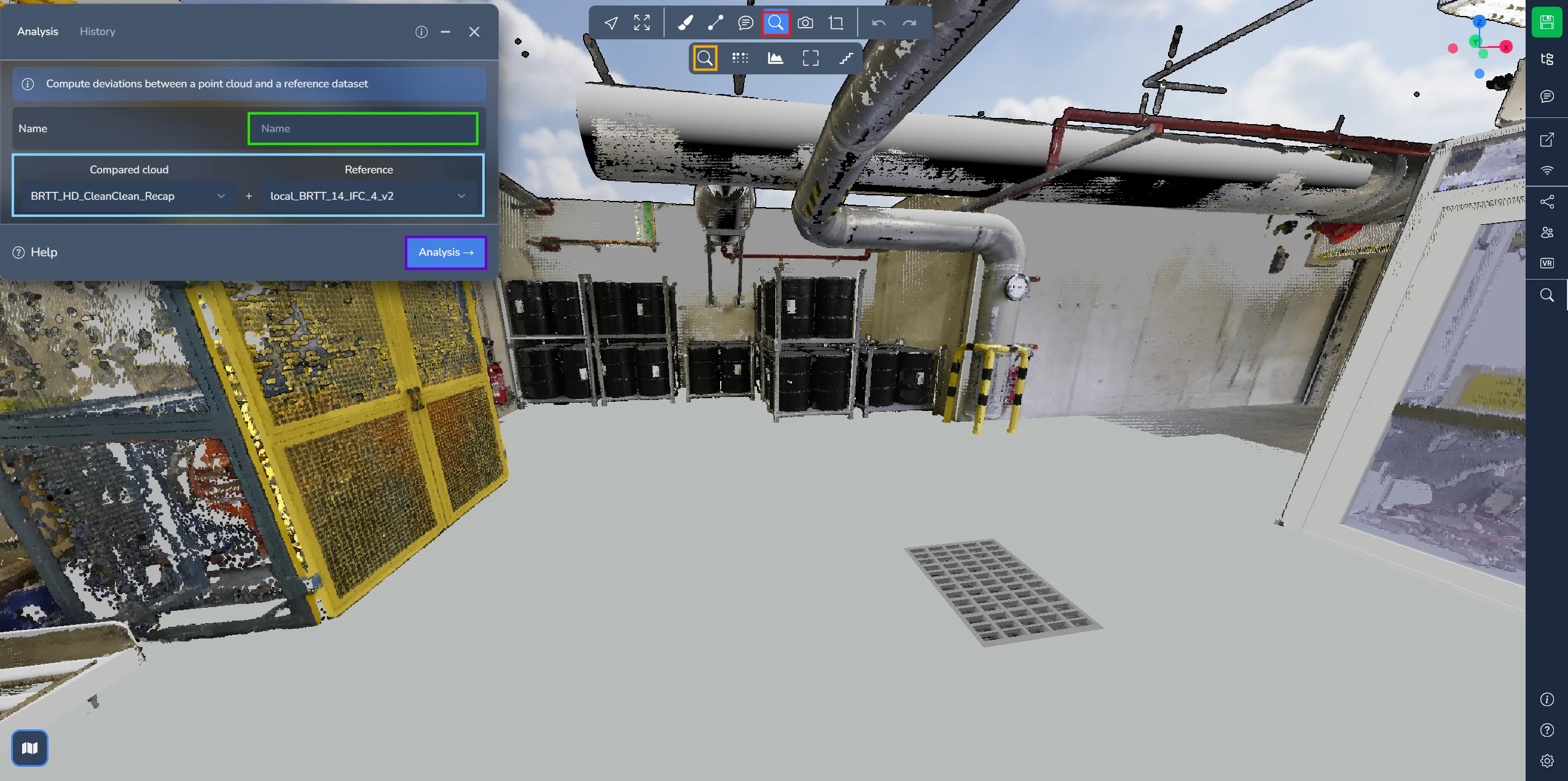
Per accedere alla finestra di analisi, vai al menu strumenti avanzati e seleziona l'icona lente d'ingrandimento.
Prima di avviare il processo, ci sono alcune azioni da svolgere nella finestra di analisi. Innanzitutto, assegna un nome al confronto che sia significativo per te e il tuo team. In secondo luogo, seleziona la nuvola di punti e il modello che desideri confrontare.
Clicca su "Analisi" per avviare il processo.
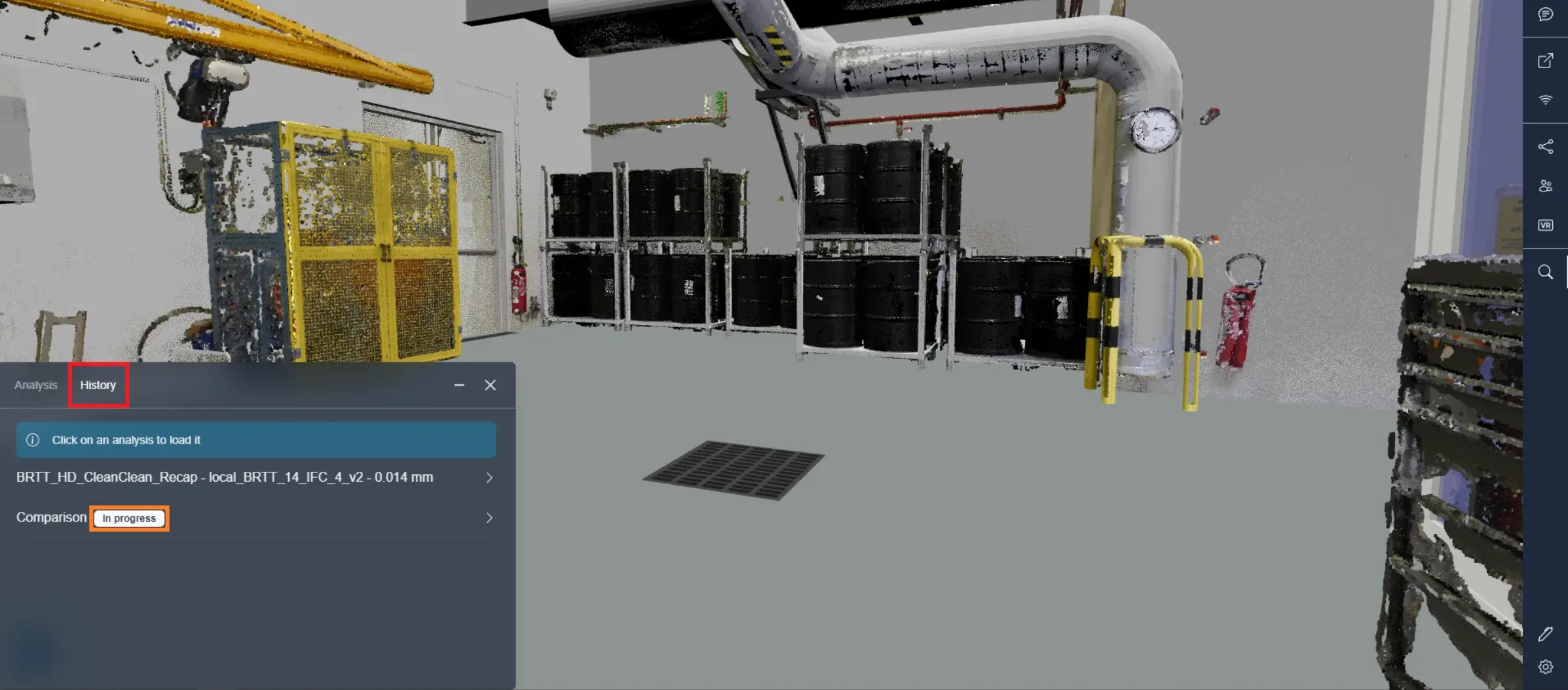
Per monitorare lo stato del confronto, vai alla scheda "Cronologia". Qui troverai un registro di tutti i confronti effettuati nel progetto. Puoi osservare che il nostro confronto è attualmente in corso.
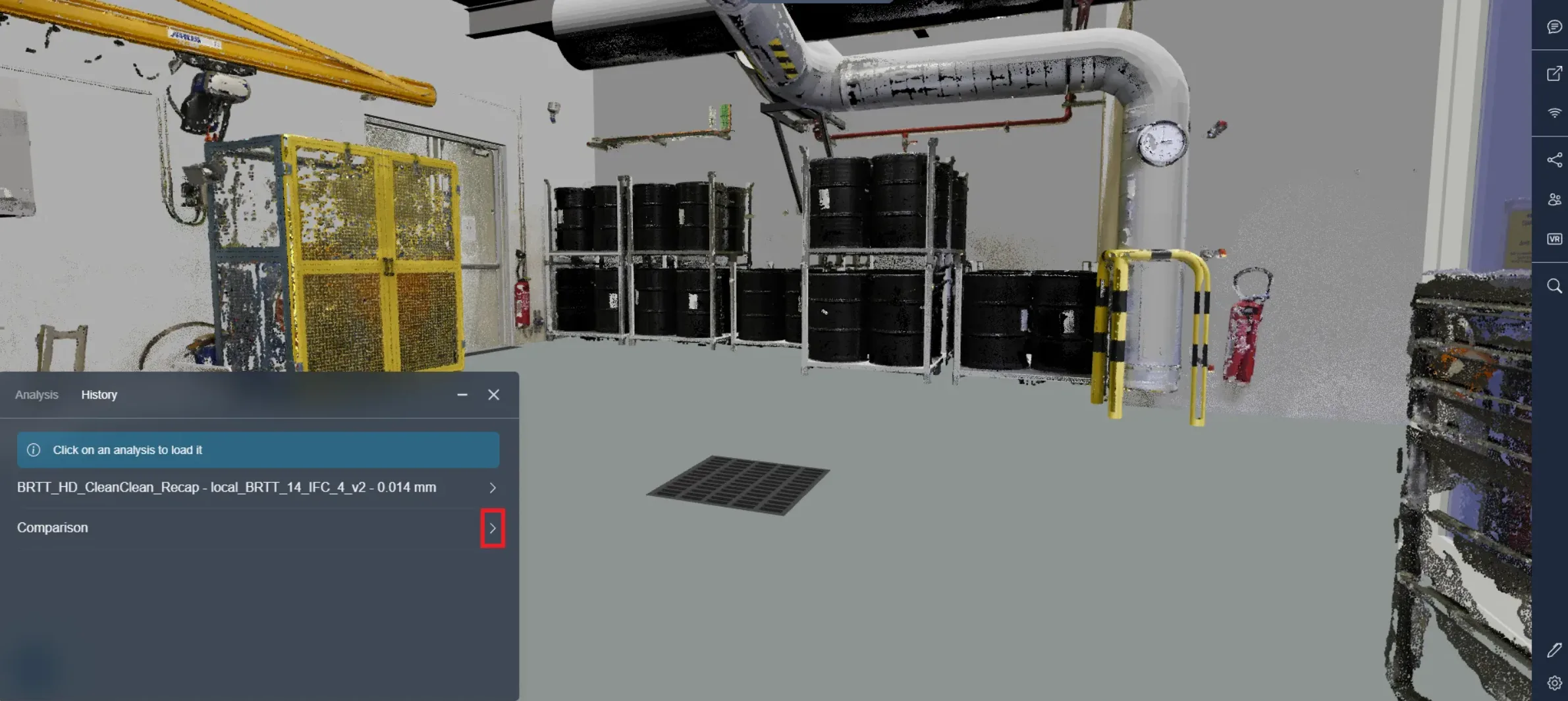
Al termine dell'analisi, riceverai una notifica via email. Torna alla scheda "Cronologia" e carica il confronto per visualizzare i risultati.
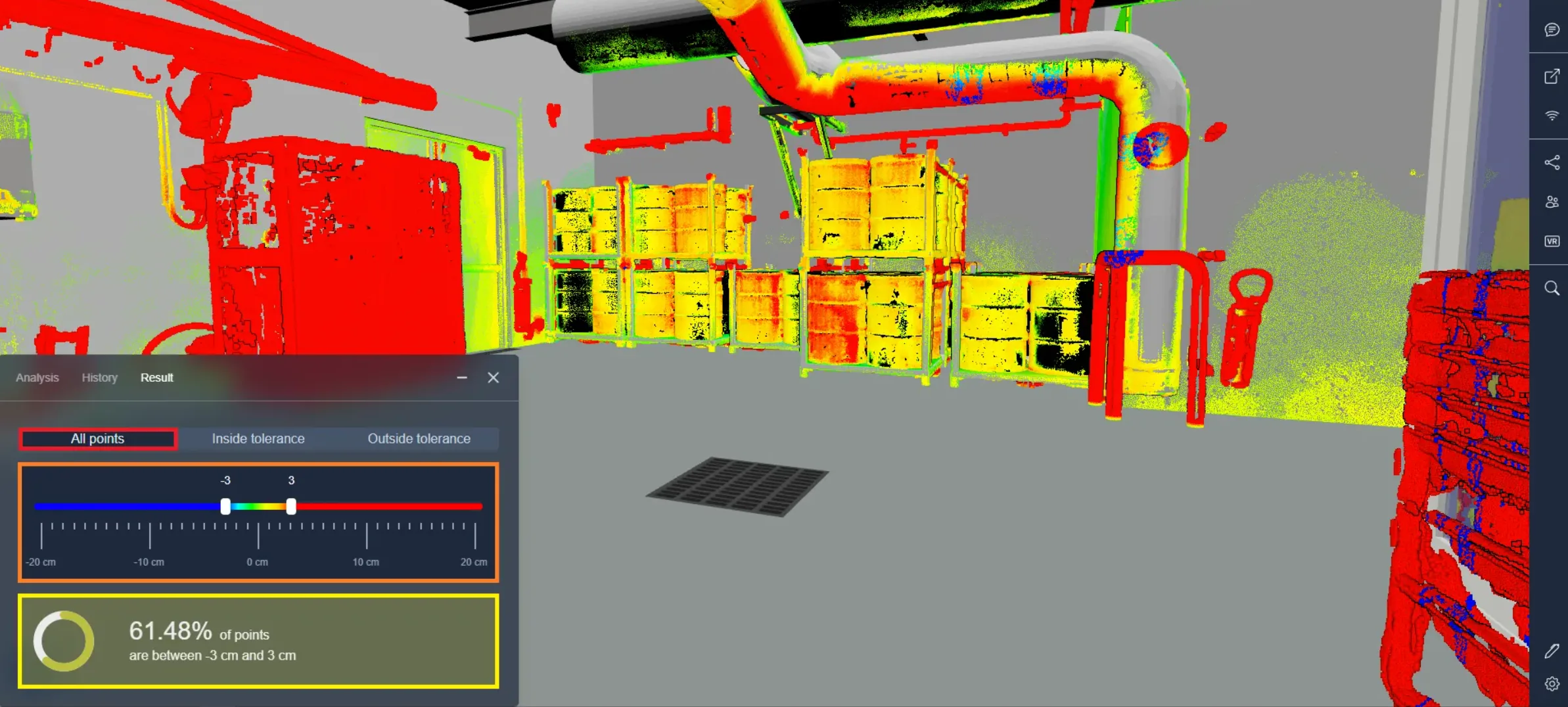
Ora che hai visualizzato i risultati, parliamo del sistema di colori e delle modalità di visualizzazione disponibili.
Osservando il risultato, noterai un gradiente di colore che va dal rosso al blu. I punti rossi indicano nessuna collisione con il modello, mentre i punti verdi rappresentano un allineamento perfetto. I punti blu indicano quelli all'interno del modello. Ad esempio, se i punti si trovano all'interno di un tubo modellato, appariranno blu; se all'esterno, appariranno rossi. Le sfumature di giallo, arancione e ciano denotano punti quasi correttamente allineati con il modello ma non precisamente.
La modalità predefinita è "Tutti i punti", dove ogni punto analizzato è visibile. Troverai un cursore con due maniglie per regolare la tolleranza, solitamente impostata a -3 cm / +3 cm per impostazione predefinita. Puoi regolare questi valori trascinando le maniglie o inserendo direttamente i numeri. Sotto, vedrai una percentuale che indica la proporzione di punti in collisione con il modello. Ad esempio, se mostra 61,48%, significa che il 61,48% della nuvola di punti è stato modellato con precisione.
Nella seconda modalità, "Dentro la tolleranza", osserverai solo le porzioni della nuvola di punti che sono state modellate in modo accurato. Il cursore ora presenta quattro maniglie, che ti consentono di impostare due tolleranze diverse contemporaneamente. La maniglia più esterna determina quali punti sono visibili e invisibili, mentre quella interna stabilisce il valore predefinito per il gradiente di colore dal rosso al blu. Inoltre, noterai due percentuali di validazione corrispondenti alle due tolleranze.
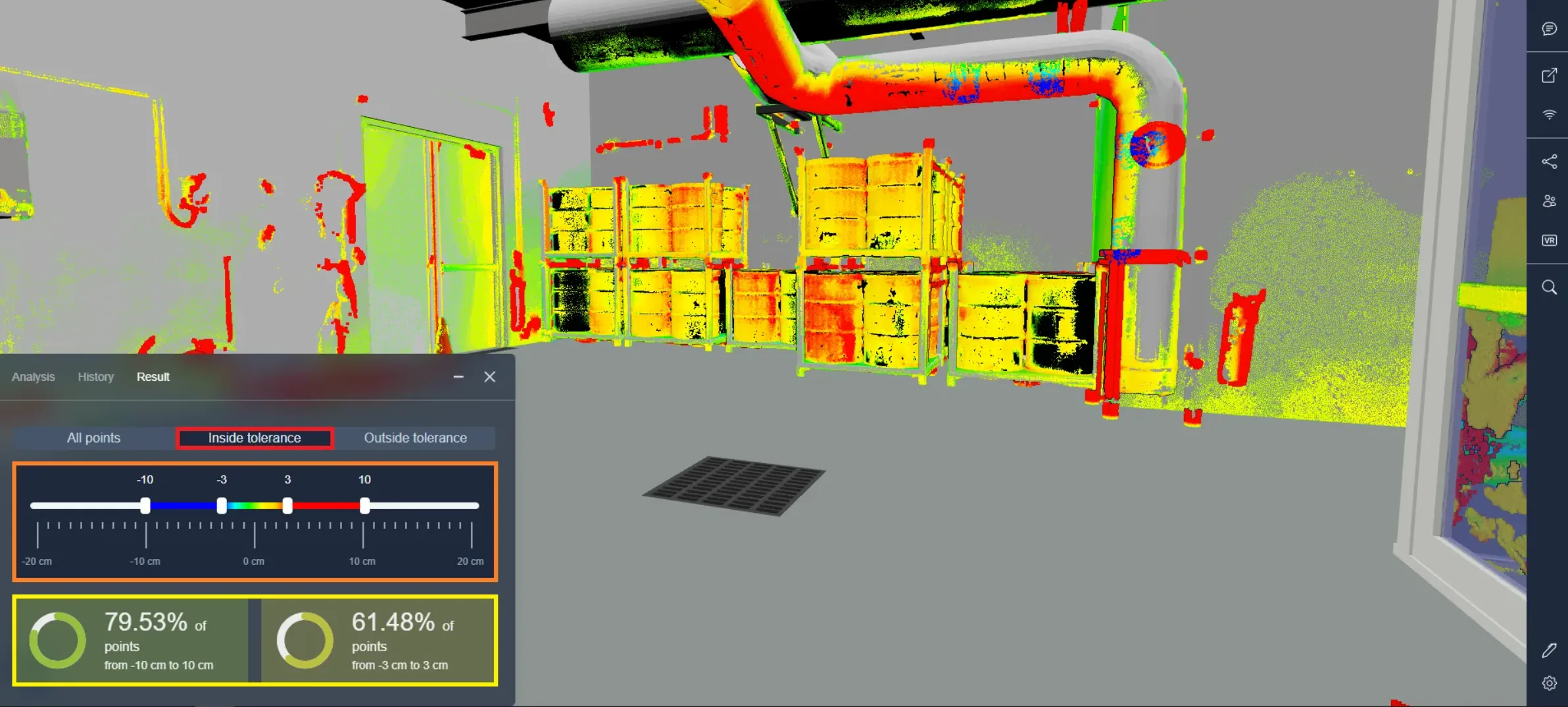
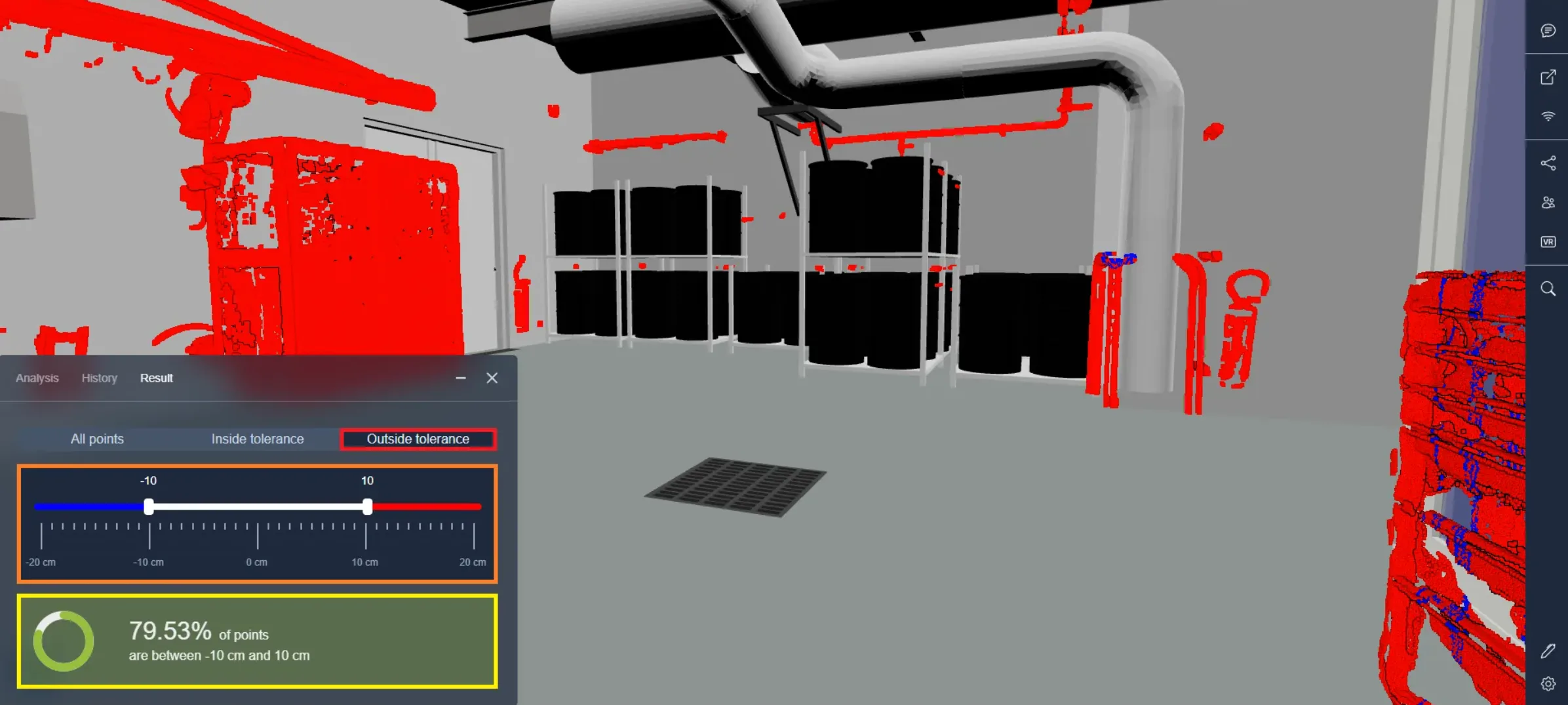
Nella modalità finale, "Fuori tolleranza", osserverai esclusivamente le parti mancanti del modello. Questa modalità utilizza una singola impostazione di tolleranza, concentrandosi sull'intervallo di tolleranza più ampio. Il gradiente di colore scompare, lasciando visibili solo i punti rossi e blu.
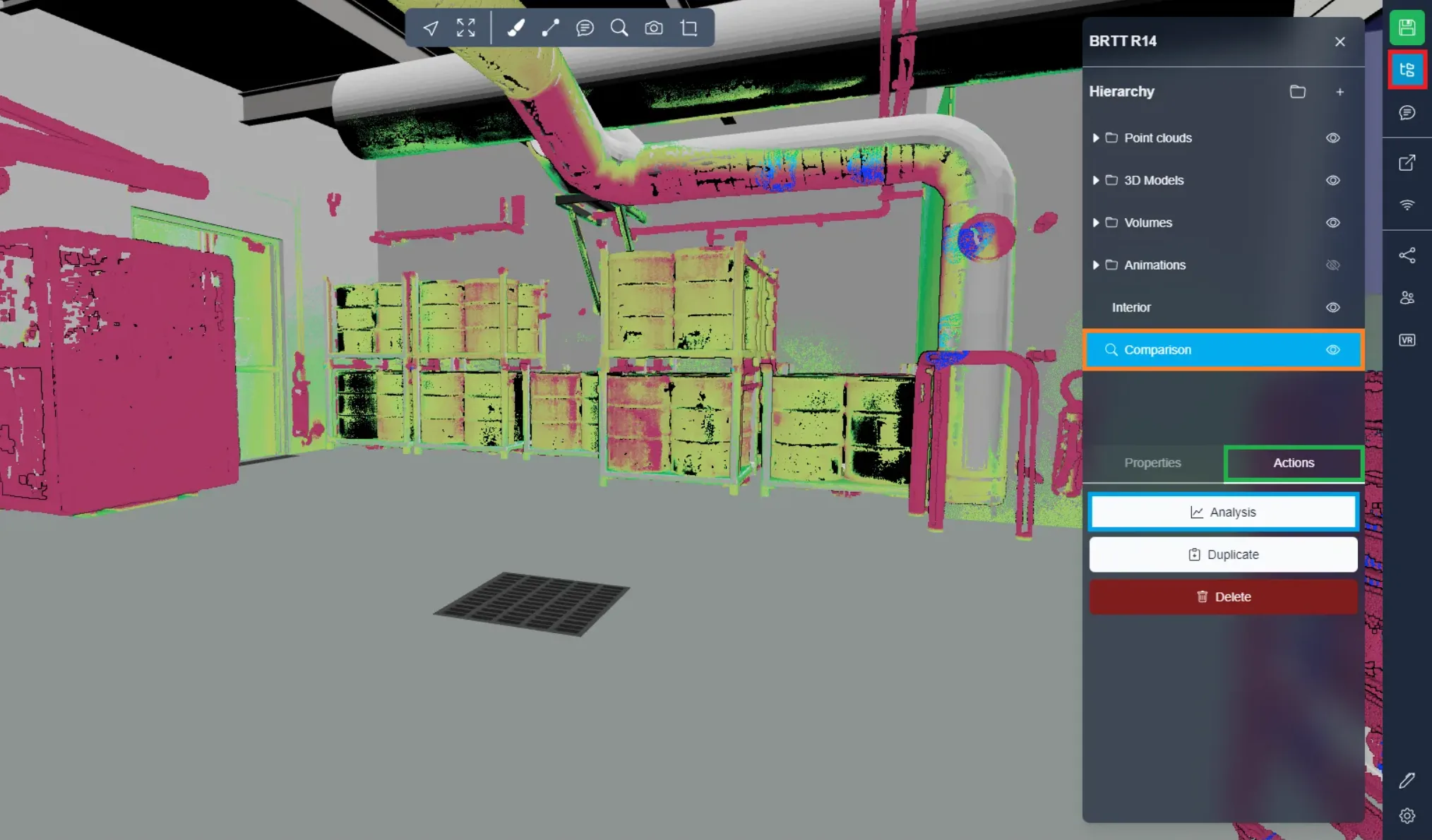
Dopo essere uscito e rientrato nel progetto, il tuo confronto sarà elencato tra gli elementi. Clicca su di esso, poi vai alla scheda "Azioni" e clicca su "Analisi" per aprire direttamente il render di quel confronto specifico.
Se incontri problemi, il nostro team di supporto è qui per aiutarti. Buona esplorazione!