Salvare viste e creare tour virtuali
Prima di salvare le visualizzazioni, ti consigliamo di controllare come regolare i tuoi attributi della nuvola di punti.
Esportare un'istantanea
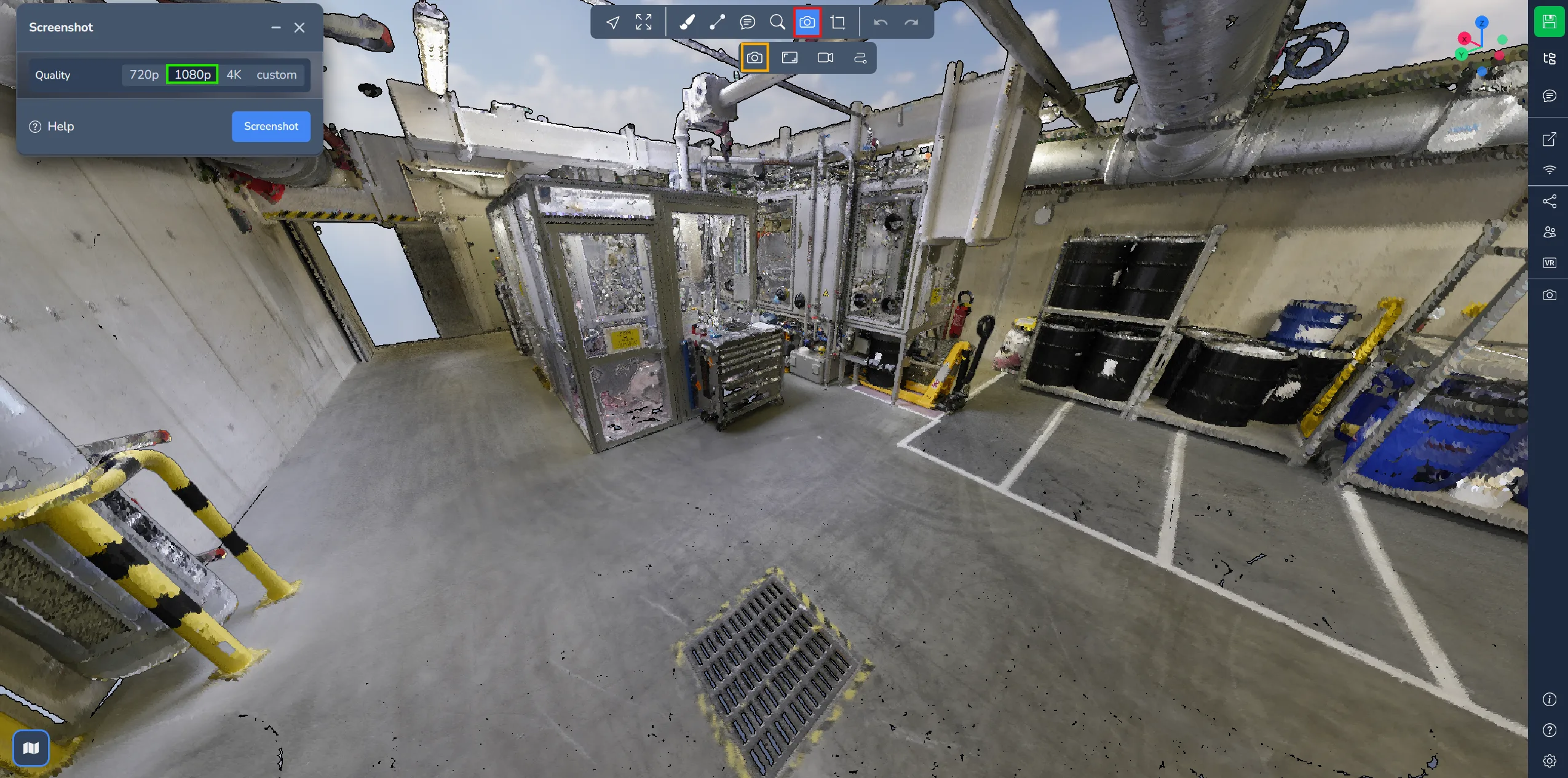
Per esportare il tuo punto di vista corrente in formato PNG, seleziona semplicemente l'opzione "Istantanea" nel menu della fotocamera.
Apparirà una finestra che ti permetterà di scegliere la risoluzione della tua immagine. Clicca su "Screenshot" per scaricare l'immagine sul tuo computer. Tieni presente che i menu non saranno inclusi nelle immagini esportate.
Salvare un punto di vista
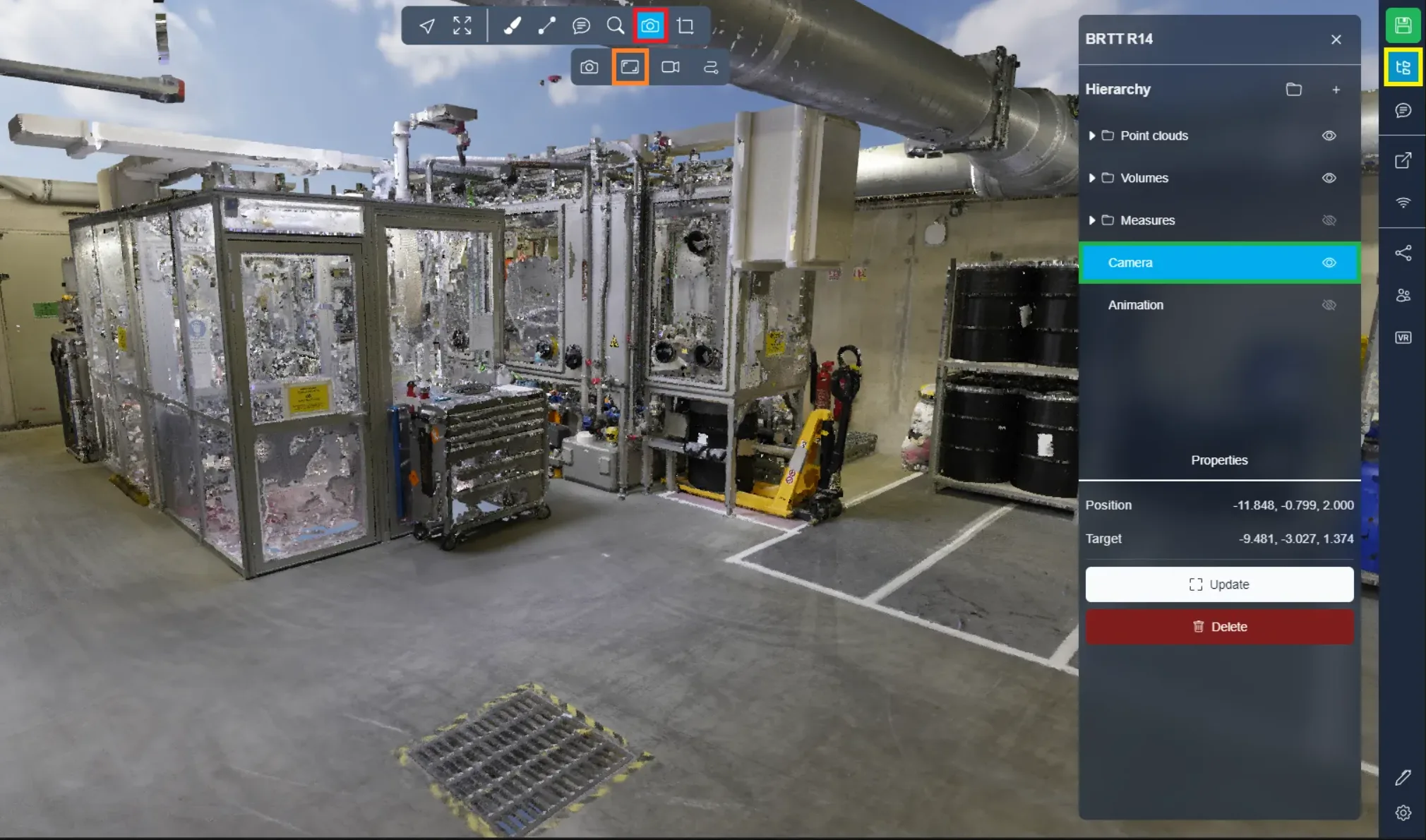
Puoi preservare un punto di vista importante utilizzando la seconda opzione nel menu della fotocamera. Questa azione salverà la posizione corrente della tua fotocamera. Per accedere a questo punto di vista salvato, naviga nel menu del progetto, dove potrai trovarlo elencato. Semplicemente fai doppio clic su di esso per teletrasportarti al punto di vista salvato.
Animazioni video
Nei tuoi progetti, è possibile creare percorsi video, comunemente utilizzati per creare tour virtuali.
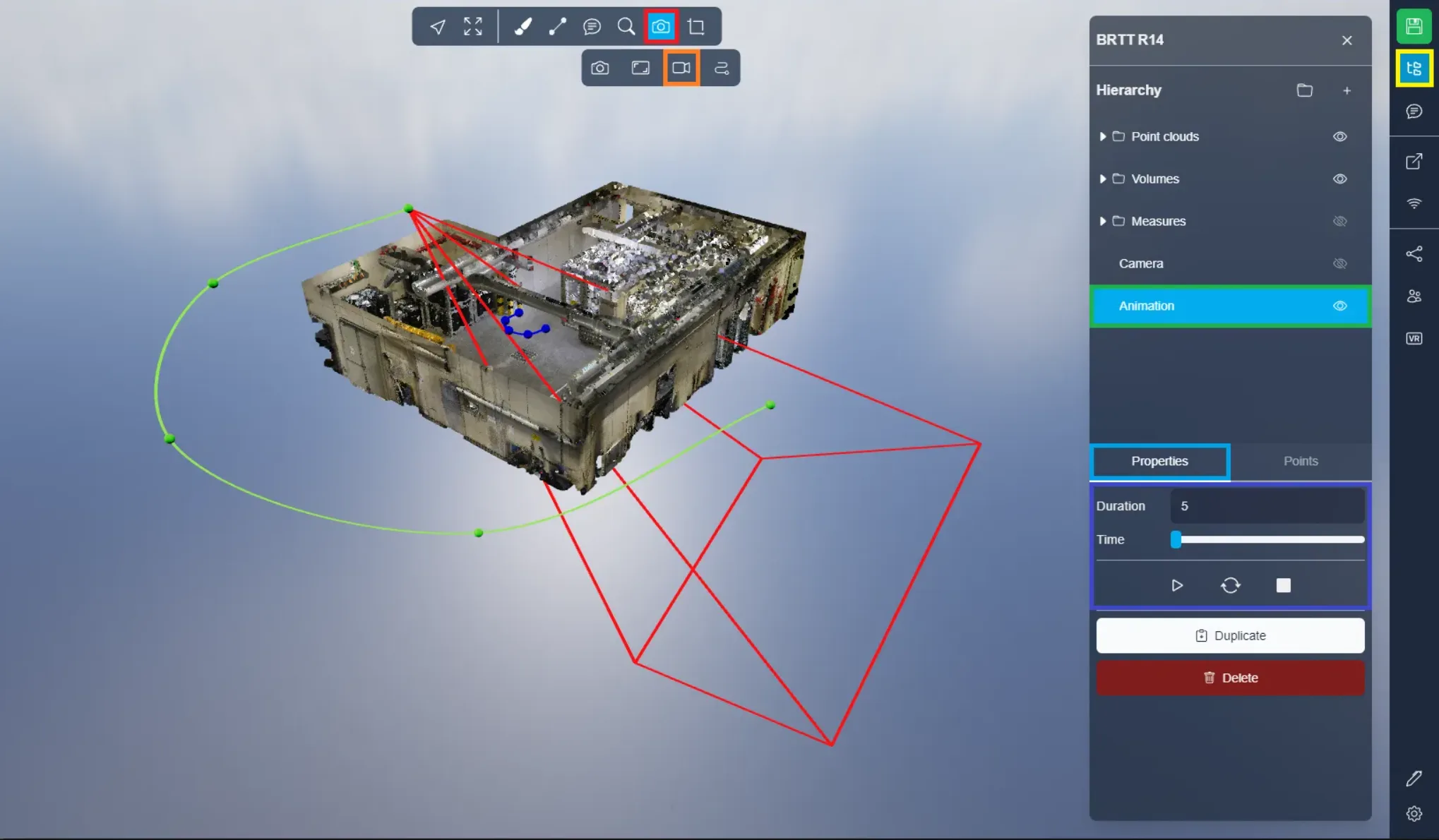
Nelle immagini seguenti, puoi osservare alcuni elementi che sono apparsi nell'applicazione 3D.
La linea verde rappresenta la traiettoria della fotocamera, indicando il percorso che seguirà. La linea blu rappresenta la direzione in cui guarderà la fotocamera. Infine, il cono rosso rappresenta la posizione e l'orientamento della fotocamera in un momento specifico.
Nel tab delle proprietà, troverai le impostazioni dell'animazione, dove puoi determinare la durata dell'animazione (in secondi). La barra del tempo ti consente di regolare la posizione del cono rosso, facilitando l'anteprima dei suoi movimenti e la regolazione delle linee di conseguenza.
Per avviare l'animazione video dell'applicazione 3D, clicca sul pulsante di riproduzione. Per fermare l'animazione, clicca sul icona del quadrato. Le due frecce nel mezzo consentono il loop dell'animazione, facendola ricominciare al raggiungimento della fine.
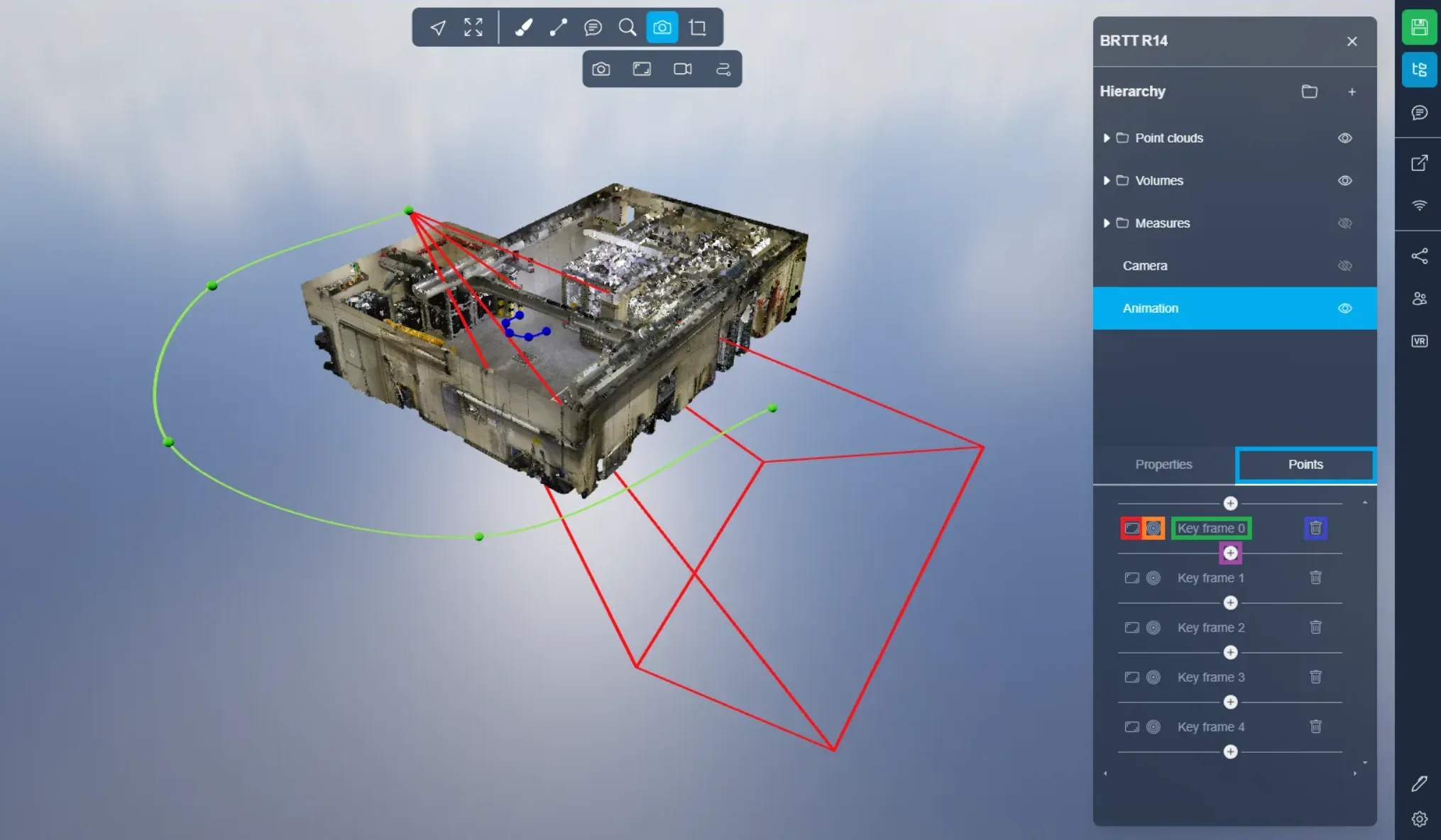
Nel tab Punti, troverai le impostazioni per la gestione delle linee. Le linee sono definite dai fotogrammi chiave. Per impostazione predefinita, ci sono cinque fotogrammi chiave, ma puoi aggiungerne quanti ne desideri, con un minimo di due.
Per impostare una nuova posizione per un fotogramma chiave, utilizza il primo pulsante, che utilizza la tua posizione e orientamento corrente. Il secondo pulsante ti consente di navigare verso una posizione del fotogramma chiave. Infine, il ultimo pulsante ti permette di eliminare un fotogramma chiave. Il pulsante "+" ti consente di creare un nuovo fotogramma chiave. Nel nostro esempio, il pulsante "+" evidenziato è posizionato tra il fotogramma chiave 0 e il fotogramma chiave 1, indicando che creerà un nuovo fotogramma chiave tra questi due.
Puoi anche creare fotogrammi chiave al volo premendo il tasto "P" mentre ti muovi attraverso il progetto.
Se incontri qualsiasi problema, il nostro team di supporto è qui per aiutarti. Buona esplorazione!