Carica sorgenti/risorse nell'Applicazione 3D
Anche se le tue sorgenti predefinite sono visibili nell'Applicazione 3D, le risorse aggiuntive devono essere importate.
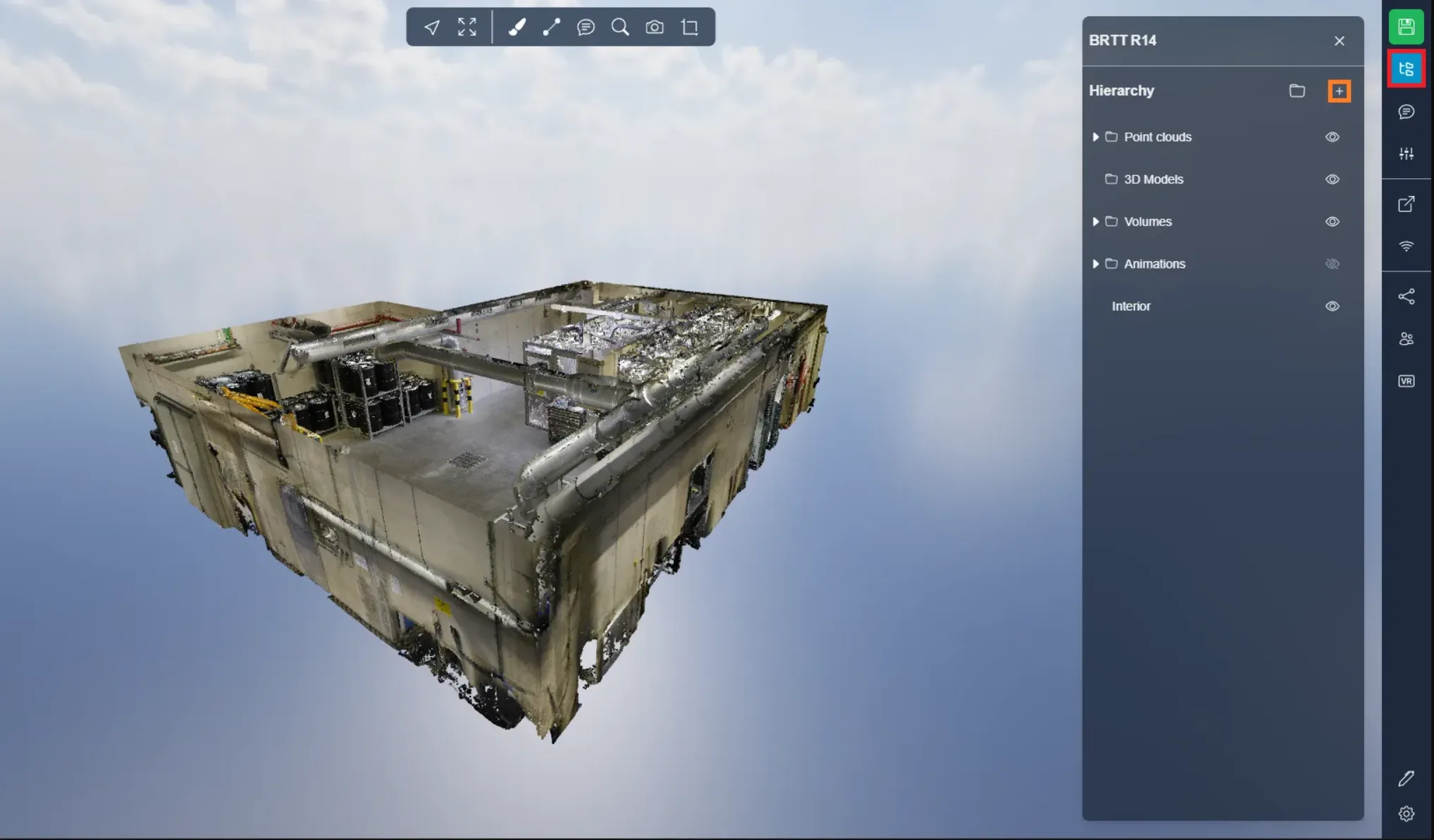
Per farlo, apri il menu del progetto e fai clic sul pulsante "+".
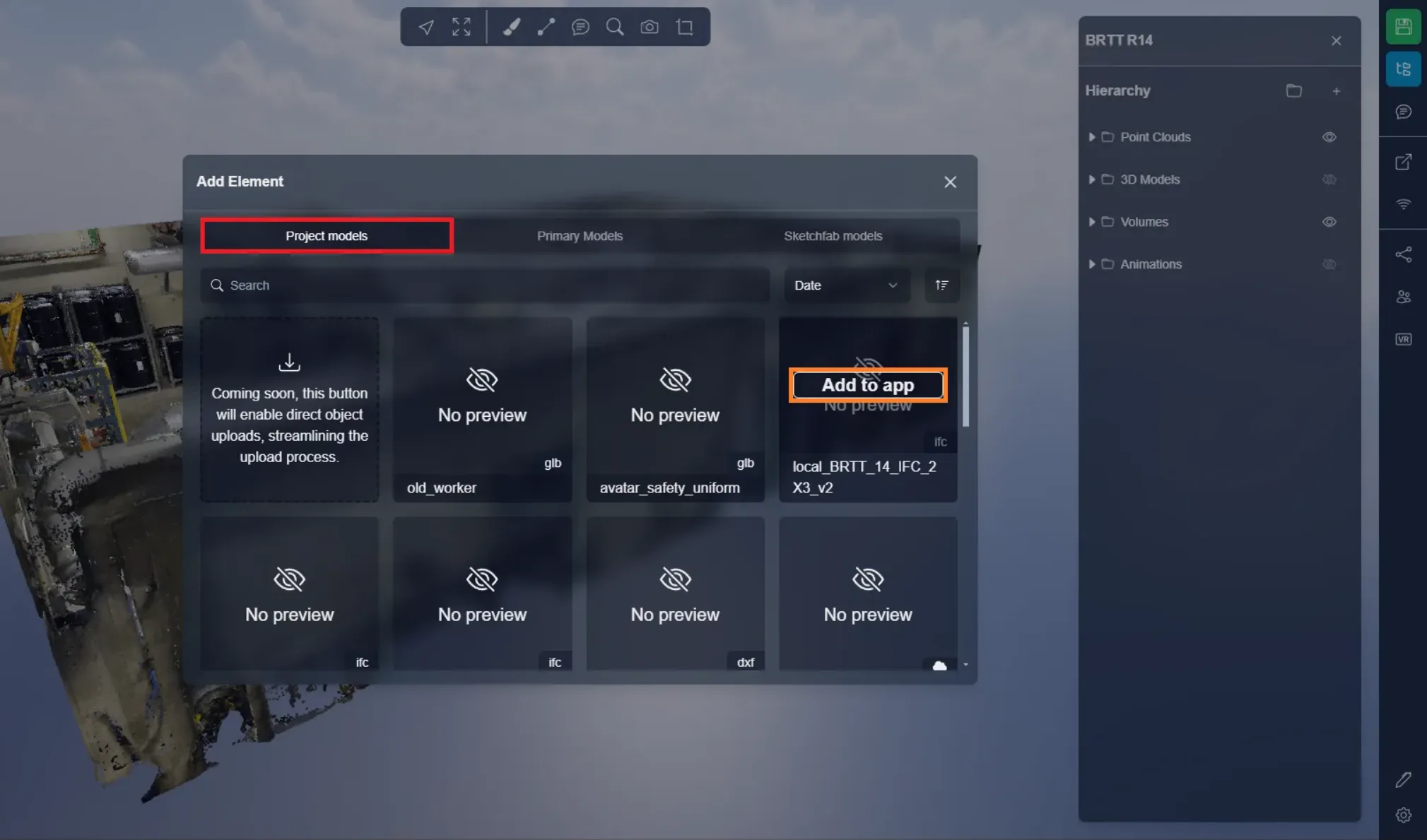
Vai alla scheda Modelli del Progetto. Qui troverai un elenco completo di tutti i beni incorporati nel tuo progetto. Individua il bene specifico che desideri importare e fai clic su "Aggiungi all'app" per accedere al menu di importazione.
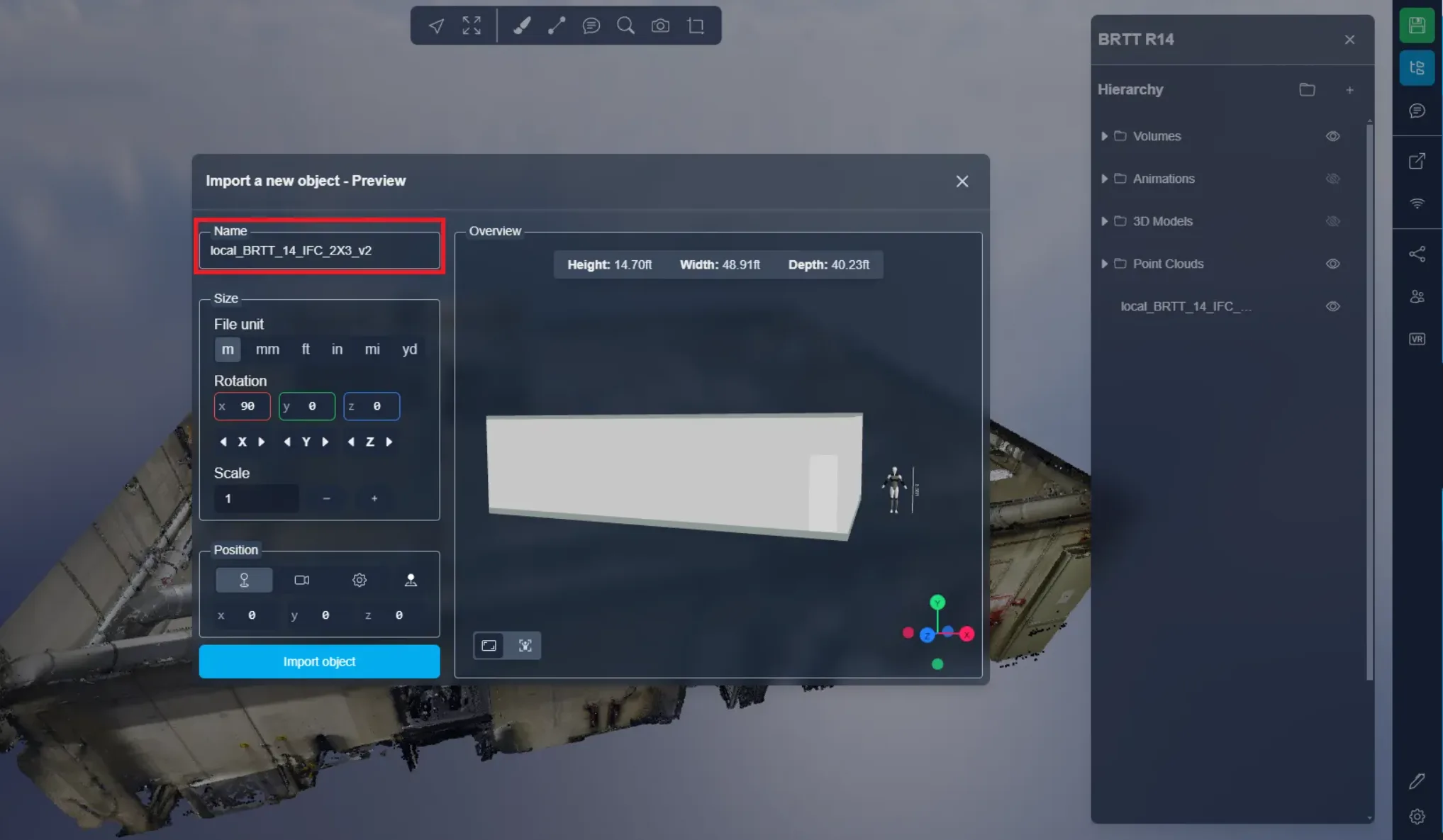
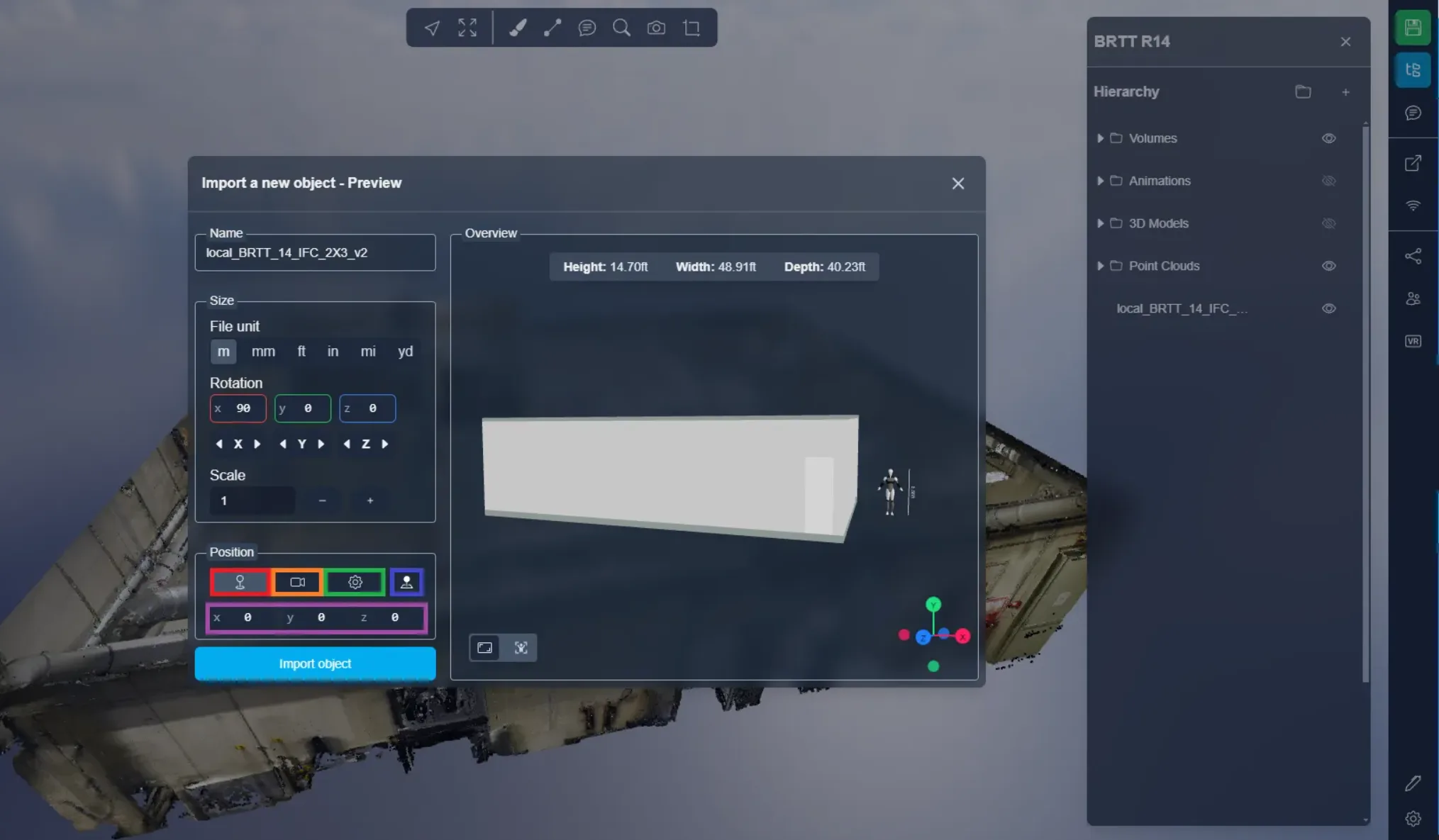
La nuova finestra di importazione dell'oggetto apparirà quando aggiungi un modello all'Applicazione 3D. Questo ti aiuterà a visualizzare in anteprima la dimensione, la rotazione e la posizione del tuo modello.
Per prima cosa, puoi cambiare il nome del tuo modello se lo desideri.
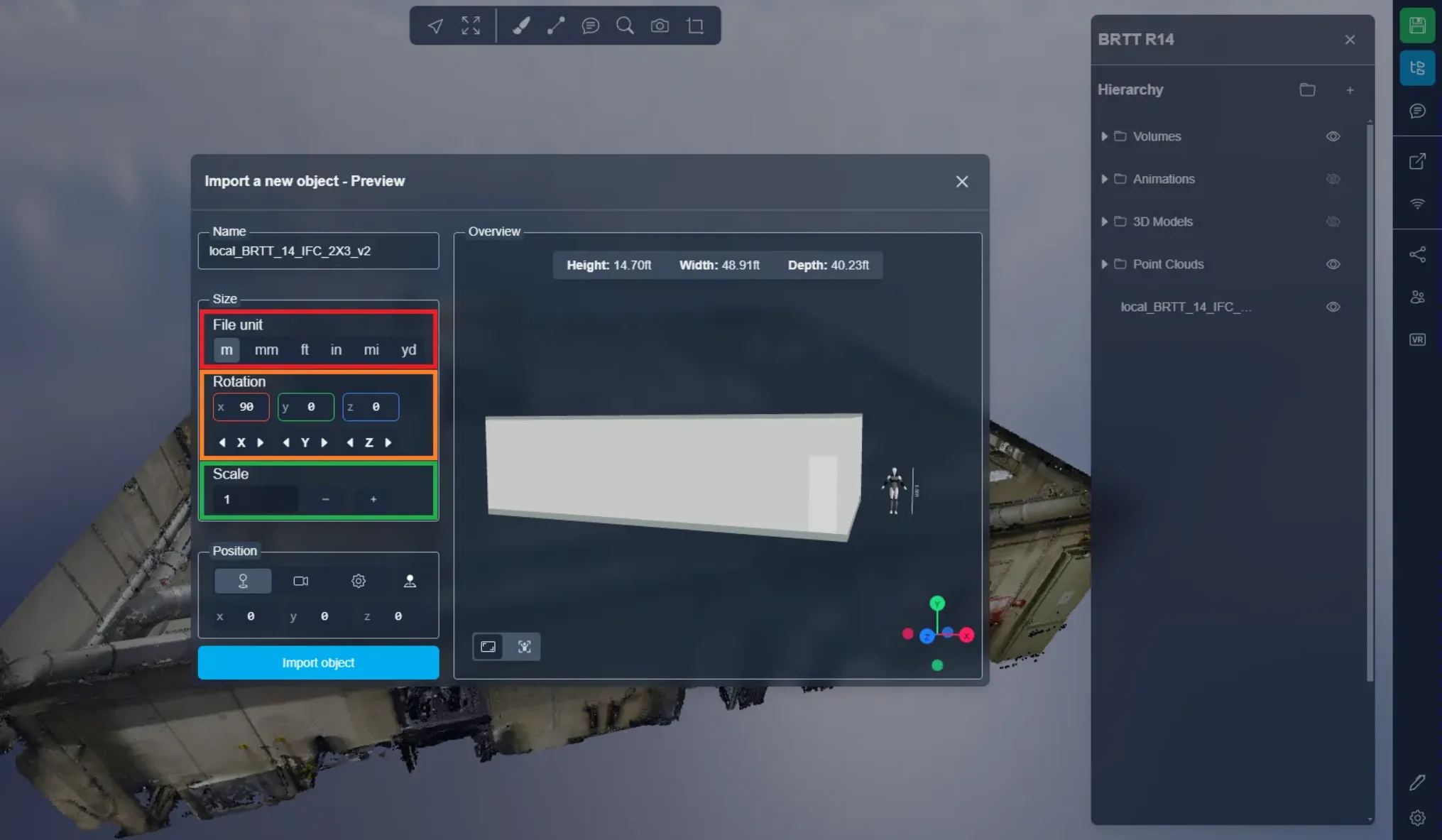
In secondo luogo, sarai in grado di definire la dimensione e la rotazione del tuo modello.
L'unità del file ti permetterà di adattare rapidamente la dimensione del modello. A volte la scala del modello sarà corretta, ma l'unità dovrà essere cambiata per adattarsi al progetto; ad esempio, un modello realizzato da un francese potrebbe dover essere impostato su "m" per essere a scala corretta.
Puoi anche cambiare passando a ruotare il modello lungo i suoi 3 assi, X, Y e Z
E infine, se il cambio di unità non ha funzionato, puoi modificare direttamente la scala; nel mio caso attuale, il modello si basa sulla nuvola di punti, quindi la scala è quella giusta, così come la rotazione.
Nelle impostazioni di posizione, avrai la possibilità di posizionare il modello in diverse posizioni:
- Posizione attuale del modello: Devi usare questa opzione se il tuo oggetto è georeferenziato
- Davanti alla telecamera: Posizionerà il modello davanti a te
- Posto personalizzato: Puoi inserire manualmente le coordinate
Puoi utilizzare l'opzione di posizionamento manuale per chiudere temporaneamente la finestra, quindi puoi fare doppio clic ovunque nell'Applicazione 3D per impostare la posizione, fai clic sul messaggio in basso a destra dello schermo per aprire la finestra di importazione dell'oggetto. La posizione in cui hai fatto doppio clic verrà popolata automaticamente nei campi modificabili, e sarà attivata la modalità posto personalizzato.
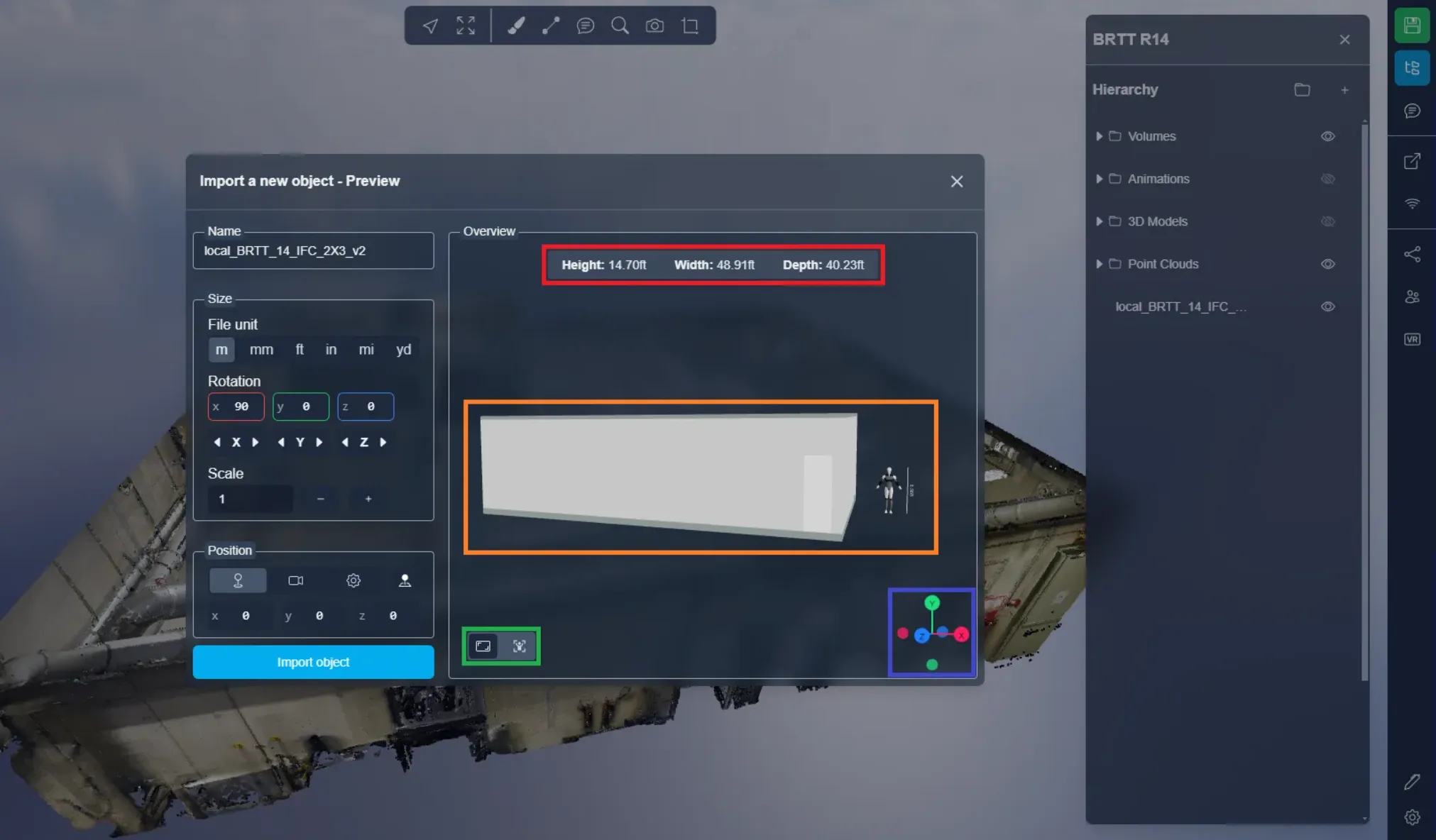
A destra troverai la tua anteprima, con il tuo modello proprio accanto a un modello umano, il modello umano è lì per darti un riferimento di dimensione. Non verrà caricato nell'Applicazione 3D con il tuo modello.
In alto, troverai un riepilogo delle dimensioni del tuo modello.
In basso a sinistra, troverai un interruttore che ti permetterà di centrare la tua telecamera sul modello o sul modello umano. Puoi muoverti liberamente all'interno dell'anteprima, questi pulsanti ti permetteranno semplicemente di reimpostare la tua visuale.
In basso a destra troverai la bussola, che conosciamo da questo articolo.
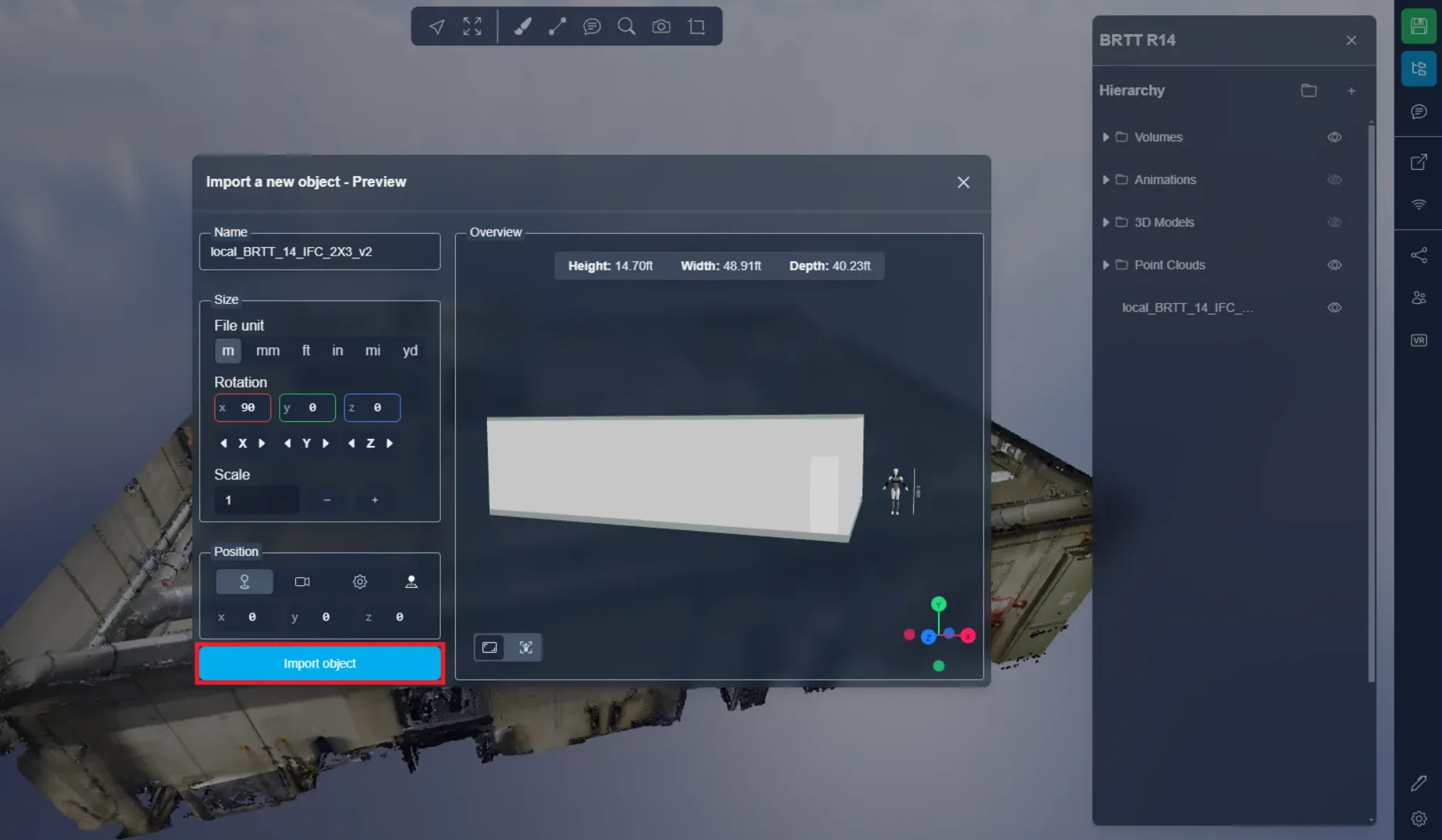
Una volta pronto, fai clic su "Importa Oggetto". Non preoccuparti, potrai ancora modificare la posizione del modello, la rotazione, la dimensione e persino il nome, dopo averlo importato. Puoi seguire questo articolo per sapere di più sull'interazione con le risorse.
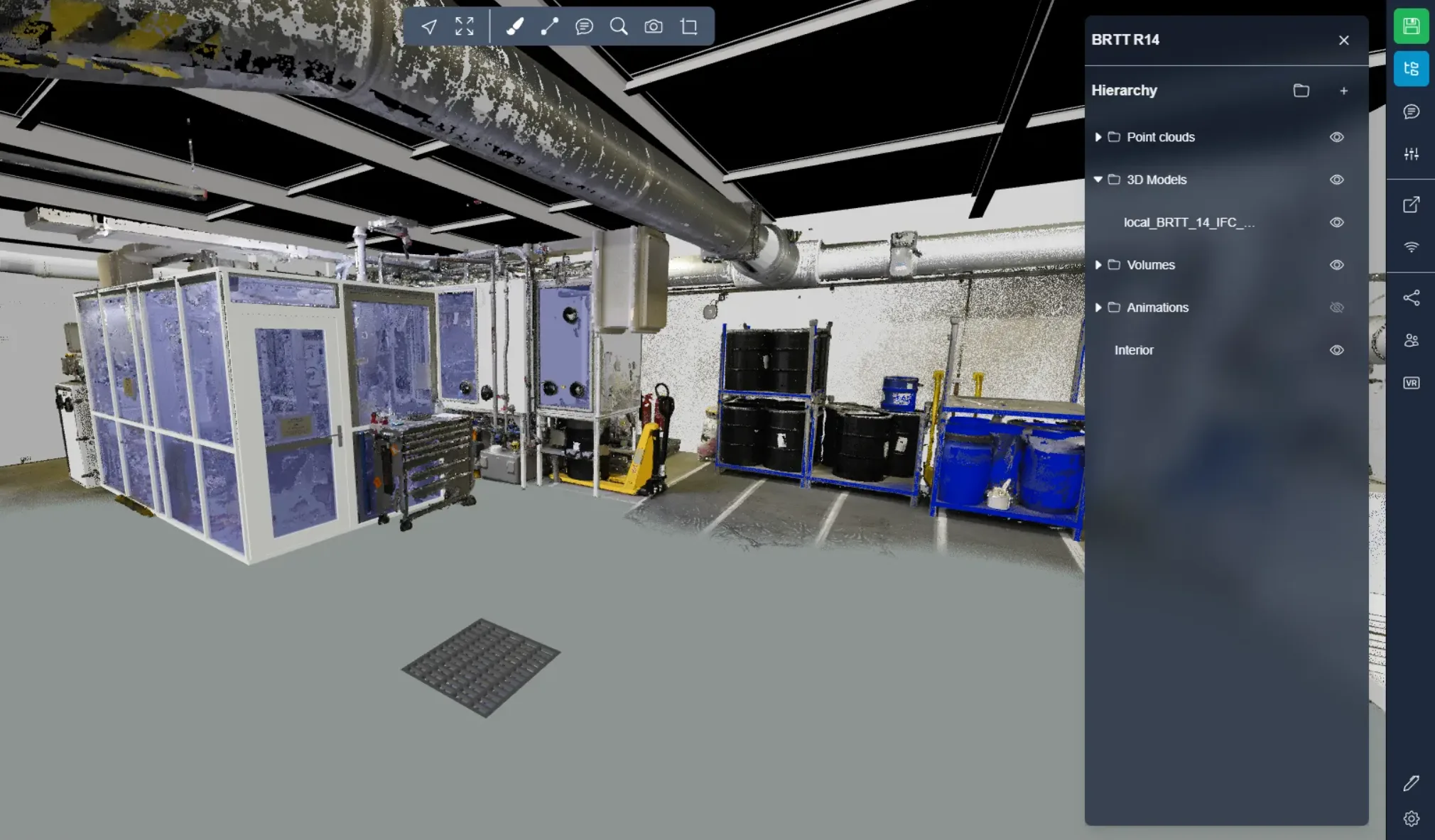
In questo caso, ho optato per la prima opzione, mantenendo la posizione iniziale. Come è evidente, il modello si allinea perfettamente con la nuvola di punti.
Inoltre, hai la possibilità di importare oggetti principali e oggetti direttamente da Sketchfab. Per maggiori informazioni, consulta i seguenti articoli:
Se incontri problemi, il nostro team di supporto è a disposizione per aiutarti. Buona esplorazione!