Interazione con le risorse
Chiamiamo risorse ogni elemento con cui è possibile interagire nell'applicazione 3D, esclusi annotazioni e immagini a 360°. Tuttavia, è necessario differenziare tra nuvole di punti e tutto il resto. Di default, le nuvole di punti non possono essere mosse, tuttavia è possibile sbloccarle e cambiarne la posizione. I modelli, invece, possono essere spostati, ruotati e ridimensionati.
Per prima cosa, impara come importare i beni e caricarli nell'Applicazione 3D.
In questo articolo puoi scoprire come allineare un modello a una nuvola di punti.
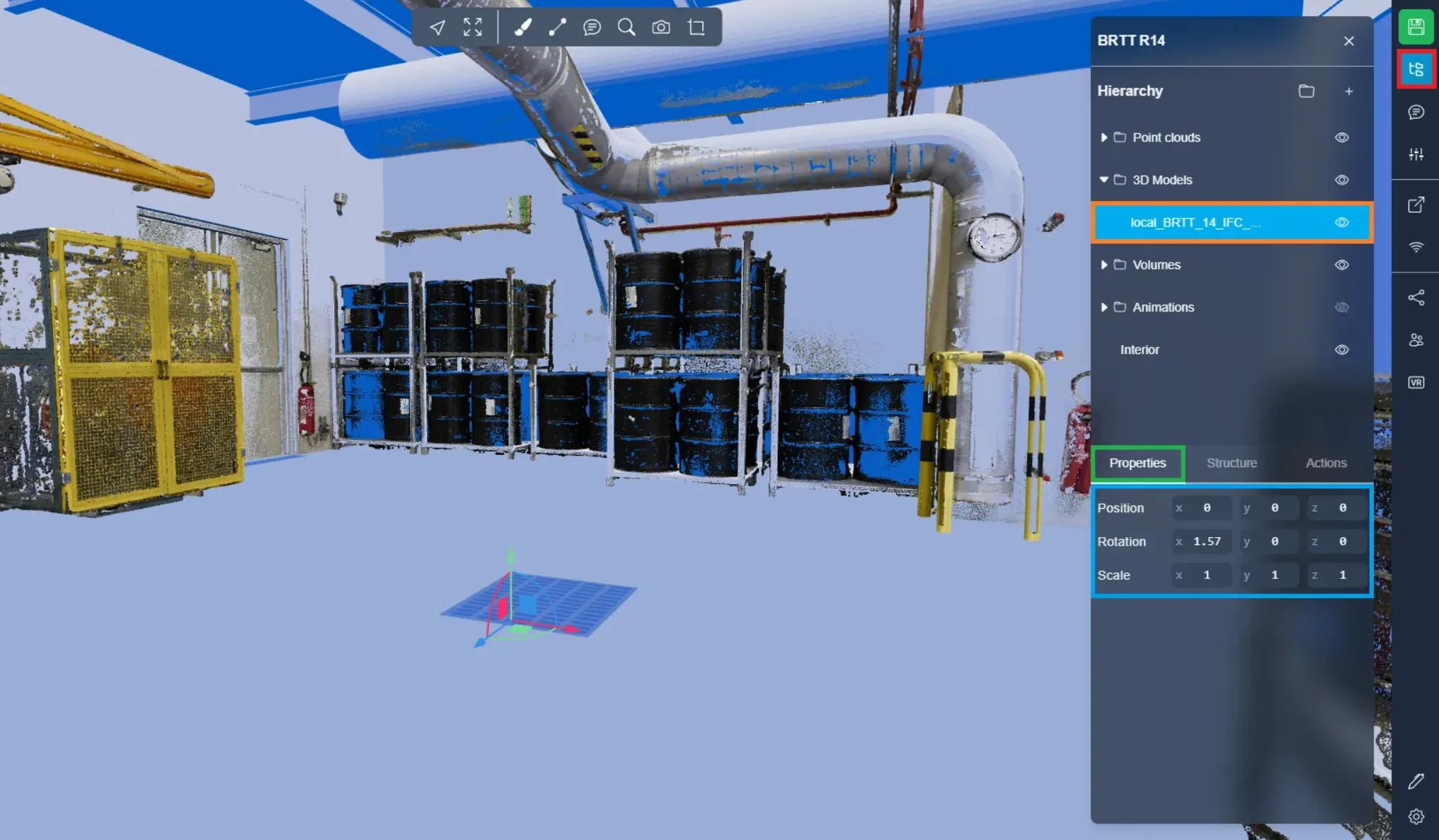
Per interagire con una risorsa, semplicemente apri il menu progetto e fai clic su la tua risorsa. La prima scheda che vedrai è la Scheda Proprietà. Puoi cambiare direttamente la posizione, rotazione e scala degli oggetti.
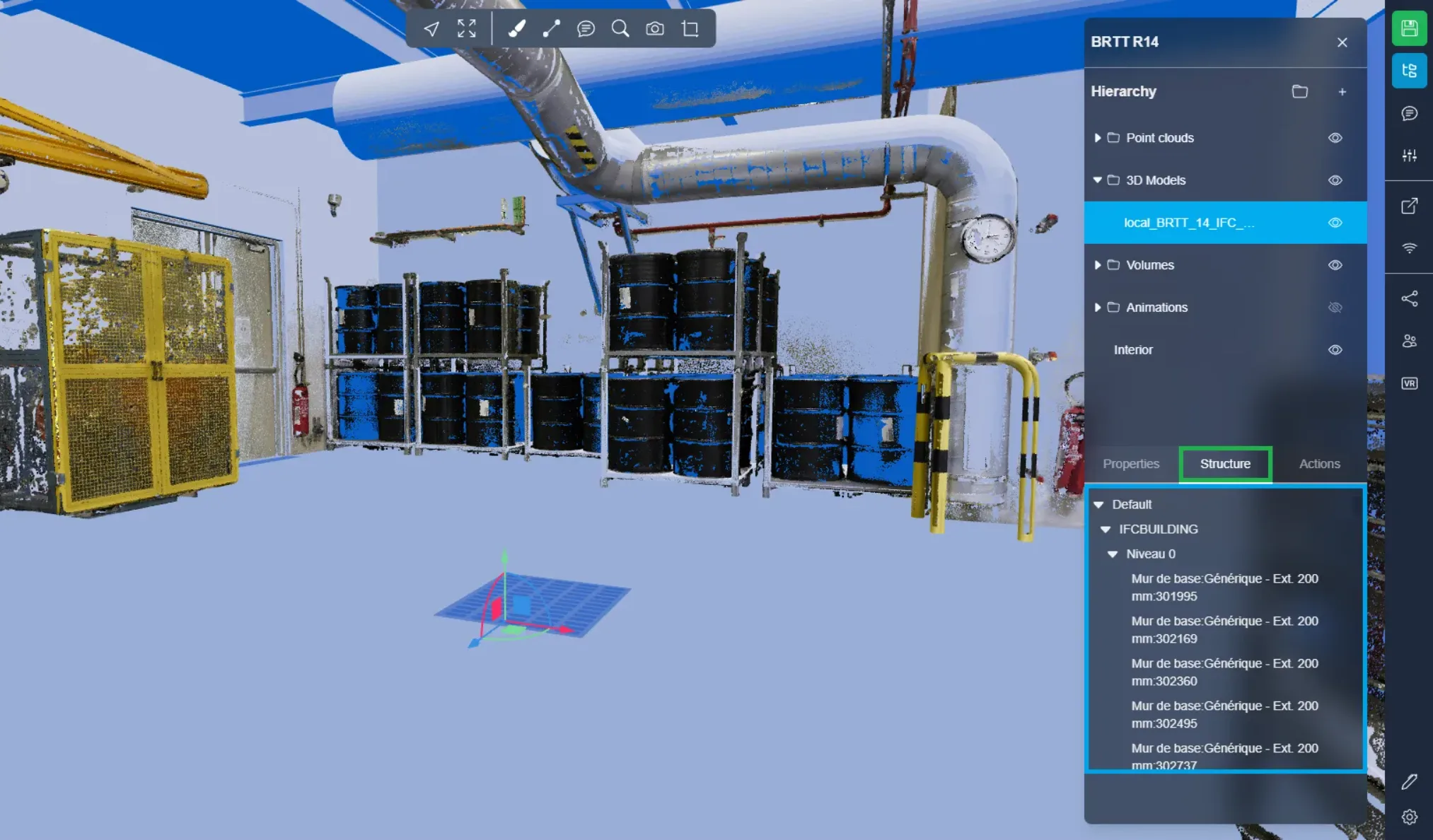
La seconda scheda è la Scheda Struttura. Ti permetterà di vedere la struttura IFC degli oggetti, così come l'elenco dei layer dei file DXF, puoi saperne di più sui DXF qui.
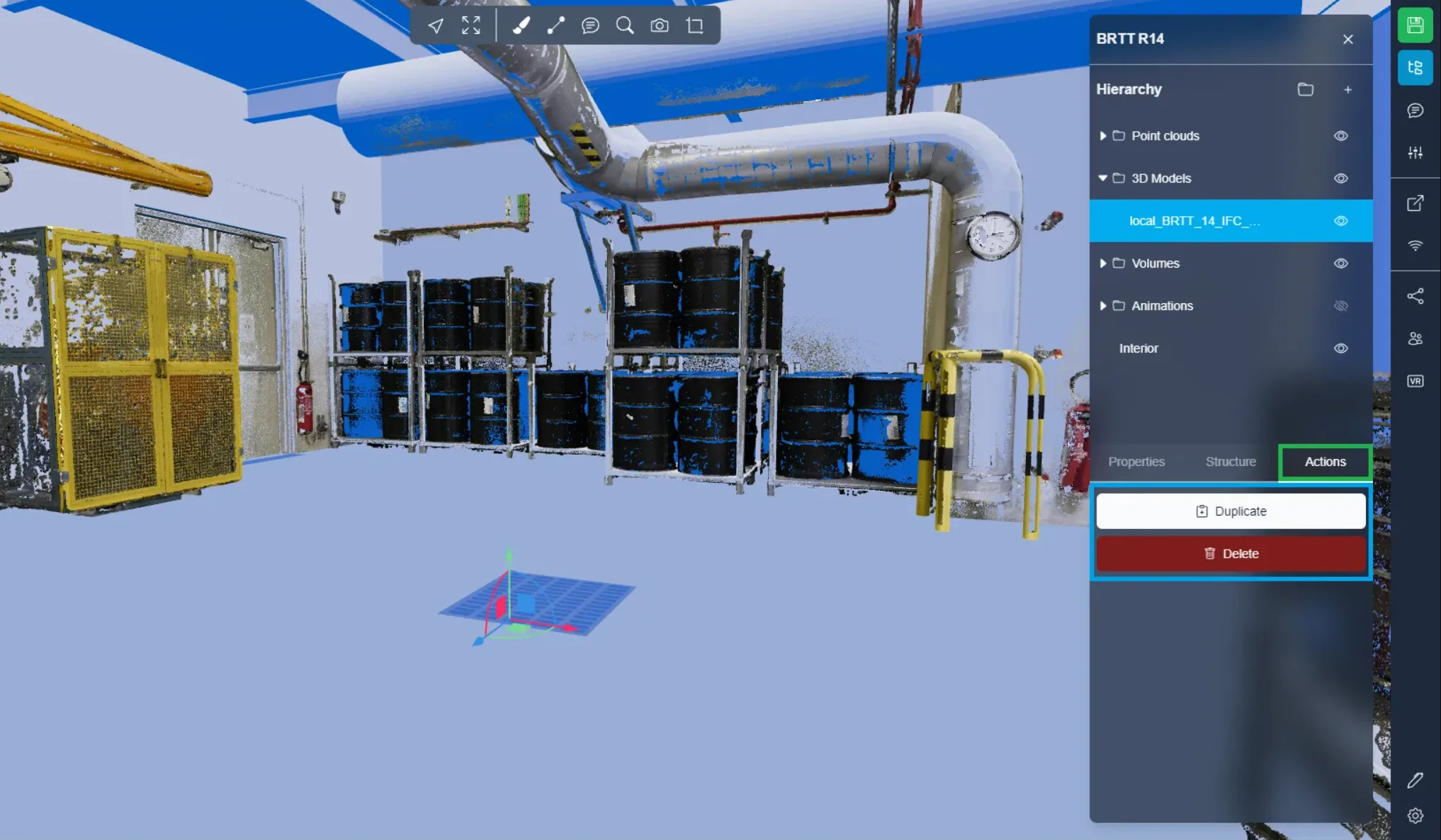
L'ultima scheda è la Scheda Azioni, qui puoi duplicare il tuo elemento e eliminarlo.
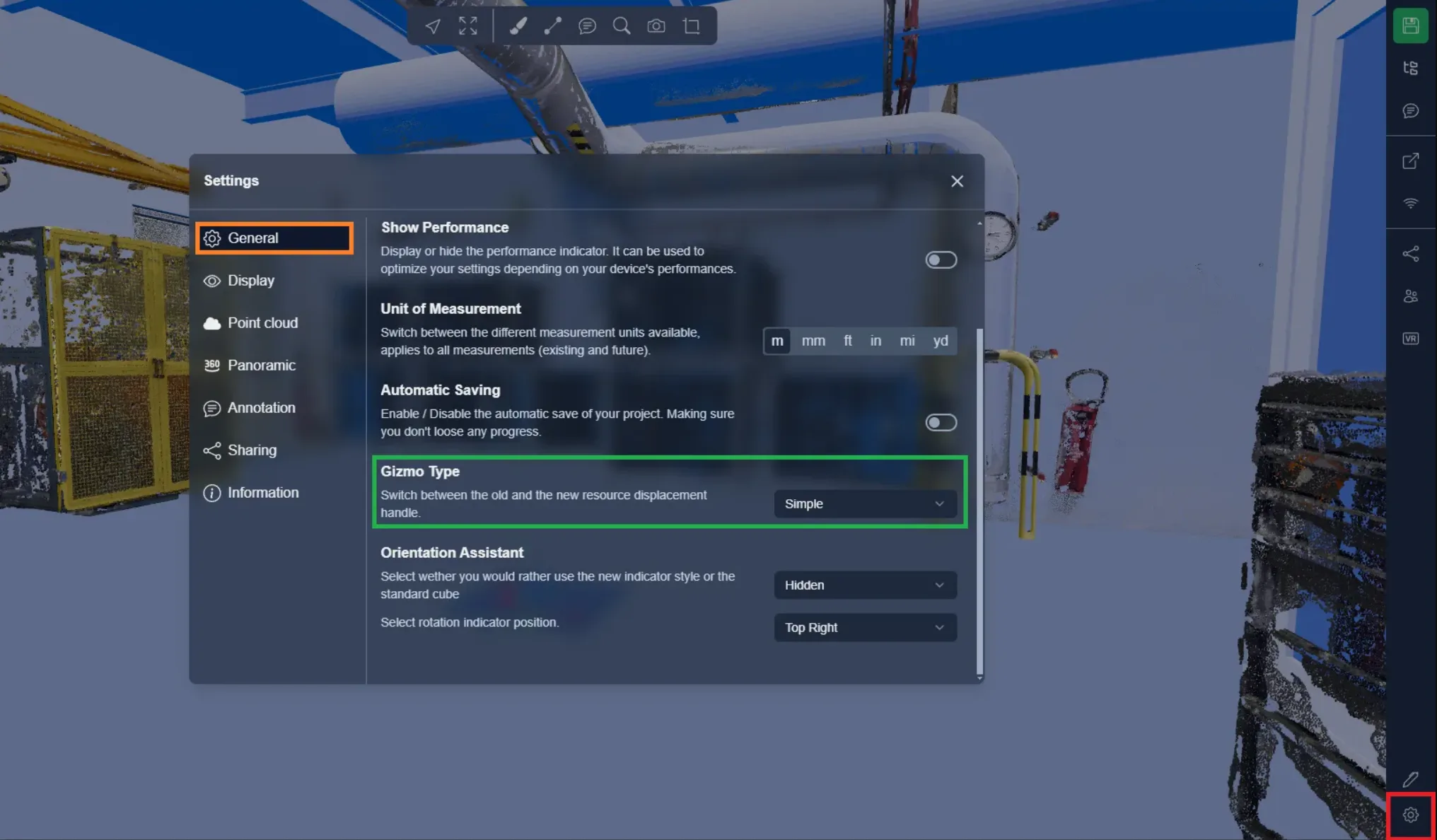
Puoi anche spostarlo usando una maniglia, per selezionare il tipo di maniglia apri il menu impostazioni. Nella scheda generale, troverai l'opzione Tipo di Gizmo. Ti permette di passare alla nuova singola maniglia, se preferisci puoi continuare a usare la vecchia maniglia. La nuova maniglia ha solo due modalità, traslazione + rotazione e dimensione. La vecchia maniglia ha modalità separate di traslazione e rotazione.
Per tutti i gizmo, puoi premere SHIFT per posizionarlo dove desideri. Quando usi la rotazione, il centro di rotazione sarà il punto di origine delle maniglie, rappresentato dal punto di contatto delle 3 linee.
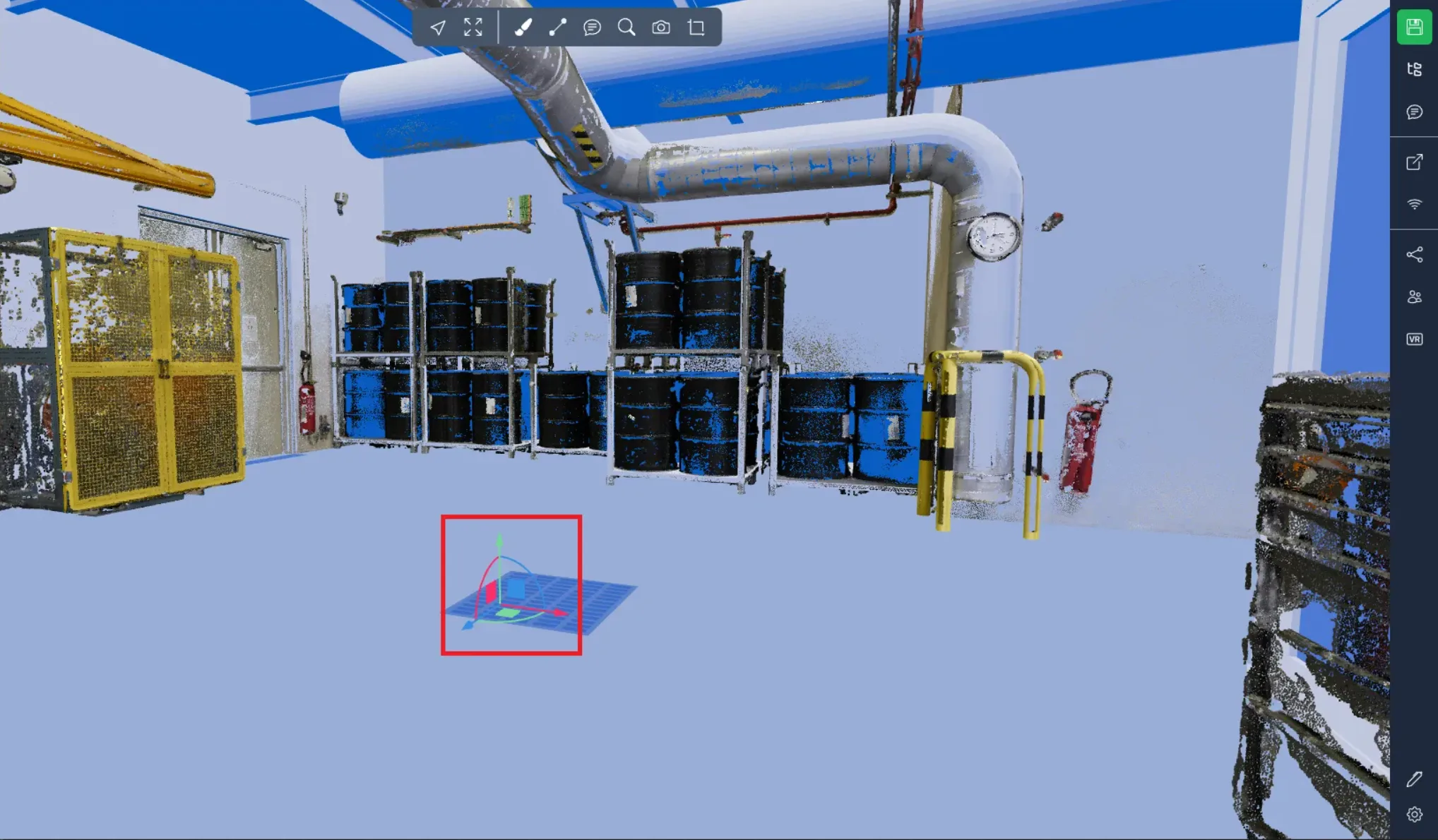
Maniglia singola:
Usa linee rette per muovere l'oggetto e archi per ruotarlo. Puoi anche usare i quadrati per muovere l'oggetto lungo 2 assi contemporaneamente.
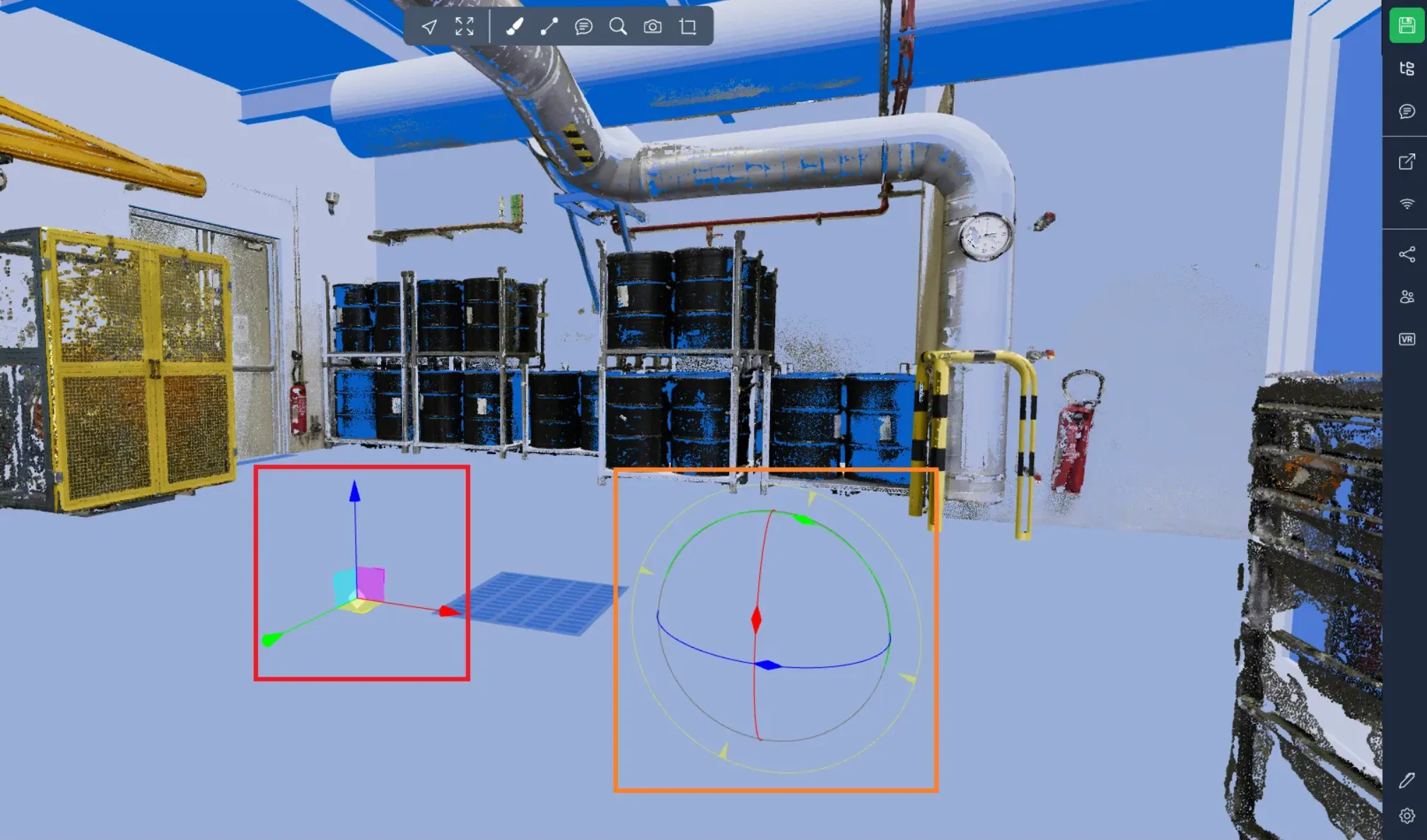
Maniglia avanzata:
A sinistra puoi vedere il gizmo di movimento, il suo utilizzo è simile a quello che esiste nella versione semplice, tranne che troverai una maniglia che permette di muoversi su 3 assi contemporaneamente, si trova al punto di origine del gizmo ed è materializzata da un piccolo cubo bianco.
A destra, il gizmo di rotazione, i cerchi rossi, blu e verdi ti permetteranno di ruotare l'oggetto.
Nota che puoi anche regolare la dimensione del passo per le modalità di movimento e rotazione. Per cambiare la dimensione del passo, tieni premuto il tasto ALT e usa la rotella del mouse. Quindi, muovi un oggetto con la dimensione del passo tenendo premuto ALT mentre lo muovi, rilascia ALT per spostarlo senza la modalità passo attivata.
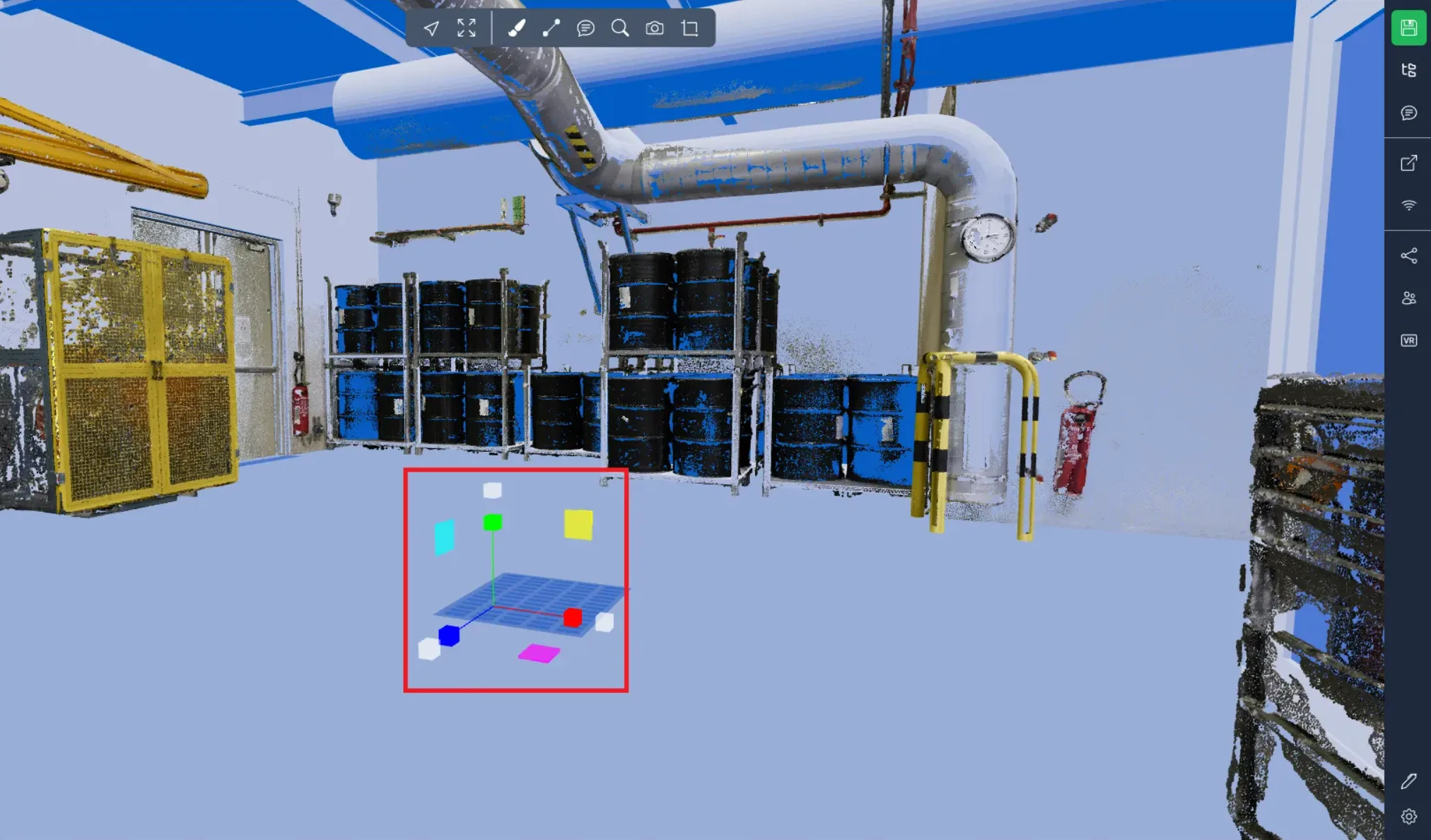
La dimensione del gadget è la stessa sia che tu usi la modalità semplice che avanzata.
Per cambiare la dimensione mantenendo invariati tutti i rapporti, puoi usare i cubi bianchi, altrimenti usa i quadrati colorati per cambiare la dimensione lungo 2 assi e i cubi colorati per cambiarla lungo 1 solo asse.
Se incontri difficoltà, il nostro team di supporto è qui per aiutarti. Buona esplorazione!