Box di ritaglio
Creare un box di ritaglio coinvolge tre tipi differenti.
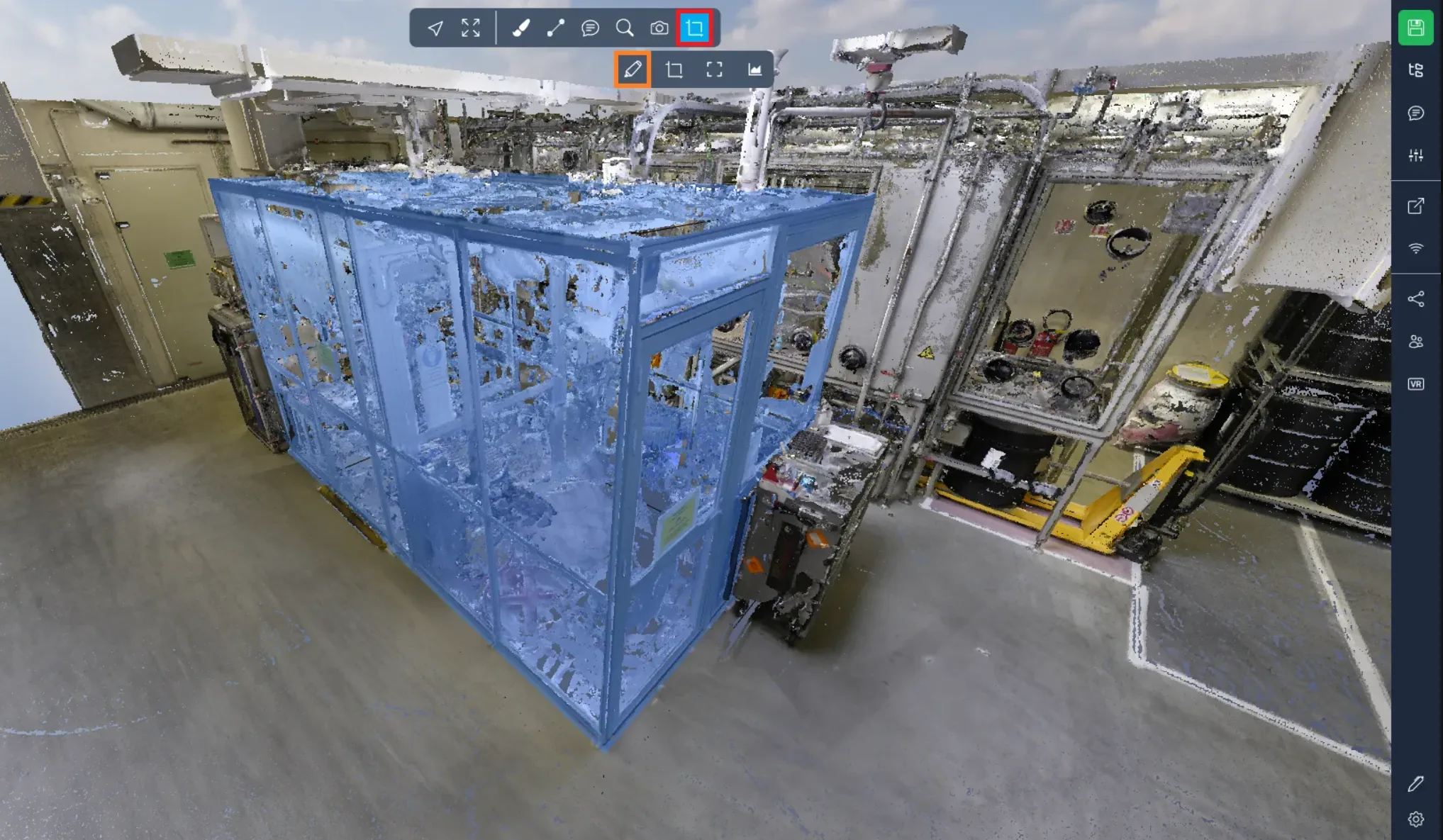
Il primo tipo è il highlight, che illumina tutti i punti all'interno del box. Questa modalità è ottimale per posizionare inizialmente il box prima di passare a una delle altre due modalità.
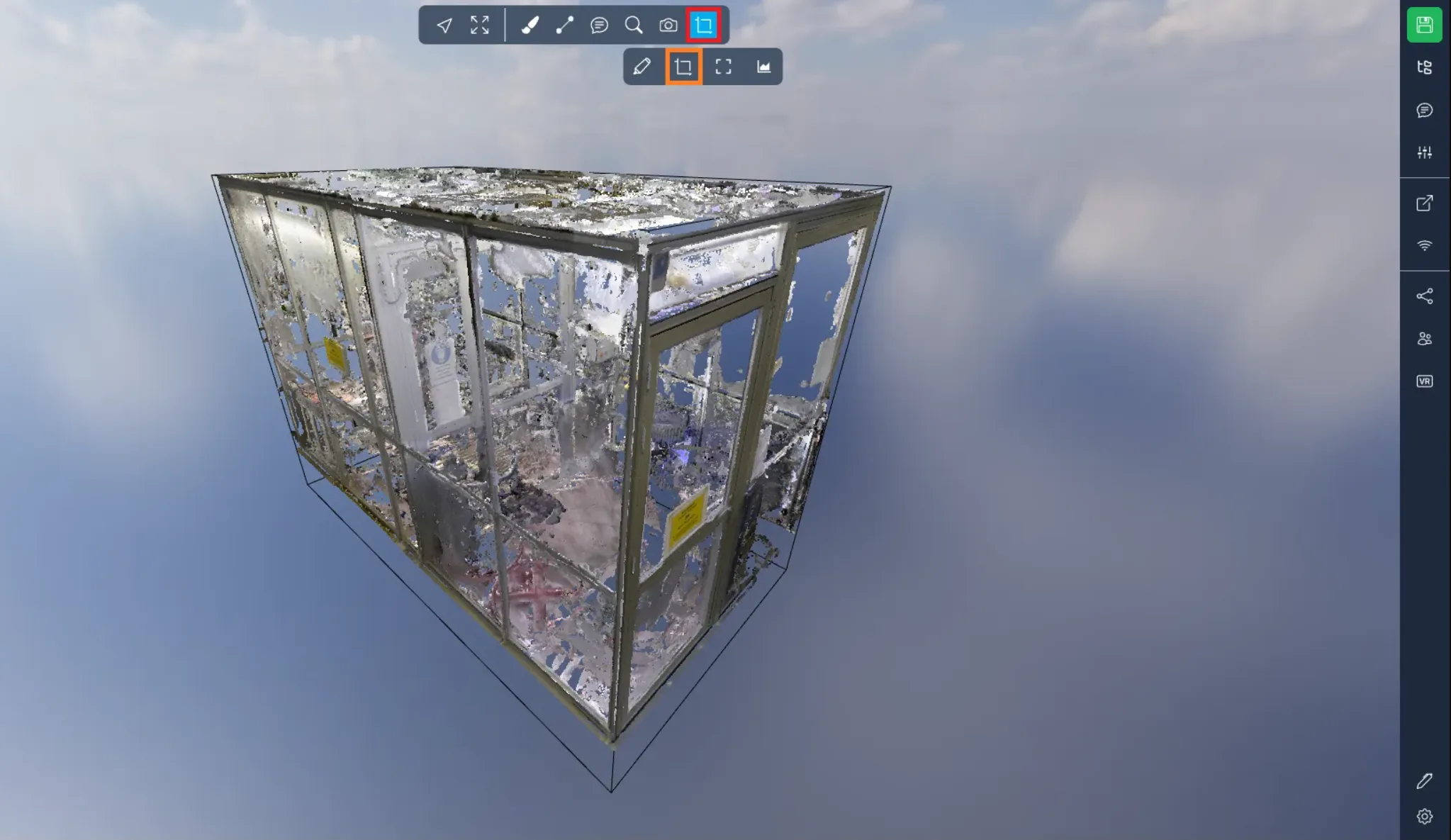
La seconda modalità è il clip-in, che mantiene tutti i punti all'interno del box mentre nasconde quelli fuori.
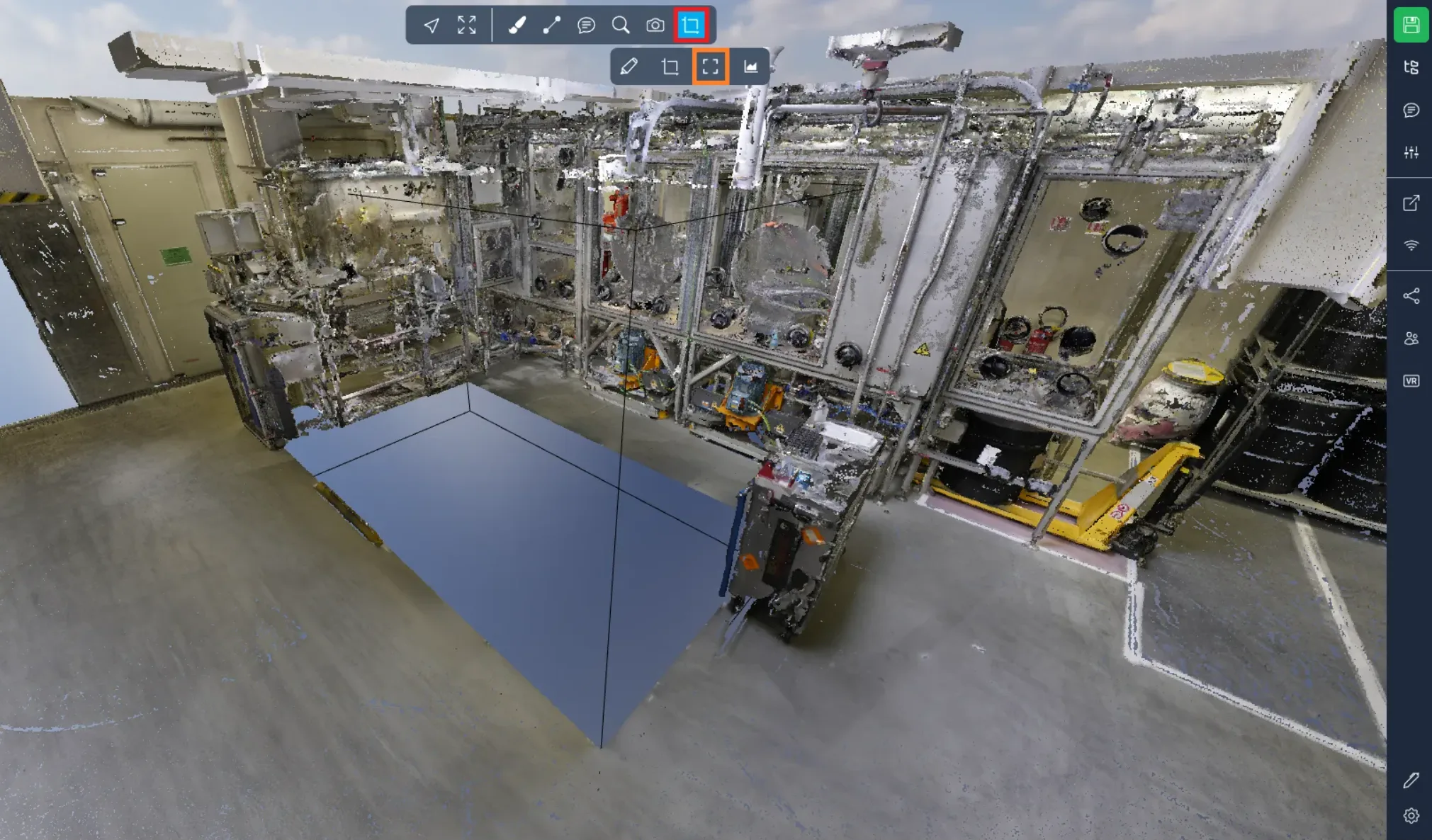
L'ultima modalità è il clip-out, nascondendo i punti all'interno del box mentre preserva quelli fuori.
Diverse maniglie sono disponibili per posizionare il tuo box come desiderato. Il primo set include le sfere posizionate alla fine di ciascuna linea retta. Queste sfere ti permettono di regolare la dimensione del box. Tirando o spingendo la sfera verde, ad esempio, estenderai rispettivamente la larghezza del box o la ridurrai.
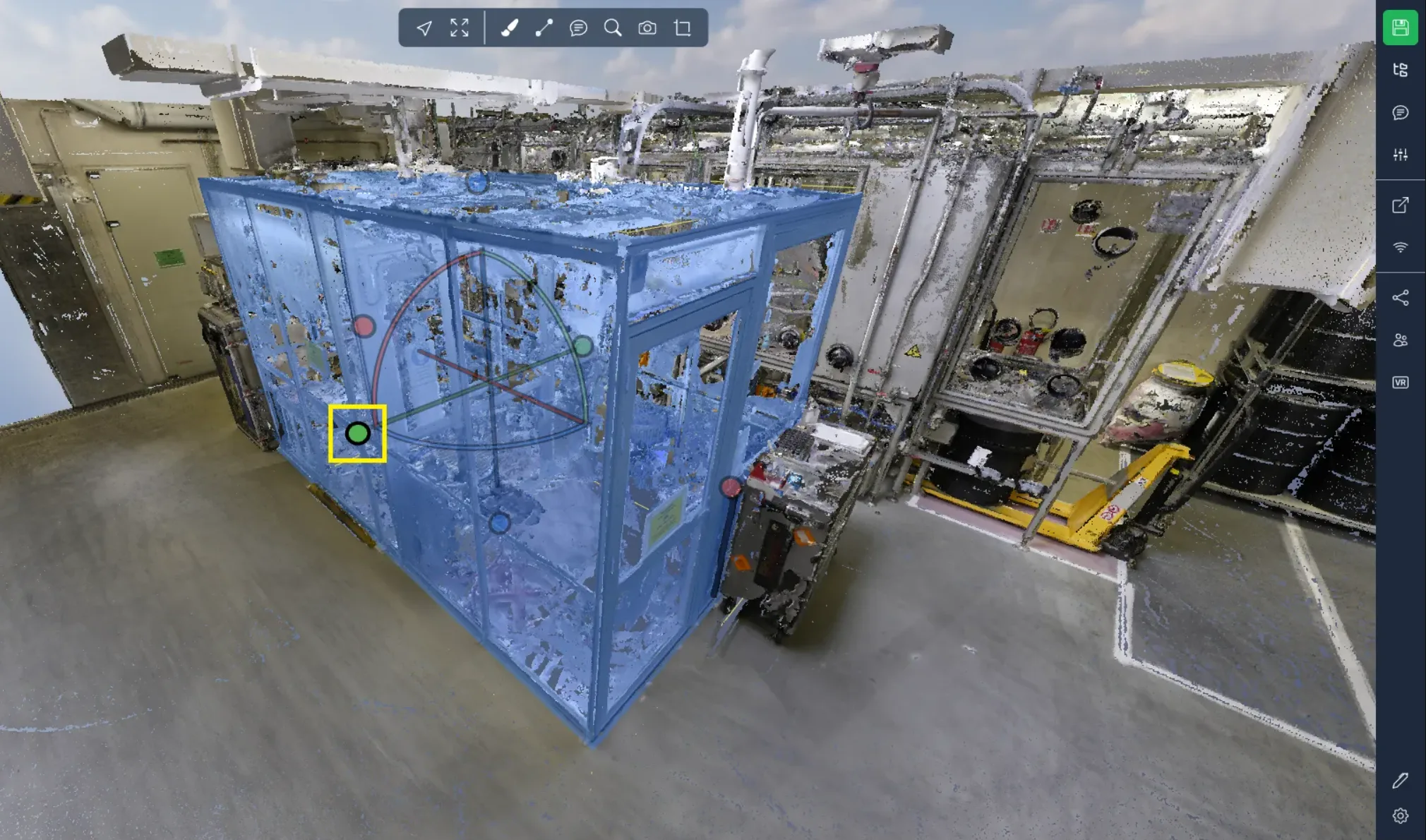
Il secondo tipo di maniglie consiste in linee rette. Queste linee ti permettono di spostare il box lungo l'asse definito dalla linea senza alterare la dimensione del box.
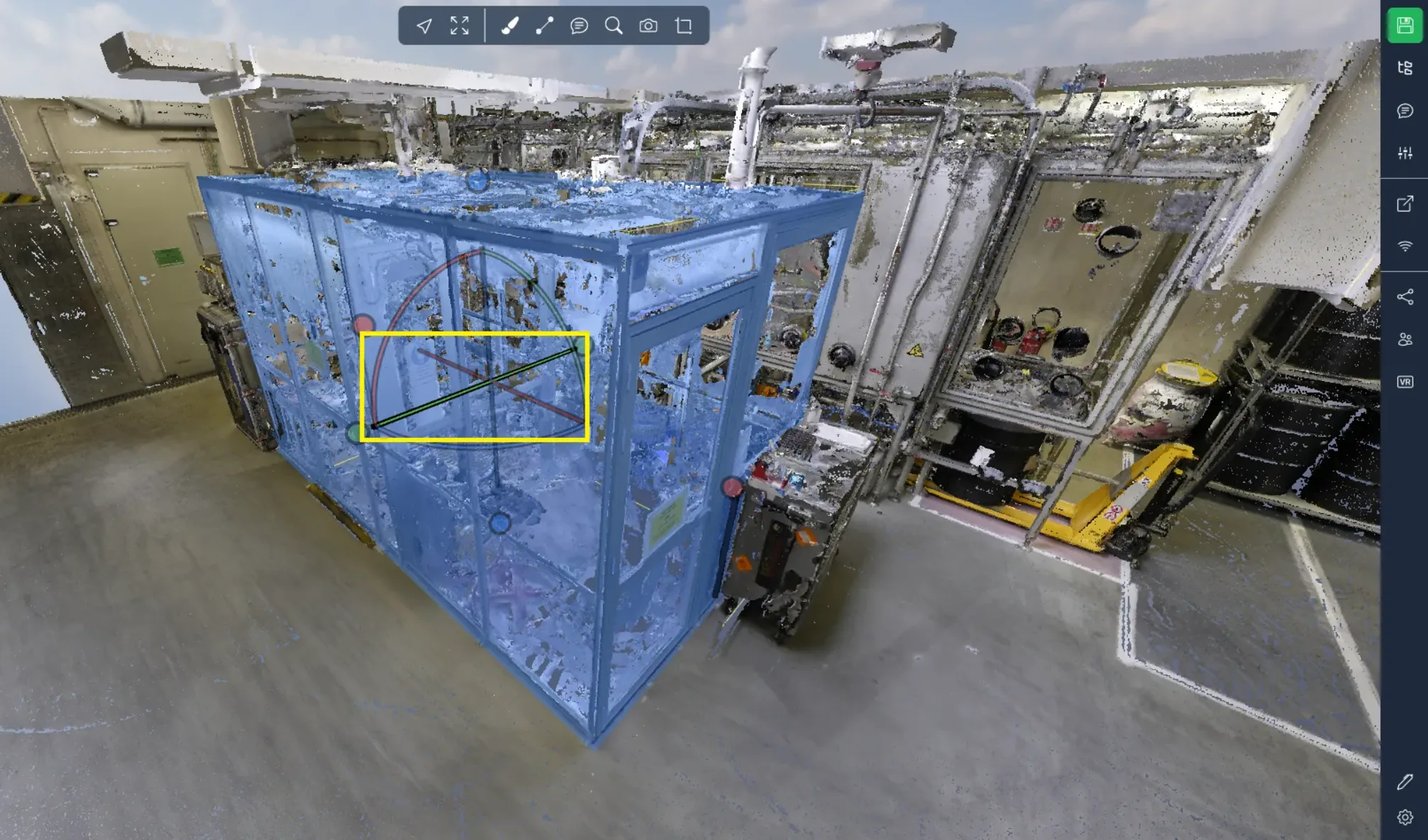
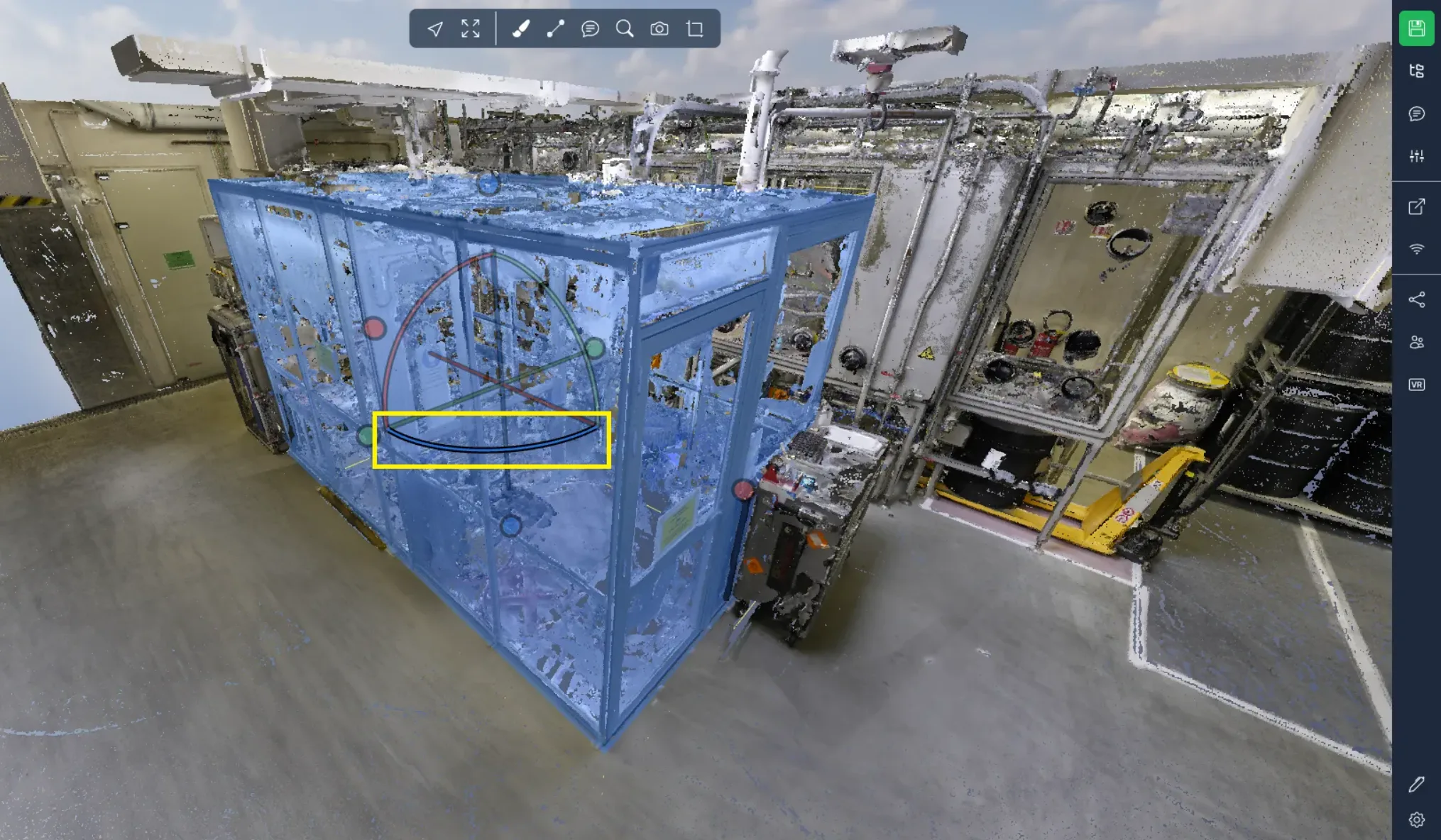
L'ultimo tipo di maniglia è la linea piegata. Queste linee facilitano la rotazione del box attorno all'asse definito dalla linea corrispondente. Puoi identificare le linee corrispondenti osservando i loro colori.
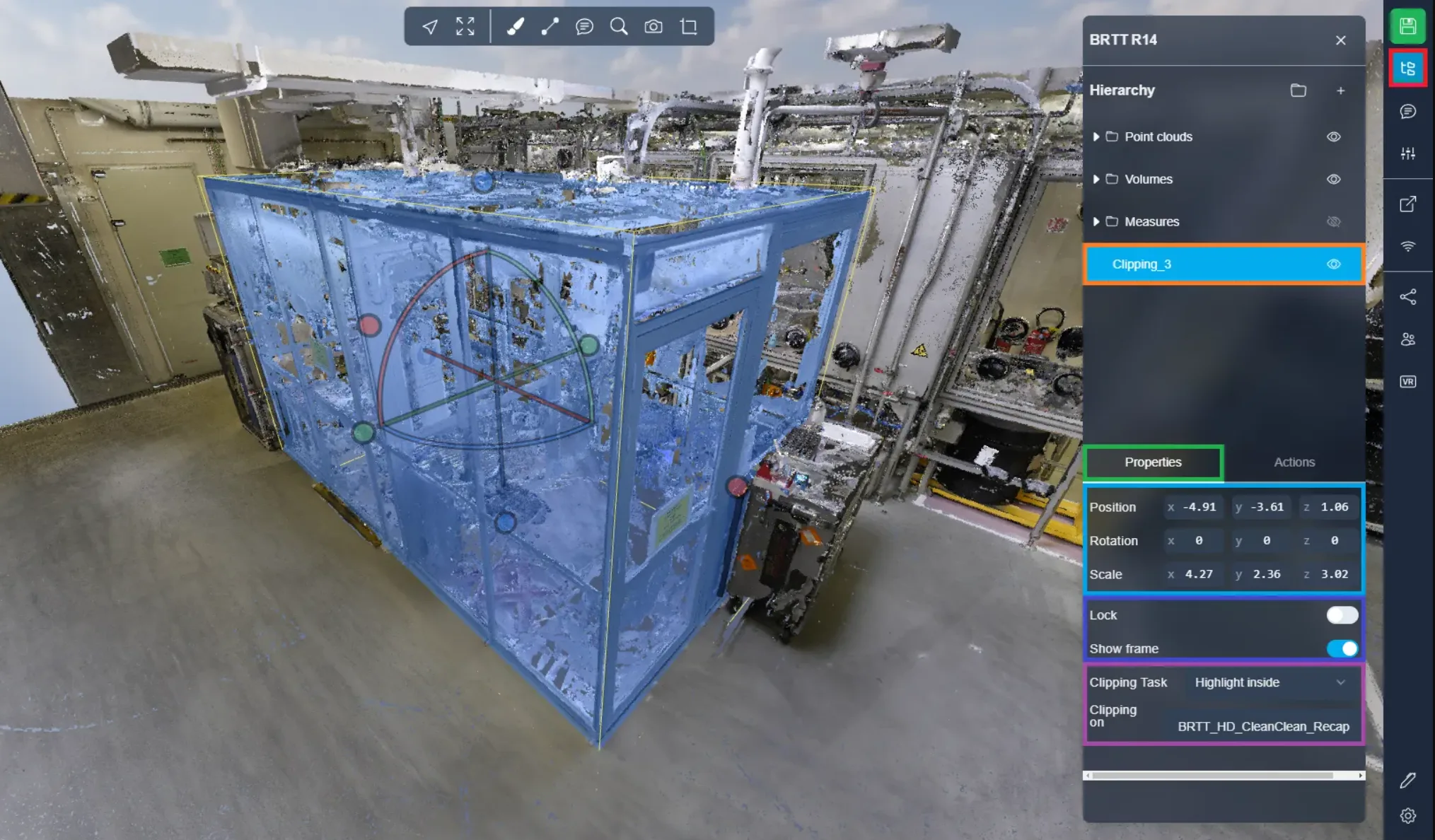
Dopo aver posizionato il tuo box, puoi accedere a impostazioni aggiuntive aprendo il menu del progetto e cliccando su il tuo box.
Innanzitutto, ci sono le proprietà classiche come posizione, rotazione e scala. Puoi inserire direttamente i valori se preferisci non usare le maniglie.
Successivamente, incontrerai due interruttori cruciali. Il primo ti permette di bloccare il box. Quando l'interruttore di blocco è attivato, non puoi modificare la posizione, la rotazione e la scala del box. Il secondo interruttore determina se la cornice viene visualizzata o meno, il che può essere utile per presentazioni, ad esempio.
Infine, hai l'opzione di cambiare la modalità di ritaglio dopo aver posizionato un box. Qui troverai le tre modalità discusse all'inizio dell'articolo. Inoltre, c'è un elenco di tutte le risorse nell'Applicazione 3D, che ti permette di scegliere quali sono influenzate dal box e quali no. Questo fornisce la flessibilità di tagliare solo il tuo modello, solo la tua nuvola di punti, o entrambi, a seconda delle tue preferenze.
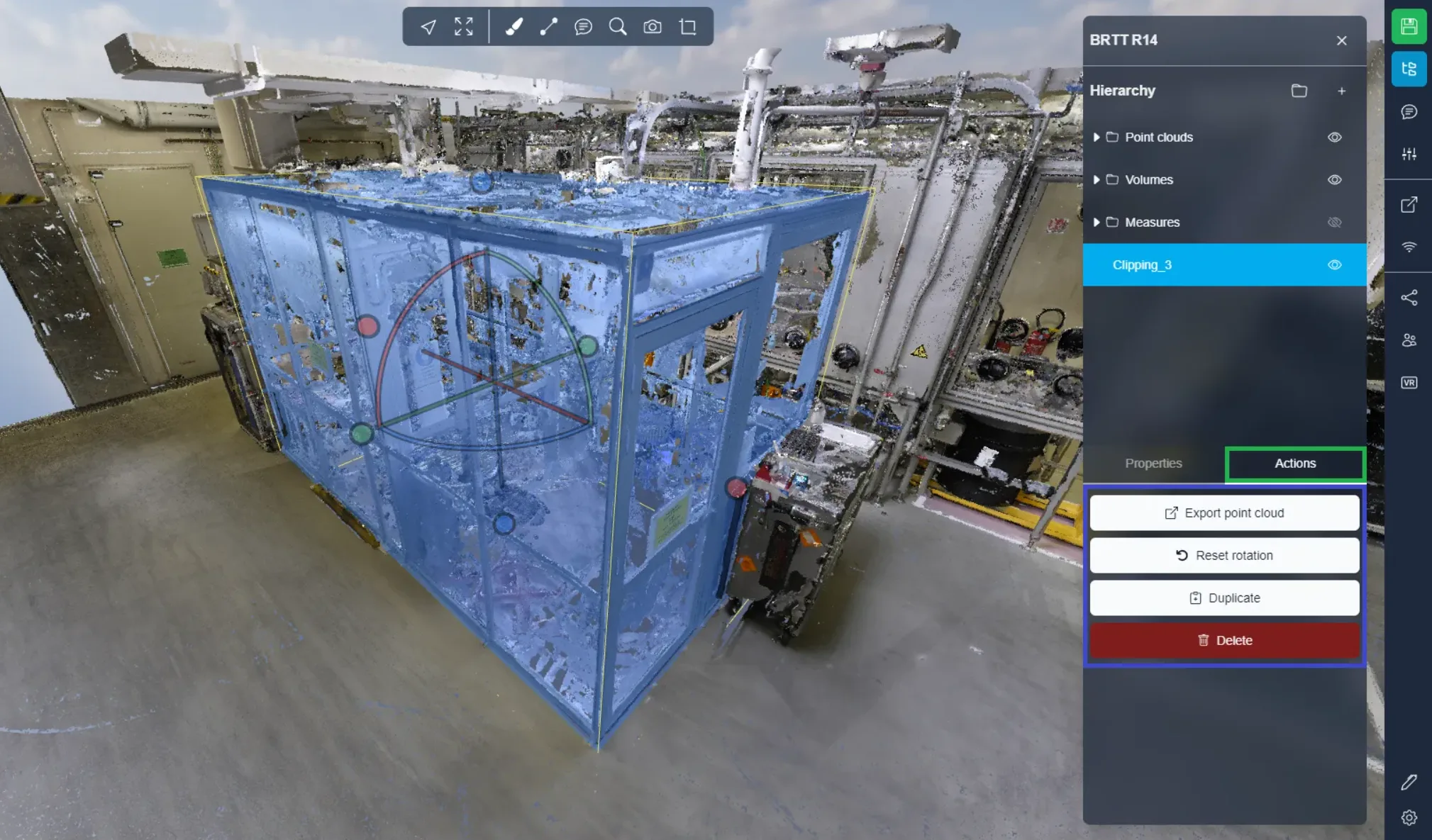
Nel secondo tab, troverai diversi pulsanti che abilitano varie azioni:
- Esporta nuvola di punti: Esporta la porzione della nuvola di punti all'interno del box. Per maggiori dettagli, consulta questo link.
- Reimposta Orientamento: Reimposta l'orientamento del box. Se hai commesso un errore di rotazione, questa azione lo livellerà. Nota che questo non altererà la dimensione del box, solo la rotazione.
- Duplica: Duplica il box, creando un nuovo box identico adiacente a quello corrente.
- Elimina: Elimina il box. Tieni presente che questa azione è irreversibile. Tuttavia, puoi trovare il box se è stato salvato in una versione precedente del tuo progetto.
Se desideri creare profili verticali, puoi consultare questo articolo.
Se incontri dei problemi, il nostro team di supporto è qui per aiutarti. Buona esplorazione!