Esportazione delle zone
A seconda di ciò che stai cercando di fare, potresti voler dare un'occhiata a come esportare un'orthoimmagine.
Per iniziare, inizia a creare un box di ritaglio cliccando sul ultimo pulsante nel menu superiore.
Successivamente, opta per la prima opzione, che ti darà una chiara visualizzazione dell'area specifica su cui ti stai concentrando. Usa i diversi manici per posizionarlo come desideri, nota che esporterai tutto ciò che è all'interno del box. Se desideri maggiori dettagli sul posizionamento di un box di ritaglio, consulta questo articolo.
Dopo aver posizionato con successo il tuo box, vai al menu del progetto e clicca su il tuo box di ritaglio per continuare.
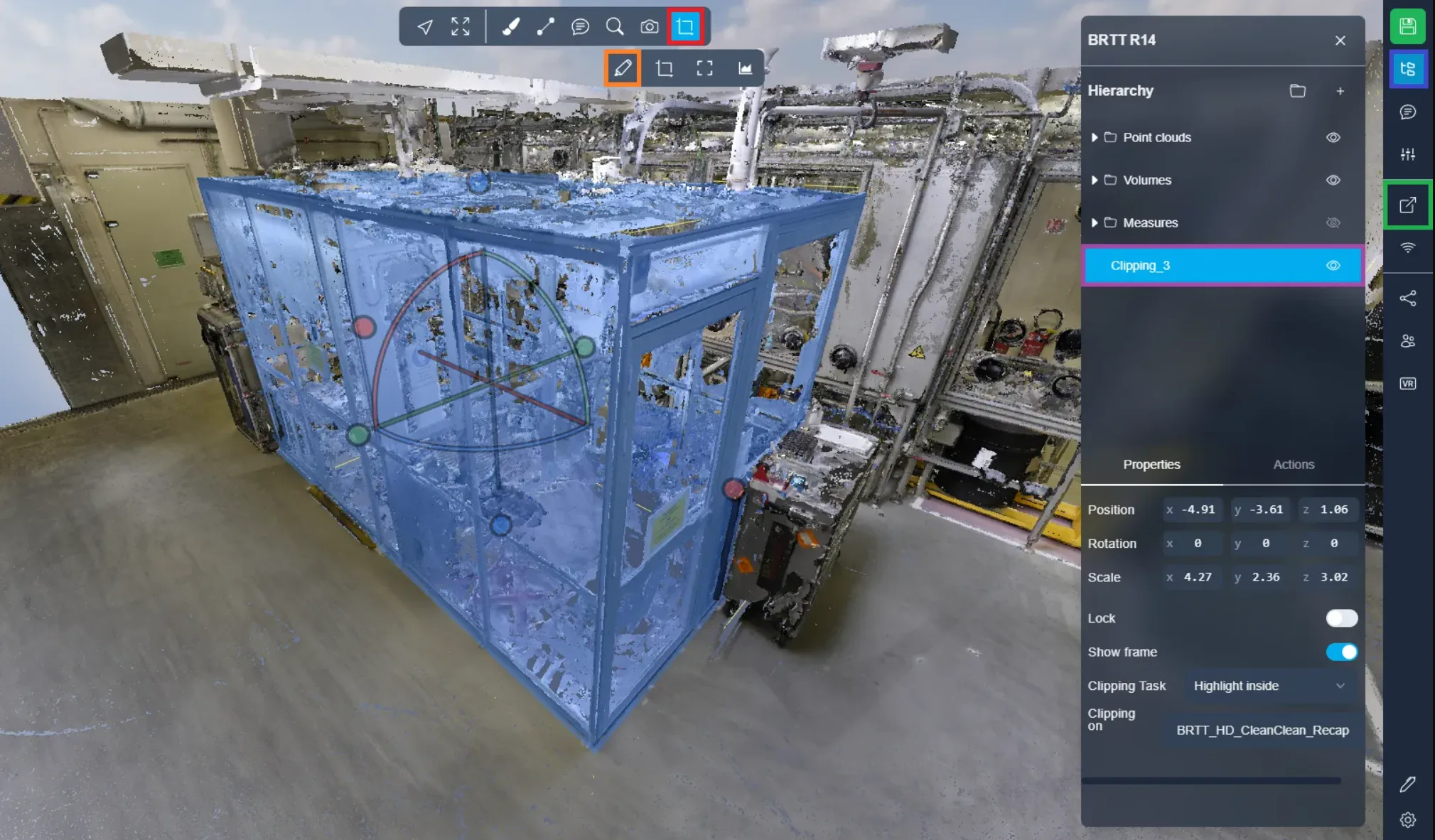
Ora vai alla scheda "Azioni" e scegli "Esporta Nuvola di Punti". Questa azione aprirà il menu di esportazione.
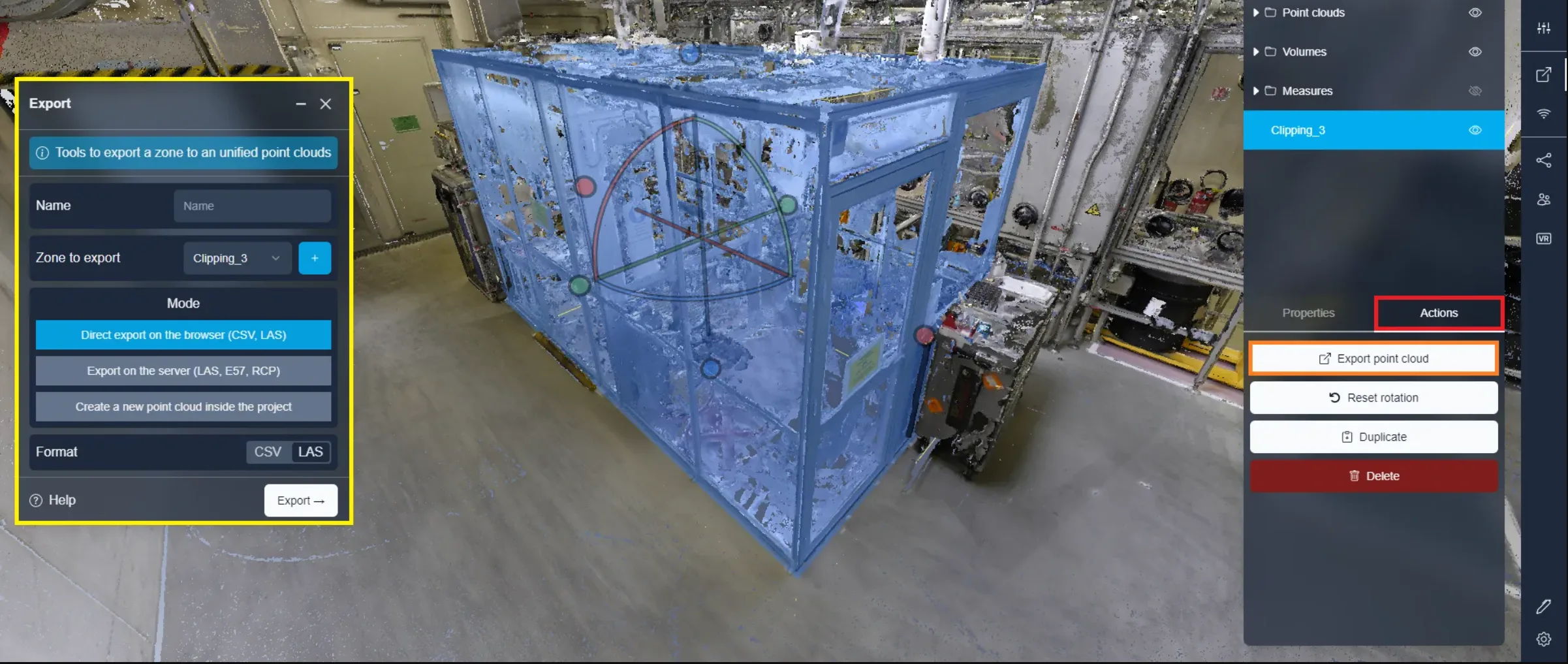
Scopriremo ora due modi per esportare la porzione che abbiamo selezionato.
1° metodo: Esportazione tramite browser
L'esportazione tramite browser utilizza le prestazioni del tuo dispositivo per esportare le zone. Assicurati che il progetto rimanga aperto fino a quando l'esportazione non è completata. Questo metodo offre tempi di esportazione più rapidi rispetto all'esportazione sul server (metodo 2). Inoltre, hai la possibilità di interrompere il processo di esportazione e recuperare il tuo file in qualsiasi momento.
Inizia dando un nome al file per la tua esportazione. Conferma che l'area di ritaglio corretta sia selezionata per l'esportazione e assicurati che Esportazione Browser sia scelta. Infine, decidi se preferisci un'esportazione CSV o LAS. Un CSV ti fornisce una tabella con la posizione di tutti i punti, mentre LAS è un file standard di nuvola di punti. Clicca su "Esporta" per avviare il processo.
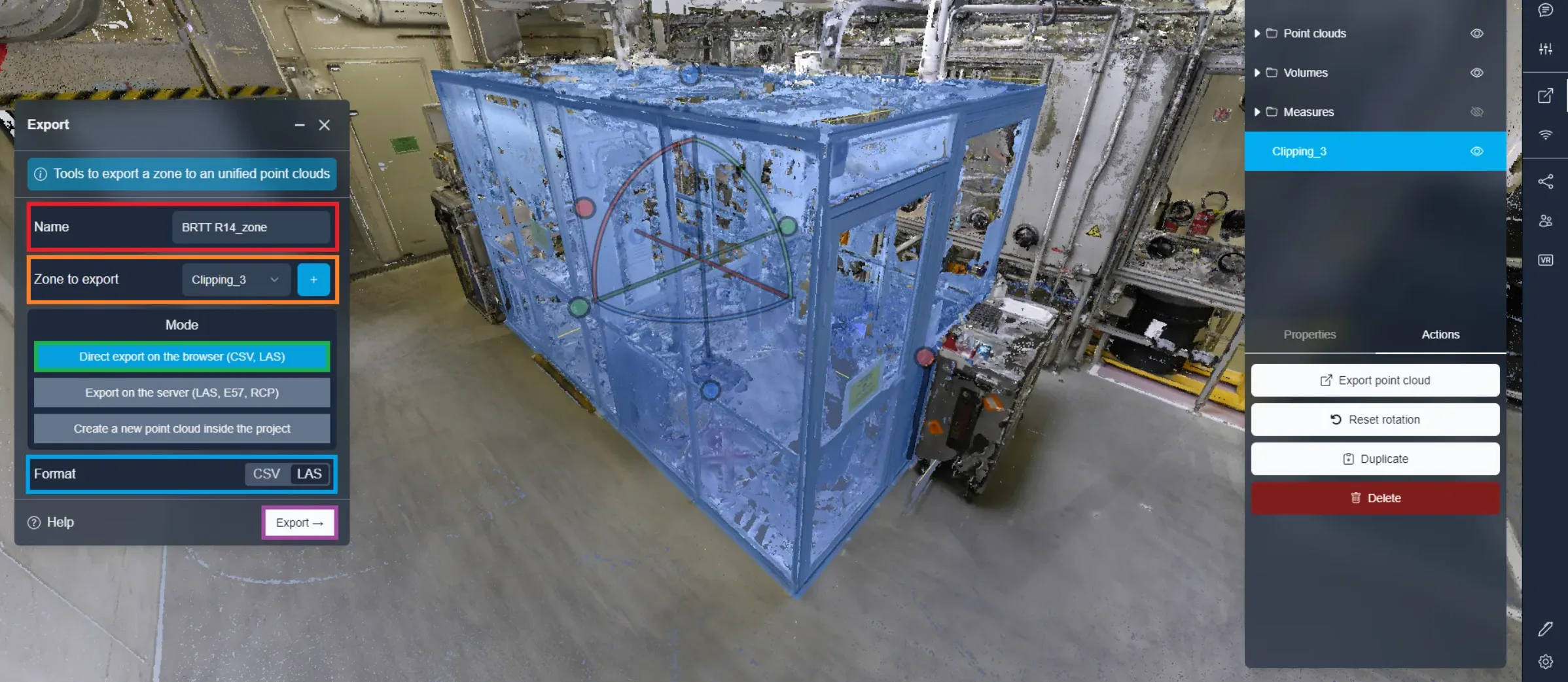
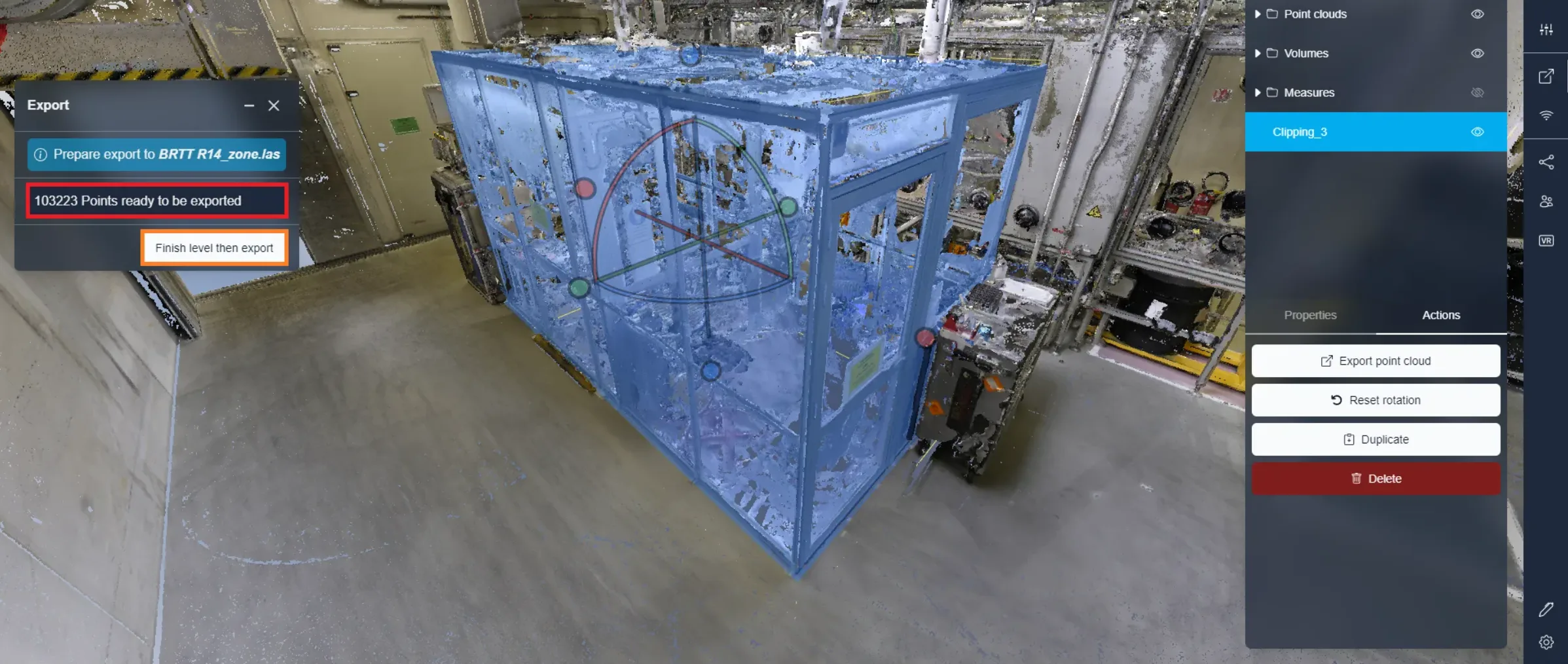
Durante il processo di esportazione, sarai informato del numero di punti recuperati, indicando cosa sarà incluso nella tua esportazione finale. Se lasci caricare fino al termine automatico, avrai il 100% dei punti nell'area designata. Tuttavia, se ritieni di non aver bisogno di tutti i punti, hai la possibilità di interrompere l'esportazione nel suo stato attuale ed esportare i punti già recuperati. Stai certo, non perderai nessuna parte della sezione, poiché il metodo di recupero dei punti assicura la copertura di tutte le aree selezionate.
2° metodo: Esportazione sul server
Optare per esportare sul server offre la comodità di poter uscire dal progetto o addirittura spegnere il computer mentre il processo è in corso. Inoltre, hai la possibilità di scegliere tra diversi tipi di file. Tuttavia, ciò richiede solitamente più tempo rispetto all'esportazione tramite browser. Un altro importante vantaggio dell'esportazione sul server è che una volta esportata un'area, diventa disponibile per il download a chiunque abbia i permessi necessari per accedere ai file del progetto. Questo elimina la necessità che ogni persona crei la propria esportazione o condivida il file tramite altri mezzi.
Per quanto riguarda l'esportazione dal browser, inizia inserendo un nome al file e verificando l'area di ritaglio utilizzata. Assicurati che Esportazione Server sia selezionata. Scegli il formato di file desiderato, sia esso LAS, e57 o RCP.
Clicca su "Esporta" per avviare il processo.
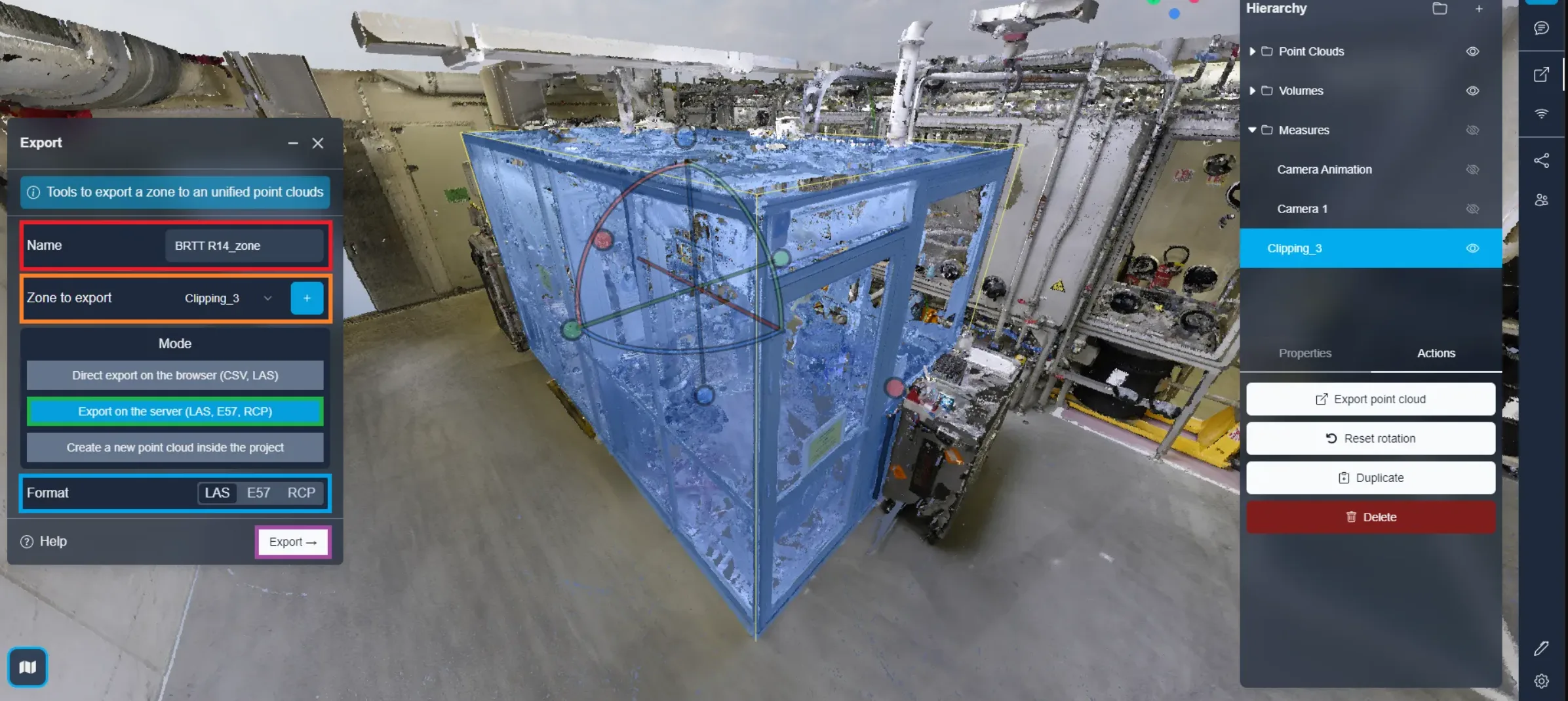
Una volta completata l'esportazione, riceverai una email di notifica indicando che il tuo file è pronto per il download.
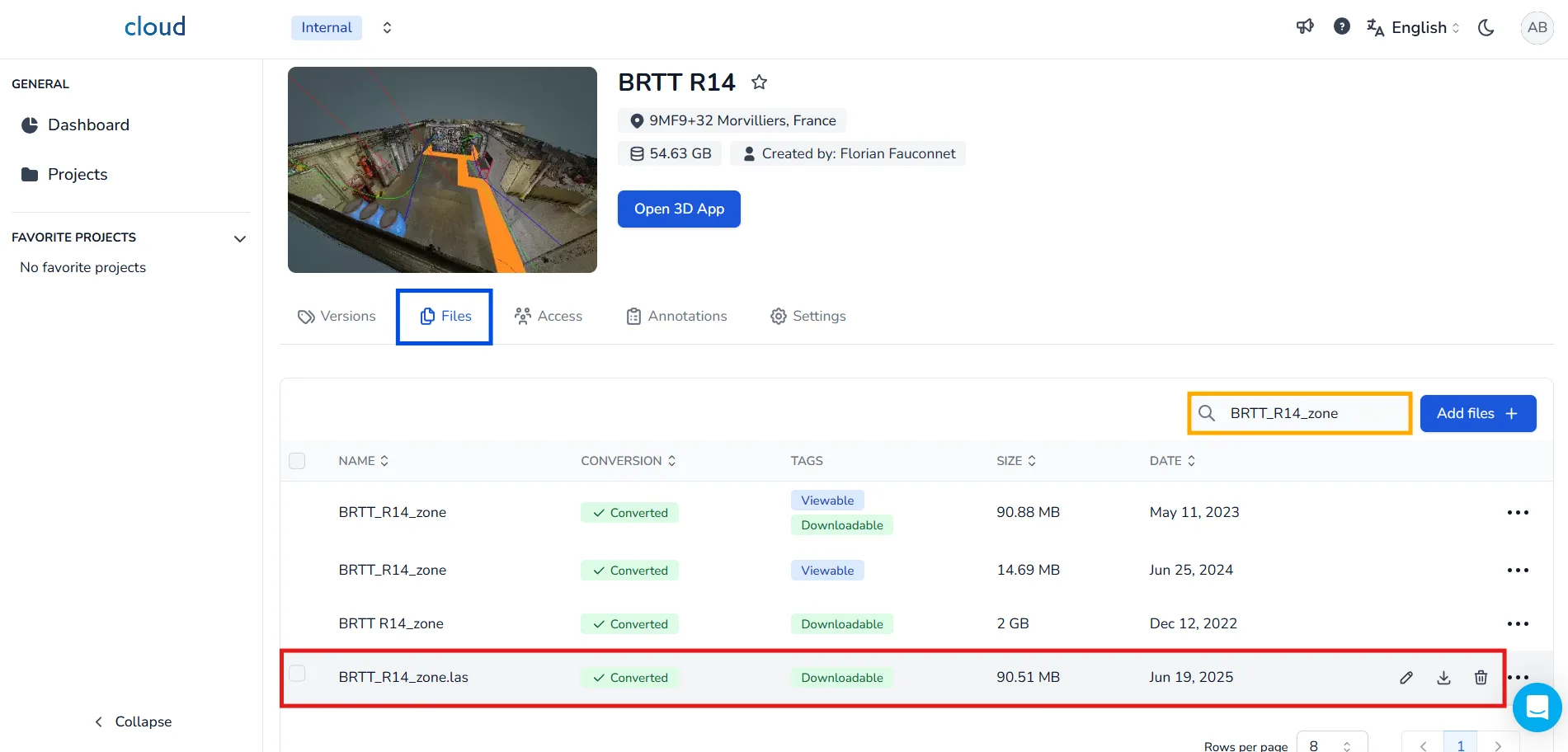
Per accedervi:
- Vai alla pagina di modifica del progetto.
- Clicca sulla scheda File.
- Usa la barra di ricerca per digitare il nome della zona che hai esportato.
- Una volta individuato, clicca sull'icona di download per recuperare il tuo file esportato.
3° metodo: Duplicazione
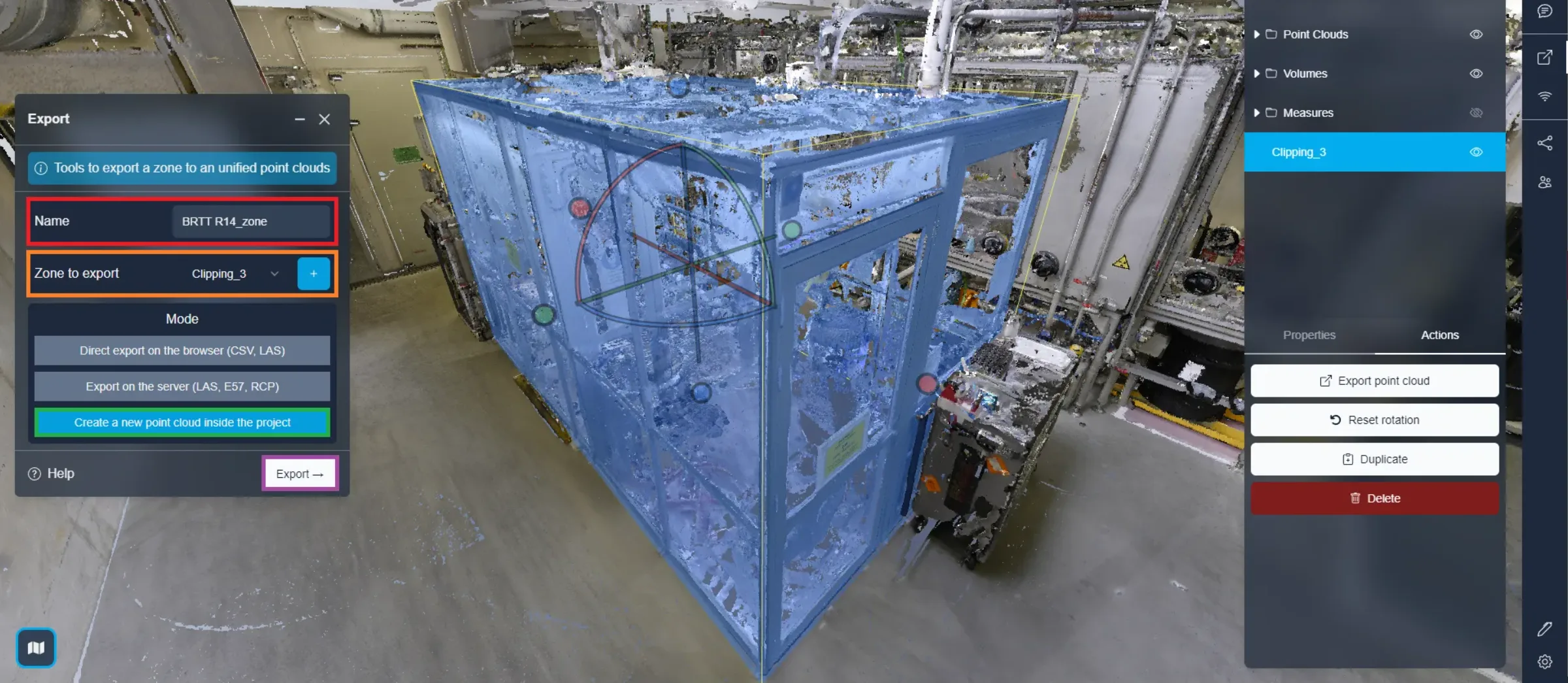
Hai la possibilità di duplicare i punti contenuti nell'area, direttamente nello stesso progetto. Questa nuova nuvola di punti sarà spostabile a tuo piacimento, permettendoti di testare nuove configurazioni di layout.
Come per le altre esportazioni, devi prima scegliere il nome della nuova nuvola di punti, poi confermare l'area da utilizzare per la duplicazione. Infine, seleziona semplicemente "Crea nuova nuvola di punti nel progetto" e esporta.
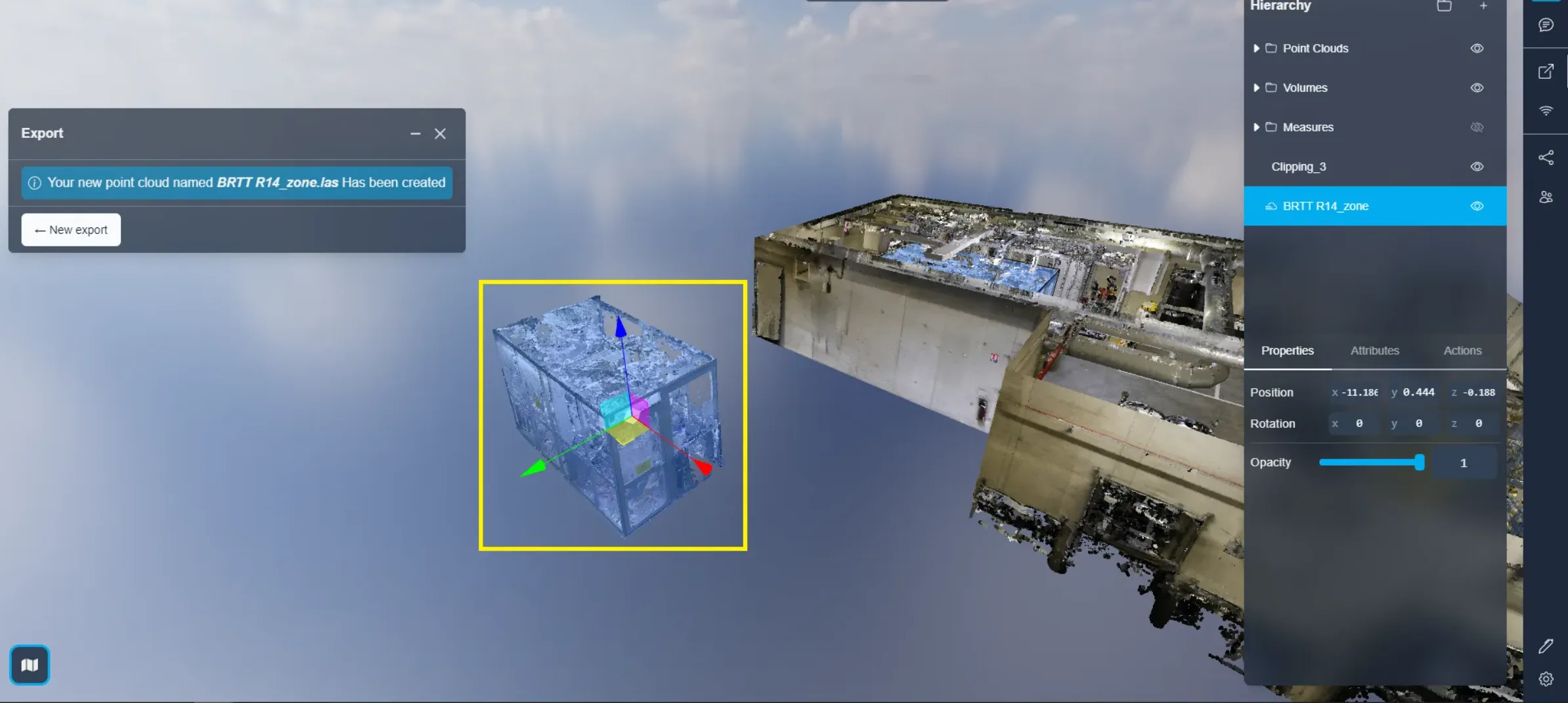
Dopo che la duplicazione è stata avviata, vedrai il processo in corso: dopo alcuni momenti, una versione a bassa qualità della zona esportata sarà pronta perché tu possa lavorarci. Puoi spostarla e posizionarla ovunque desideri. Una versione ad alta qualità di quell'esportazione sostituirà la versione a bassa qualità una volta pronta. La versione ad alta qualità terrà conto di ogni modifica che avrai fatto a quella a bassa qualità, posizione, rotazione, box di ritaglio applicati...
Vedrai che il box di ritaglio utilizzato per l'esportazione sarà commutato in "modalità esterna", vedi che l'oggetto originale è nascosto, puoi sempre cambiare quella modalità più avanti se lo desideri. Sentiti libero di consultare l'articolo sul box di ritaglio per saperne di più su questa funzionalità.
Puoi saperne di più sull'interazione con le risorse qui.
Se incontri problemi, il nostro team di supporto è a tua disposizione per aiutarti. Buona esplorazione!