Strumenti di misurazione
Nell'applicazione 3D troverai molti strumenti di misurazione, puoi iniziare aprendo il menu delle misurazioni nella parte superiore dello schermo.
Per posizionare un punto di misurazione, fai clic sinistro in qualsiasi punto di una risorsa, fai clic destro per fermare la misurazione. Premendo SPACE verranno disabilitati i clic sinistro e destro, permettendoti di muoverti normalmente senza che le misurazioni vengano influenzate. Una volta eseguita la misurazione, puoi spostare un punto cliccandoci sopra e trascinandolo.
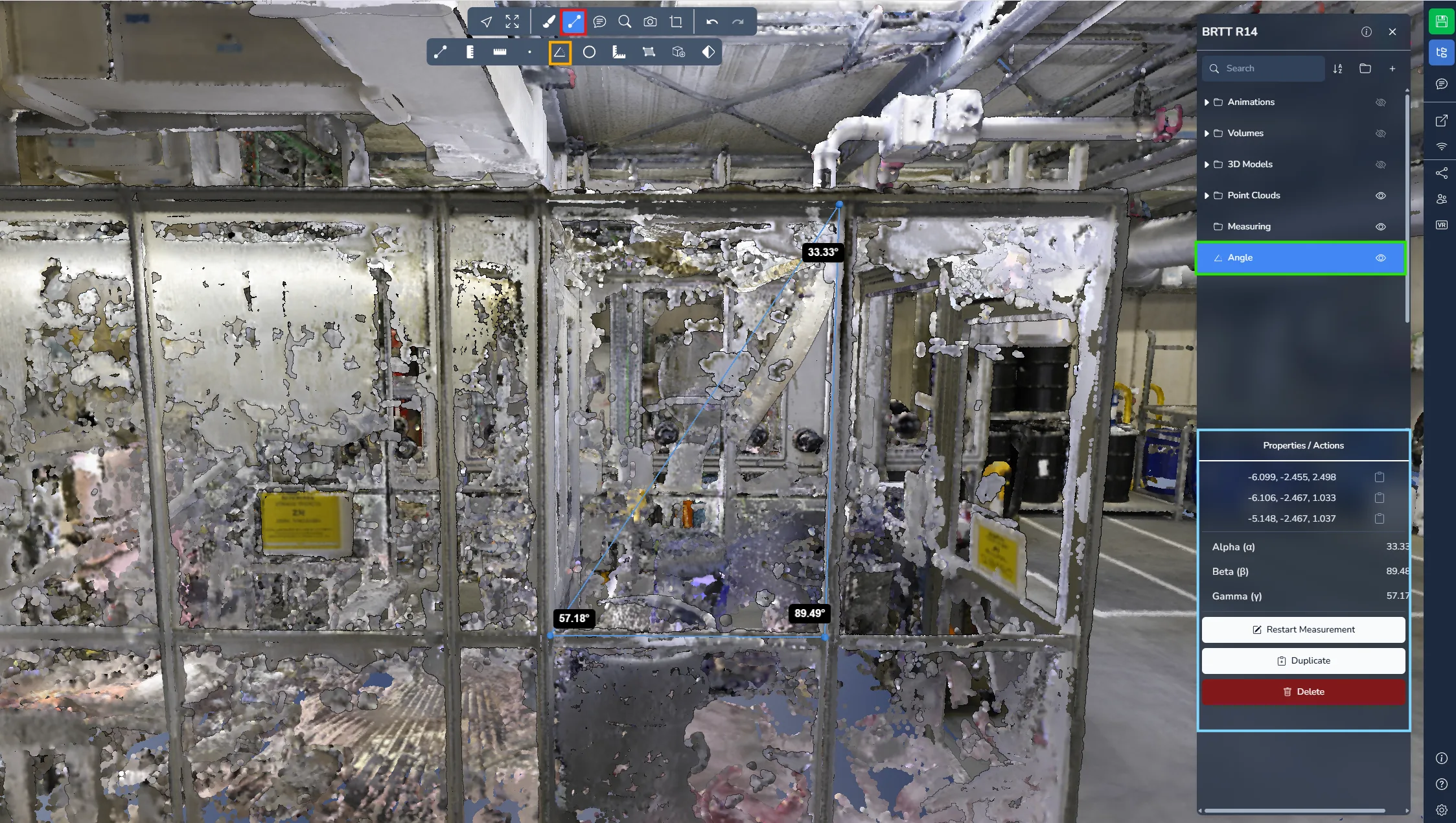
Angolo
La misurazione angolo ti permette di creare un triangolo usando tre punti. Il sistema calcola e visualizza il valore dell'angolo in ciascun punto.
Apri il menu del progetto e seleziona la tua misurazione per maggiori informazioni e opzioni.
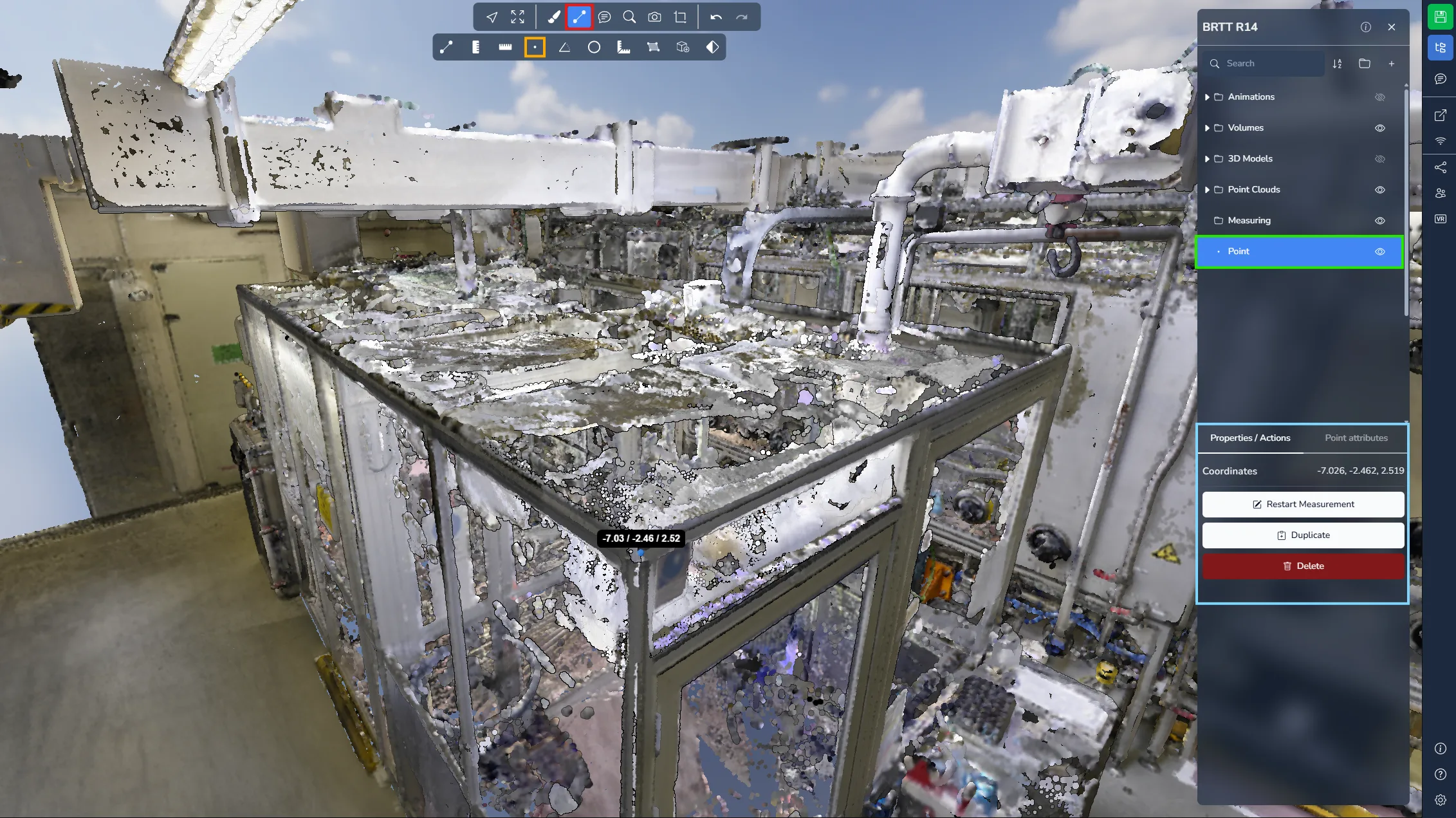
Punto
La misurazione punto ti consente di posizionare un singolo punto nella scena e ottenere le sue coordinate esatte. Questo strumento è particolarmente utile per progetti georeferenziati dove è richiesta un'informazione posizionale precisa.
Apri il menu del progetto e seleziona la tua misurazione per maggiori informazioni e opzioni.
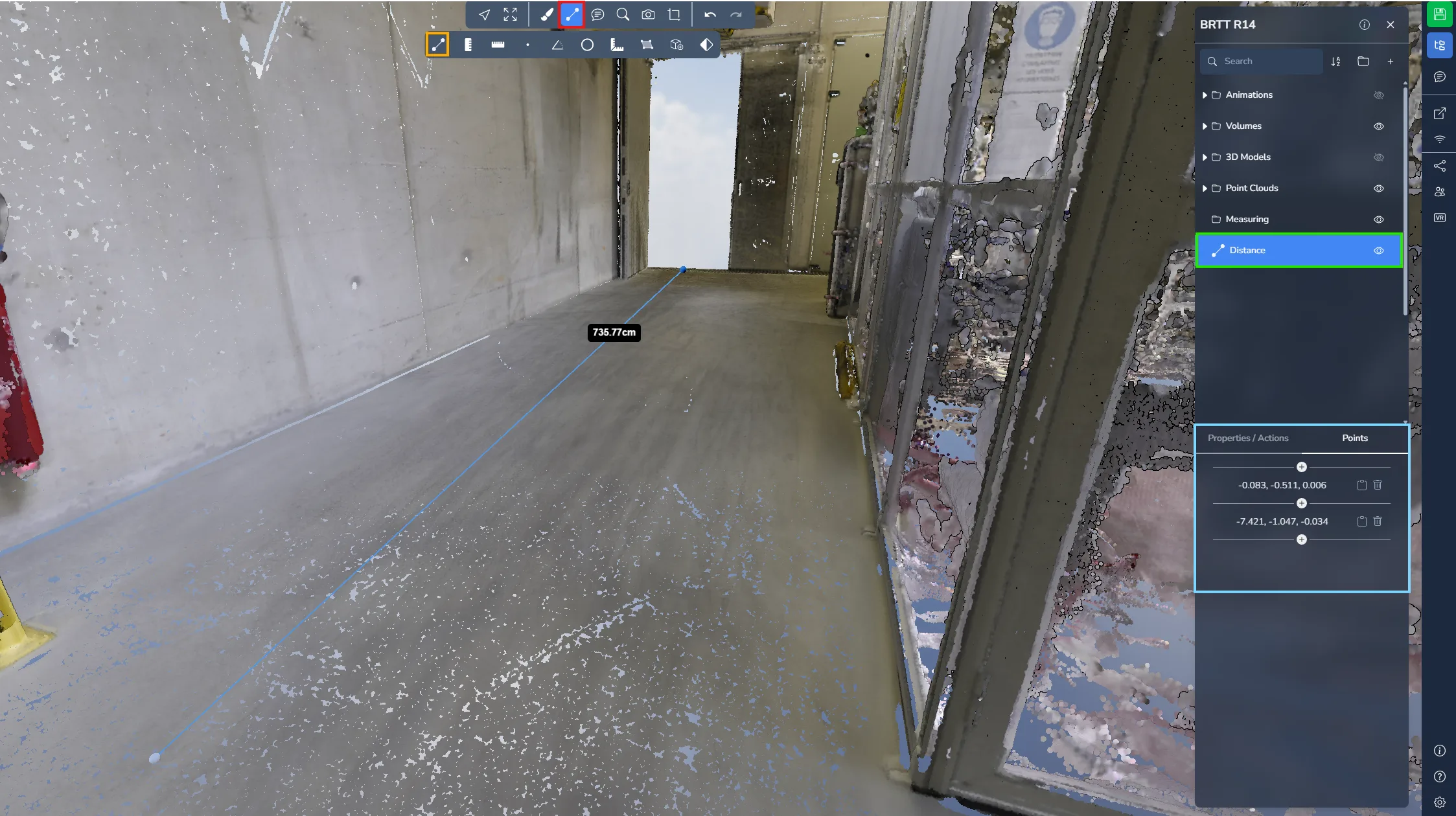
Distanza
La misurazione distanza ti permette di posizionare più punti per misurare distanze lungo un percorso. Lo strumento mostra la distanza tra ogni segmento così come la distanza totale tra il primo e l'ultimo punto.
Non dimenticare di fare clic destro per smettere di aggiungere punti!
Apri il menu del progetto e seleziona la tua misurazione per maggiori informazioni e opzioni.
Distanza orizzontale
La misurazione distanza orizzontale ti consente di posizionare più punti calcolando però solo la distanza orizzontale tra di essi. A differenza dello strumento distanza standard, questa misurazione ignora l'asse Z, rendendola ideale per misurare distanze proiettate sul terreno.
Non dimenticare di fare clic destro per smettere di aggiungere punti!
Apri il menu del progetto e seleziona la tua misurazione per maggiori informazioni e opzioni.
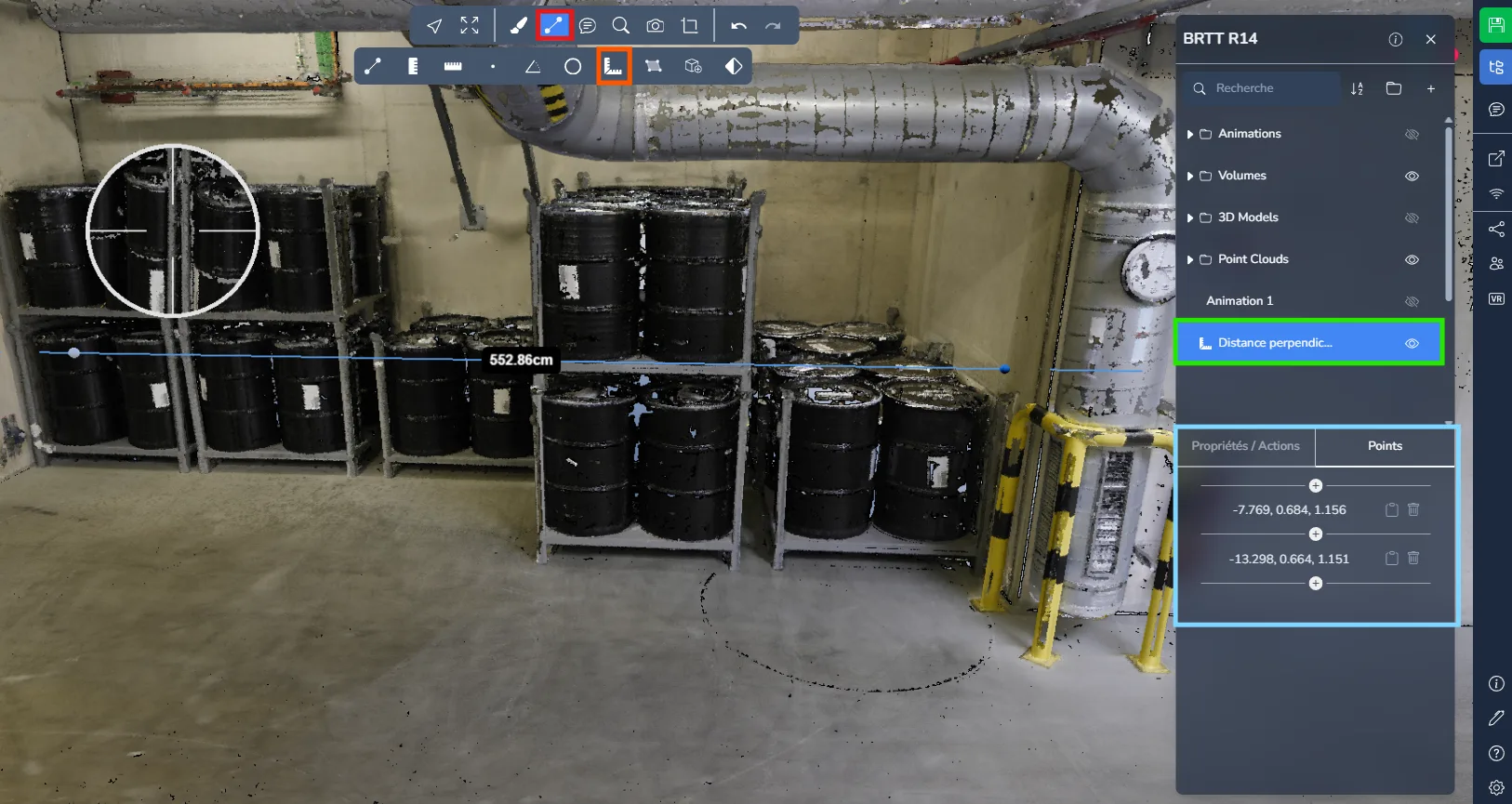
Distanza perpendicolare
La misurazione distanza perpendicolare ti permette di misurare la distanza più breve tra un punto e una linea. Dopo aver definito la linea di riferimento con due punti, viene posizionato un terzo punto per calcolare la distanza perpendicolare tra questo punto e la linea.
Questo strumento è particolarmente utile per verifiche di ingombro, controlli di allineamento o per misurare distanze da un oggetto a un asse o una superficie di riferimento.
Apri il menu del progetto e seleziona la tua misurazione per accedere a informazioni aggiuntive e opzioni.
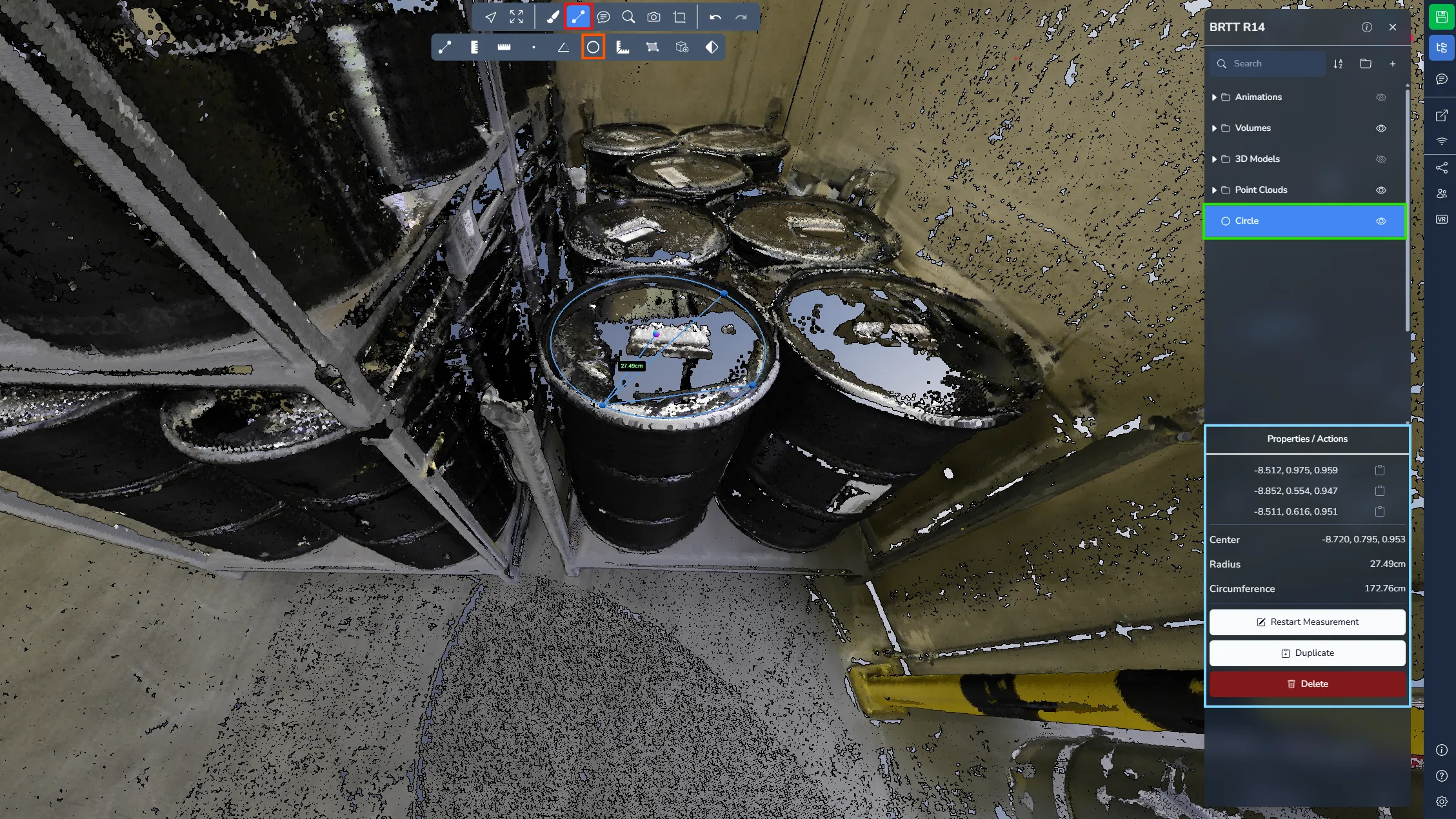
Cerchio
La misurazione cerchio ti permette di creare un cerchio utilizzando tre punti. Una volta definito, il sistema calcola il raggio, la circonferenza e la posizione del centro del cerchio.
Apri il menu del progetto e seleziona la tua misurazione per maggiori informazioni e opzioni.
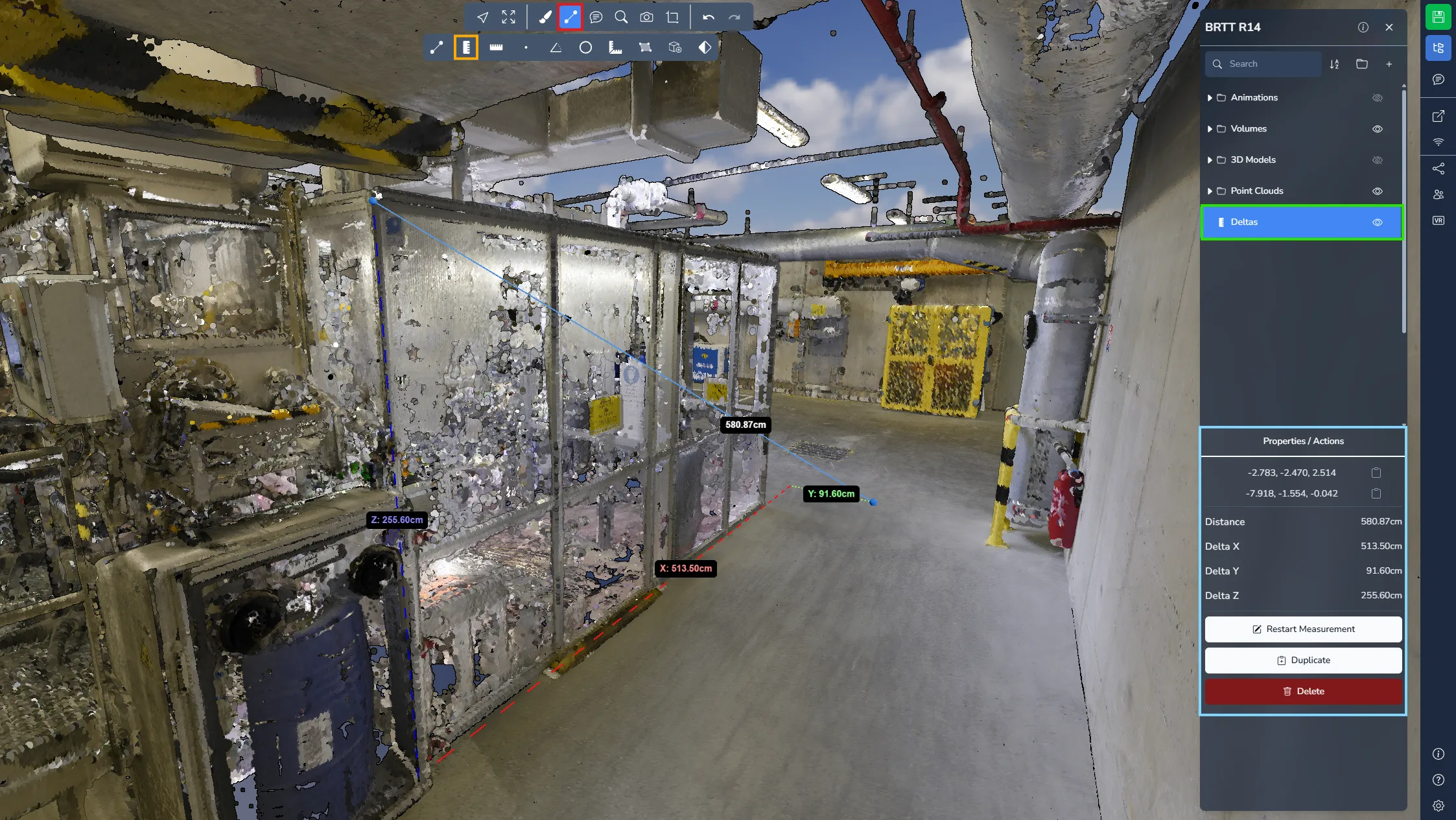
Delta
La misurazione delta ti permette di posizionare due punti e ottenere sia la distanza diretta tra di essi sia le differenze sugli assi.
Lo strumento fornisce:
-
Valore X → differenza lungo l'asse Est / Ovest
-
Valore Y → differenza lungo l'asse Nord / Sud
-
Valore Z → differenza di quota tra i due punti
Poiché il valore Z rappresenta la differenza di altezza, questa misurazione è spesso usata informalmente per misurare variazioni in altezza.
Apri il menu del progetto e seleziona la tua misurazione per maggiori informazioni e opzioni.
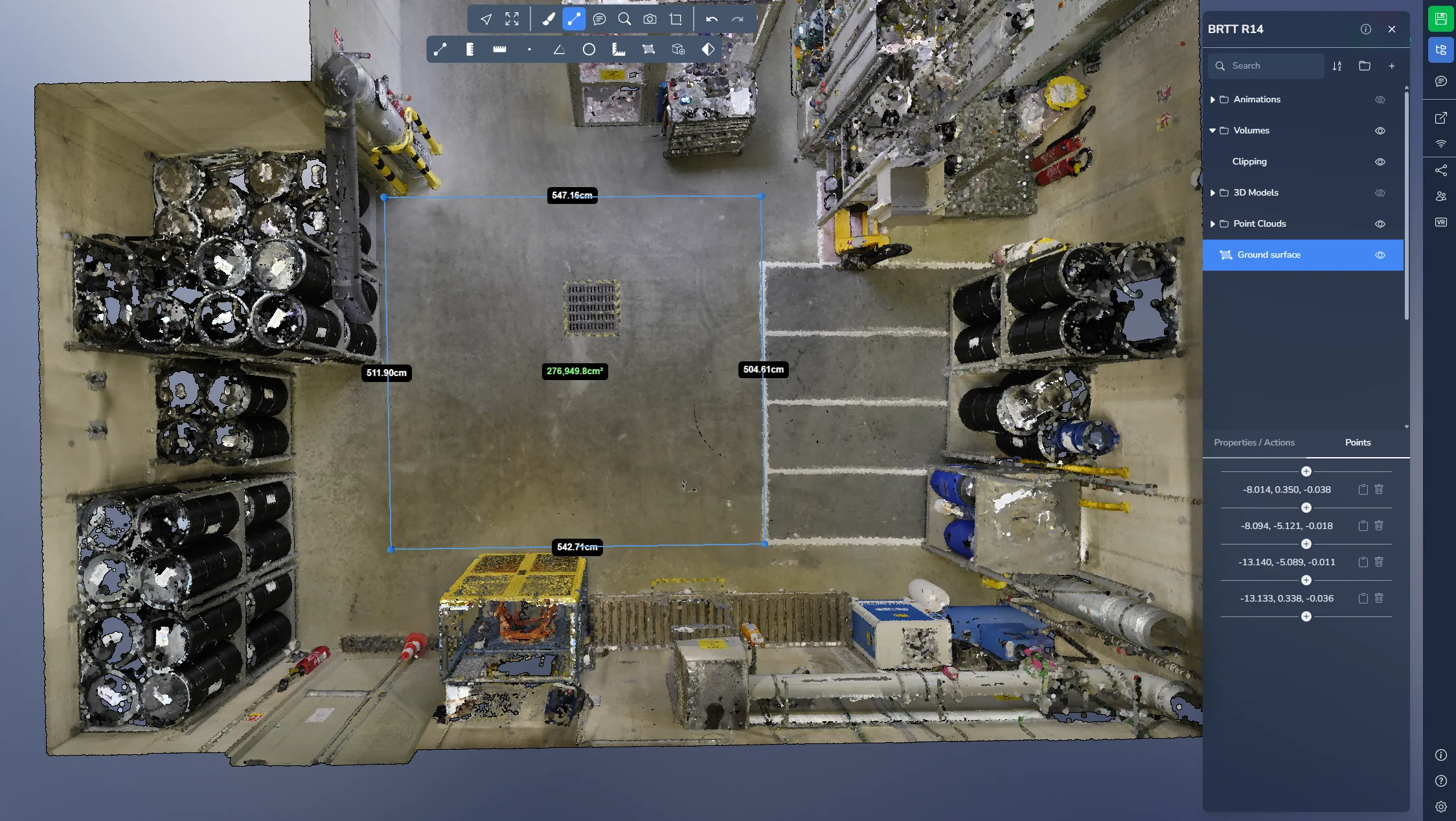
Area pavimento
La misurazione area pavimento ti permette di definire una superficie posizionando più punti. Il sistema calcola sia le distanze dei segmenti sia l'area orizzontale del poligono definito.
Il calcolo dell'area ignora l'asse Z, garantendo un'area a terra accurata anche se i punti non sono perfettamente allineati sul pavimento.
Non dimenticare di fare clic destro per smettere di aggiungere punti!
Apri il menu del progetto e seleziona la tua misurazione per maggiori informazioni e opzioni.
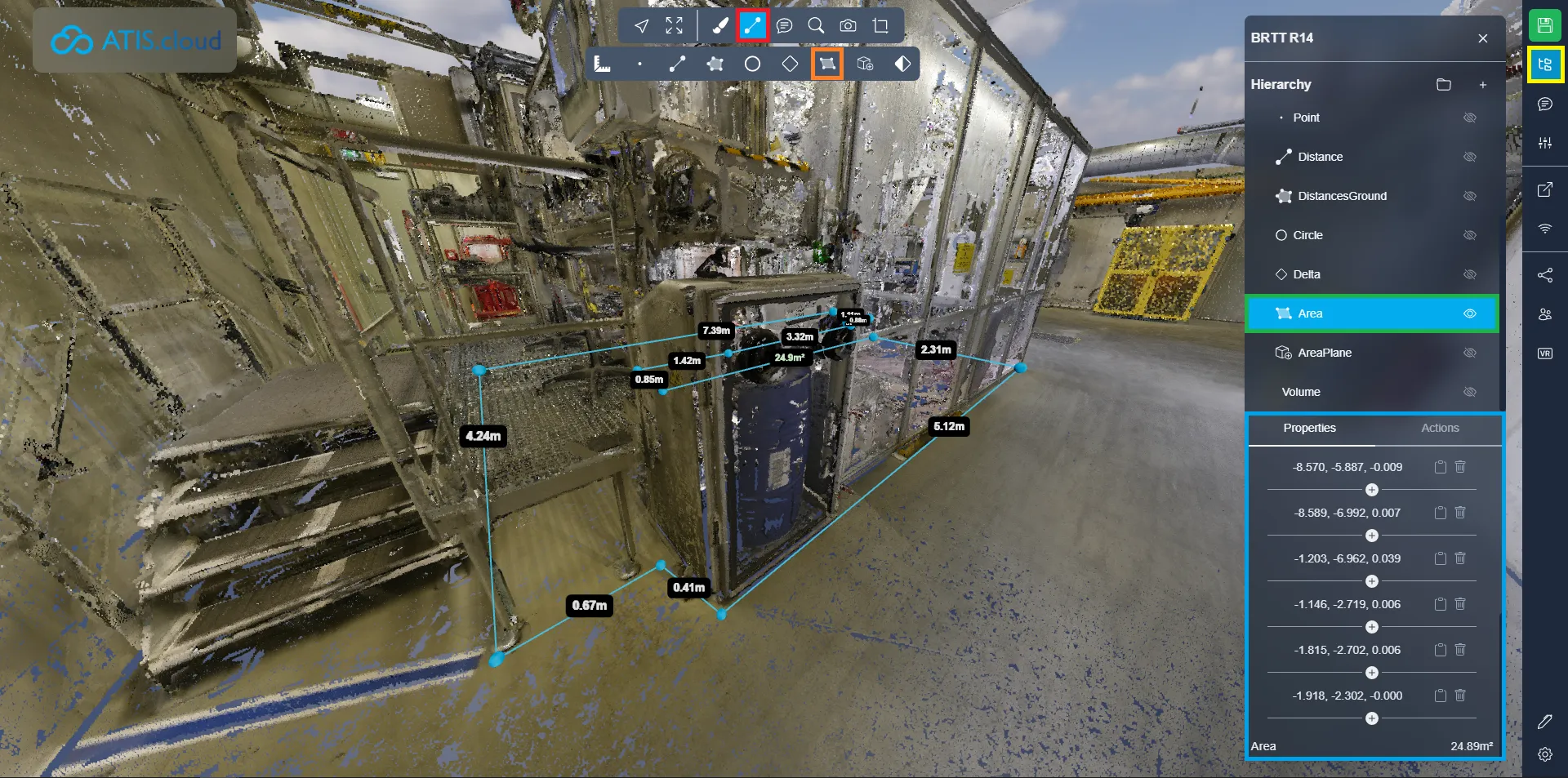
Area su piano
La misurazione area su piano ti permette di definire una superficie utilizzando più punti. A differenza dell'area pavimento, questo strumento calcola l'area della superficie in un piano definito.
I primi tre punti determinano l'orientamento del piano di misurazione. Tutti i punti successivi vengono proiettati su questo piano. Una volta definita l'orientazione del piano, non può essere modificata, quindi è raccomandato posizionare con cura i primi tre punti.
Non dimenticare di fare clic destro per smettere di aggiungere punti!
Apri il menu del progetto e seleziona la tua misurazione per maggiori informazioni e opzioni.
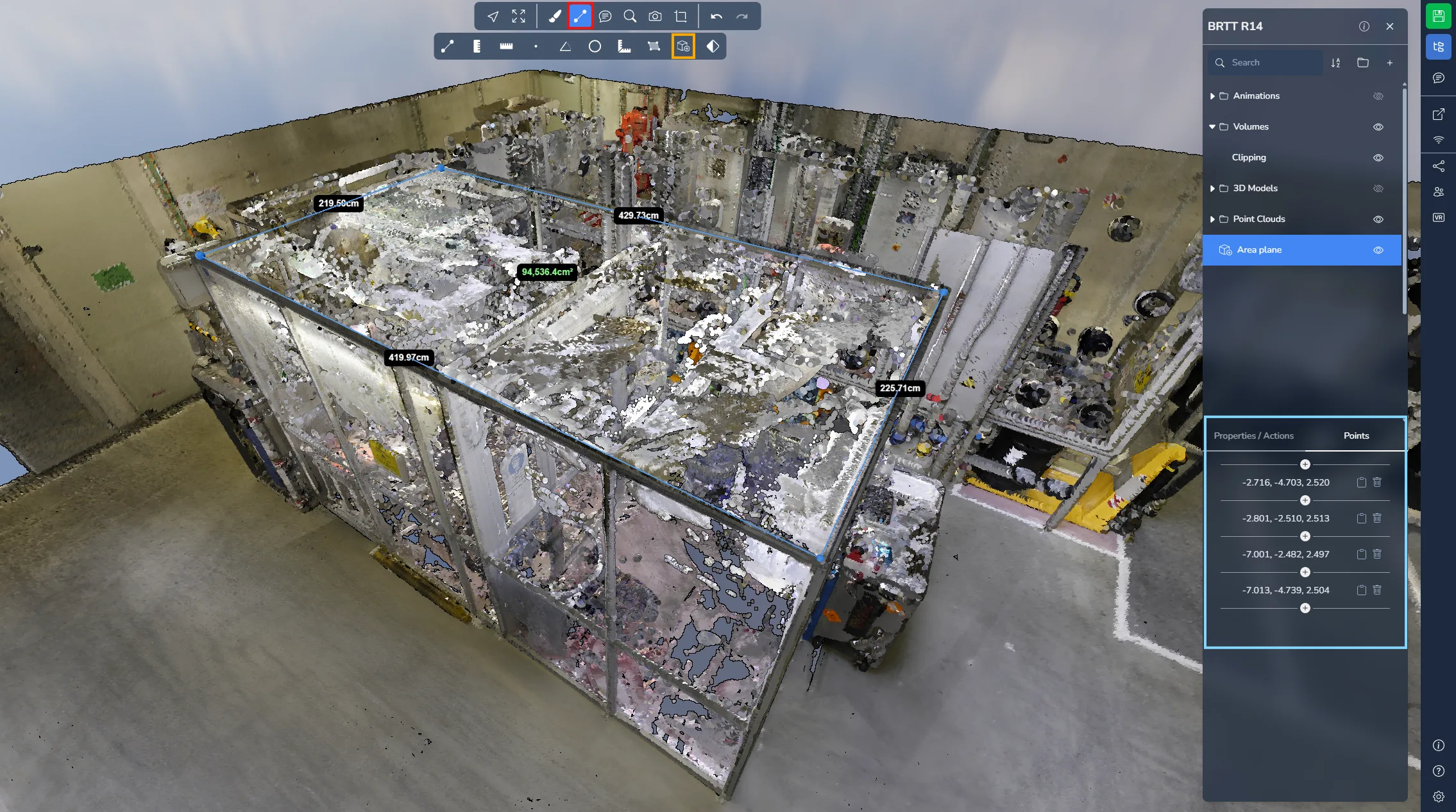
Volume
La misurazione volume ti permette di posizionare una scatola 3D all'interno della scena. Simile al box di ritaglio, il cubo può essere ridimensionato e riposizionato utilizzando le maniglie disponibili.
Questo strumento ti permette di stimare il volume contenuto all'interno della scatola definita. Puoi saperne di più sul box di ritaglio in questo articolo.
Apri il menu del progetto e seleziona la tua misurazione per maggiori informazioni e opzioni.
Calcolo volumi
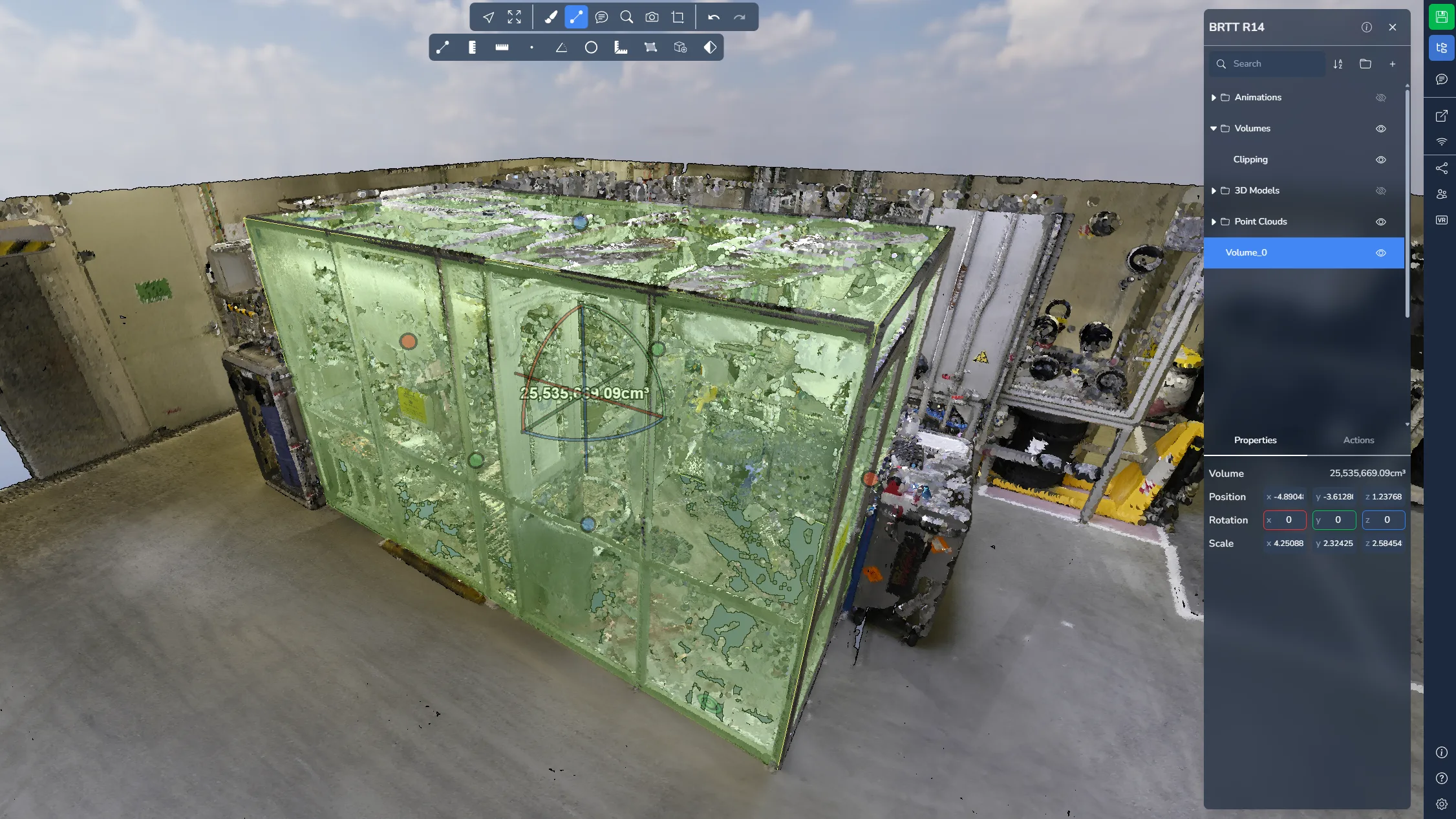
Lo strumento calcolo volumi misura il volume di un cumulo o di una buca direttamente dalla nuvola di punti, ad esempio un deposito di materiale o uno scavo.
Clicca il contorno della zona sul terreno, intorno al cumulo o alla buca. Il volume viene calcolato dai punti all'interno del contorno. Nella scena, un wireframe mostra il volume misurato tra la base e i punti, colorato in base all'altezza: colori caldi sopra la base, colori blu sotto. Le celle riempite per interpolazione sono disegnate con linee tratteggiate. Un'etichetta indica il volume netto.
Non dimenticare di fare clic destro per smettere di aggiungere punti!
Apri il menu del progetto e seleziona la tua misurazione per leggere i risultati e regolarla nelle sue proprietà:
- Volume netto in alto: il volume di Scavo (materiale sopra la base) meno il volume di Riporto (spazio sotto la base), con la Superficie al suolo e la Superficie 3D della zona. Una buca mostra quindi un volume netto negativo.
- La scala dei colori sotto i risultati indica l'intervallo di altezze sotto e sopra la base. Le parti a pochi centimetri dalla base sono disegnate in un colore neutro; questo non cambia i volumi.
- Misuro: scegli Un cumulo o Una buca. Un cumulo viene misurato dalla parte superiore dei punti, una buca da quella inferiore.
- Base: la superficie da cui viene misurato il volume.
- Terreno intorno al cumulo: la base segue il terreno lungo il contorno. Usala quando tutto il piede del cumulo è visibile.
- Terreno piano o in pendenza regolare: un piano adattato al contorno, per una soletta o una pendenza regolare.
- Cumulo contro un muro o in un box: una base piana nel punto più basso del contorno, per un cumulo il cui piede è in parte nascosto. Su un terreno in pendenza sovrastima il volume.
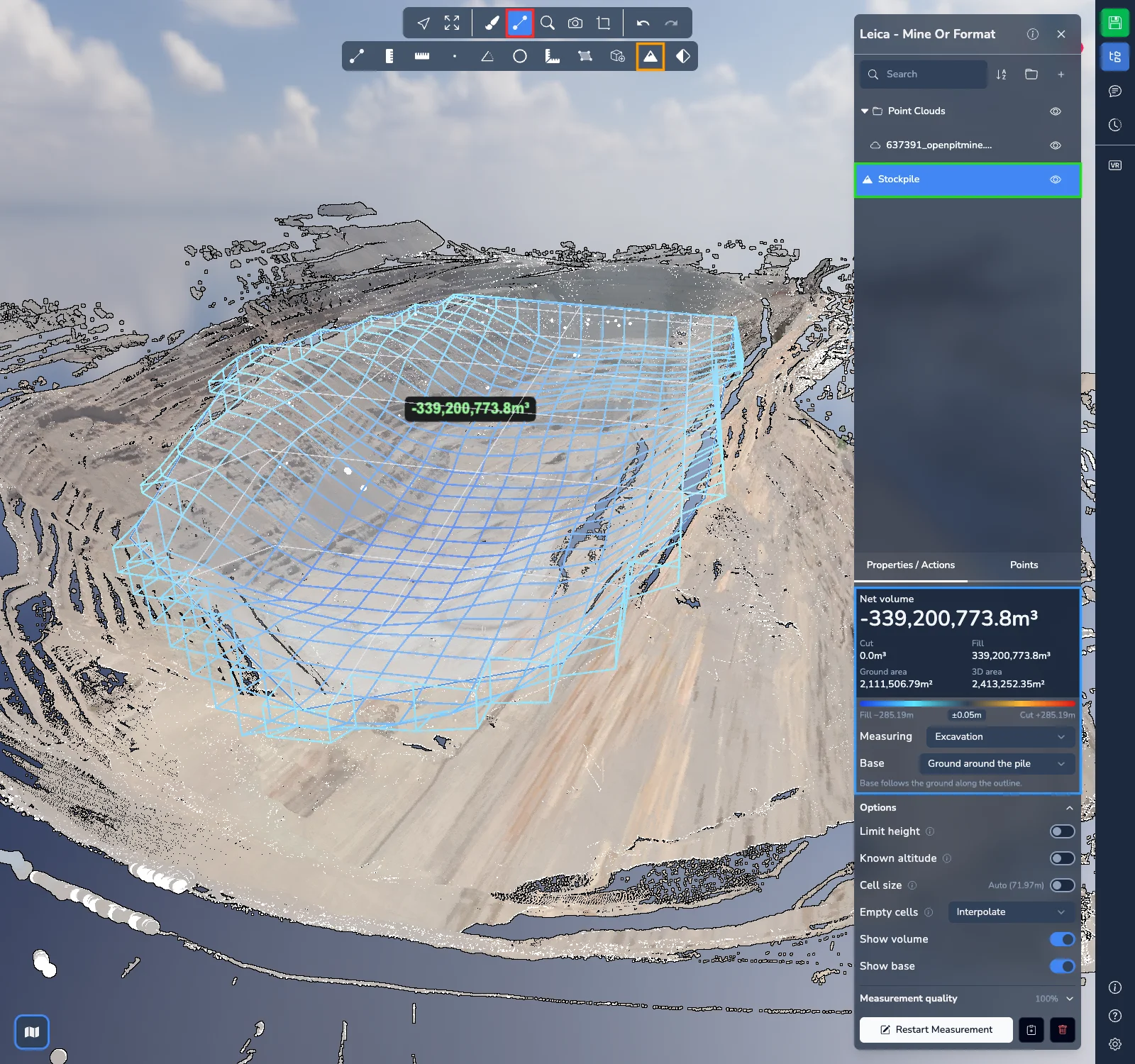
Espandi Opzioni per regolare il calcolo:
- Limita altezza conserva solo i punti tra una quota minima e una quota massima, ad esempio per un cumulo sotto un tetto o un nastro trasportatore. Inserisci le quote o indicale nella scena.
- Quota nota misura da una base piana a una quota che inserisci: materiale in un box con il fondo nascosto, riporto fino a una quota di progetto o scavo fino a una profondità prevista. Sostituisce la scelta della Base.
- Dimensione cella è impostata automaticamente. Attivala per inserire una dimensione tua: celle più piccole danno più dettaglio, ma il calcolo richiede più tempo.
- Celle vuote stabilisce cosa succede alle celle senza punti all'interno del contorno. Interpola, l'opzione predefinita, riempie i vuoti larghi fino a circa 2 m a partire dalle celle circostanti. Le zone non scansionate troppo ampie per essere interpolate restano vuote e vengono segnalate sotto i risultati. Puoi anche scegliere Lascia vuote, Altezza minima, Altezza media, Altezza massima o Valore inserito.
- Mostra volume e Mostra la base mostrano o nascondono il wireframe e la base nella scena.
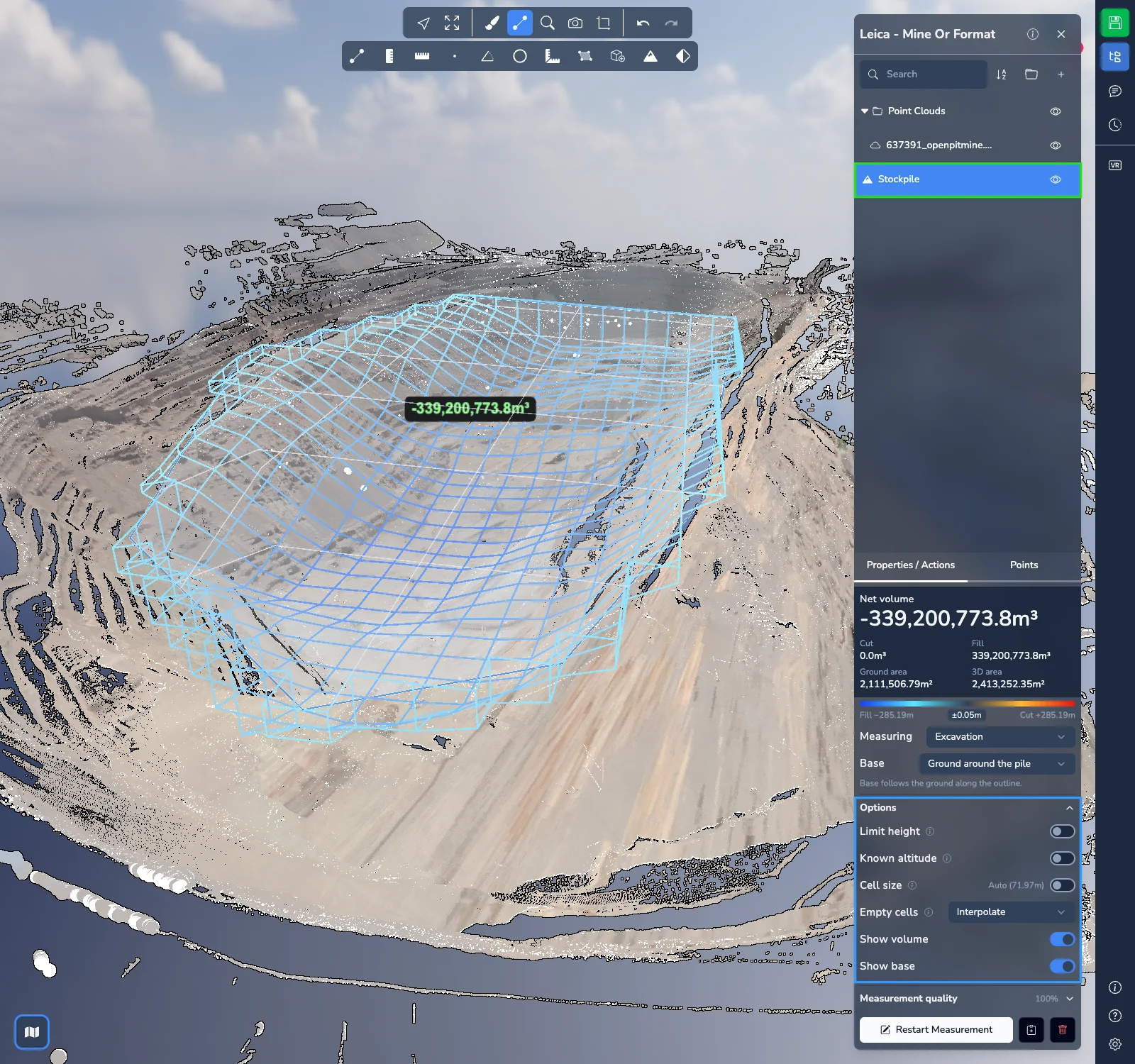
Espandi Qualità della misura per vedere la percentuale della zona che contiene punti, la dimensione cella utilizzata, la percentuale di celle riempite e di volume riempito, le zone non riempite, le celle corrette (picchi isolati) e le celle ignorate per mancanza di punti. Una copertura bassa significa che una parte della zona non ha punti, quindi il volume potrebbe essere sottostimato.
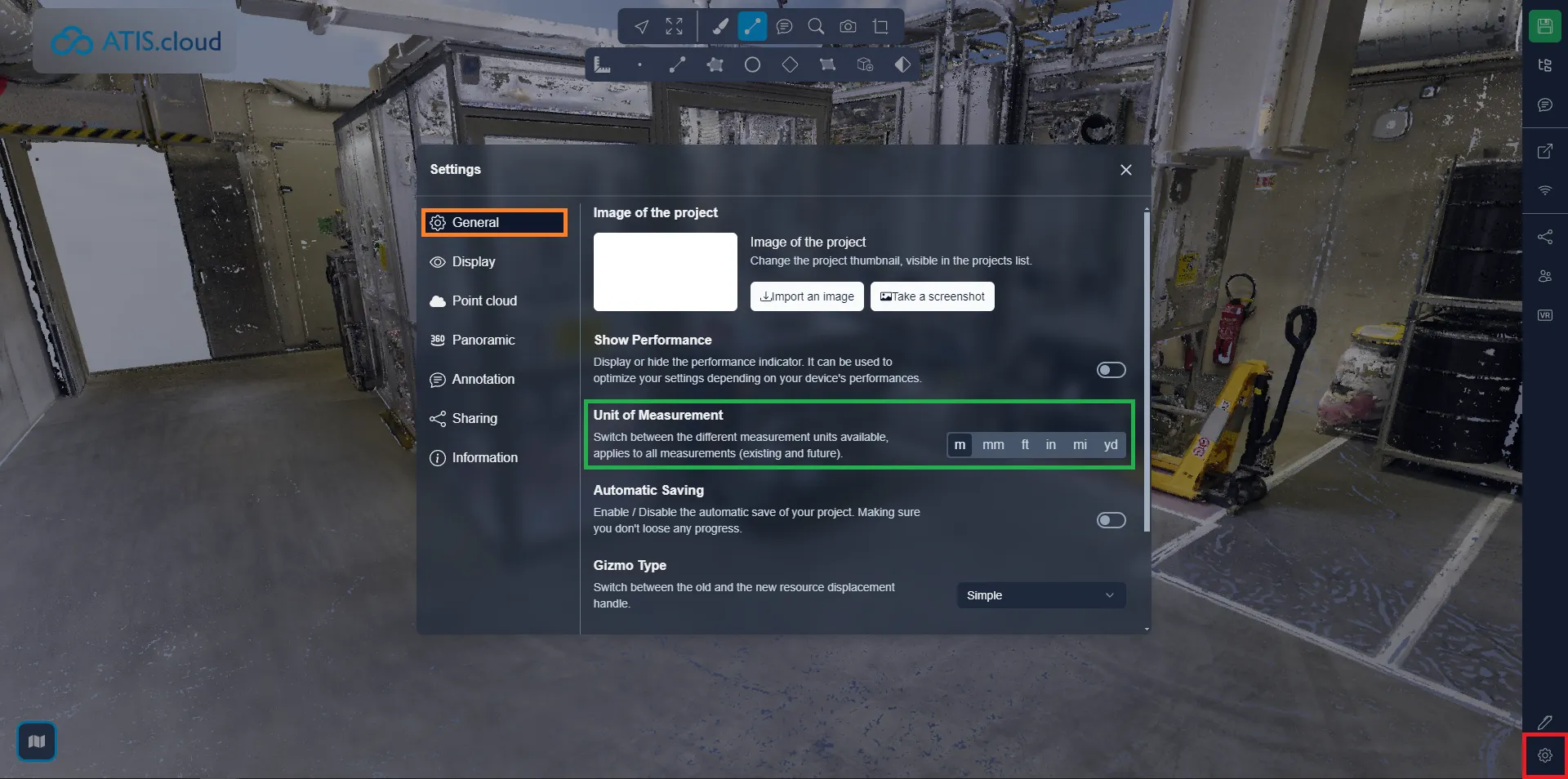
È possibile cambiare l'unità di misura, per farlo apri il menu delle impostazioni e la scheda Generale, quindi seleziona l'unità con cui preferisci lavorare. Questo aggiornerà qualsiasi metrica già presente e influenzerà tutte le nuove che creerai.
Se riscontri problemi, il nostro team di supporto è qui per aiutarti. Buona esplorazione!