Assistenti alla navigazione
È possibile visualizzare un indicatore di prestazioni. Questo ti permetterà di vedere come il tuo dispositivo reagisce alla visualizzazione 3D, il valore che ci interessa maggiormente qui è il FPS (Fotogrammi Al Secondo), che corrisponde al numero di immagini visualizzate al secondo.
Per farti un esempio, nell'industria cinematografica, la maggior parte dei film è registrata a 24fps, nei videogiochi cerchiamo più spesso di raggiungere i 60fps.
Se noti che il tuo FPS diminuisce troppo quando utilizzi la piattaforma, puoi regolare le impostazioni di visualizzazione per aumentare nuovamente il tuo FPS. Puoi anche consultare questo articolo per verificare che il tuo browser stia utilizzando la scheda grafica corretta.
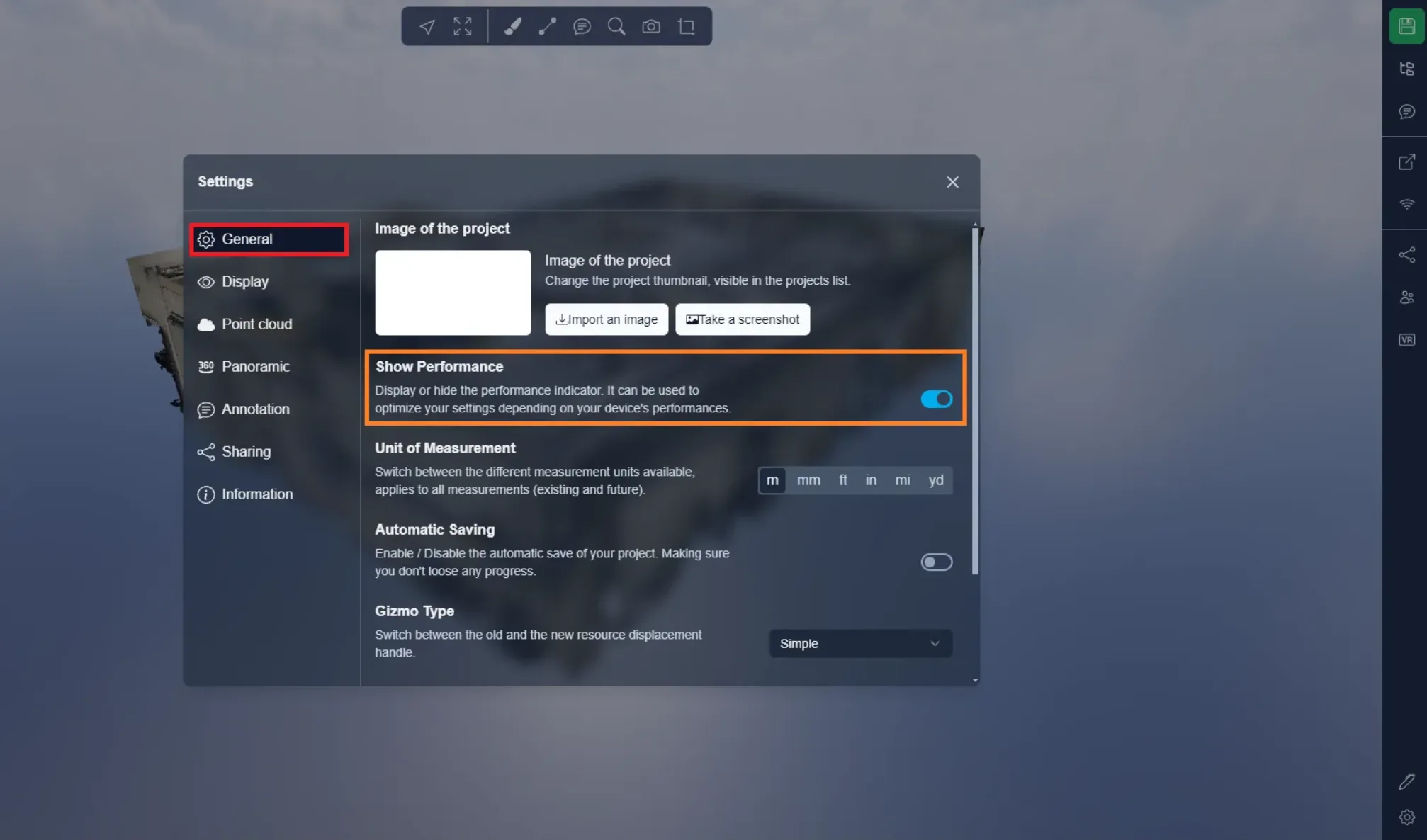
Puoi visualizzare l'indicatore di prestazioni aprendo il menu delle impostazioni in basso a destra.
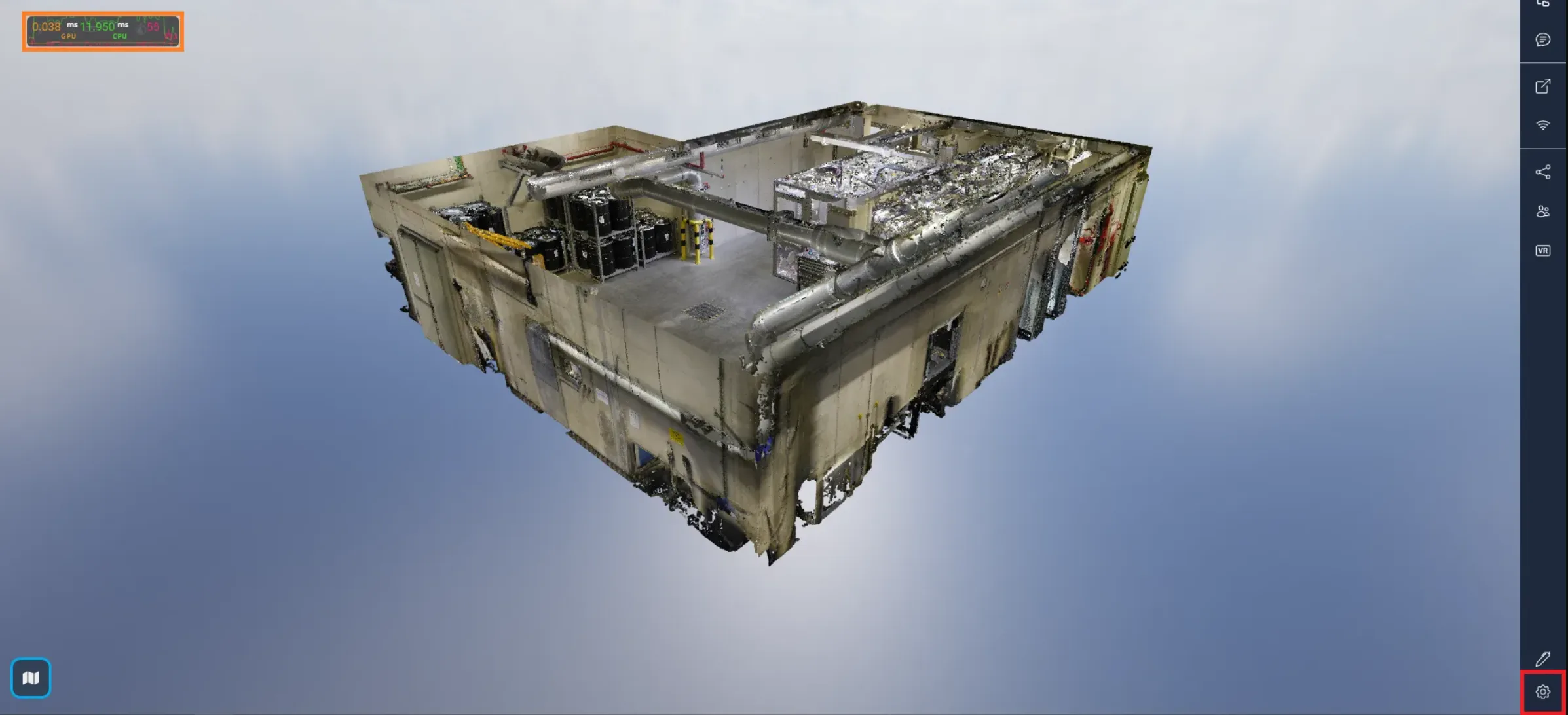
Troverai poi l'opzione nella scheda Generale.
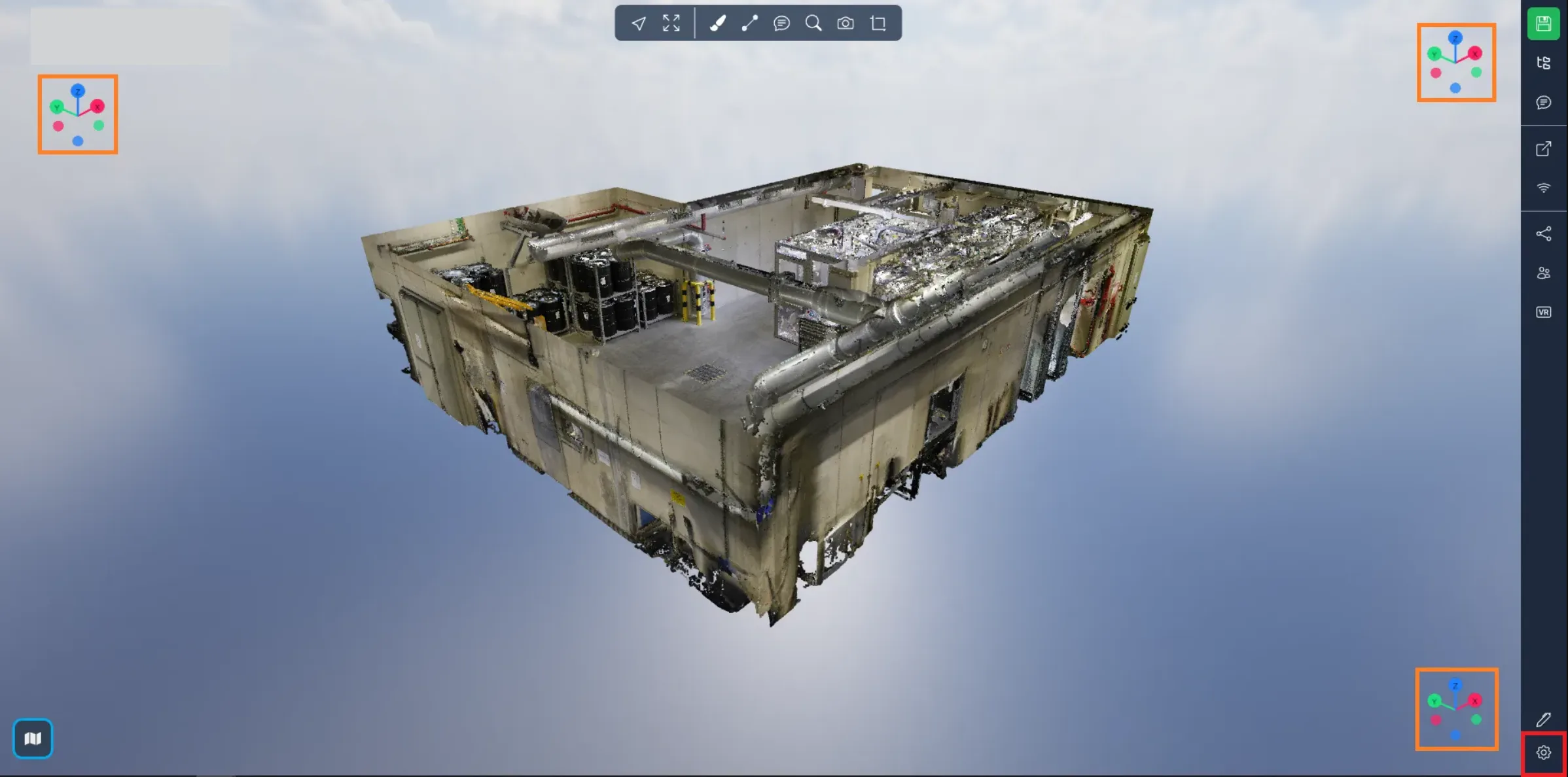
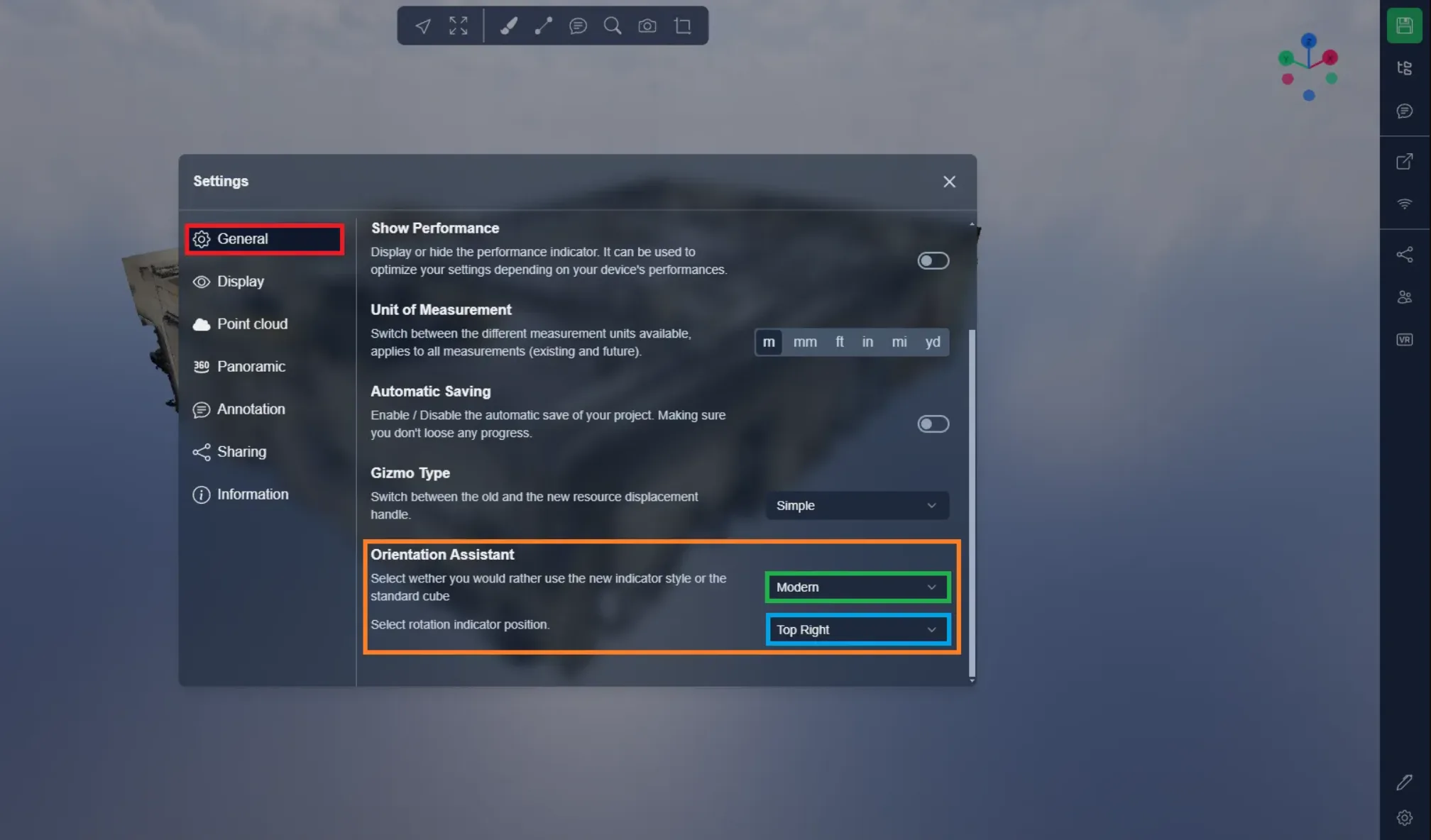
Puoi visualizzare una bussola o un cubo per mostrarti la tua orientazione nel progetto. Puoi usare il pulsante in basso a destra per aprire le impostazioni.
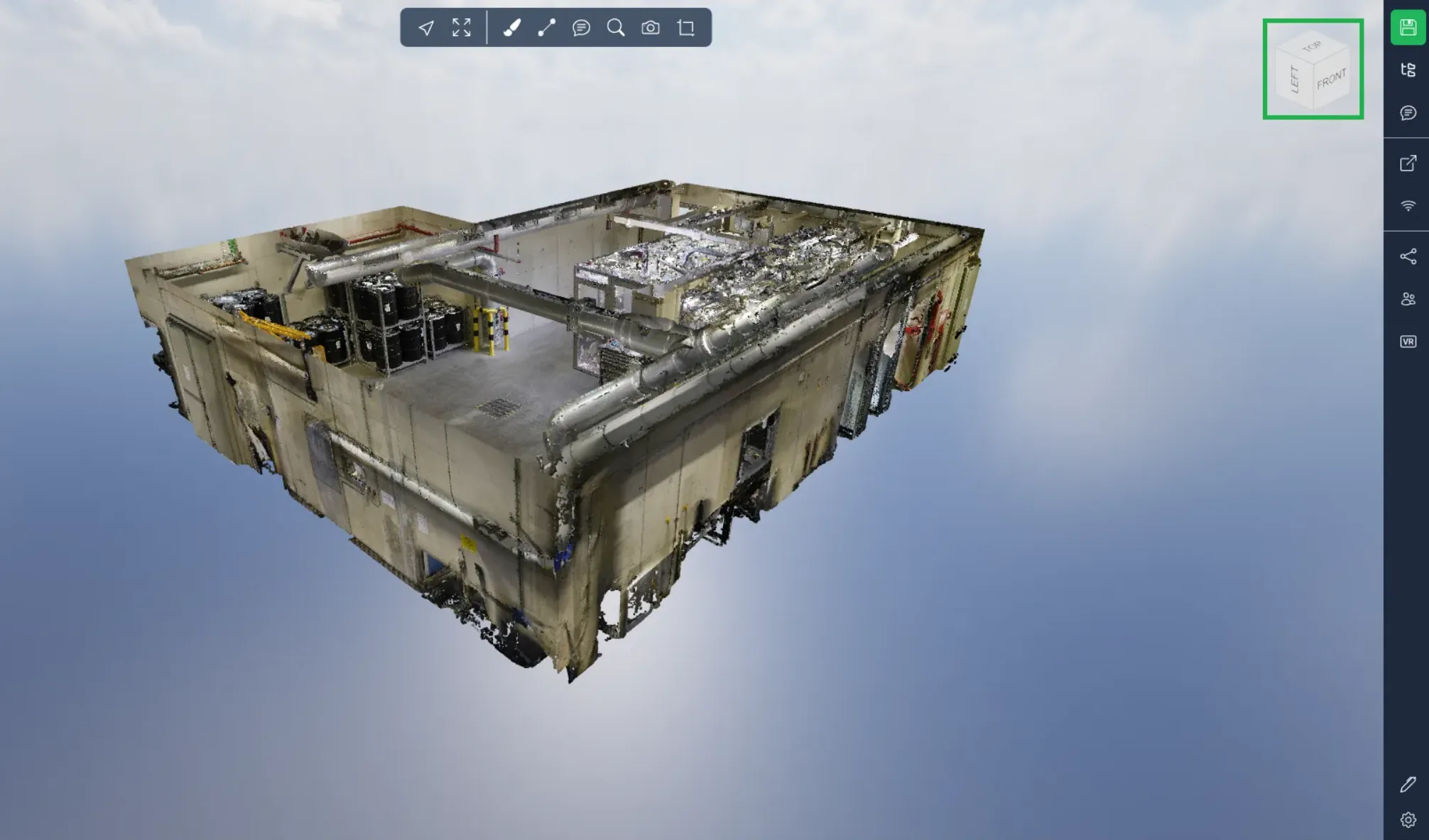
Nella prima immagine qui sotto puoi vedere le tre posizioni possibili per la bussola o il cubo, puoi selezionare quella che ti si addice di più, quella predefinita è in alto a destra, quella utilizzata dal cubo nella seconda immagine.
Nella scheda Generale, troverai le opzioni dell'assistente di orientamento per selezionare se preferisci utilizzare la bussola, il cubo o niente. E un'opzione per decidere la posizione, come abbiamo visto poco sopra.
Puoi saperne di più sugli assistenti di orientamento in questo articolo.
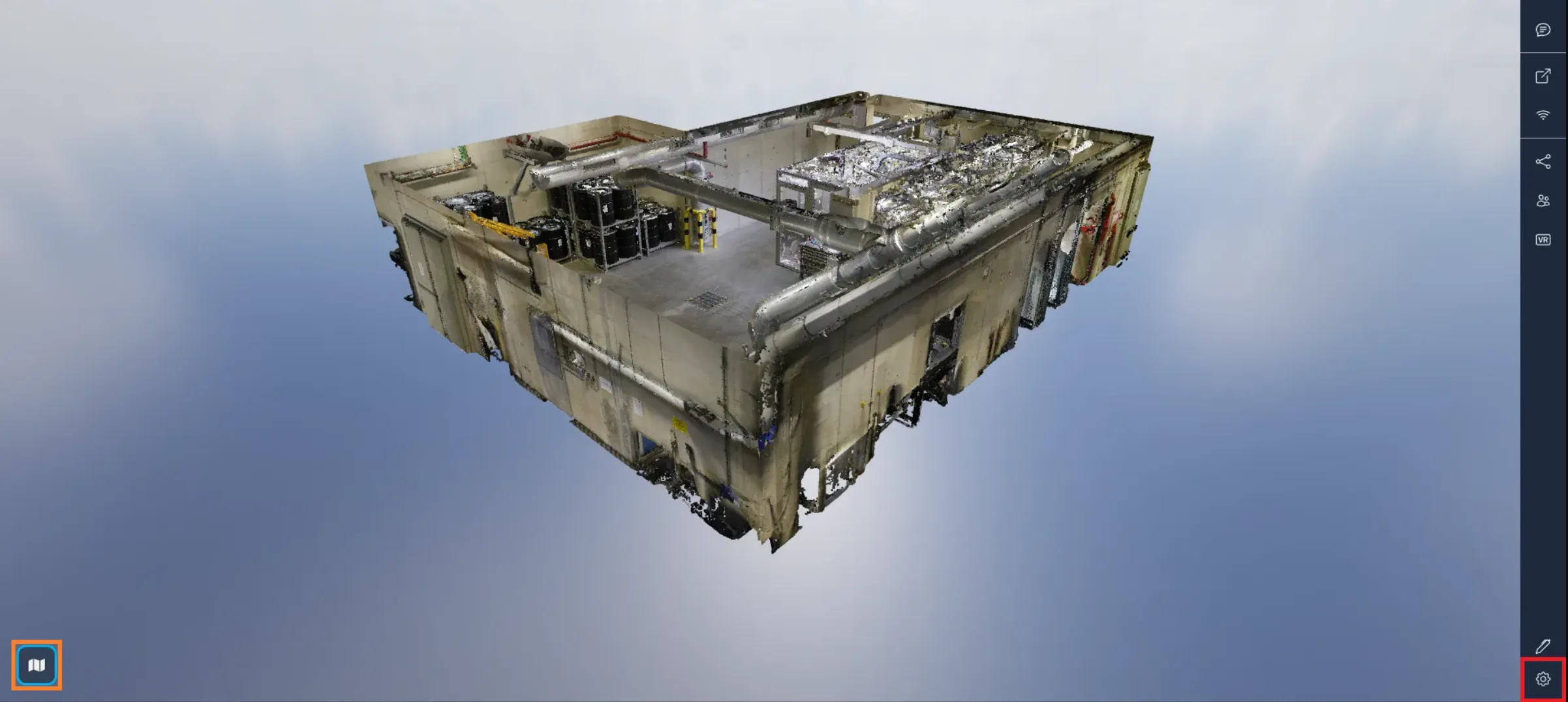
La mappa:Puoi mostrare/nascondere la mappa in diversi modi, il modo più semplice per farlo è cliccare sull'icona della mappa in basso a sinistra. Oppure puoi utilizzare il menu delle impostazioni.
Nella scheda Display troverai l'opzione per mostrare o nascondere la mappa.
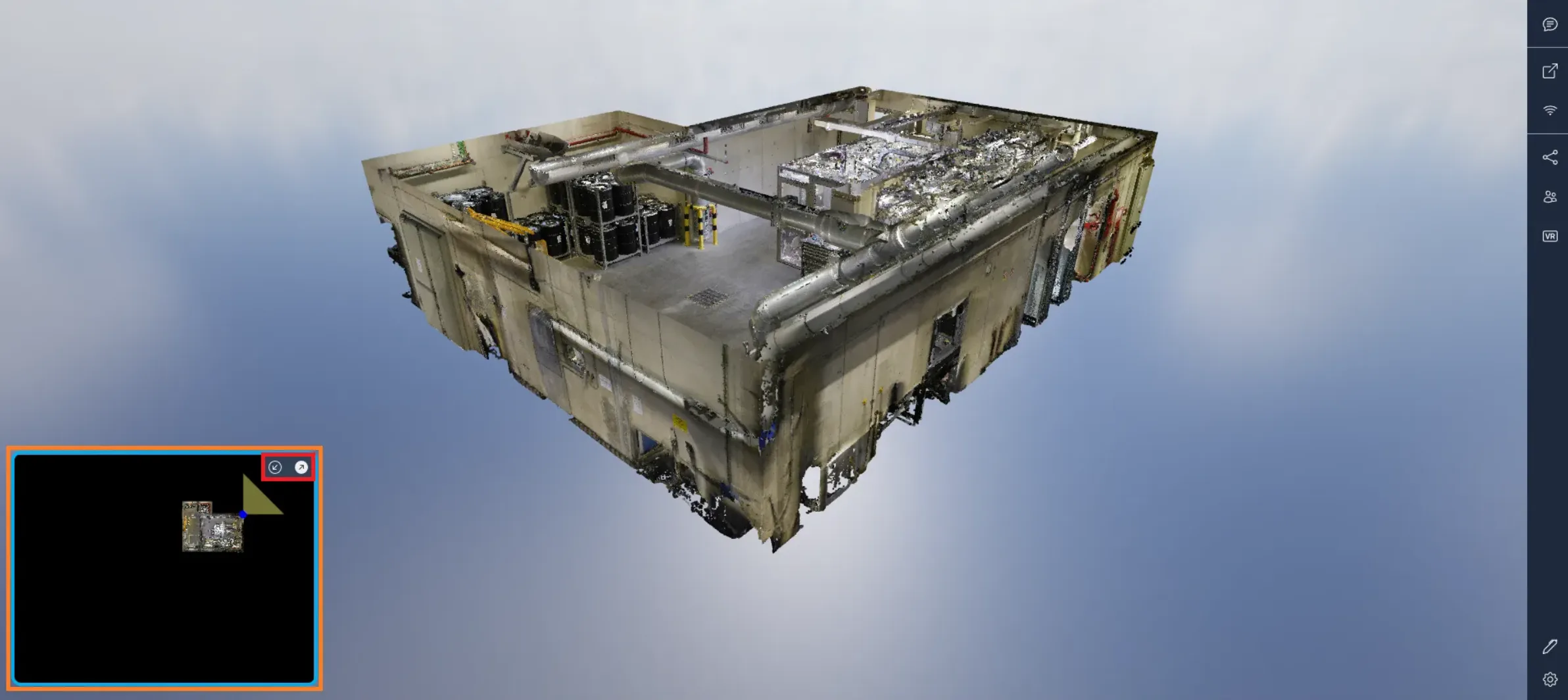
La mappa ti consente di localizzarti all'interno del progetto, puoi vedere un punto al centro che rappresenta la tua posizione e un triangolo che rappresenta il tuo campo visivo. Ti offre una vista dall'alto della tua nuvola di punti. La nuvola di punti è tagliata orizzontalmente all'altezza della tua telecamera, il che ti consente di vedere esattamente dove ti trovi se sei in un edificio, per esempio. Puoi cambiare la dimensione della mappa utilizzando le frecce in alto a destra della mappa, e puoi ingrandire/ridurre usando la rotellina del mouse mentre passi il mouse sulla mappa. Usa il clic sinistro per muoverti nella mappa, o fai doppio clic su un'immagine per navigare direttamente ad essa dalla mappa. Se il tuo progetto utilizza la proiezione, le tessere della mappa di Google verranno visualizzate automaticamente nel tuo contenitore della mappa.
Se riscontri problemi, il nostro team di supporto è qui per aiutarti. Buona esplorazione!