Modalità di navigazione
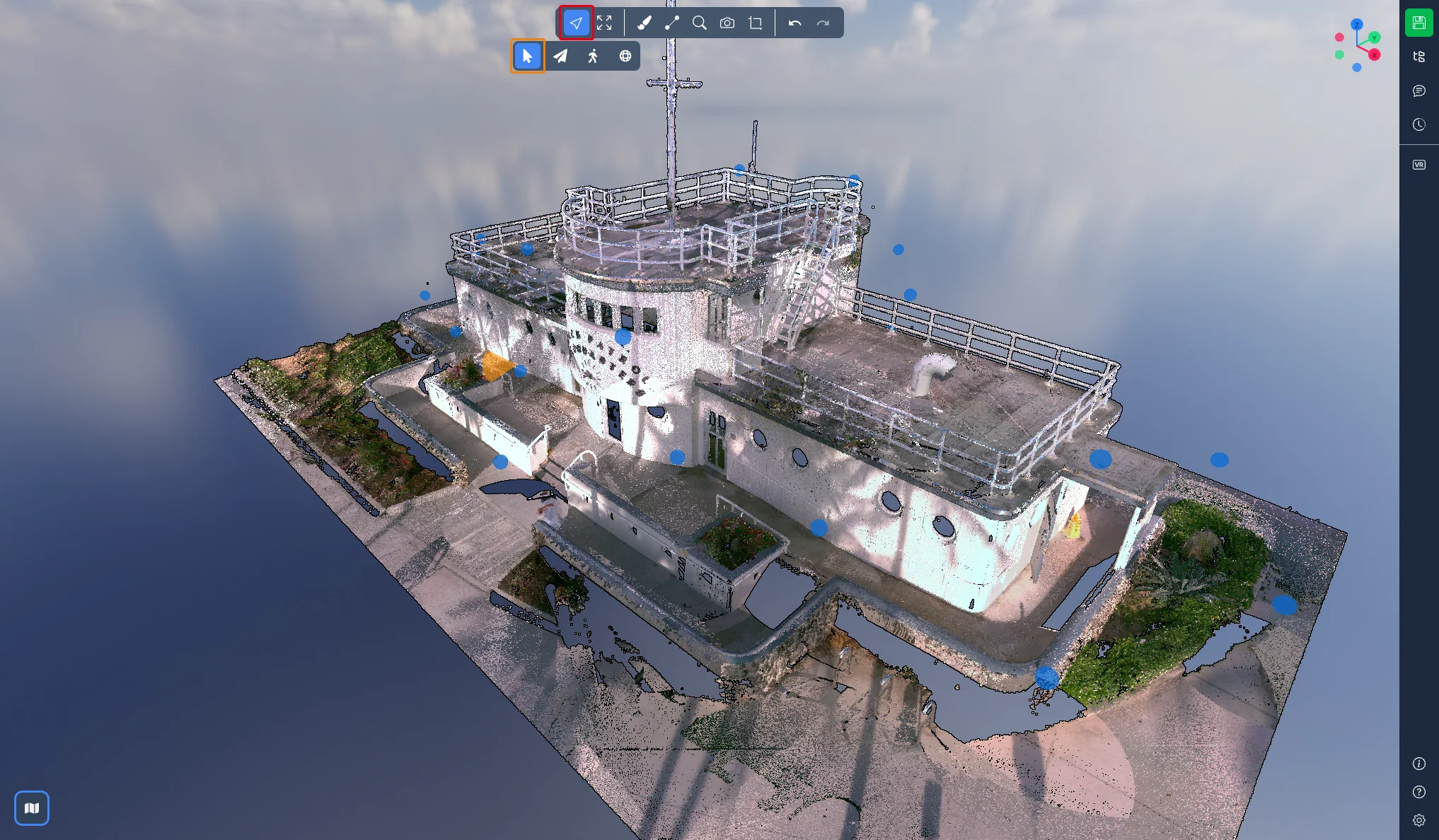
Nell'applicazione 3D, gli strumenti di navigazione sono raggruppati sotto il primo pulsante della barra degli strumenti. Clicca su il pulsante di navigazione per visualizzare le quattro modalità: Personalizzato, Vola, Cammina e Panoramica.
Il comportamento del mouse non è più fisso per modalità. Deriva da un preset di navigazione che scegli nelle impostazioni, e puoi crearne uno tuo. I preset sono descritti nella seconda parte di questo articolo.
Le quattro modalità di navigazione
Personalizzato
È la modalità predefinita. Il mouse fa esattamente quello che indica il preset attivo. Con il preset predefinito, ATIS.cloud (Consigliato), puoi:
-
Orbita: ruotare la camera attorno al punto sotto il cursore tenendo premuto il clic sinistro
-
Panoramica: spostare la camera lateralmente e verticalmente tenendo premuto il clic destro
-
Zoom: usare la rotella per zoomare verso il cursore, oppure tenere premuto il clic centrale e trascinare
-
Campo visivo: tenere premuto Ctrl e usare la rotella
-
Metti a fuoco: fare doppio clic in un punto qualsiasi della nuvola di punti per spostare la camera sul punto cliccato
-
Adatta vista: fare doppio clic con il pulsante centrale per rivedere l'intera scena
-
Seleziona: tenere premuto Ctrl e fare clic sinistro su un oggetto
Scegli un altro preset e ogni riga qui sopra cambia, vedi Preset di navigazione più in basso.
Vola
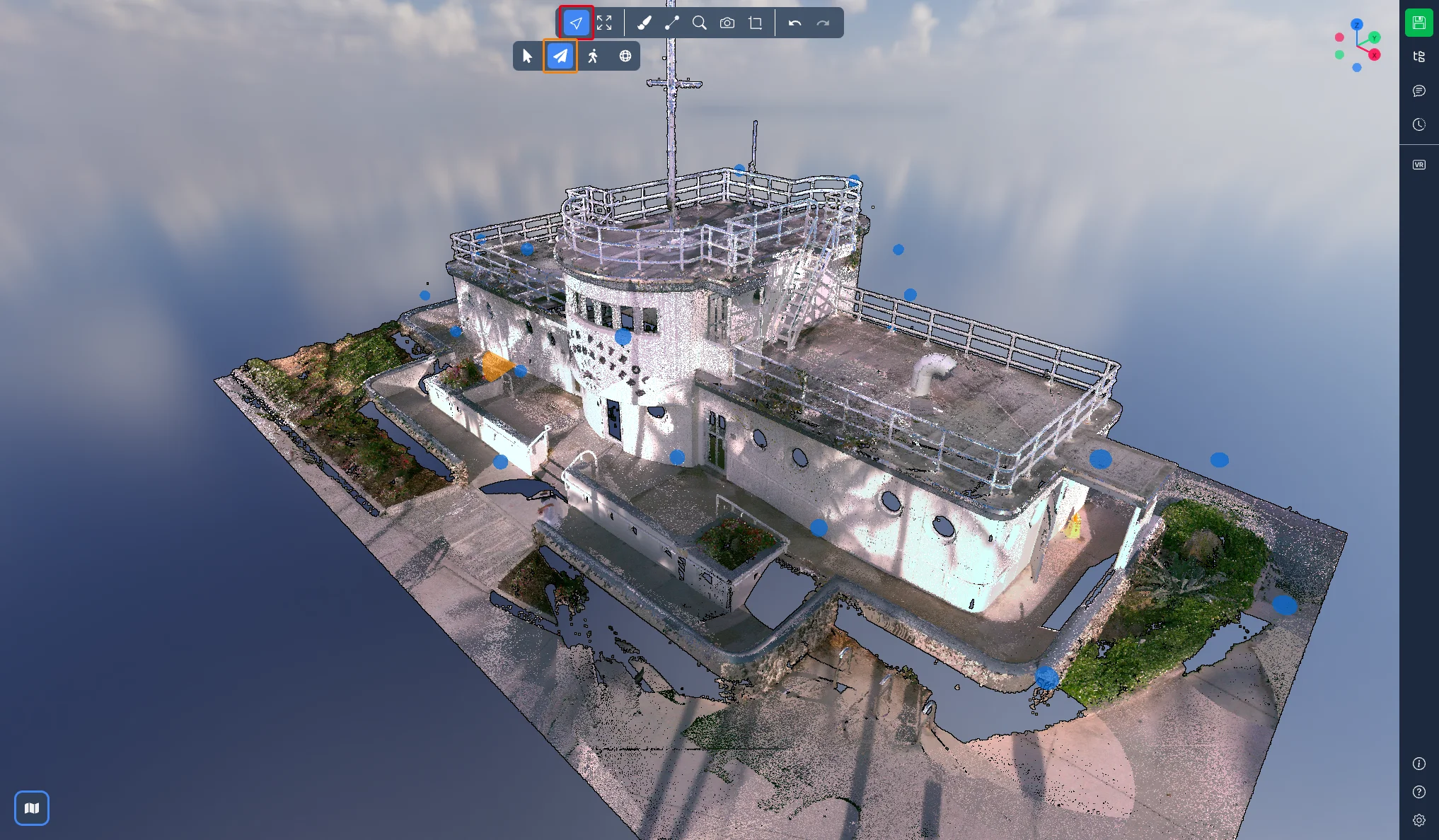
La modalità Vola ti permette di muoverti in qualsiasi direzione, altitudine inclusa, come un drone. Qui puoi:
-
Guardarti intorno tenendo premuto il clic sinistro e trascinando
-
Muoverti in modo continuo tenendo premuto il clic sinistro senza spostare il mouse: dopo una breve attesa la camera inizia a volare e segue il puntatore. Rilascia il pulsante per fermarti
-
Muoverti con la tastiera: W avanti, S indietro, A a sinistra, D a destra, E in alto e Q in basso
-
Usare la rotella per avanzare verso il cursore
-
Tenere premuto Ctrl e usare la rotella per cambiare la velocità di movimento. La velocità corrente viene mostrata sullo schermo mentre la regoli
-
Continuare a usare i pulsanti destro e centrale come definito dal tuo preset, ad esempio per spostare la vista
Il doppio clic su un punto sposta ancora la camera su quel punto, come nelle altre modalità.
Cammina
La modalità Cammina usa gli stessi controlli di Vola, con una differenza: la camera resta a quota costante, come se camminassi nel modello. Guardare in alto o in basso non cambia la tua quota quando avanzi. Usa E e Q per salire o scendere di livello.
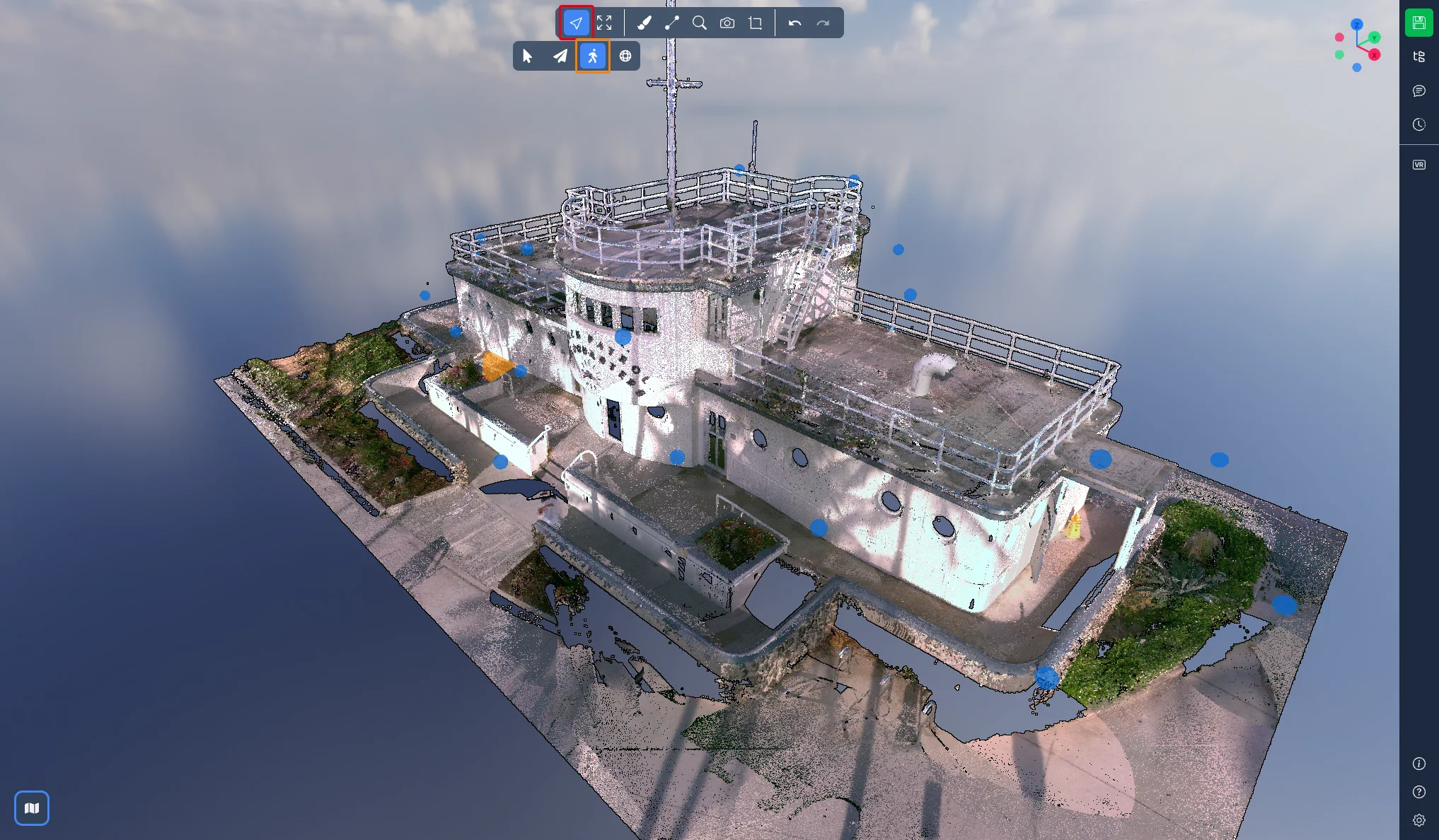
Vola e Cammina sono disponibili solo su computer. Su un dispositivo mobile, la barra degli strumenti offre Personalizzato e Panoramica.
Panoramica
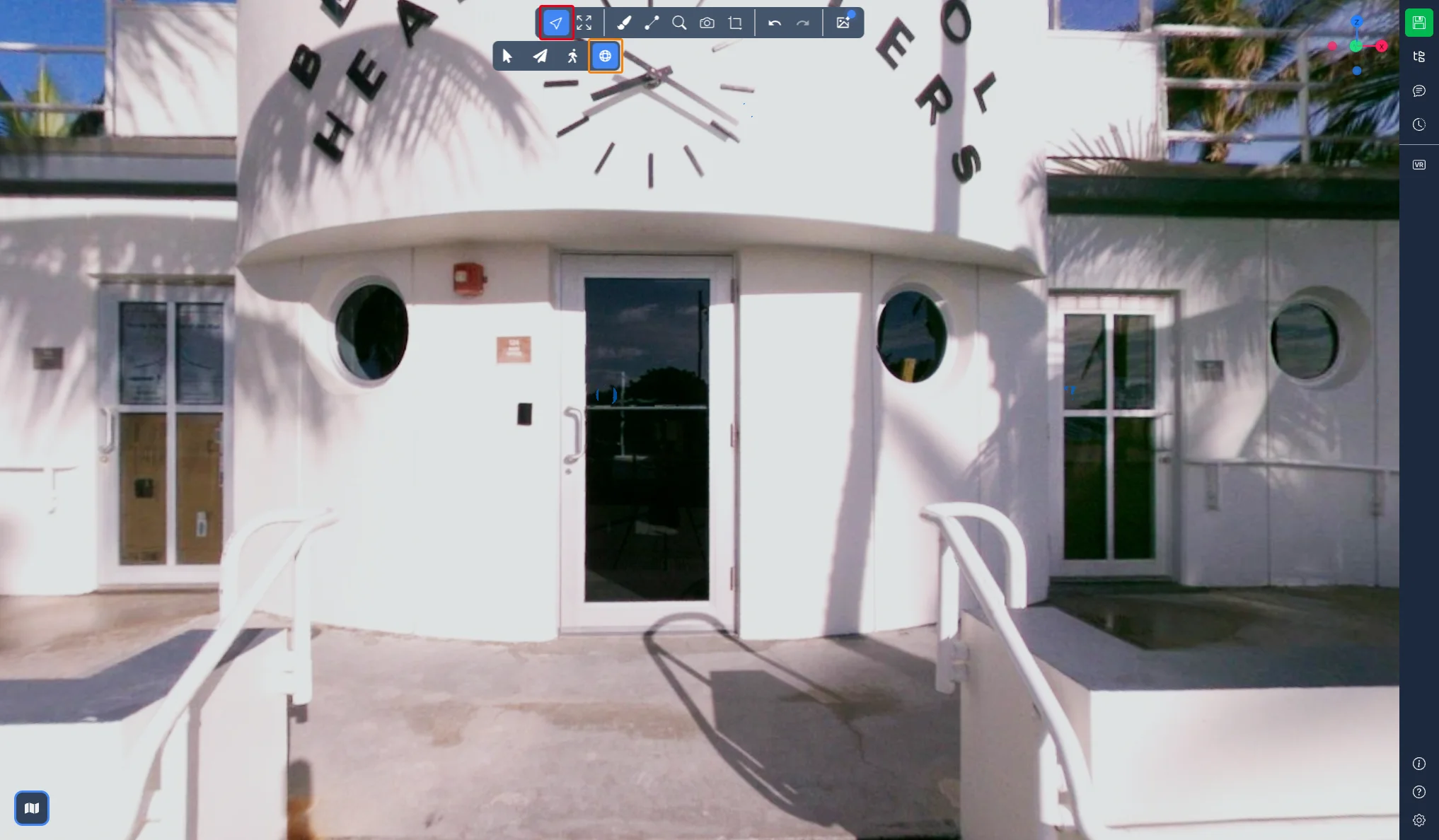
La modalità Panoramica è disponibile solo nei progetti che contengono immagini 360°. Selezionala per entrare nell'immagine 360° più vicina, poi:
-
Tieni premuto il clic sinistro e trascina per guardarti intorno
-
Usa la rotella per ingrandire e ridurre
-
Tieni premuto Ctrl e usa la rotella per cambiare l'opacità dell'immagine rispetto alla nuvola di punti
-
Fai doppio clic in un punto qualsiasi per passare all'immagine 360° più vicina a quel punto
-
Premi Esc per uscire dalla vista 360°
Preset di navigazione
Un preset definisce quale pulsante del mouse, con o senza tasto modificatore, attiva ogni azione di navigazione: orbita, panoramica, zoom, messa a fuoco, adattamento della vista e selezione. L'applicazione 3D include preset che riproducono la navigazione di altri software, così puoi mantenere le abitudini che hai già.
Per cambiare preset, apri le Impostazioni in basso a destra dello schermo e vai alla scheda Navigazione. Nella sezione Navigazione 3D trovi:
-
Morbidezza camera: Fluido, Standard o Reattivo, il modo in cui la camera si assesta dopo un movimento
-
Velocità di movimento: la velocità usata da Vola e Cammina, lo stesso valore regolato da Ctrl + rotella
-
Preimpostato: il selettore, con le associazioni del preset selezionato elencate sotto
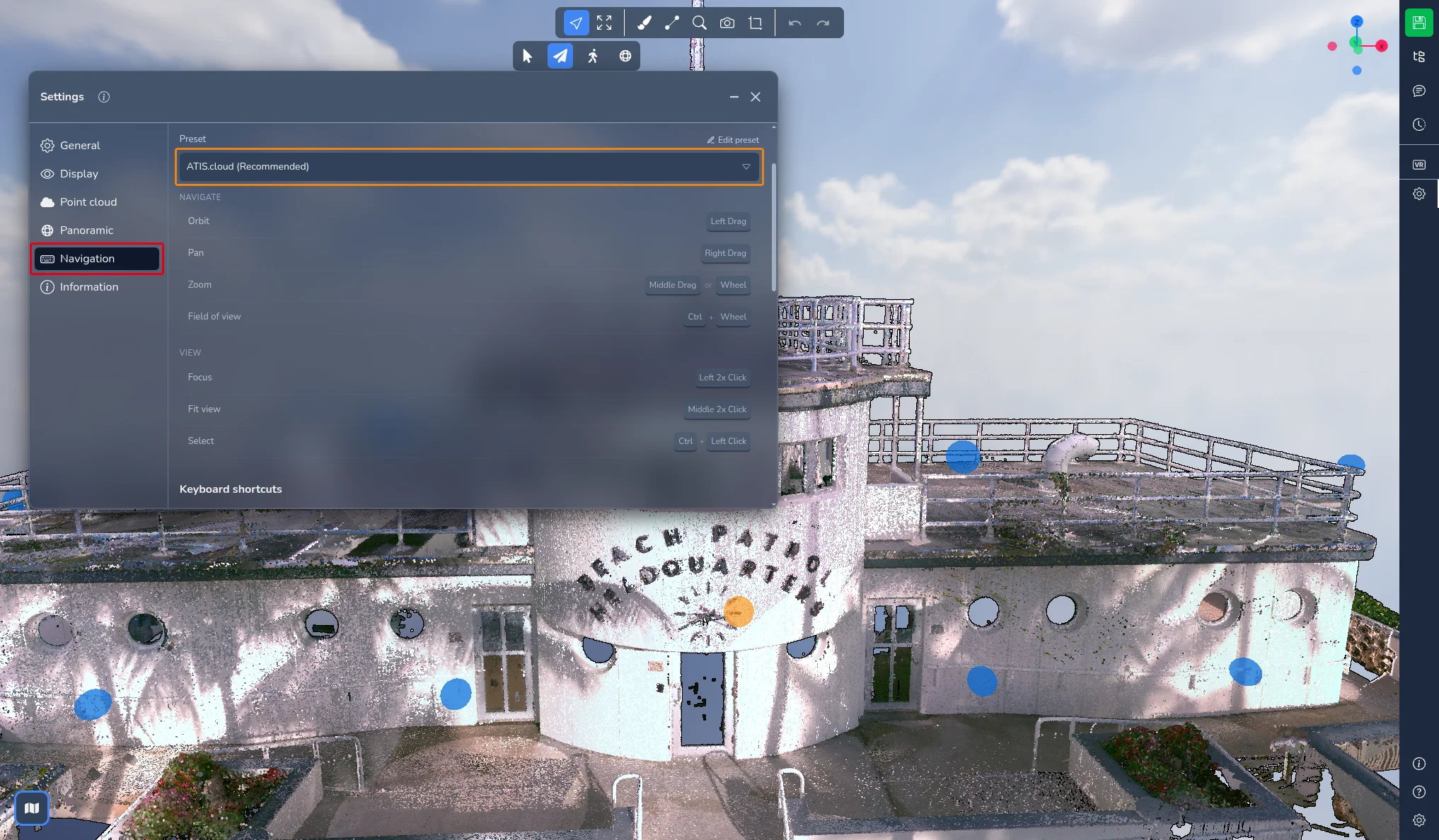
I preset disponibili sono: ATIS.cloud (Consigliato), Blender, Maya, Leica Cyclone 3DR, Leica 3DReshaper, Fusion, Alias, SolidWorks, Tinkercad, Drone/GIS, Nemetschek Allplan, Creative 3D e Earth (legacy).
Due di essi meritano una nota:
-
Earth (legacy) riproduce la vecchia modalità Earth control: tenendo premuto il clic sinistro afferri il terreno e lo fai scorrere sotto il cursore, il clic destro orbita e il clic centrale sposta la vista. Se prima usavi Earth control, questo preset viene selezionato automaticamente per te
-
Drone/GIS usa la stessa presa del terreno sul clic sinistro, con l'orbita sul clic destro, che è il comportamento abituale dei software GIS e di mappatura con drone
La vecchia modalità Orbit non è più una modalità: orbitare è ora un'azione che ogni preset assegna a un gesto proprio. Le vecchie modalità Flight control ed Helicopter control sono coperte da Vola e Cammina.
Il preset Personalizzato
Se nessun preset corrisponde alle tue abitudini, seleziona Personalizzato, oppure clicca su Modifica preset accanto al selettore per partire dal preset corrente. Ogni azione può quindi essere modificata:
-
Scegli il pulsante del mouse, Sinistro, Centrale o Destro
-
Aggiungi un tasto modificatore se vuoi, Ctrl, Maiusc o Alt
-
Per messa a fuoco, adattamento della vista e selezione, scegli tra un clic e un doppio clic
La rotella esegue sempre lo zoom, questa associazione non può essere cambiata. Se due azioni finiscono sullo stesso gesto, il conflitto viene evidenziato così puoi correggerlo. Clicca su Reimposta per tornare alle associazioni originali.
Il tuo preset e le sue associazioni vengono salvati con il tuo account, quindi li ritroverai su qualsiasi computer. La prima volta che apri l'applicazione 3D, una finestra ti chiede come vuoi muoverti in 3D: è lo stesso selettore, mostrato perché tu possa scegliere un preset prima di iniziare.
Scorciatoie da tastiera
I tasti di movimento usati da Vola e Cammina sono:
| Azione | Tasto predefinito |
|---|---|
| Avanza | W |
| Indietreggia | S |
| Spostati a sinistra | A |
| Spostati a destra | D |
| Sali | E |
| Scendi | Q |
Tutti possono essere cambiati. Nella scheda Navigazione delle impostazioni, scorri fino alla sezione Scorciatoie da tastiera e apri il gruppo Movimento (Volo / FPS). Clicca sulla matita accanto a un tasto, premi il nuovo tasto che vuoi usare, e viene salvato subito. Premi Esc per annullare. Un tasto già usato da un'altra scorciatoia viene segnalato, così puoi sceglierne un altro.
La stessa sezione contiene le scorciatoie globali, come annulla, ripristina, duplica ed elimina, e le scorciatoie degli strumenti di taglio. Si personalizzano allo stesso modo.
In caso di problemi o difficoltà, non esitare a contattare il team della piattaforma.