Sistema di versioni
Le versioni ti permettono di navigare tra le diverse fasi di un progetto. Quando salvi una versione, lo stato attuale del progetto viene salvato, incluse misurazioni, modelli e altri elementi visivi. Questo include anche la posizione in cui ti trovi al momento del salvataggio della versione.
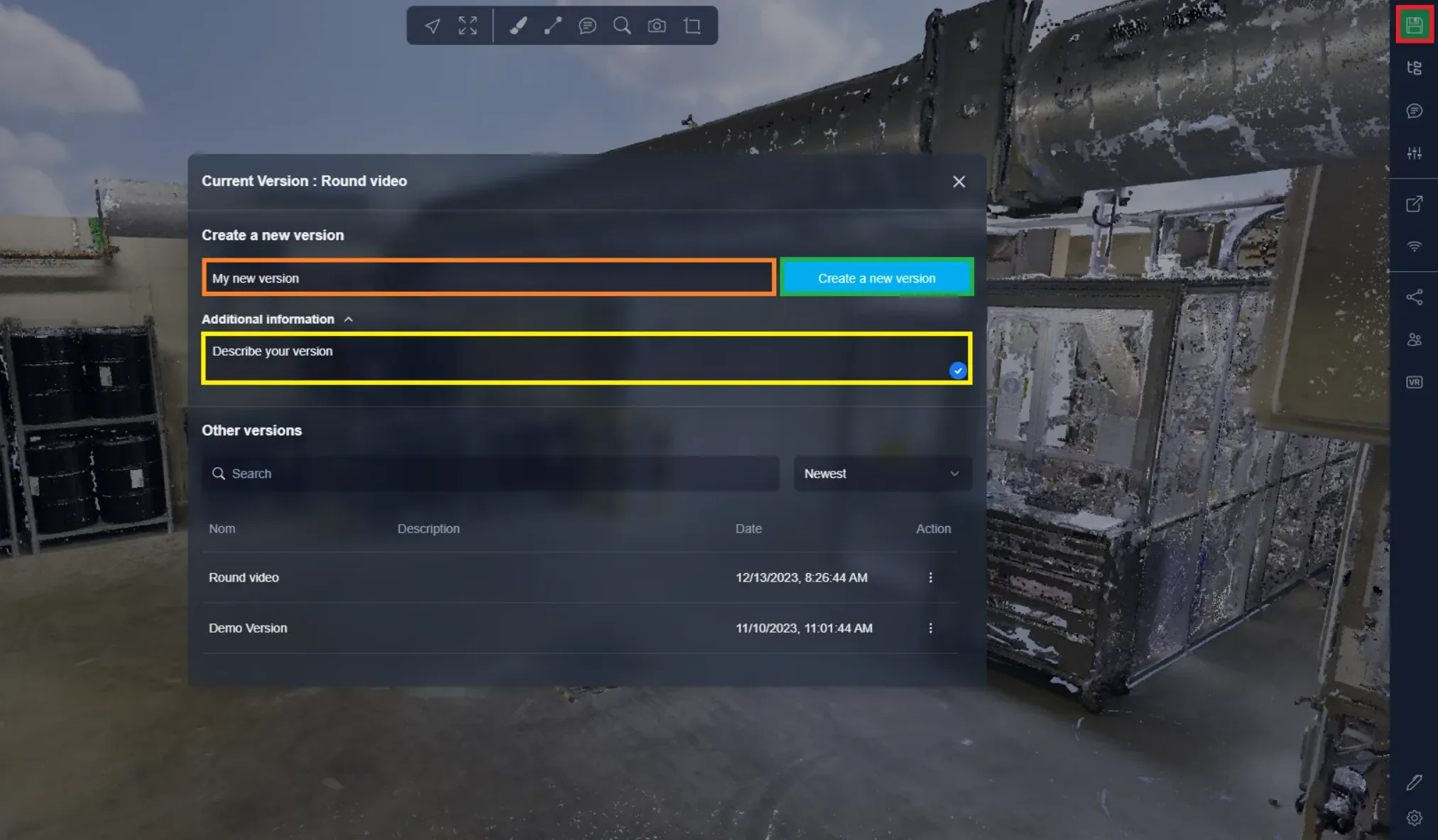
Clicca sul pulsante in alto a destra per aprire il menu delle versioni.
Per creare una nuova versione, inserisci un nome per la tua versione e, se desideri, aggiungi informazioni aggiuntive. Le informazioni aggiuntive non sono obbligatorie, ma possono aiutarti a differenziare le tue versioni con maggiore facilità una volta che il progetto avanza. Una volta soddisfatto del nome e delle informazioni della versione, clicca su "Crea una nuova versione".
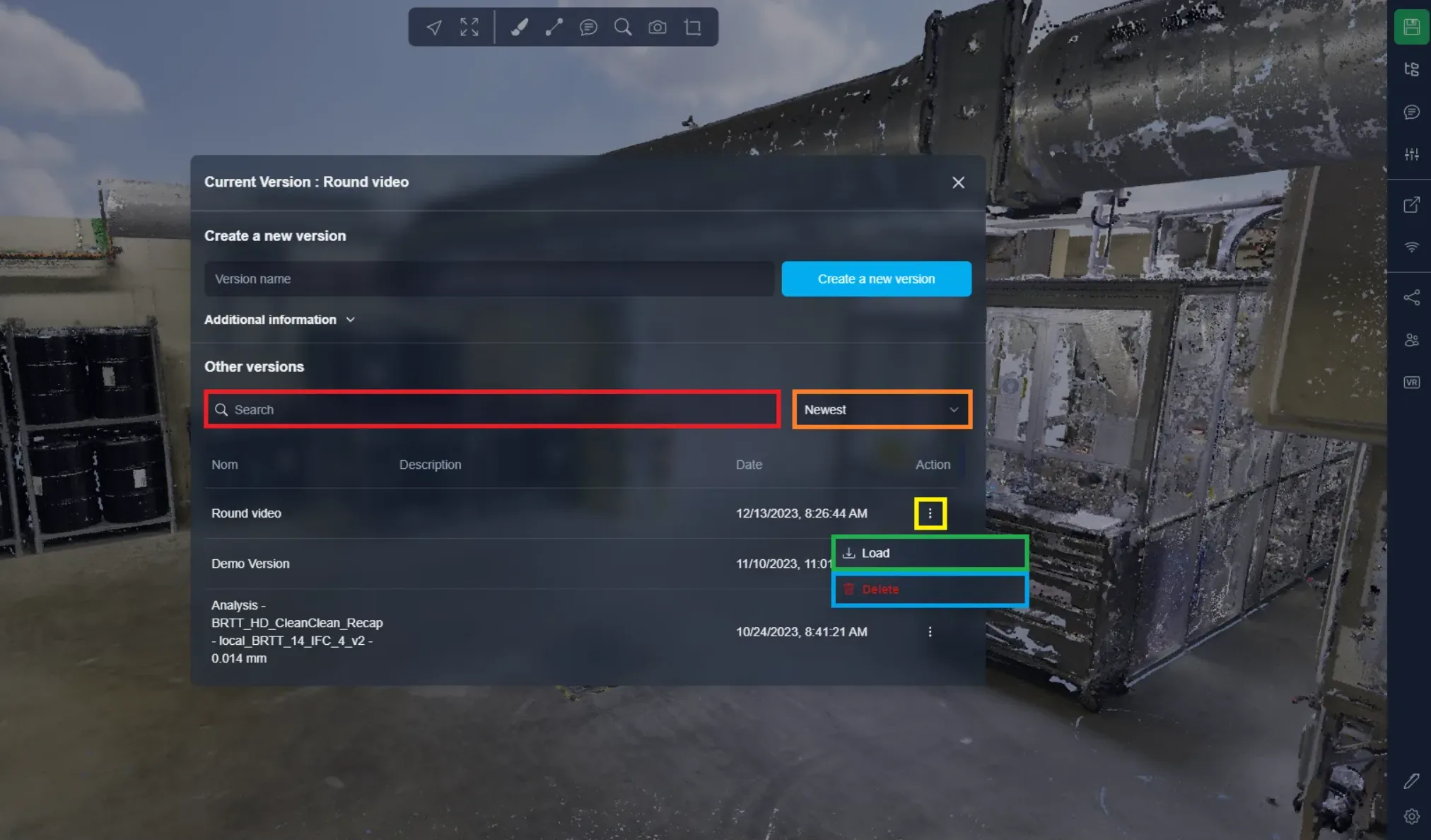
Per caricare una versione, puoi cercarla per nome oppure scorrere l'elenco. Puoi decidere se l'elenco deve andare da Più recente a Meno recente o da Meno recente a Più recente.
Una volta trovata la tua versione, clicca sui 3 punti alla destra e clicca su carica. Puoi anche eliminare una versione se lo desideri, ma fai attenzione, una volta eliminata una versione, non c'è modo di recuperarla.
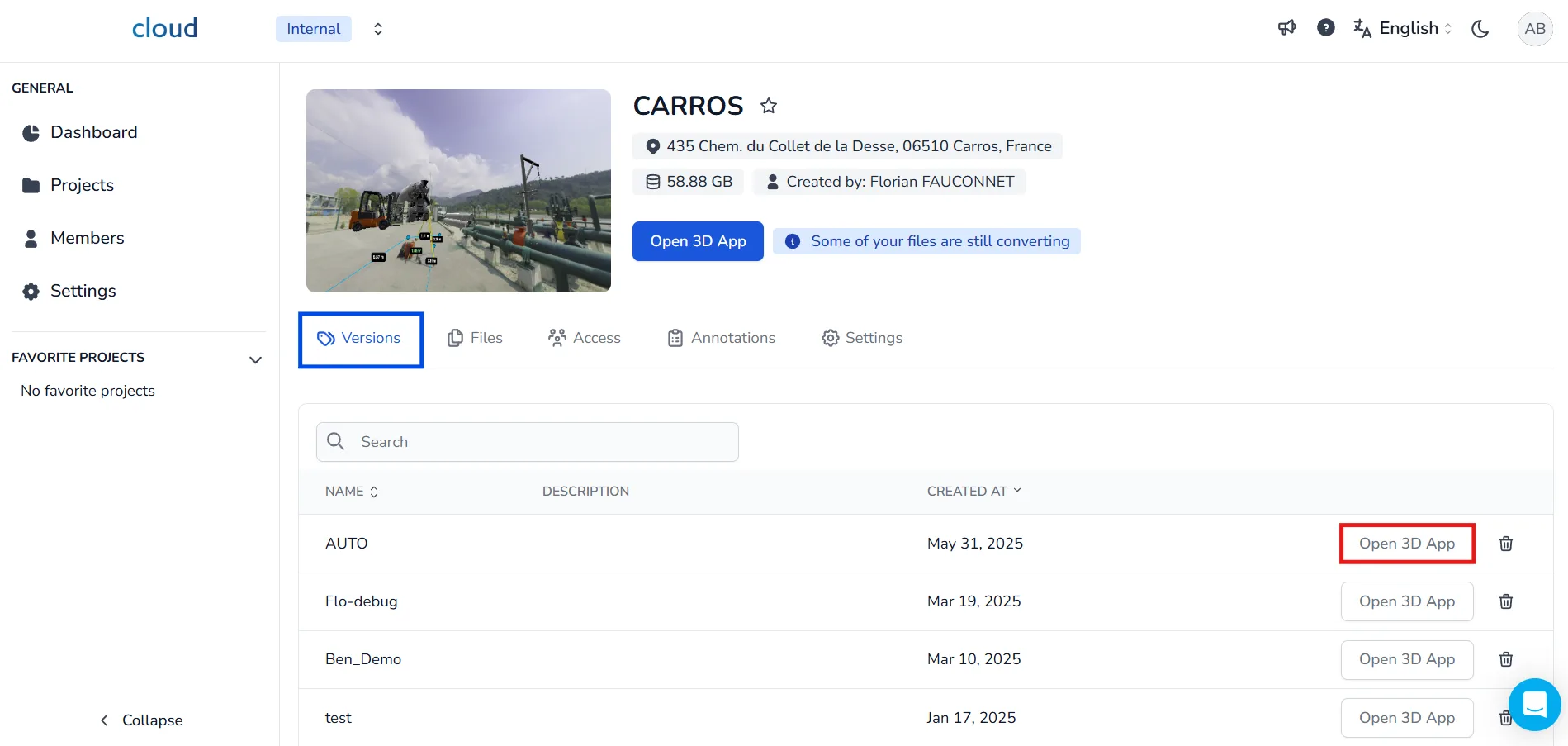
È anche possibile caricare direttamente la versione desiderata aprendo un progetto. Per farlo, vai alla tua pagina Progetti e clicca sulla scheda Versioni del progetto selezionato.
Vedrai quindi l'elenco di tutte le versioni create all'interno del progetto. Per visualizzare una versione specifica nell'Applicazione 3D, basta cliccare su Apri App 3D accanto alla versione che desideri caricare.
Se importi nuovi file dopo aver creato il tuo progetto, non appariranno nelle versioni esistenti.
Per includerli: Apri l'App 3D → Importa file come mostrato in Aggiungi Oggetto → Salva versione per mantenere i nuovi file
La versione appena salvata conterrà ora i file appena importati.
In caso di problemi o difficoltà, non esitare a contattare il team della piattaforma.