Plug-in Autodesk Revit - Migliori pratiche collaborative
Il plugin Autodesk Revit è disponibile come beta aperta per tutti gli utenti. Tieni presente che quando verranno rilasciate le versioni finali, queste saranno limitate agli account autorizzati, quindi contatta il supporto se desideri saperne di più su come ottenere il plugin finale.
Se non hai installato il plugin Autodesk Revit sul tuo computer, puoi prima visitare questo articolo e poi tornare a questo articolo.
Prima di iniziare a leggere questo articolo, ti consigliamo di aver letto questo articolo per capire come avviare la modalità collaborativa in Autodesk Revit.
Prima di tutto, è importante stabilire alcune definizioni riguardanti la modalità collaborativa per comprendere meglio le implicazioni e gli utilizzi che puoi avere con la modalità collaborativa.
Un progetto Autodesk Revit è composto da uno o più workset corrispondenti a uno spazio di lavoro.
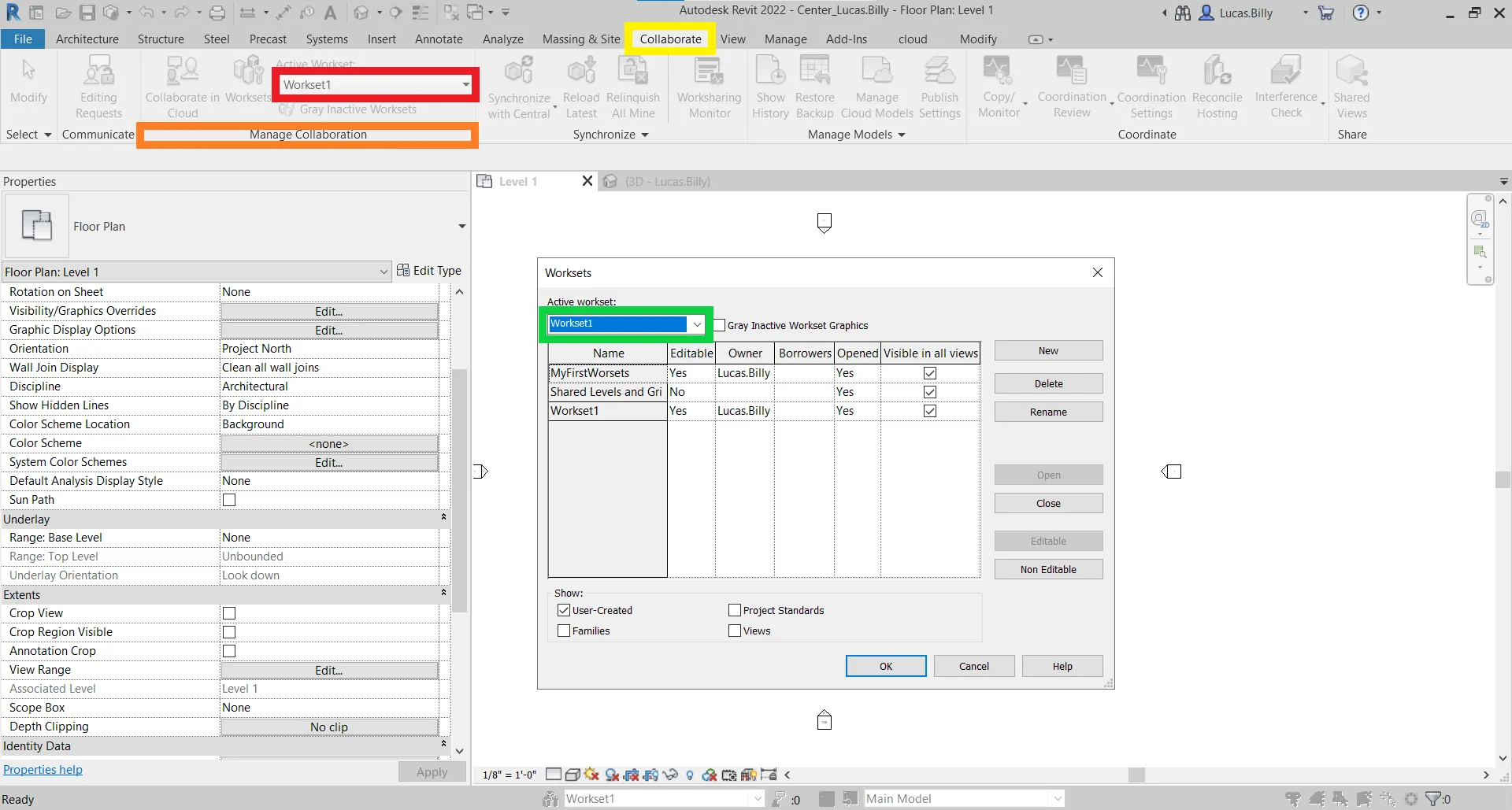
Accessibile tramite il pulsante "Workset" nella sezione "Gestisci collaborazione" della barra degli strumenti "Collabora".
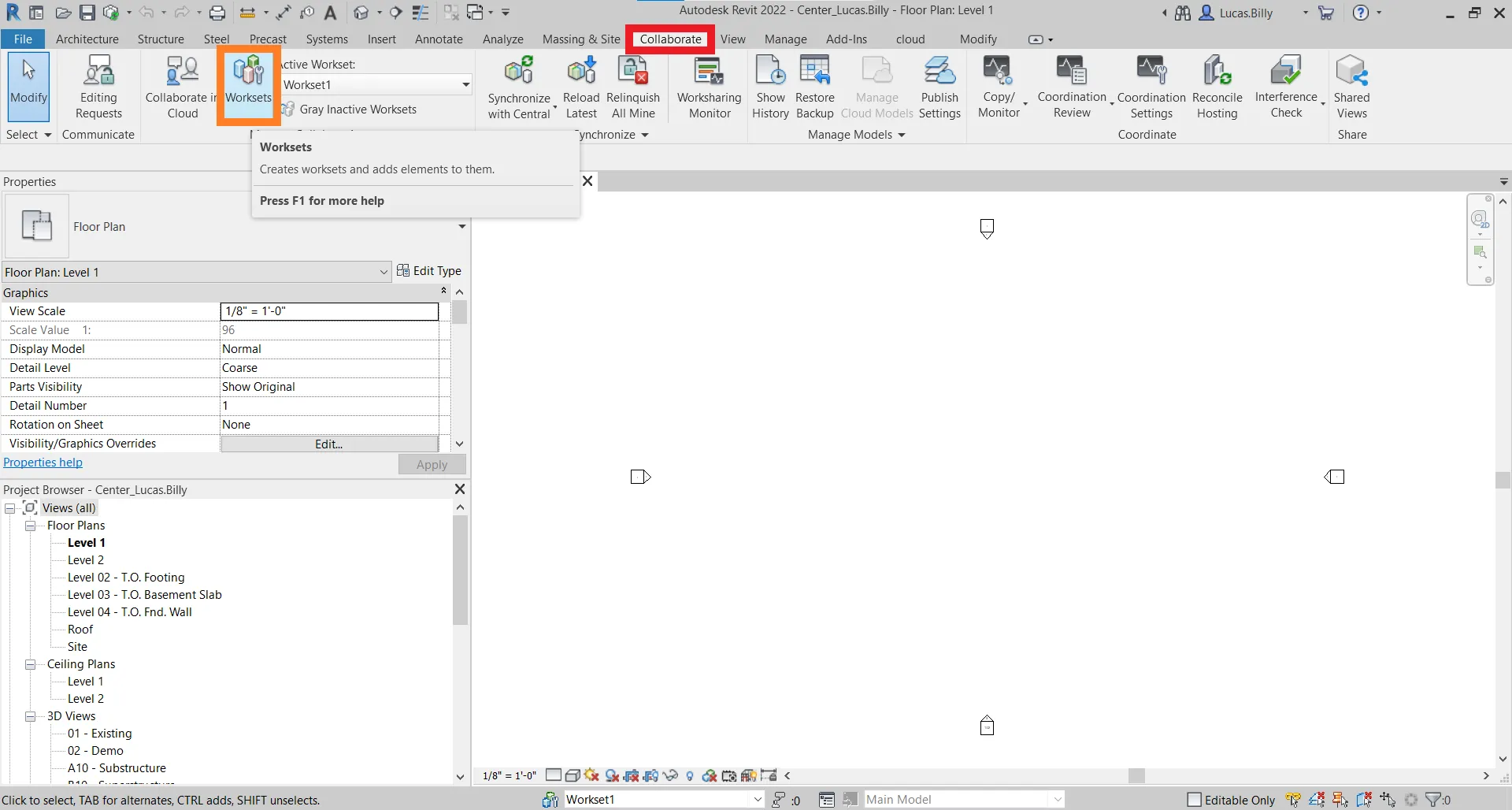
Per impostazione predefinita, quando crei un progetto, vengono creati due workset: "Livelli e Griglie Condivisi" e "Workset 1".
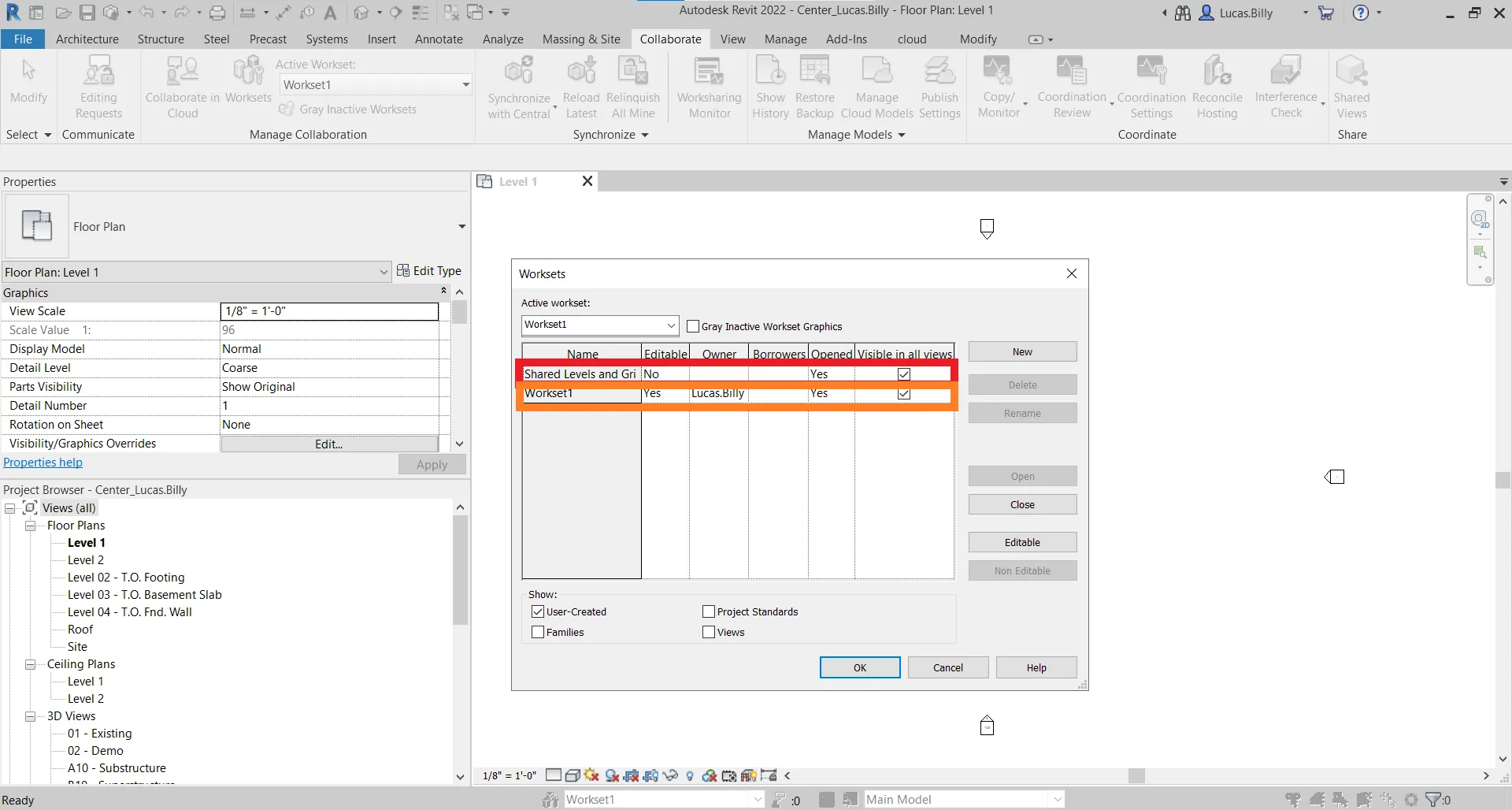
Lo scopo principale di questa funzionalità è permettere a ogni utente di lavorare sullo stesso progetto minimizzando i conflitti.
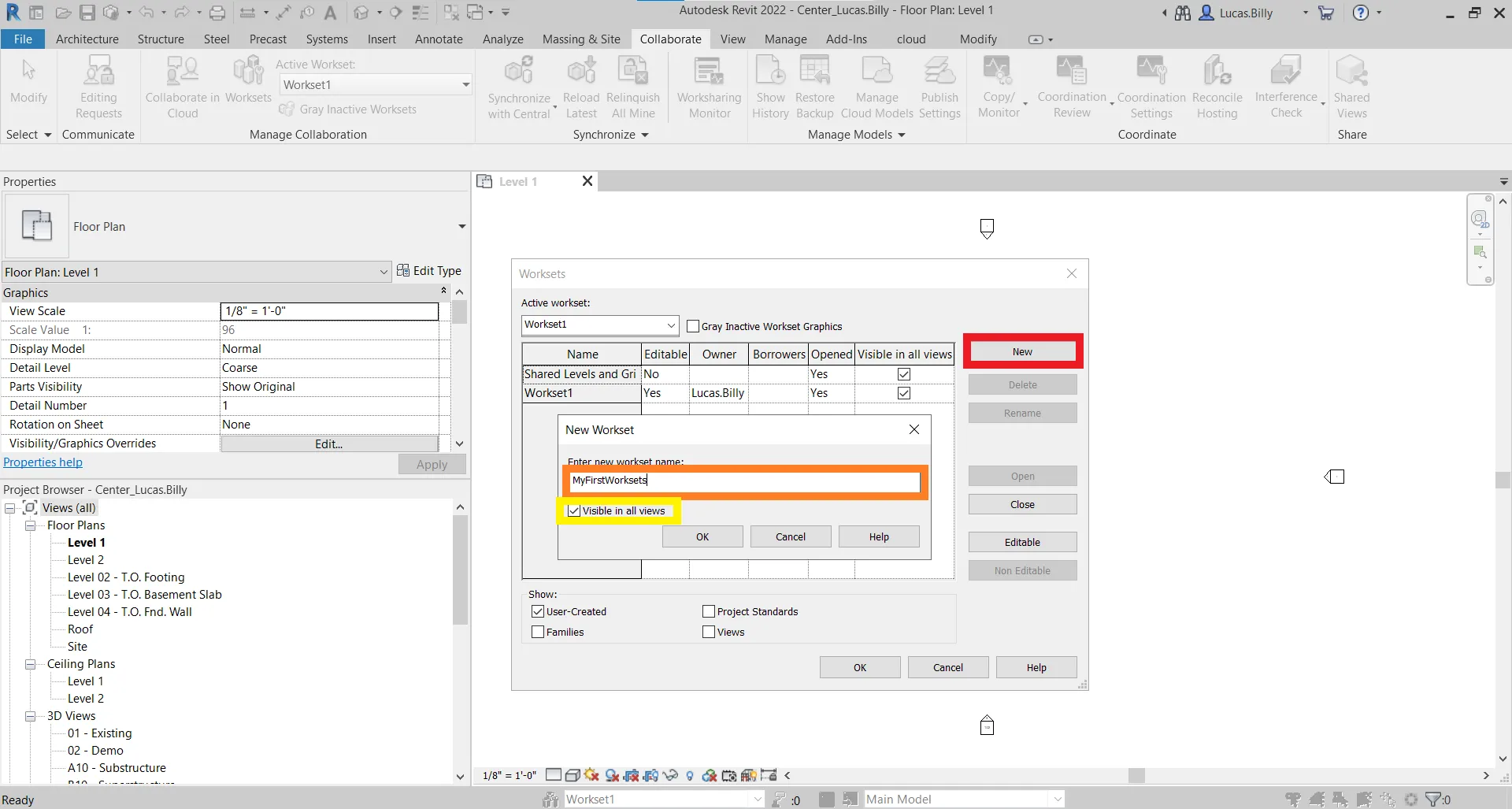
Per creare un workset, fai clic su "Nuovo", quindi inserisci il nome del tuo workset. È possibile attivare o disattivare la visibilità degli elementi all'interno di un workset per tutte le viste selezionando "Visibile in tutte le viste".
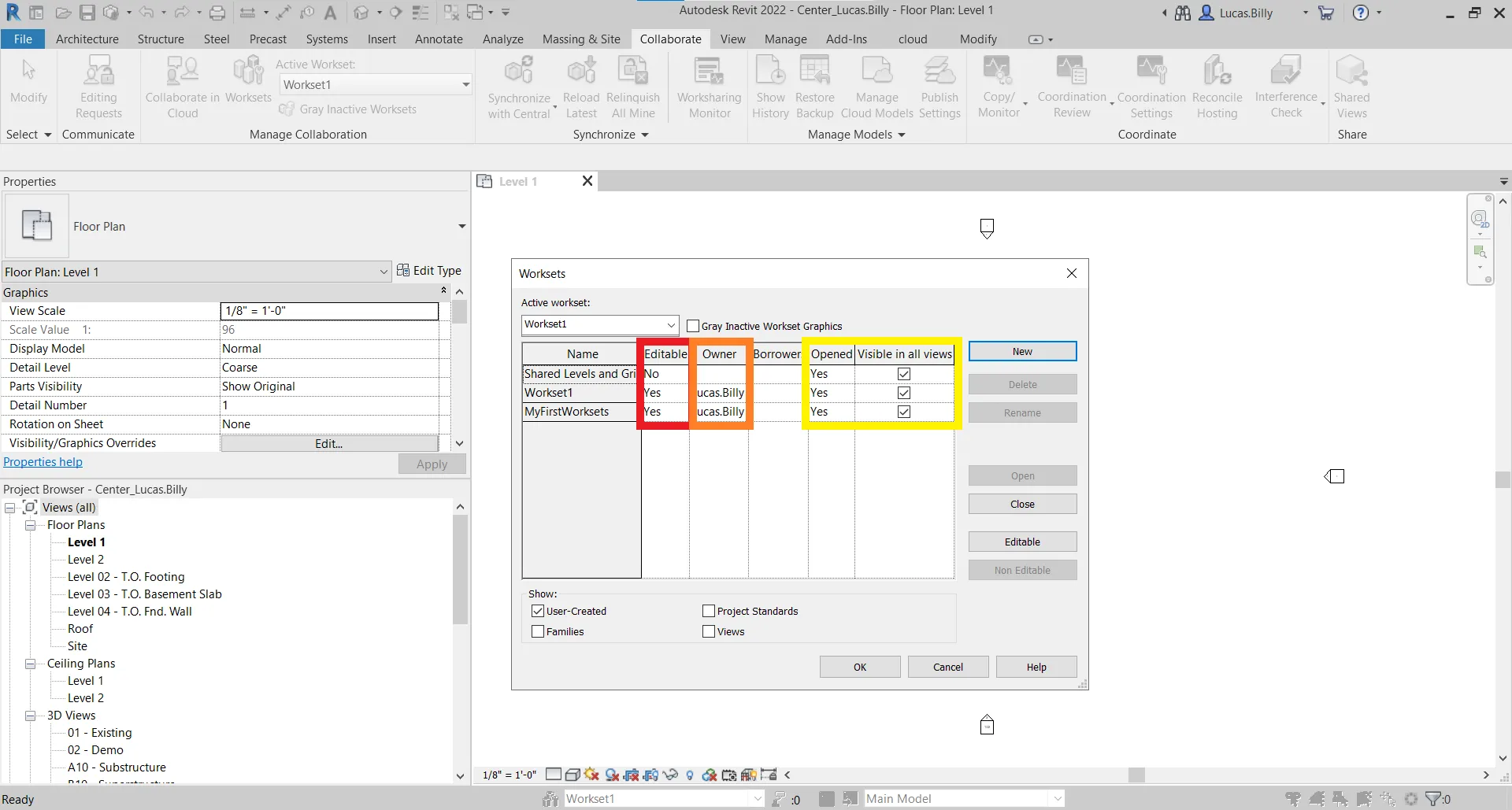
Ogni workset ha diritti di modifica, proprietà e visibilità.
La colonna "Modificabile" indica se hai diritti di modifica per un workset. Tuttavia, se nessuno possiede il workset, tutti gli utenti possono modificarlo.
La colonna "Proprietario" indica se una persona sta lavorando attivamente su un workset. Se un utente è designato come proprietario, solo quell'utente può apportare modifiche agli elementi all'interno del workset.
Per diventare un proprietario, clicca su "Sì" nella colonna "Modificabile".
Le colonne "Aperto" e "Visibile in tutte le viste" sono utilizzate per gestire la visibilità degli elementi all'interno di un workset attraverso tutte le viste.
Per rendere un workset visibile o invisibile, seleziona "Sì" o "No" nella colonna "Aperto".
Cliccando sul pulsante "OK", confermerai la creazione del tuo workset e/o la modifica dei diritti. Autodesk Revit chiederà se desideri impostare questo nuovo workset come "Workset attivo". Un "Workset attivo" significa che per impostazione predefinita, tutti gli elementi che aggiungi in futuro apparterranno a questo workset.
Attenzione:
Non dimenticare, per trasmettere la creazione o la modifica dei workset del progetto, è necessario sincronizzarsi con il file centrale. Se non sei sicuro di come sincronizzarti con il file centrale, ti consigliamo di consultare l'articolo su Lavorare collaborativamente in Autodesk Revit.
Per cambiare il workset attivo in seguito, puoi cliccare sul menu a discesa sotto il testo "Workset attivo:" nella sezione "Gestisci collaborazione" all'interno della barra degli strumenti "Collabora" o apportare la modifica tramite il menu a discesa nell'angolo in alto a sinistra della finestra "Workset", come visto nell'interfaccia precedente.
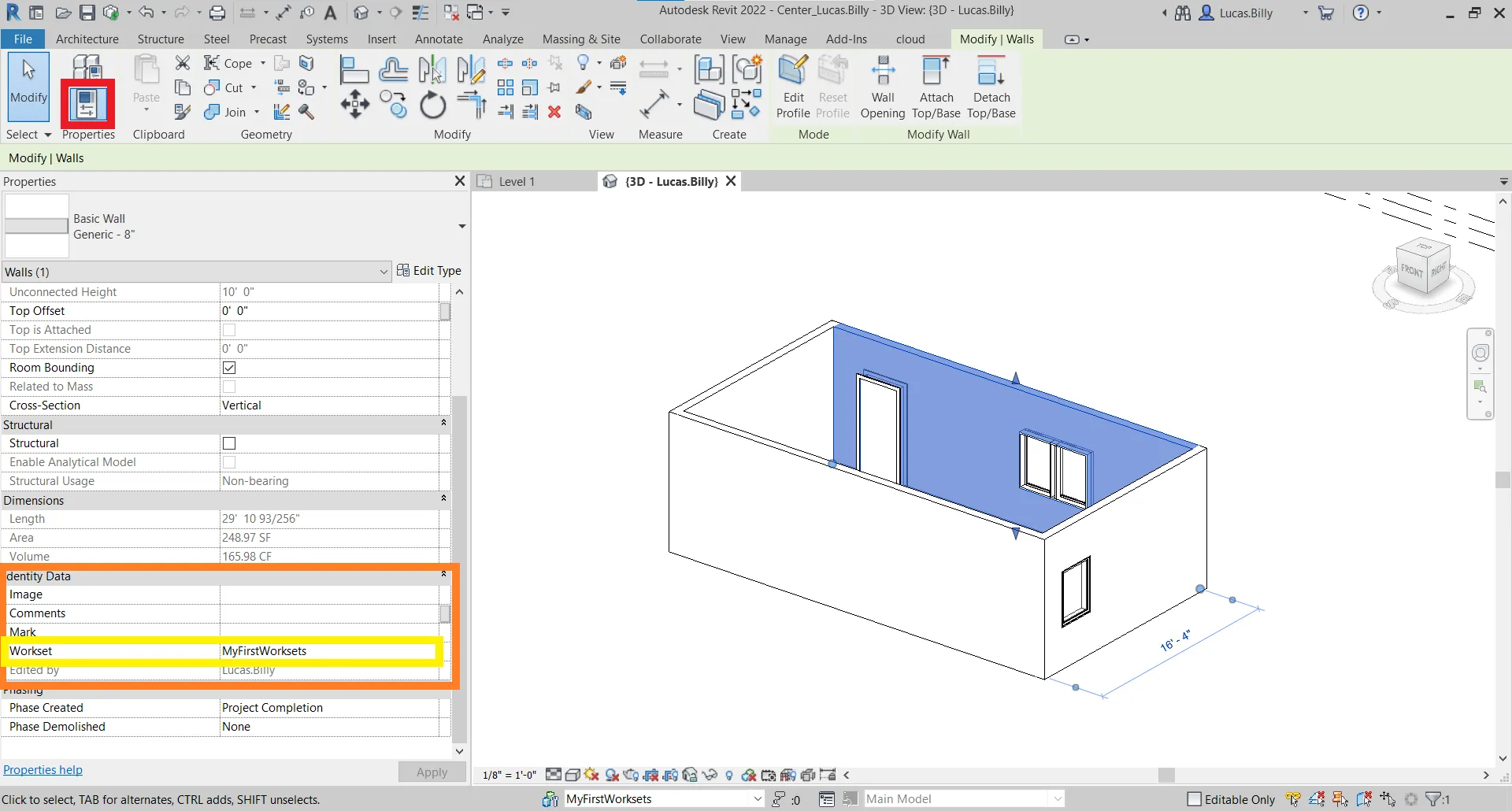
Se desideri determinare a quale workset appartiene un elemento in Autodesk Revit, puoi semplicemente esaminare le proprietà dell'elemento. Clicca sull'elemento e poi clicca sull'icona "Proprietà". Successivamente, scorri verso il basso fino alla sezione "Dati di Identificazione" e cerca la riga "Workset".
Gestire i diritti dei workset è cruciale, soprattutto quando si interagisce con nuvole di punti create utilizzando il nostro plugin. Se non hai diritti di modifica, un messaggio di avviso ti notificherà che la tua azione non può procedere.
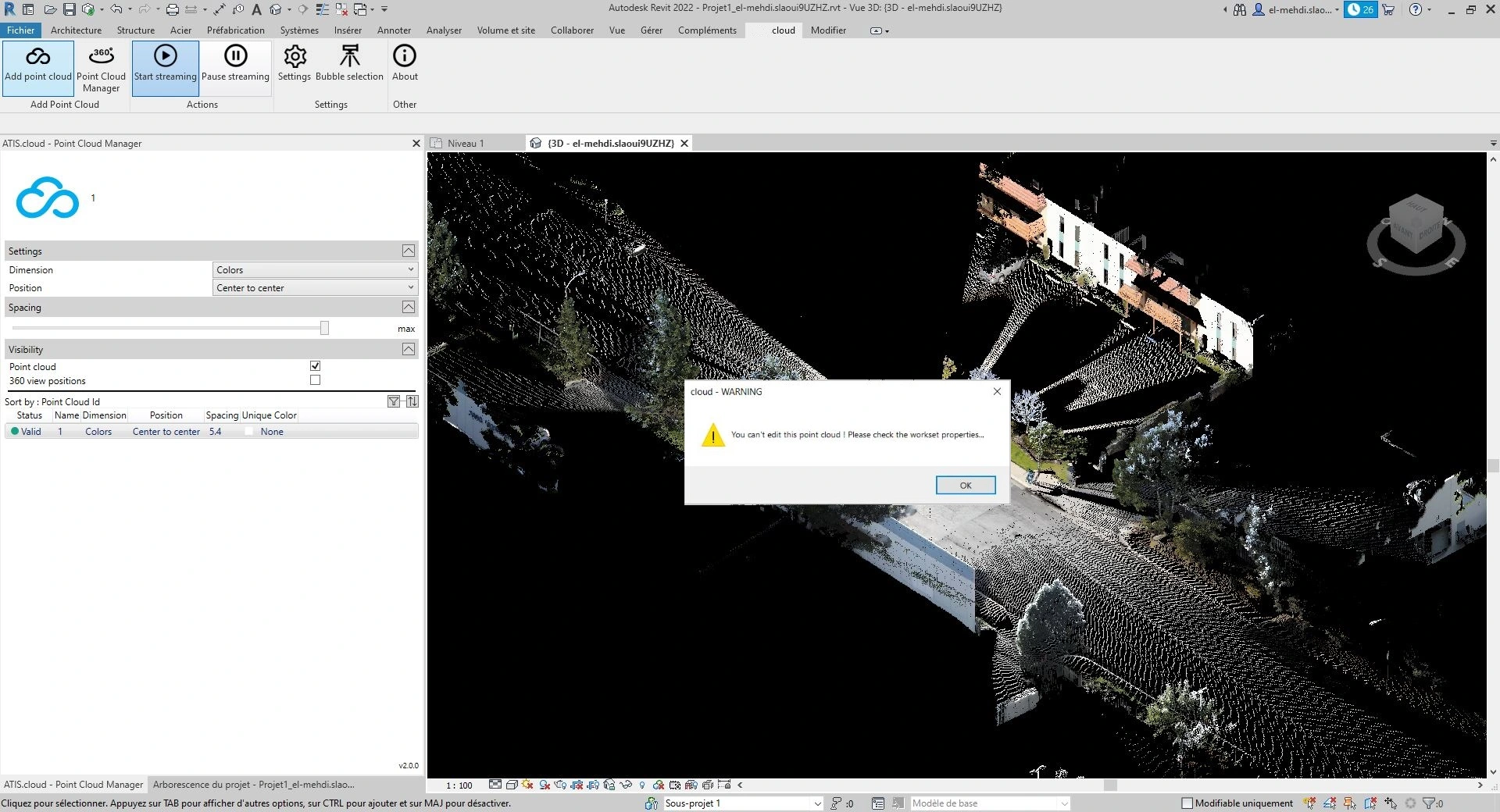
Le azioni che non sono possibili se non hai diritti sul workset includono:
- Cambiare il tipo di posizione
- Modificare la visibilità della nuvola di punti e delle viste a 360°
- Eliminare la nuvola di punti e le viste a 360°
- Aggiungere sorgenti
- Rigenerare la nuvola di punti
Per comprendere a cosa si riferiscono le sorgenti, ti invitiamo a consultare l'articolo Inserire sorgenti di progetto in Autodesk Revit. Per capire cosa comporta la rigenerazione di una nuvola di punti, ti consigliamo di riferirti all'articolo Rigenerare la nuvola di punti.
In caso di problemi o difficoltà, non esitare a contattare il team tecnico.