Autodesk Revit प्लग-इन - सहयोग
यदि आपके कंप्यूटर पर Autodesk Revit प्लगइन स्थापित नहीं है, तो आप पहले Autodesk Revit प्लगइन स्थापना लेख पर जा सकते हैं और बाद में इस लेख पर वापस आ सकते हैं।
सहयोगात्मक मोड का उपयोग एक ही प्रोजेक्ट पर कई सहयोगियों के साथ काम करने के लिए किया जाता है।
इसमें निम्नलिखित शामिल हैं:
- एक "केंद्र" फ़ाइल, जो Autodesk क्लाउड में या LAN मोड में किसी आंतरिक नेटवर्क पर संग्रहीत होती है
- एक स्थानीय प्रोजेक्ट, जो "केंद्र" फ़ाइल से जुड़ा होता है और आपके कंप्यूटर पर संग्रहीत रहता है
इस आर्किटेक्चर की मदद से हर सहयोगी अपने स्थानीय प्रोजेक्ट पर काम आगे बढ़ा सकता है और केंद्रीय प्रोजेक्ट के साथ समन्वय कर सकता है, जो फिर प्रोजेक्ट में शामिल अन्य लोगों तक पहुँचता है।
सहयोग करना शुरू करने के लिए, एक प्रोजेक्ट खोलें।
प्रोजेक्ट खुल जाने के बाद, सहयोग टैब खोलें और सहयोग बटन पर क्लिक करें।
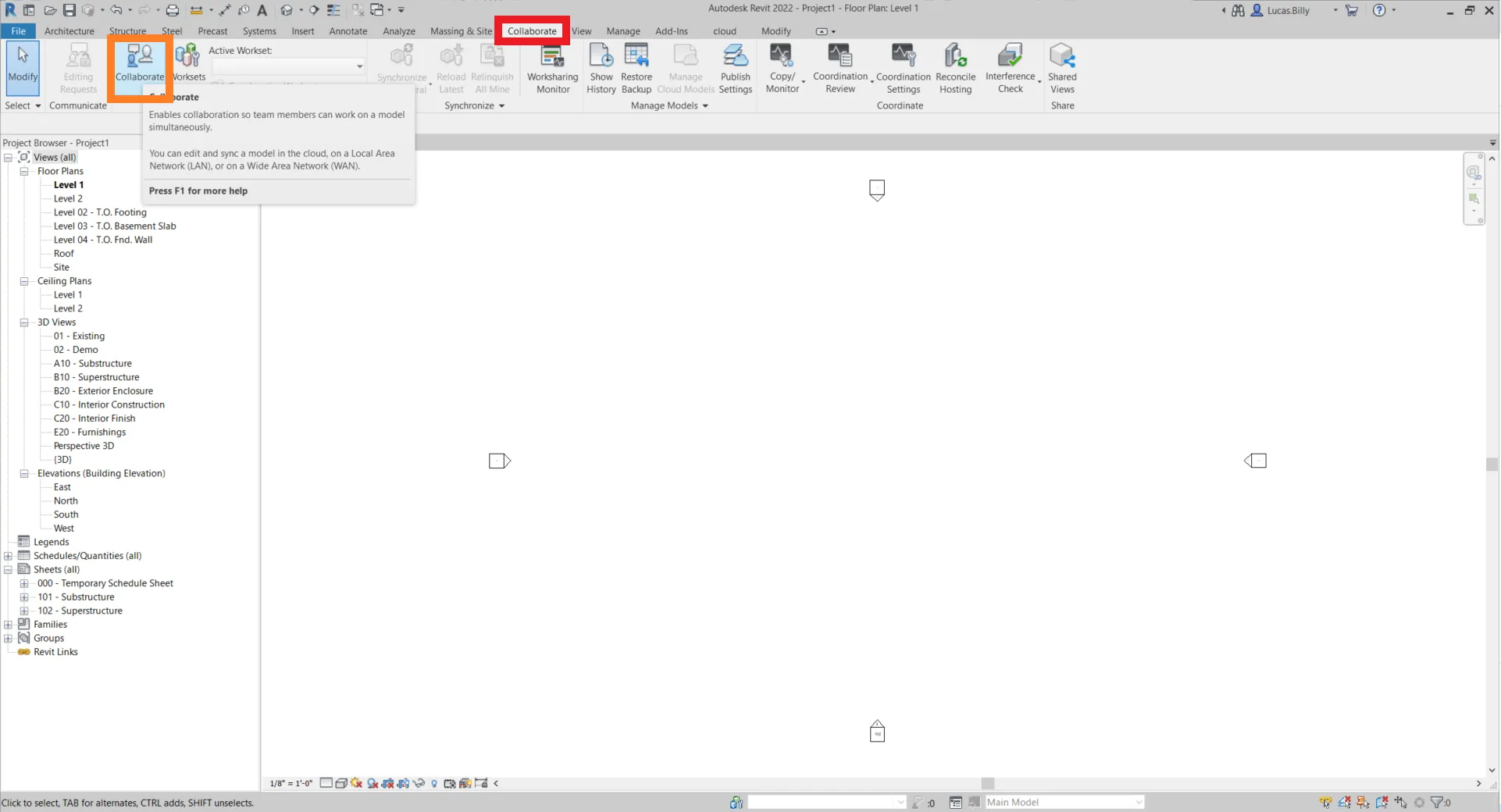
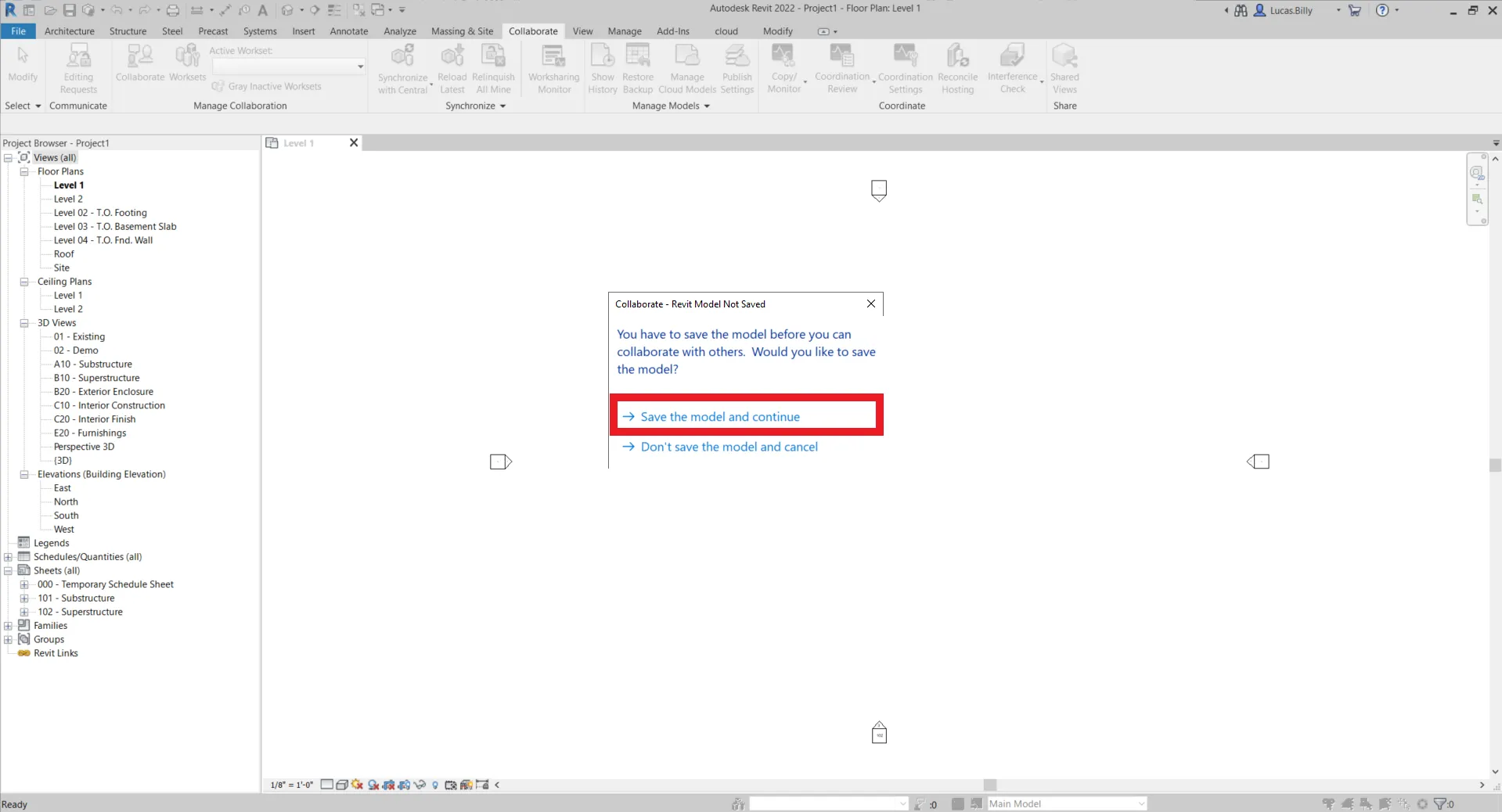
यदि प्रोजेक्ट अभी तक सहेजा नहीं गया है, तो Autodesk Revit आपसे ऐसा करने के लिए कहेगा। मॉडल को सहेजें और जारी रखें पर क्लिक करें।
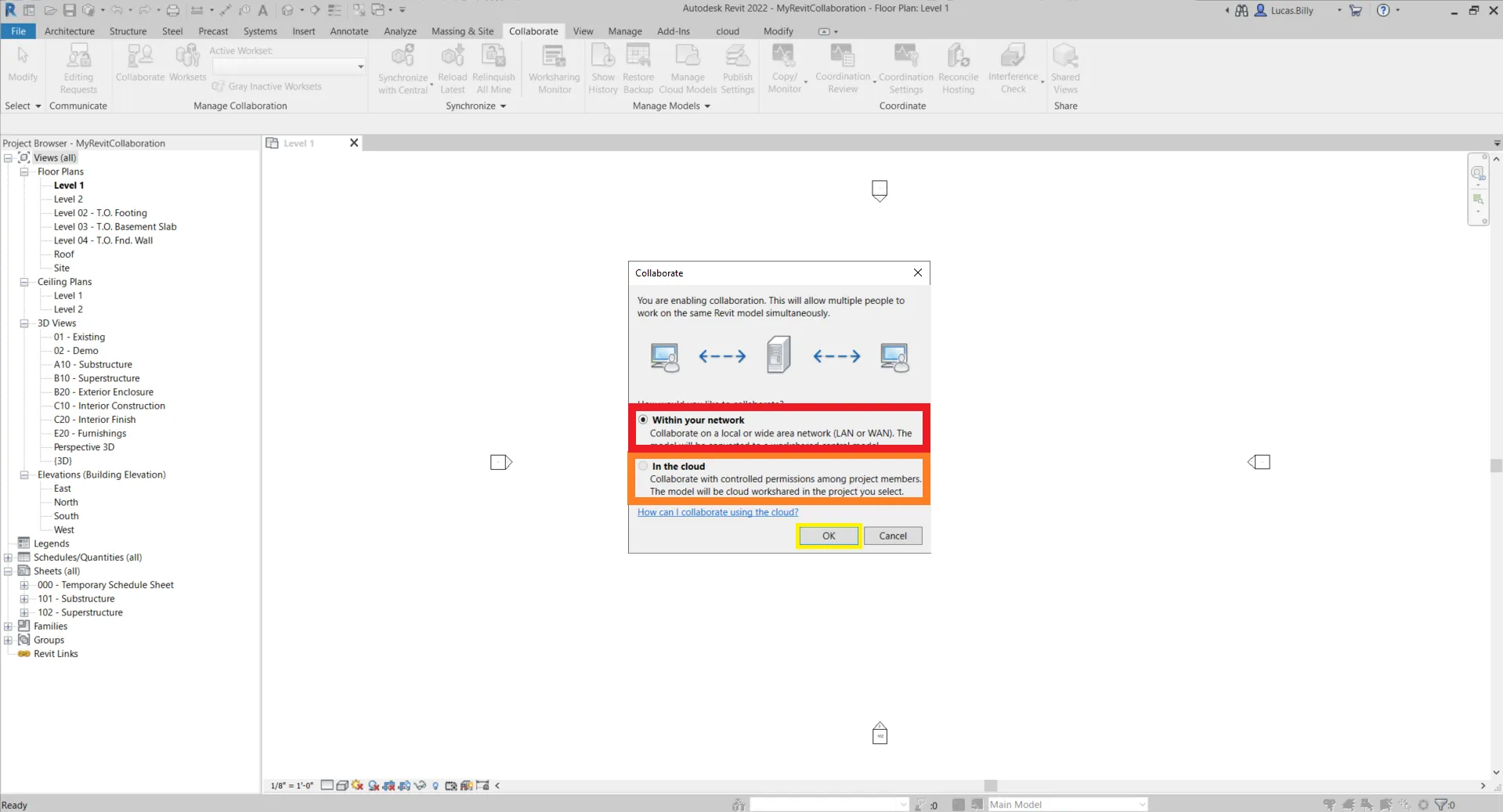
सहेजने के बाद, आपको चुनना होगा कि आप केंद्र फ़ाइल कहाँ रखना चाहते हैं। केंद्र फ़ाइल हर सहयोग प्रोजेक्ट का आधार है; यही प्रोजेक्ट की सारी जानकारी को केंद्रीकृत करती है।
आप इसे अपने नेटवर्क पर, या Autodesk Revit सर्वर क्लाउड में सहेज सकते हैं।
कृपया ध्यान दें कि सहयोग करने के लिए प्रत्येक सहयोगी के पास केंद्र फ़ाइल तक पहुंच होनी चाहिए।
एक बार जब आप अपना स्टोरेज मोड चुन लें, तो OK पर क्लिक करें।
यदि आपने अभी क्लाउड में चुना है, तो प्रोजेक्ट अपने आप सहेजा जाएगा। वहीं, यदि आपने अपने नेटवर्क के भीतर चुना है, तो आपको यह काम मैन्युअल रूप से करना होगा; फ़ाइल को अपने नेटवर्क पर कैसे सहेजें, यह जानने के लिए नीचे दिया गया अनुभाग देखें।
अपने नेटवर्क में स्थानीय फ़ाइल के साथ काम करें
प्रोजेक्ट को सहेजें
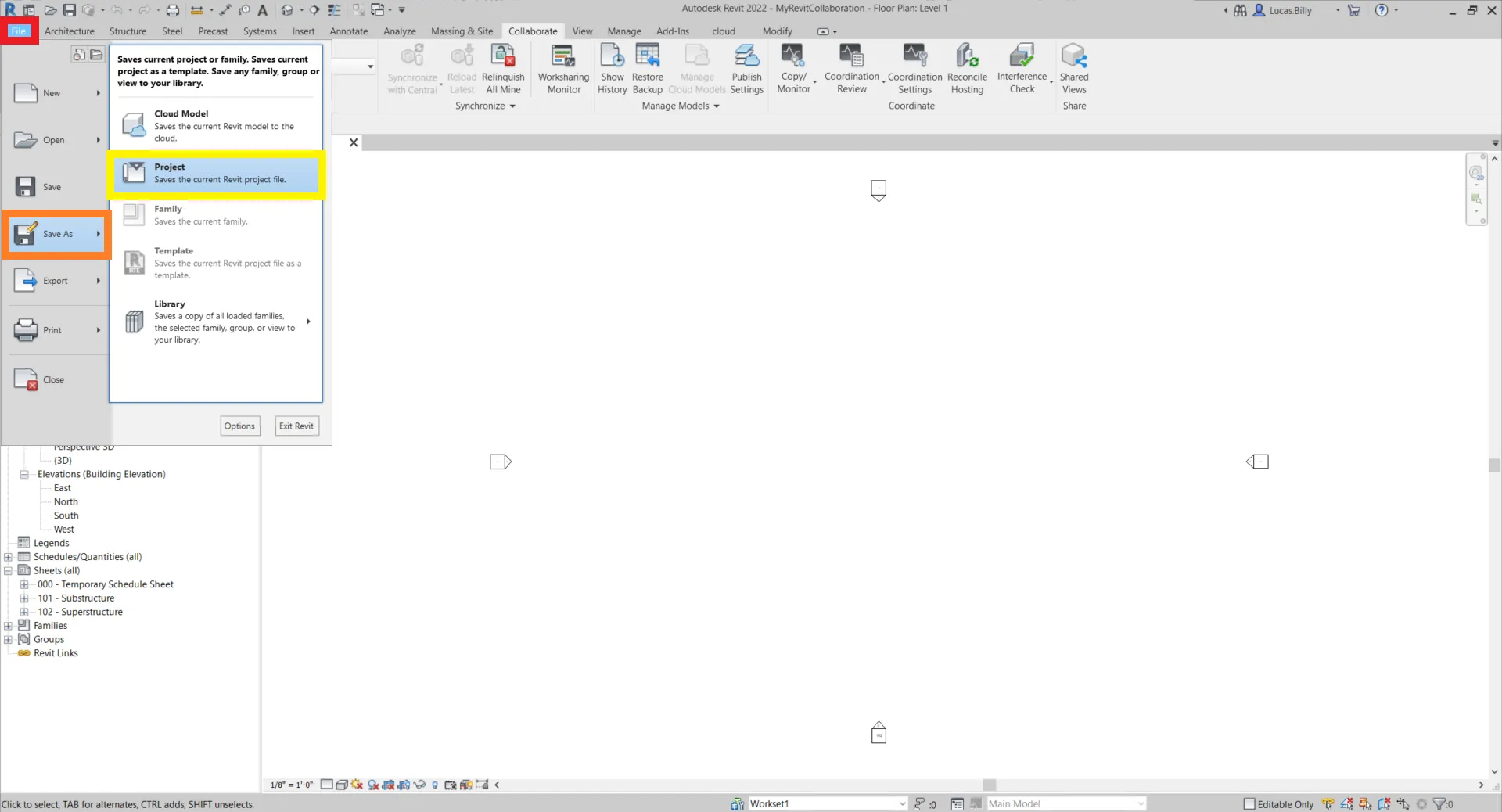
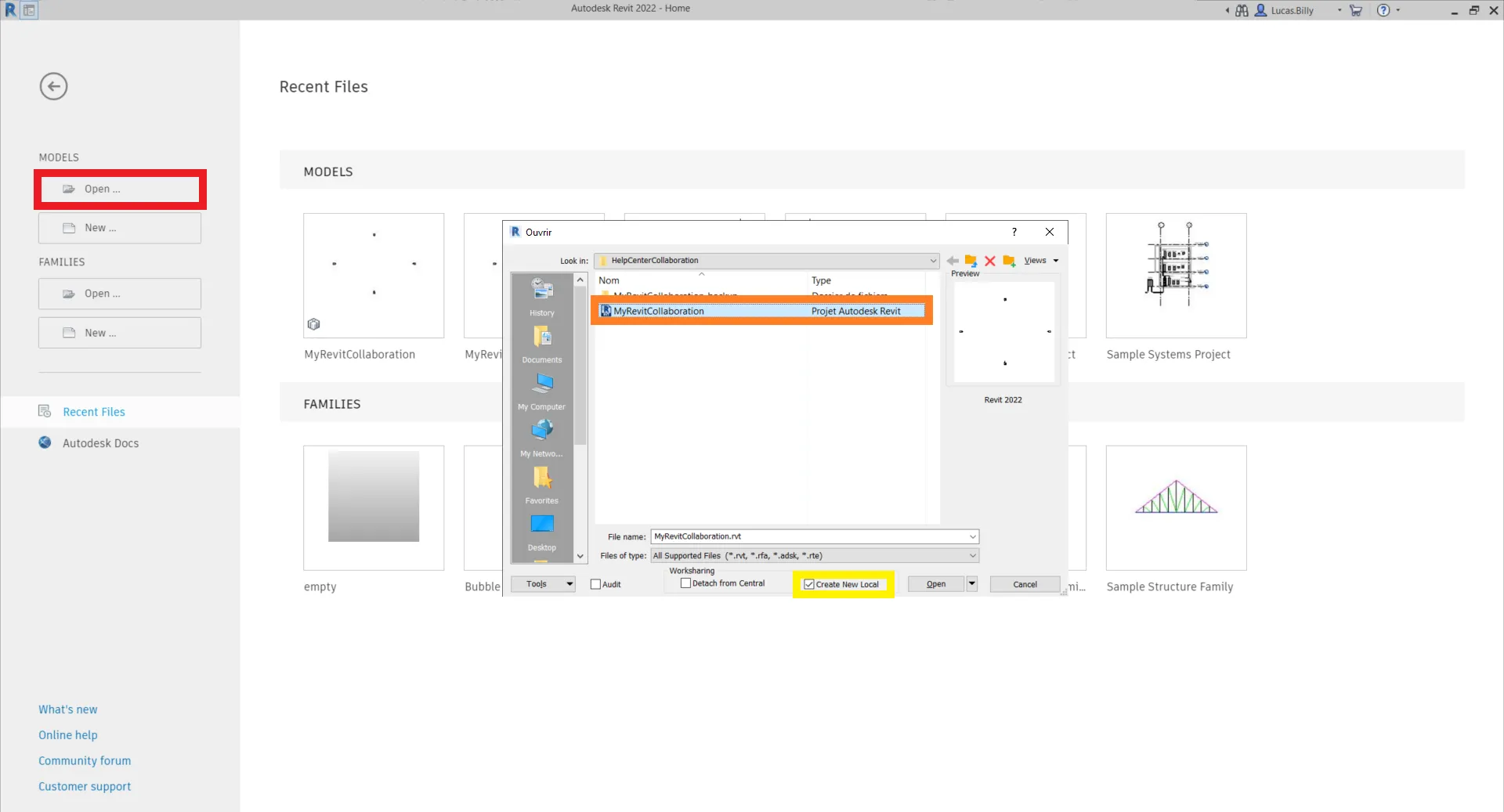
प्रोजेक्ट को सहेजने और उसे सभी सहयोगियों के लिए सुलभ बनाने के लिए, फ़ाइल > इस रूप में सहेजें > प्रोजेक्ट पर क्लिक करें
अपने प्रोजेक्ट को ऐसी निर्देशिका में सहेजें जिस तक आपके सभी सहयोगियों की पहुंच हो, और सुनिश्चित करें कि उनमें से प्रत्येक उस निर्देशिका की फ़ाइलें संपादित कर सके; अन्यथा वे अपने परिवर्तन सहेज नहीं पाएंगे।
प्रोजेक्ट खोलें
प्रोजेक्ट की फ़ाइलों तक पहुंच रखने वाला कोई भी सहयोगी फिर प्रोजेक्ट खोल सकता है। इसके लिए, Autodesk Revit चालू करते समय खोलें बटन पर क्लिक करें। फिर, अपने नेटवर्क में फ़ाइल चुनें और उसे खोलें। नई स्थानीय बनाएँ विकल्प को चेक करना न भूलें।
क्लाउड में स्थानीय फ़ाइल के साथ काम करें
प्रोजेक्ट को सहेजें
जैसा कि पहले कहा गया, यह स्वचालित है, इसलिए ऐसा करने के लिए बटन खोजने की कोई आवश्यकता नहीं है।
प्रोजेक्ट खोलें
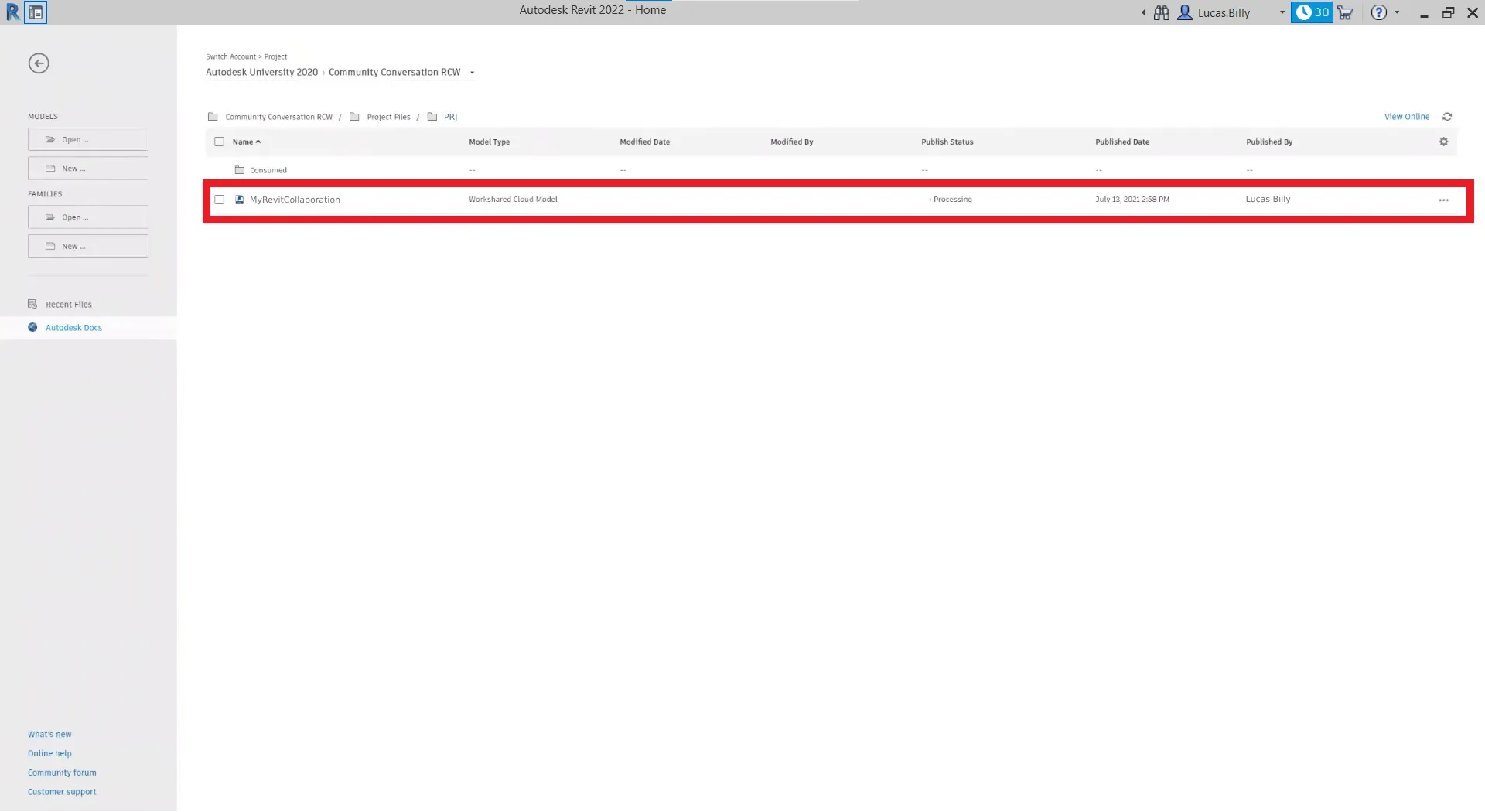
क्लाउड मोड में प्रोजेक्ट खोलने के लिए, Autodesk Docs चुनें और सूची में अपने प्रोजेक्ट पर क्लिक करें। एक लोडिंग स्क्रीन दिखेगी; कृपया प्रोजेक्ट के सक्रिय होने की प्रतीक्षा करें।
प्रोजेक्ट बंद करें
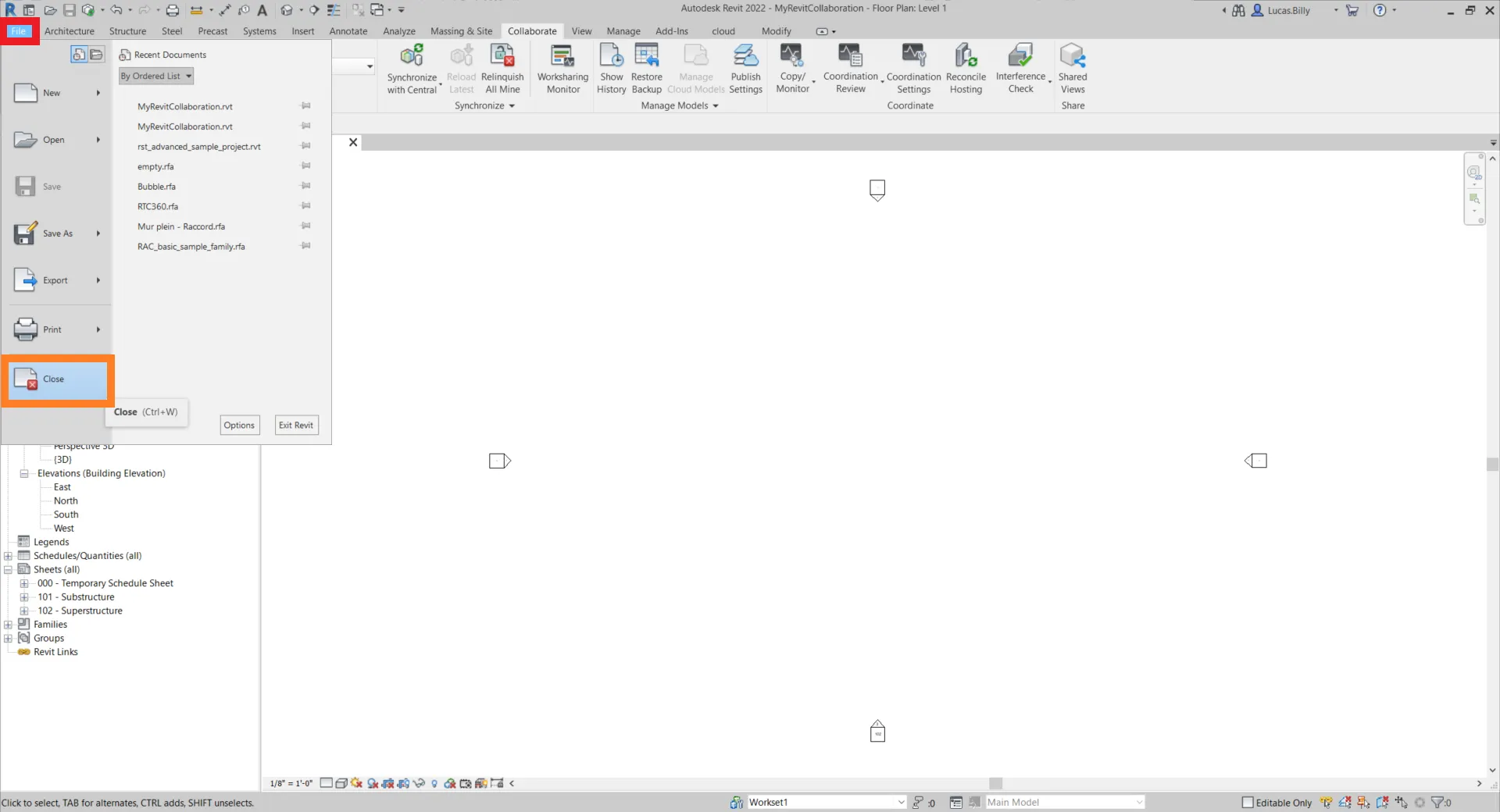
चाहे आप नेटवर्क का उपयोग कर रहे हों या क्लाउड का, Autodesk Revit बंद करने से पहले प्रोजेक्ट को बंद करना न भूलें, वरना आपकी फ़ाइलें भ्रष्ट हो सकती हैं। आपको बंद बटन फ़ाइल टैब में मिलेगा।
प्रोजेक्ट का समन्वय करें
समन्वय से आप अपने किए गए परिवर्तन सहेजे गए प्रोजेक्ट में भेज सकते हैं और दूसरों के किए गए परिवर्तन भी प्राप्त कर सकते हैं; दोनों काम एक साथ होते हैं।
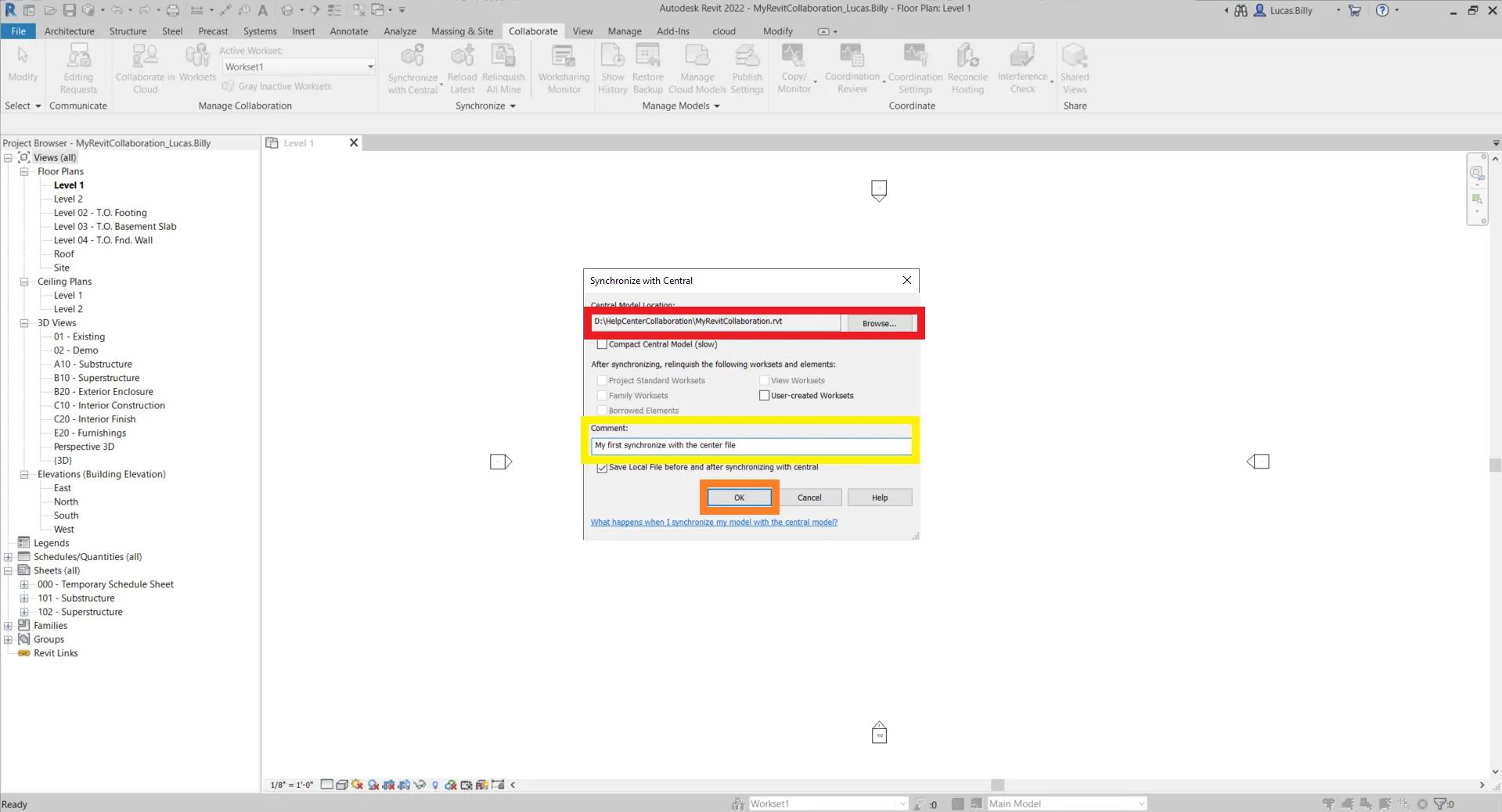
प्रोजेक्ट का समन्वय करने के लिए, सहयोग टैब खोलें और केंद्र के साथ समन्वयित करें पर क्लिक करें या बस समन्वयित आइकन पर क्लिक करें।
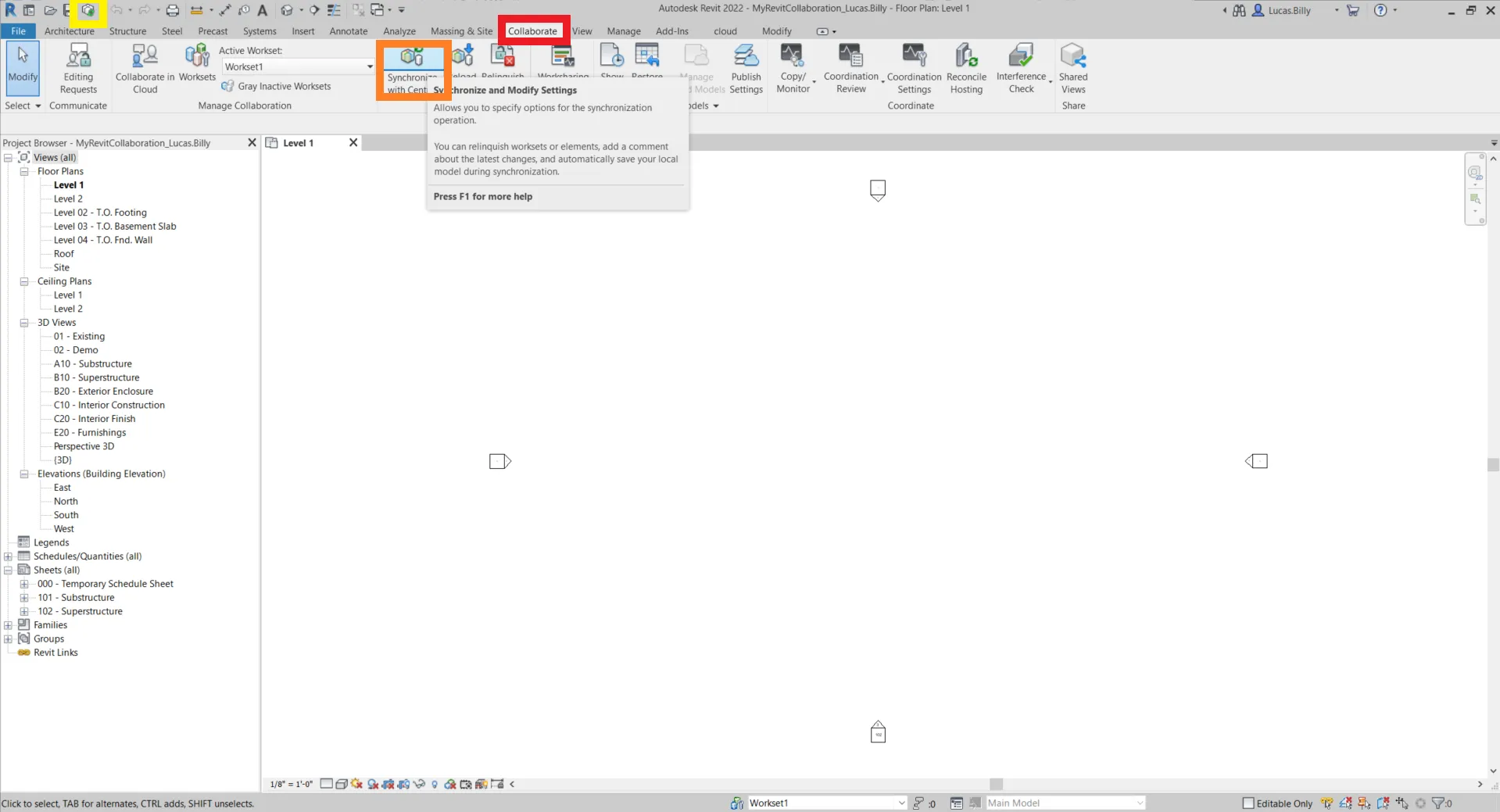
एक विंडो पॉप अप होगी; इसमें जांच लें कि फ़ाइल पथ सही है (यदि आप नेटवर्क संस्करण का उपयोग कर रहे हैं)। साथ ही, अपने परिवर्तनों के बारे में सहयोगियों को बताने के लिए टिप्पणी बॉक्स में एक नोट छोड़ने में संकोच न करें। पुष्टि करने के लिए OK पर क्लिक करें।
प्लगइन के साथ सहयोग कैसे काम करता है?
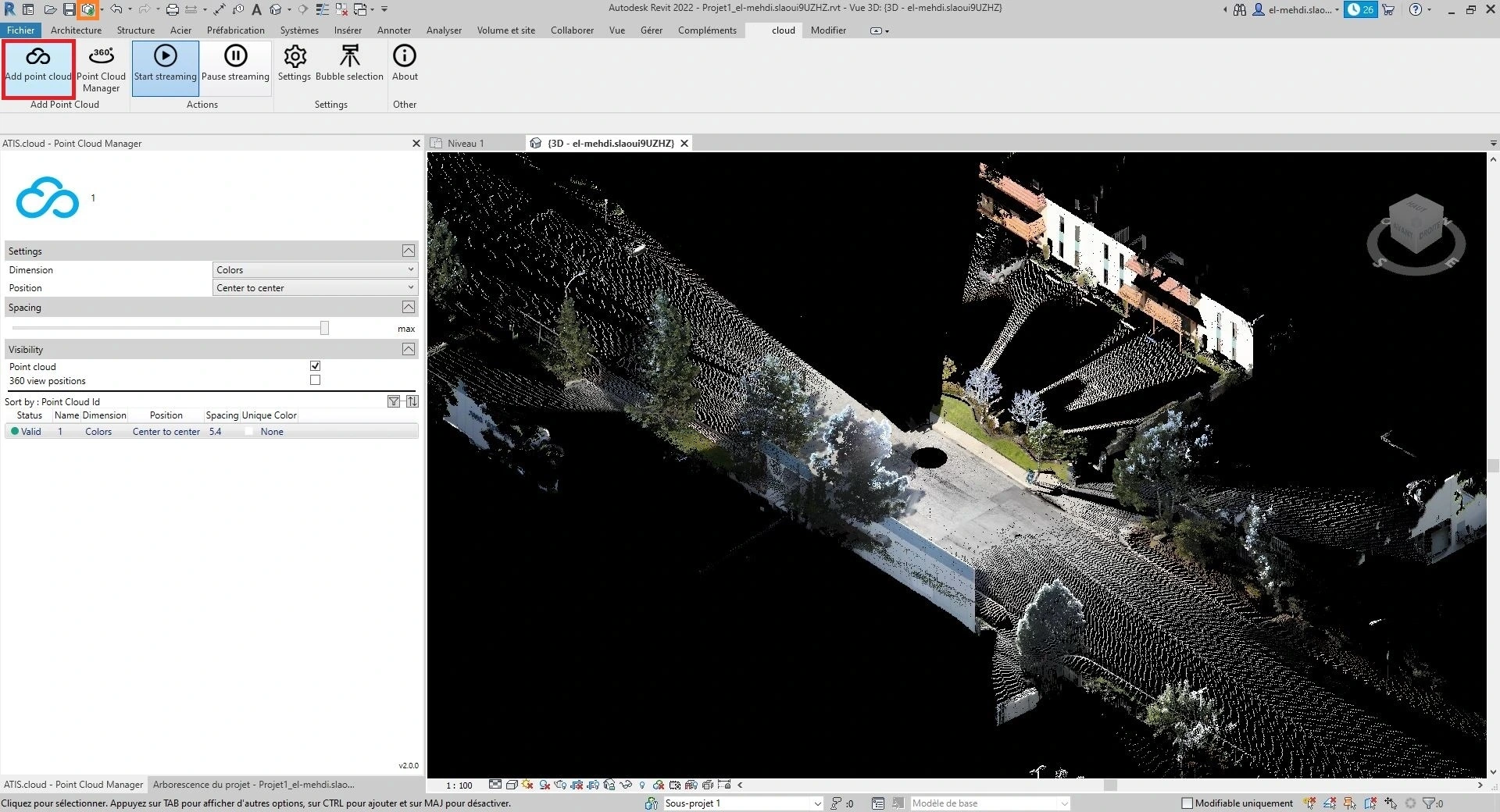
पहला परिदृश्य: आप केंद्र फ़ाइल में एक स्ट्रीम किया गया पॉइंट क्लाउड जोड़ना चाहते हैं।
प्रोजेक्ट में एक पॉइंट क्लाउड जोड़ने के लिए प्लगइन का उपयोग करें। इसके बारे में अधिक जानने के लिए आप इस लेख को पढ़ सकते हैं।
फिर, प्रोजेक्ट को समन्वयित करें, जैसा कि हमने ऊपर दिखाया।
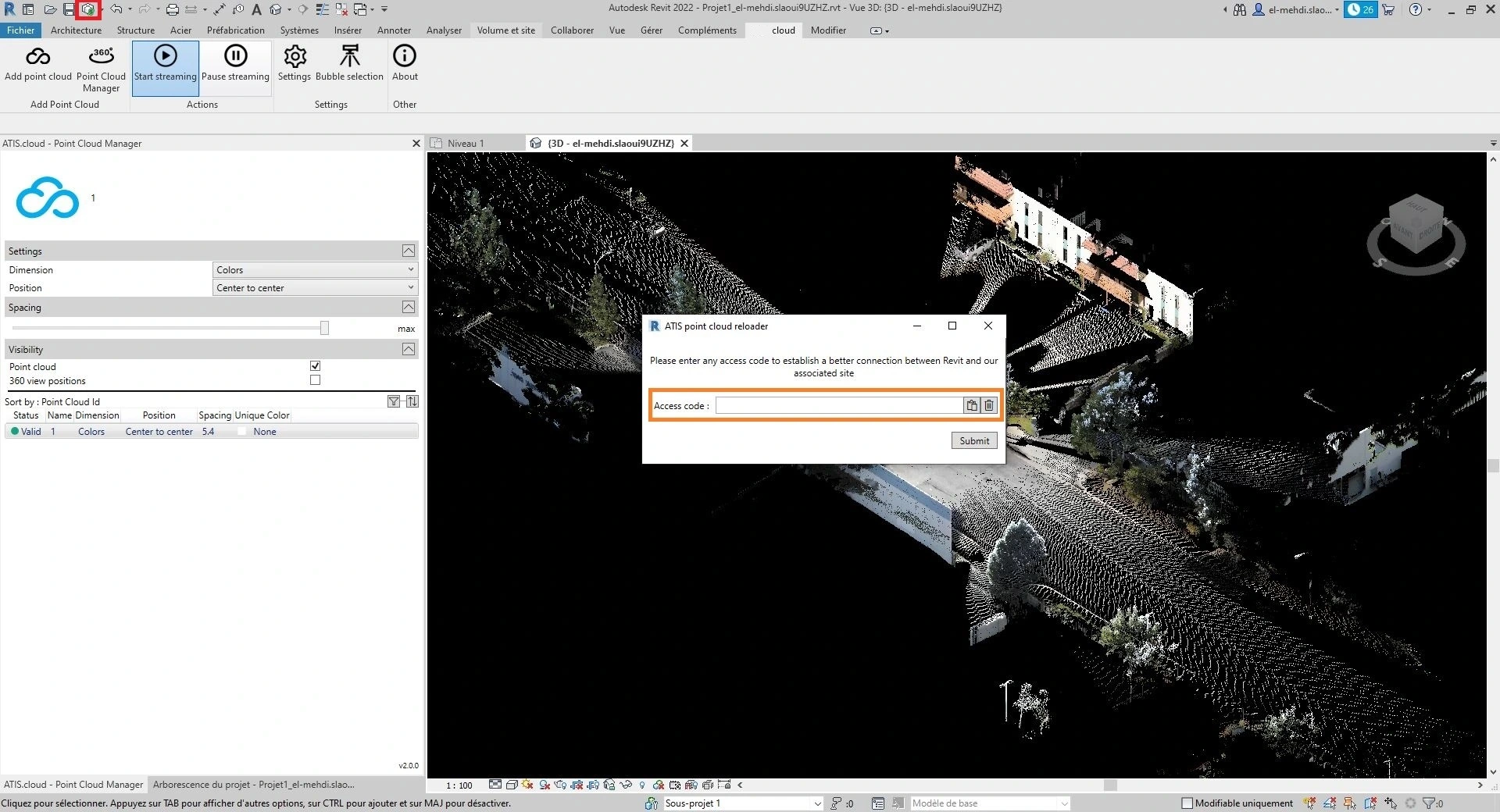
दूसरा परिदृश्य: आप एक ऐसा प्रोजेक्ट लोड कर रहे हैं जिसमें स्ट्रीम किया गया पॉइंट क्लाउड है।
प्रोजेक्ट को समन्वयित करें, जैसा कि हमने ऊपर दिखाया। समन्वयन प्रक्रिया पूरी होते ही पॉइंट क्लाउड दिखाई देने लगेगा और एक विंडो खुलेगी। 360 चित्रों तक पहुंच पाने के लिए संबंधित प्रोजेक्ट का पहुँच कोड डालें। कोड प्राप्त करने का तरीका आप इस लेख में जान सकते हैं।
हमारे प्लगइन के साथ Autodesk Revit पर सहयोगात्मक रूप से काम करने के लिए आपको बस इतना ही जानना ज़रूरी है।
समस्या या कठिनाई के मामले में, कृपया प्लेटफ़ॉर्म टीम से संपर्क करने में संकोच न करें।