ब्रांडेड इंटरफ़ेस के साथ अपने प्लेटफ़ॉर्म को अनुकूलित करें
अपने इंटरफ़ेस को अनुकूलित करना शुरू करने के लिए, सेटिंग्स मेनू पर जाएं और ब्रांड स्टूडियो सेक्शन खोलें।
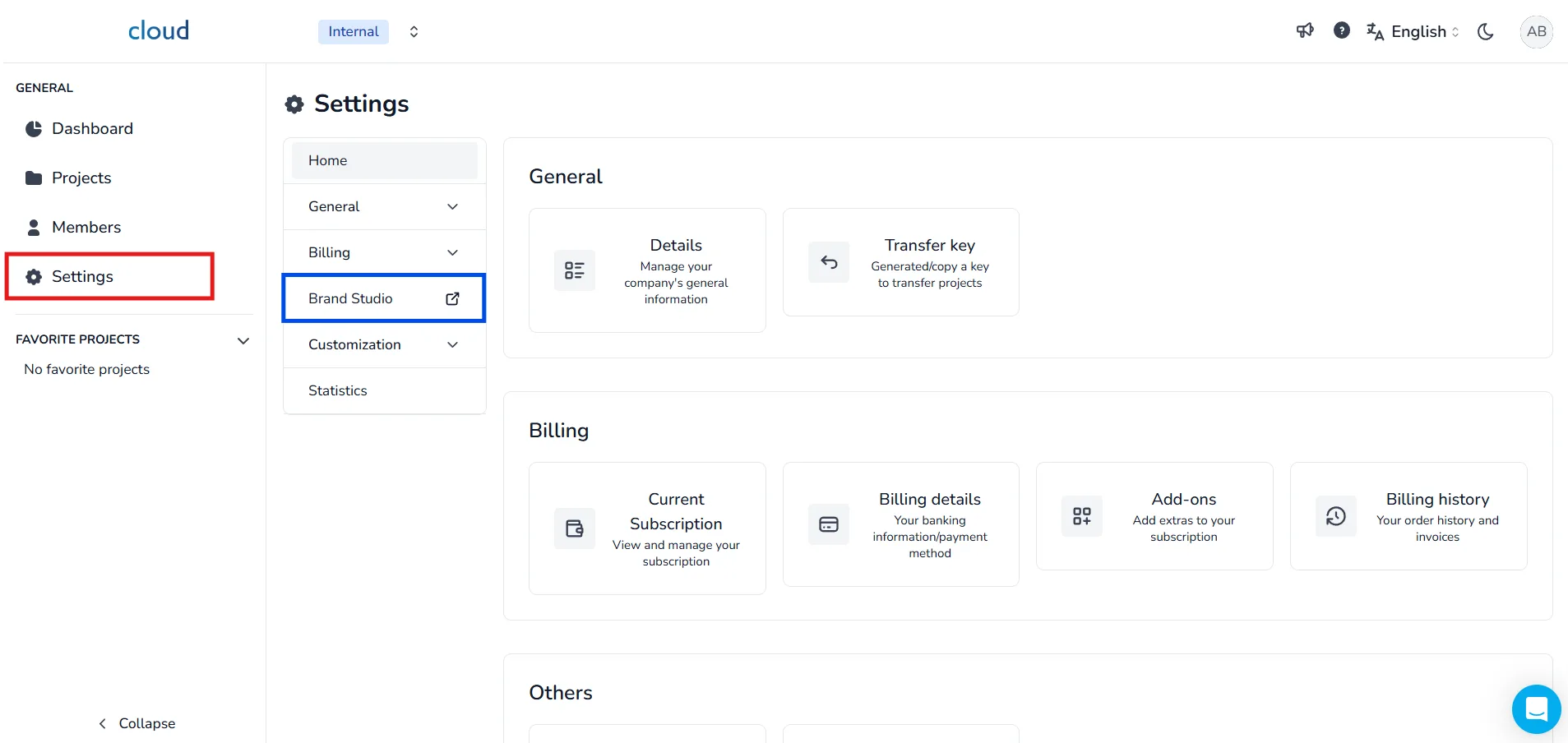
स्टार्ट कस्टमाइजिंग बटन पर क्लिक करें ताकि इंटरफ़ेस अनुकूलन उपकरण लॉन्च हो सके।
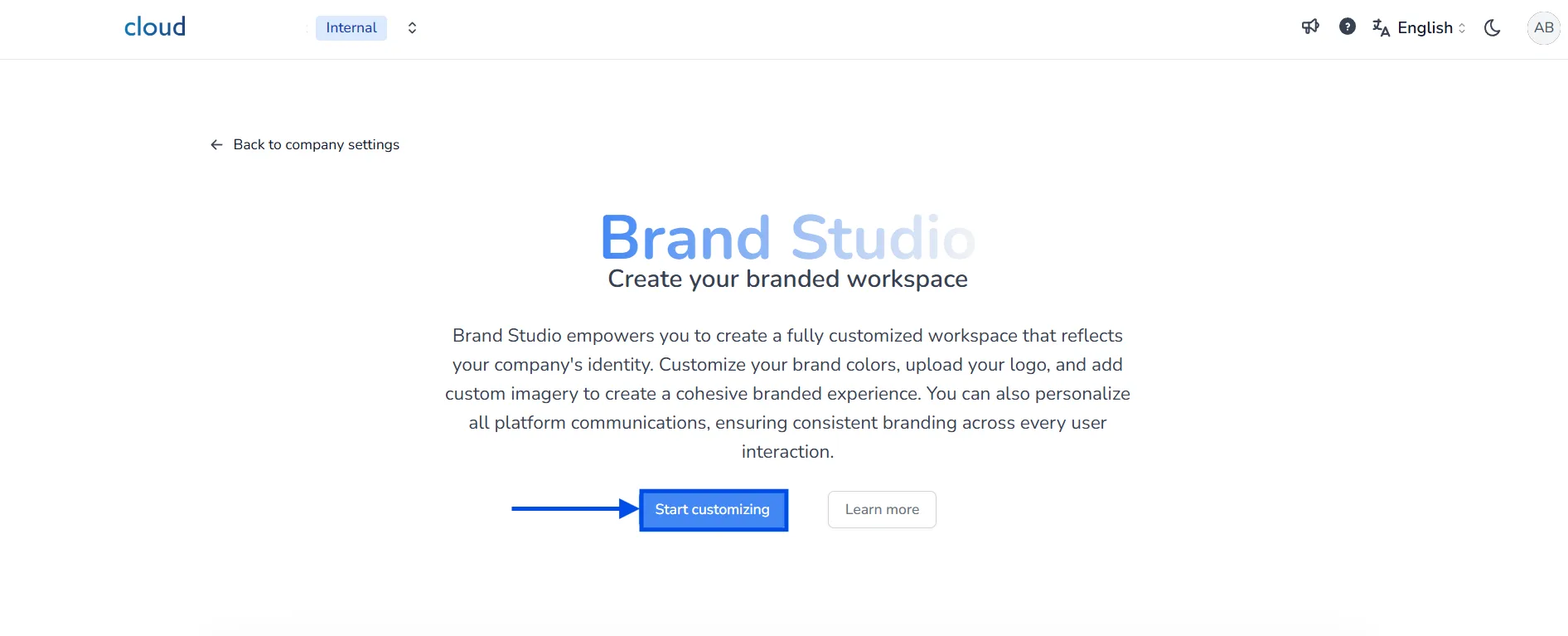
वैश्विक अनुकूलन
वैश्विक टैब में, आप अपने प्लेटफ़ॉर्म की दृश्य पहचान को कॉन्फ़िगर कर सकते हैं:
- मुख्य रंग: इंटरफ़ेस तत्वों जैसे बटन और हाइलाइट्स पर लागू रंग।
- कंपनी का नाम: उपयोगकर्ताओं के लिए दृश्य और कस्टम यूआरएल में उपयोग किया जाता है।
- डिफ़ॉल्ट प्रोजेक्ट इमेज: जब कोई कस्टम प्रोजेक्ट इमेज सेट नहीं होती है, तब उपयोग किया जाता है।
- फेविकॉन: ब्राउज़र टैब में प्रदर्शित आइकन।
यह बहुत महत्वपूर्ण कदम है: अपने इंटरफ़ेस के लिए मुख्य रंग चुनें। इसका उपयोग सभी बटन, टैग और कुछ पाठ तथा शैली प्रभावों के लिए किया जाएगा, इसलिए इसे सोच-समझकर चुनें। हम आपकी कंपनी के मुख्य रंग का उपयोग करने की सलाह देते हैं; आमतौर पर चमकीला रंग बेहतर रहता है, जबकि सफेद, ग्रे और काले शेड्स की सिफारिश नहीं की जाती।
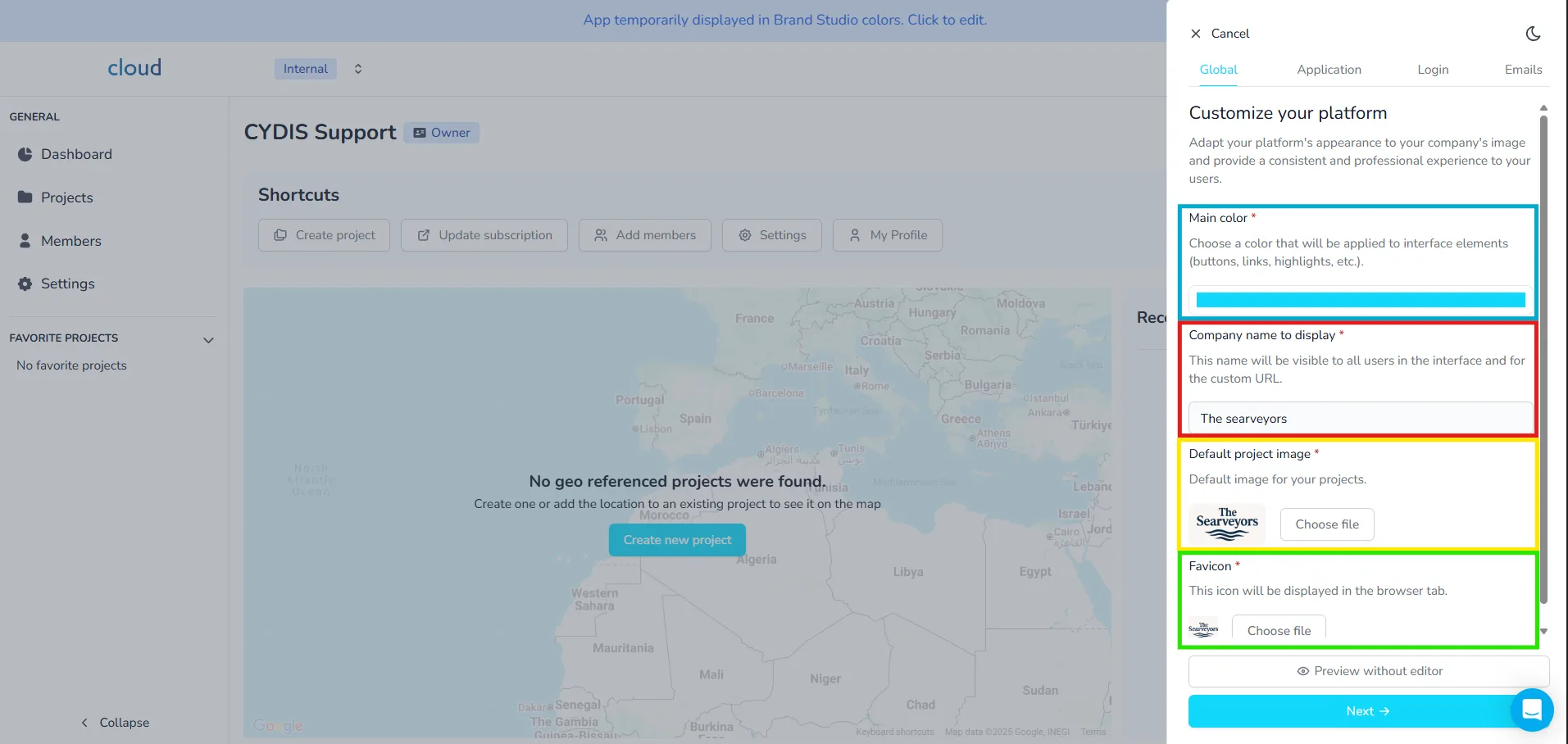
आप अपने रंगों का पूर्वावलोकन करने के लिए डार्क मोड सक्रिय कर सकते हैं।
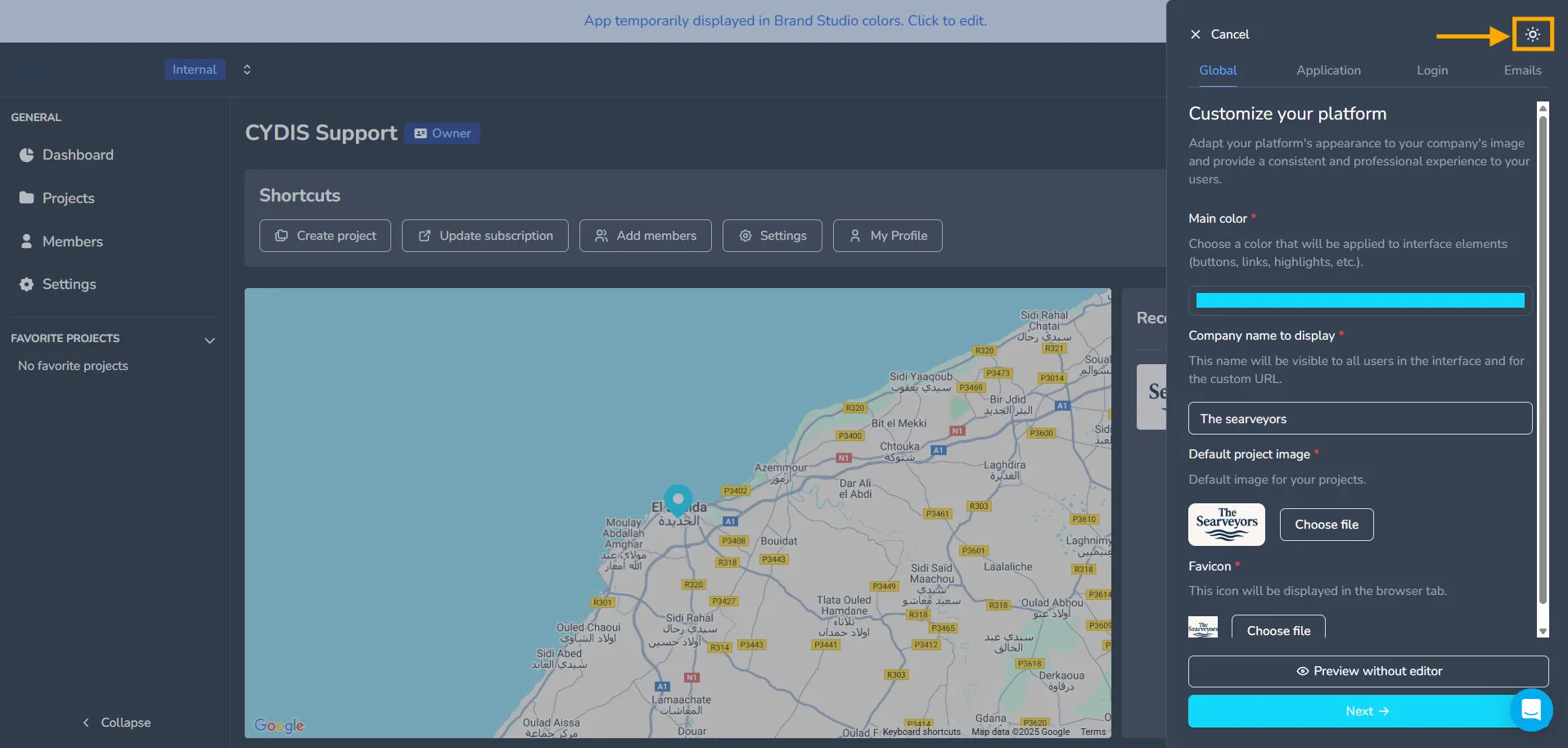
प्रगति स्वचालित रूप से सहेजी जाती है, इसलिए आप बाद में वापस आ सकते हैं और अपने सभी संशोधन वहीं पाएंगे। वर्तमान स्थिति देखने के लिए एडिटर के बिना पूर्वावलोकन पर क्लिक करें, फिर अगला पर क्लिक करें।
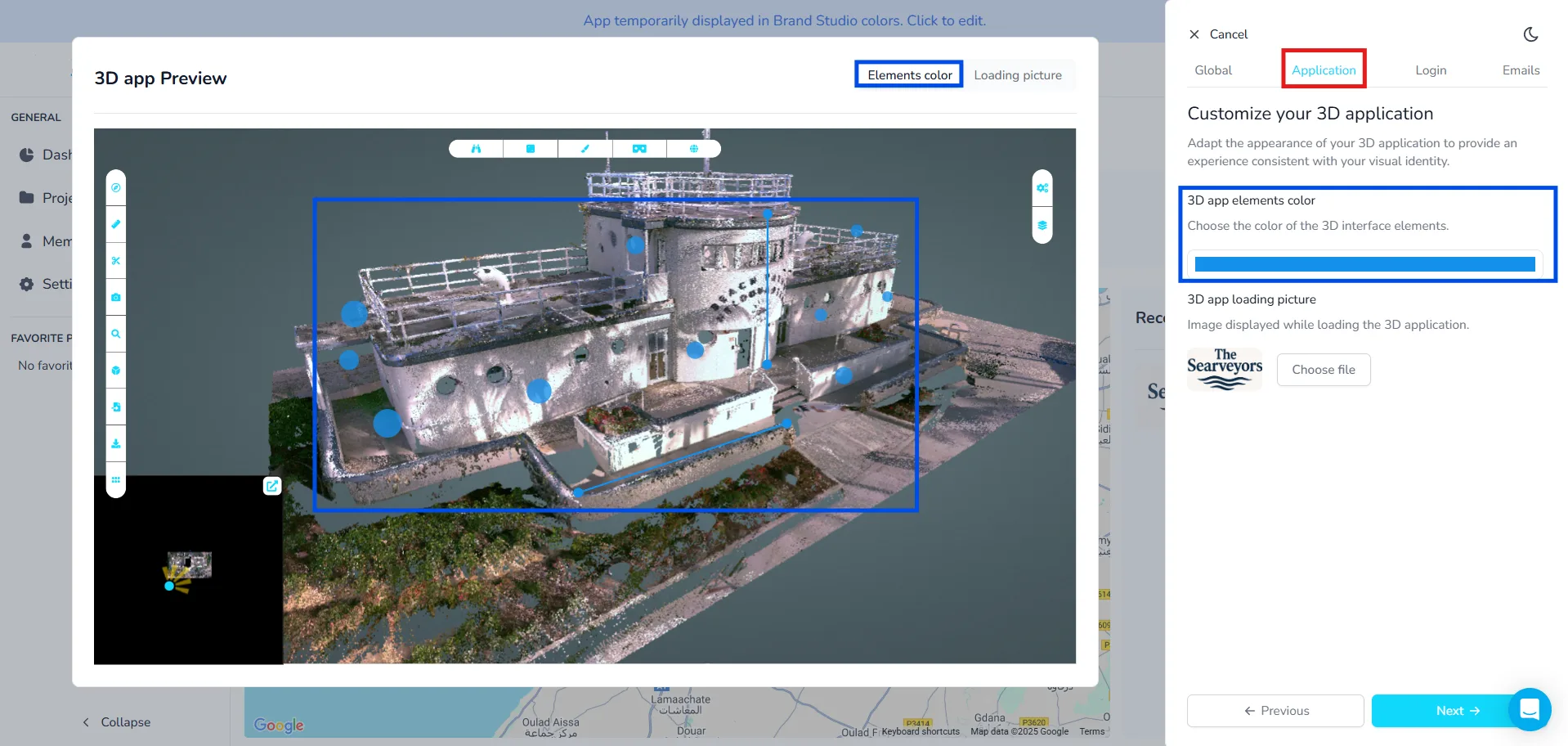
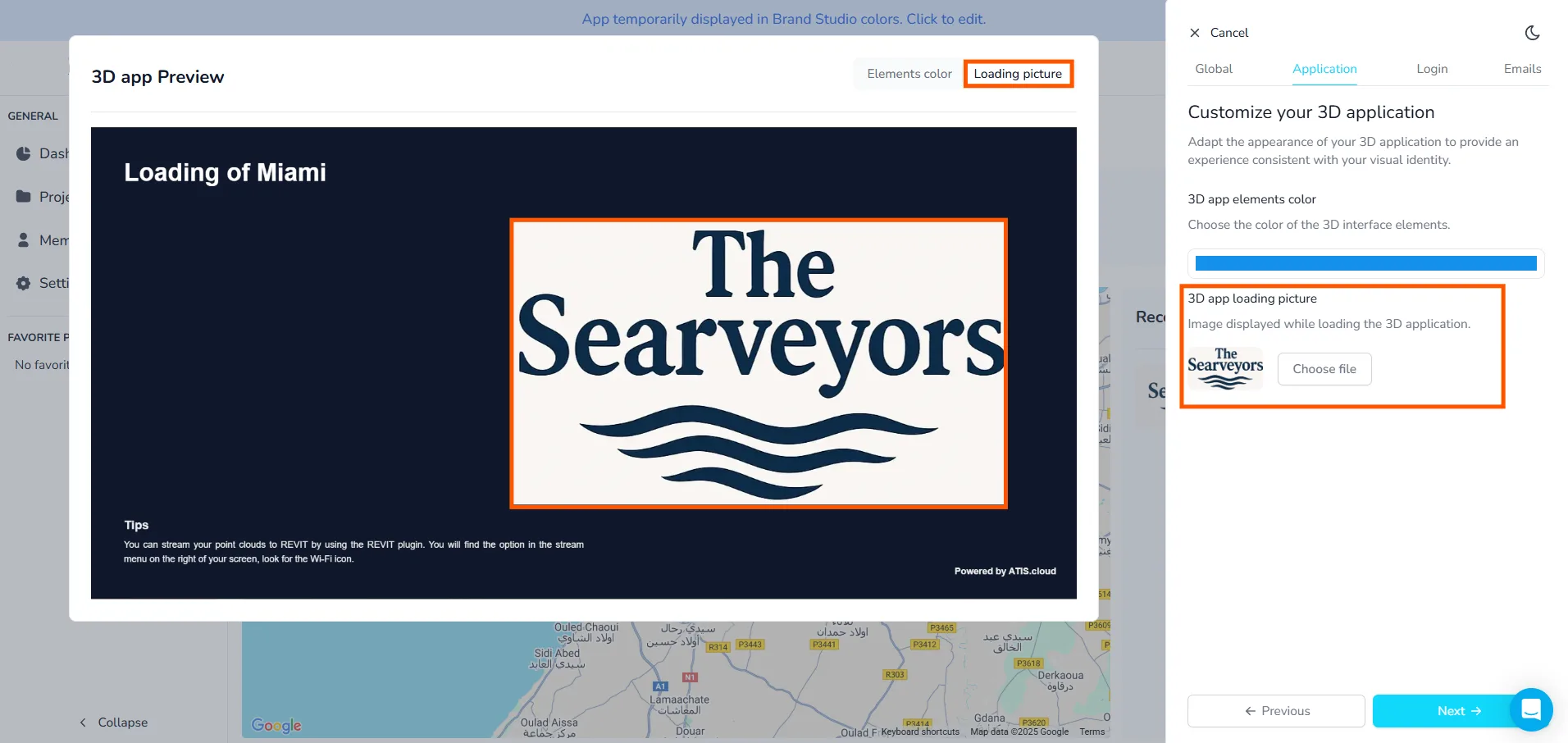
3D अनुप्रयोग अनुकूलन
यहाँ आप अपने 3D एप्लिकेशन की दृश्य पहचान को व्यक्तिगत बना सकते हैं:
- 3D ऐप तत्वों का रंग: 3D दृश्य में UI तत्वों का रंग सेट करता है।
- 3D ऐप लोडिंग चित्र: 3D ऐप लोड होते समय दिखाई देने वाली छवि।
3D एप्लिकेशन में ही आप सभी तत्वों के लिए उपयोग होने वाला रंग तय कर सकते हैं: 360 छवियों के बुलबुले, माप, एनोटेशन... अधिकतर मामलों में मुख्य रंग जैसा ही रंग चुनना सबसे अच्छा रहता है; हालाँकि यदि आपका मुख्य रंग तत्वों को साफ दिखने नहीं देता, तो आप कोई और रंग चुन सकते हैं या चुनना पड़ सकता है। ऐसा रंग चुनने का प्रयास करें, जिसका पृष्ठभूमि से कंट्रास्ट अधिक हो। हम चमकीले रंगों की सलाह देते हैं, क्योंकि गहरे रंगों को पहचानना मुश्किल होगा।
काम पूरा करने के बाद, अगला पर क्लिक करें।
लॉगिन पृष्ठ अनुकूलन
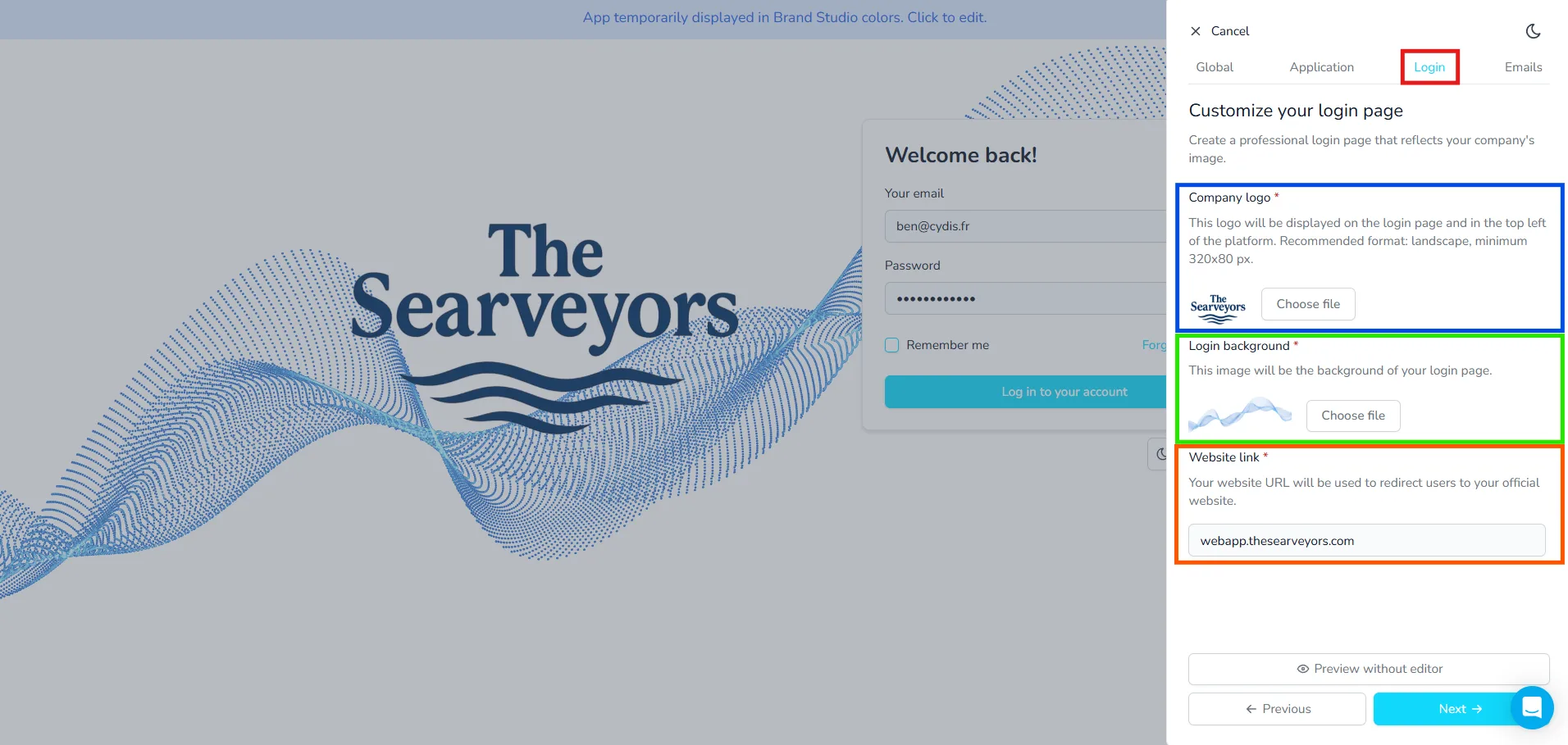
यह अनुभाग आपको एक लॉगिन स्क्रीन डिजाइन करने की अनुमति देता है जो आपके ब्रांड को दर्शाती है:
- कंपनी का लोगो: लॉगिन पृष्ठ और प्लेटफ़ॉर्म हेडर पर दिखाई देता है (न्यूनतम 320x80 पिक्सेल)।
- लॉगिन पृष्ठभूमि: लॉगिन स्क्रीन पर उपयोग की जाने वाली पृष्ठभूमि छवि।
- वेबसाइट लिंक: उपयोगकर्ताओं को लॉगिन के बाद रीडायरेक्ट करने के लिए कस्टम डोमेन।
आगे बढ़ने के लिए अगला पर क्लिक करें।
ईमेल अनुकूलन
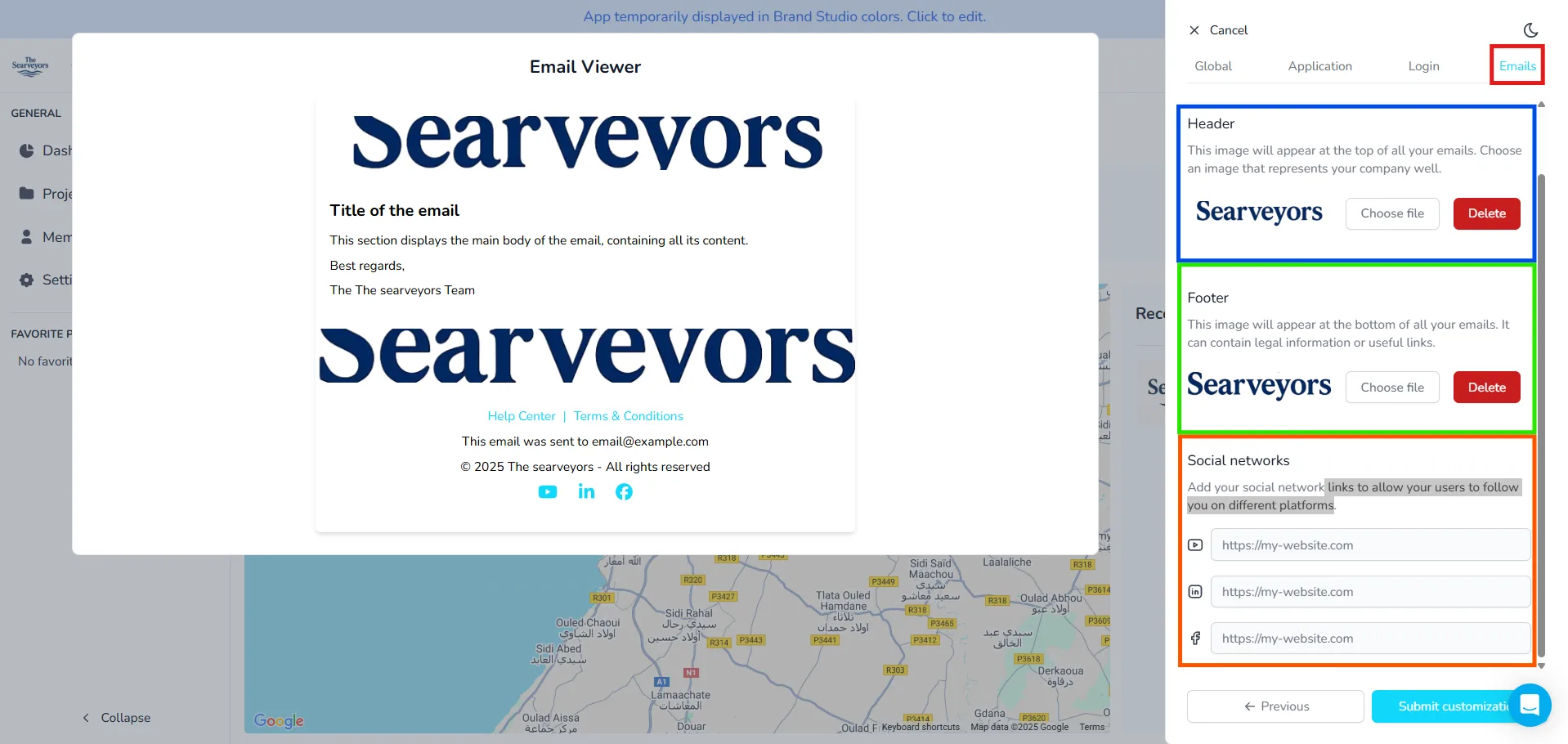
ईमेल टैब में, अपने ईमेल टेम्पलेट कॉन्फ़िगर करें:
- हेडर: सभी ईमेल के शीर्ष पर प्रदर्शित होता है।
- फुटर: नीचे प्रदर्शित होता है; इसमें कानूनी या उपयोगी लिंक्स हो सकते हैं।
- सोशल नेटवर्क: उपयोगकर्ता रीडायरेक्शन के लिए सोशल लिंक्स (YouTube, LinkedIn, आदि) जोड़ें।
काम पूरा होने पर, सभी ब्रांडिंग प्राथमिकताएँ लागू करने के लिए कस्टमाइजेशन सबमिट करें पर क्लिक करें। हमारी टीम को आपका अनुरोध मिल जाएगा और वह आपका प्लेटफ़ॉर्म तैयार करना शुरू कर देगी।
यदि आपको सिम्युलेटर का उपयोग करने में कोई मदद चाहिए या यदि आपके पास व्हाइट लेबल इंटरफ़ेस के बारे में कोई प्रश्न हैं, तो कृपया प्लेटफ़ॉर्म की टीम से संपर्क करने में संकोच न करें।