अपने ईमेल टेम्पलेट्स को संशोधित करना
यदि आपके पास एक एंटरप्राइज सब्सक्रिप्शन है, तो आप अपने ईमेल टेम्पलेट्स को संशोधित कर सकेंगे, आप हेडर, सिग्नेचर को संपादित कर सकेंगे, यदि आप उदाहरण के लिए अपनी वेबसाइट पर पुनर्निर्देशित करना चाहते हैं तो कुछ पाठ जोड़ सकेंगे और अंतिम लेकिन महत्वपूर्ण, आप अपने सोशल मीडिया को जोड़ सकेंगे। ईमेल की सामग्री संपादित नहीं की जा सकेगी।
ठीक है, आइए देखें कि इसे कैसे करना है, आइए आपकी कंपनी के सेटिंग्स पृष्ठ पर चलते हैं, फिर ईमेल टेम्पलेट टैब खोलें।

दाईं ओर आप सभी संपादन योग्य क्षेत्रों को पाएंगे, आइए हम उन्हें सूचीबद्ध करें before हम प्रत्येक का विवरण देते हैं।
हेडर : आपके ईमेल का शीर्ष भाग, आमतौर पर आपकी कंपनी का लोगो
पैराग्राफ : यह ईमेल के नीचे होगा, सामग्री और सिग्नेचर के बाद, इसका उपयोग अपनी वेबसाइट के लिंक के लिए किया जाएगा, आमतौर पर आप इसका उपयोग उन लेखों को पुनर्निर्देशित करने के लिए करेंगे जो आपकी कंपनी से संबंधित हैं
एक पैराग्राफ जोड़ें : पिछले एक के नीचे एक नया पैराग्राफ जोड़ने के लिए इस पर क्लिक करें, आपके पास 4 पैराग्राफ तक हो सकते हैं
सिग्नेचर : सामग्री के अंत पर साइन करें, आप अपनी सामान्य ईमेल सिग्नेचर का उपयोग कर सकते हैं
सोशल नेटवर्क्स: अपने सोशल नेटवर्क के लिंक दर्ज करें ताकि आपके उपयोगकर्ता उन्हें आसानी से देख सकें

पहले हम प्रत्येक श्रेणी के बारे में चर्चा करें, आइए कुछ महत्वपूर्ण बिंदुओं के बारे में बात करते हैं।
- इस पृष्ठ पर दर्ज जानकारी सभी ईमेल के लिए उपयोग की जाएगी और सभी परिवर्तन तात्कालिक होंगे।
- जो कुछ भी लिखा जाएगा वह सभी भाषाओं में वैसा ही रहेगा, अर्थात यदि ईमेल फ्रेंच में भेजा जाता है, तो इसमें कुछ अंग्रेजी भाग होंगे।
- जब आप इस पृष्ठ पर आएंगे और टेम्पलेट को अपने रंग में बदलेंगे, तब तक हर ईमेल डिफ़ॉल्ट टेम्पलेट के साथ भेजा जाएगा। यदि आप डिफ़ॉल्ट पैराग्राफ को हटाना चाहते हैं, तो आपको कम से कम 1 कस्टम पैराग्राफ सम्मिलित करना होगा या एक कस्टम सिग्नेचर जोड़ना होगा।
- ईमेल 600px चौड़े होने चाहिए, जब आप टेम्पलेट बनाते हैं तो उस मान को ध्यान में रखें। यदि आप चाहते हैं कि छवि पूरी चौड़ाई को कवर करे, तो उस पर राइट क्लिक करें और 'छवि' पर क्लिक करें, फिर चौड़ाई में 600 चुनें, यदि आप चाहते हैं कि यह चौड़ाई का 50% लें तो 300 दर्ज करें, आप समझते हैं।
- कृपया ध्यान दें कि यदि आप छवि खींचकर छोड़ते हैं बजाय लिंक डालने के, तो यह हर ईमेल समाधान में दिखाई नहीं दे सकता है। हमें पता है कि Gmail और Outlook 2007 ऐसे छवियों को प्रदर्शित नहीं करेंगे जिन्हें खींचकर छोड़ा गया है। यह सुनिश्चित करने के लिए कि आपकी छवियाँ दिखाई देती हैं, आपको अपनी छवि को वेब पर होस्ट करना चाहिए और फिर इसे अपने ईमेल में लिंक के माध्यम से जोड़े।
हेडर
यह आपके ईमेल के शीर्ष भाग का प्रतिनिधित्व करता है। आपके लिए इसे वहां अपनी कंपनी का लोगो डालने की बहुत संभावना है, आप इसे खाली छोड़ने का निर्णय भी ले सकते हैं ताकि ईमेल का सामग्री उसे खोलते समय पहली चीज हो। यदि आप इसे खाली छोड़ना चाहते हैं, तो बस इस क्षेत्र में एक सफेद स्थान डालें, यदि आप सफेद स्थान नहीं डालते हैं, तो ईमेल डिफ़ॉल्ट हेडर के साथ भेजे जाएंगे। छोड़ने से पहले अपने परिवर्तन को सेव करना न भूलें।

पैराग्राफ
ये ईमेल के बहुत नीचे स्थित ब्लॉक हैं। आप इनका उपयोग करने के लिए बाध्य नहीं हैं। इस अनुभाग का सामान्यतः उपयोग उपयोगकर्ता को कुछ लेखों की ओर पुनर्निर्देशित करने के लिए या एक ईमेल फुटर बनाने के लिए किया जाता है, जहां आप अपनी कंपनी की जानकारी, पता, संपर्क ईमेल, फोन नंबर, जो भी आपको पसंद हो, लिख सकते हैं।
आप चाहें तो चित्रों और पाठ को बगल में सेटअप कर सकते हैं, ऐसा करने के लिए अधिक विकल्पों का बटन क्लिक करें और तालिका चुनें, फिर 2x1 की तालिका बनाएं और एक सेल में अपनी छवि डालें, दूसरे में पाठ। आप यह तय भी कर सकते हैं कि केवल पाठ या छवियाँ डालें, आप तय करें कि आप इसे कैसे करना चाहते हैं। यदि आप तालिकाओं का उपयोग करने का निर्णय लेते हैं, तो उन्हें राइट-क्लिक करना न भूलें और सीमा की चौड़ाई को 0 सेट करें ताकि वे छिप जाएं। छोड़ने से पहले अपने परिवर्तन को सेव करना न भूलें ।

यदि आप एक ईमेल फुटर जोड़ना चाहते हैं, तो बस एक और पैराग्राफ बनाएं। छोड़ने से पहले अपने परिवर्तन को सेव करना न भूलें।

सिग्नेचर
हालाँकि इसे सिग्नेचर कहा जाता है, लेकिन यह ईमेल के अंत में नहीं बल्कि निश्चित सामग्री के अंत पर, पैराग्राफ के ऊपर प्रदर्शित होता है। आप निम्नलिखित वाक्यों का उपयोग कर सकते हैं (ये केवल उदाहरण हैं, जैसा चाहें वैसा करें)
- जनरल कंपनी टीम।
- शुभकामनाएँ, पहला नाम अंतिम नाम
- धन्यवाद।
- जनरल कंपनी की टीम आपको शुभ दिन की शुभकामनाएँ देती है
डिफ़ॉल्ट रूप से, यदि आप कुछ नहीं दर्ज करते हैं, तो ईमेल स्वचालित रूप से कहेगा: जनरल कंपनी टीम।
यदि आप सिग्नेचर को पूरी तरह से हटाना चाहते हैं, तो बस क्षेत्र में एक सफेद स्थान जोड़ें। छोड़ने से पहले अपने परिवर्तन को सेव करना न भूलें।

स्केच
आप निश्चित रूप से यह सोच रहे होंगे कि हम यहां किस बारे में बात कर रहे हैं, क्योंकि हमने इससे पहले स्केच के बारे में बात नहीं की। जब आप किसी भी फ़ील्ड को संपादित करते हैं, तो आप स्केच दिखाएं बटन पर क्लिक करके यह देख सकते हैं कि आपके ईमेल कैसे दिखेंगे।
यहाँ हर श्रेणी है जो पहले भरी गई थी, आपको एक रेखा भी दिखाई देगी जो किसी भी बॉक्स में नहीं है, वही वह जगह है जहां ईमेल भेजने के समय सामग्री होगी।
हेडर सिग्नेचर पैराग्राफ 1 पैराग्राफ 2
सोशल मीडिया
हमारे आधुनिक समाज का बहुत महत्वपूर्ण हिस्सा, यहाँ सोशल मीडिया है, आपको केवल अपने सोशल पृष्ठ पर जाना है और URL कॉपी करना है, केवल उस भाग को दर्ज करें जो बेस URL के बाद है। यदि दाईं तरफ आंख हरी है, तो सोशल मीडिया लिंक आपके ईमेल पर दिखाई देता है, यदि यह लाल है, तो यह छिपा हुआ है। ईमेल में, सोशल मीडिया बिल्कुल नीचे प्रदर्शित होते हैं। यदि आप जिस सोशल को ढूंढना चाहते हैं, वह नहीं मिलती है, कृपया हमसे संपर्क करें ताकि हम उन्हें उपलब्ध सोशल मीडिया की सूची में जोड़ सकें।

यहाँ ईमेल कैसा दिखता है :
हेडर सामग्री सिग्नेचर पैराग्राफ 1 पैराग्राफ 2 सोशल मीडिया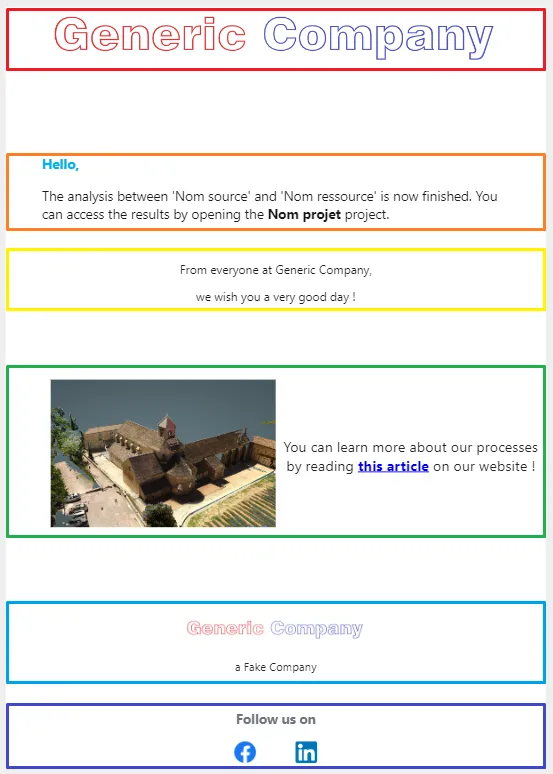
यदि आपके पास कोई समस्या या कठिनाइयाँ हैं, तो कृपया प्लेटफ़ॉर्म की टीम से संपर्क करने में संकोच न करें।