डिलीवरी नोट (DN) प्रक्रिया - रिसीवर पक्ष
यदि आप एक प्रबंधक हैं और किसी परियोजना के लिए एक टेम्पलेट सौंपने की आवश्यकता है, तो इन अन्य लेखों को देखें:
- डिलीवरी नोट (DN) उपसर्ग का उपयोग कैसे करें?
- डिलीवरी नोट (DN) श्रेणियों का उपयोग कैसे करें?
- डिलीवरी नोट (DN) टेम्पलेट कैसे बनाएं?
- परियोजना को डिलीवरी नोट (DN) टेम्पलेट कैसे सौंपें?
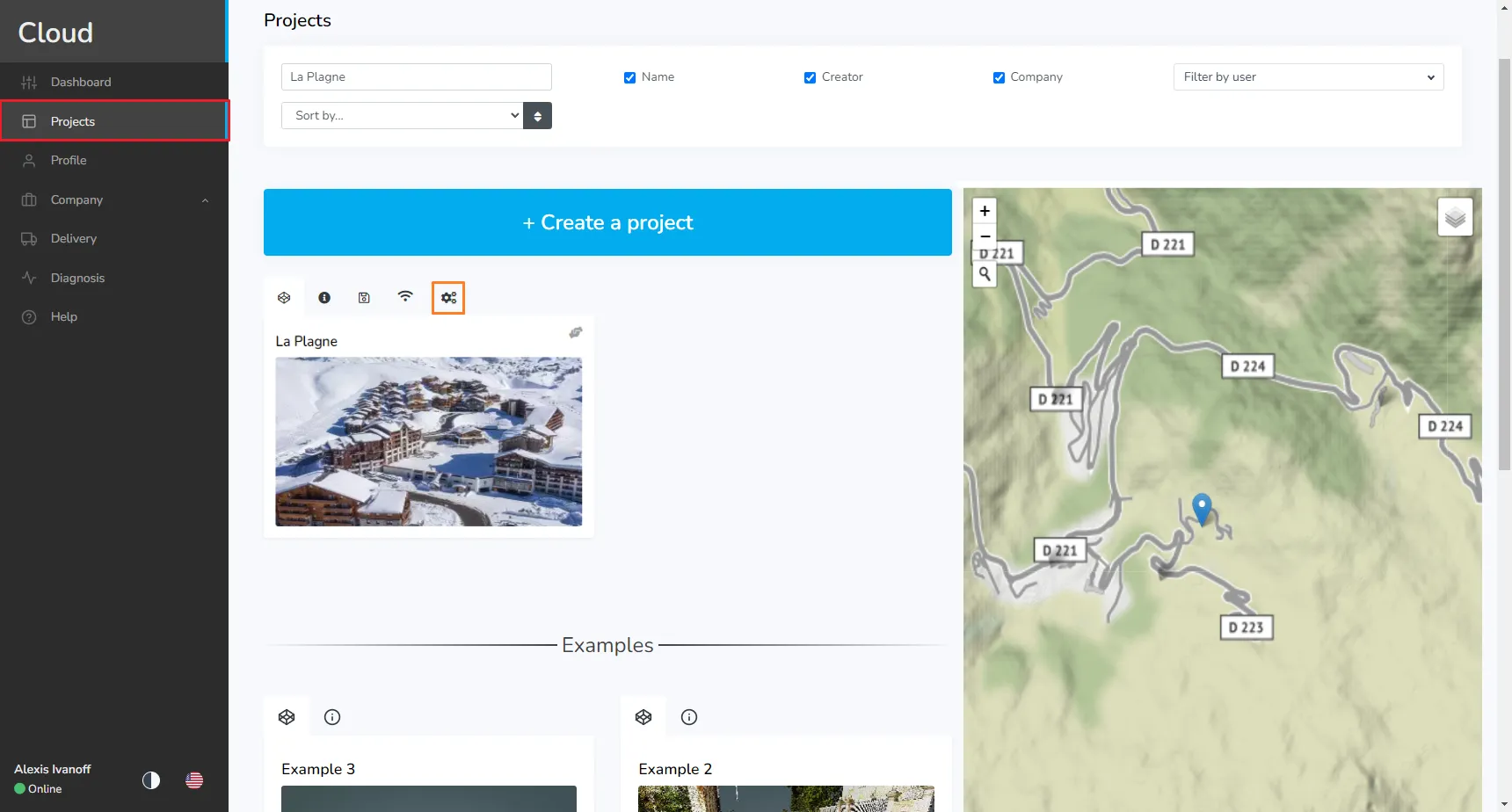
एक डिलीवर ने आपको एक संस्करण भेजने के बाद, आपको ईमेल प्राप्त होगा जिसमें आपको फ़ाइलों की जांच करने के लिए कहा जाएगा। इससे पहले, प्लेटफ़ॉर्म ने यह सुनिश्चित करने के लिए एक स्वचालित सत्यापन किया होगा कि फ़ाइलें भ्रष्ट नहीं हैं और सभी आपके द्वारा उपयोग किए जा रहे नियमों का पालन करती हैं। फिर आप फ़ाइलें देखने के लिए 3D एप्लिकेशन खोल सकते हैं, फिर परियोजना का संपादन पृष्ठ खोलें।
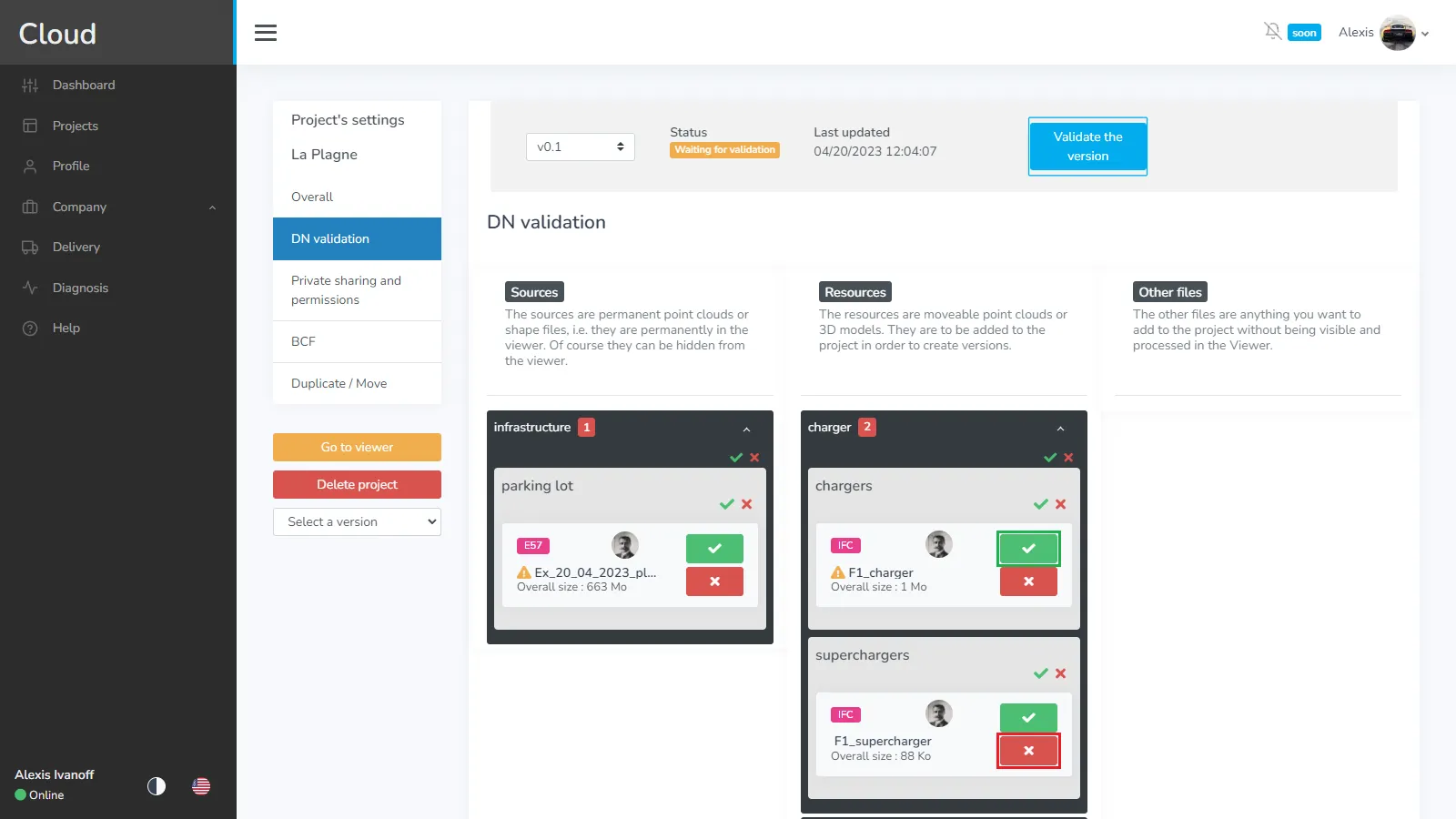
फिर DN मान्यता टैब तक पहुंचें। यहाँ आपको 3 कॉलम मिलेंगे जो स्रोत, संसाधन और अन्य फ़ाइलों का प्रतिनिधित्व करते हैं। प्रत्येक कॉलम में, फ़ाइलों को श्रेणी (गहरे कार्ड) और ड्रॉपज़ोन (हल्के कार्ड) द्वारा व्यवस्थित किया जाएगा। आप फ़ाइलों की जानकारी यहाँ देखें। प्रत्येक फ़ाइल के लिए, आपको यह तय करना होगा कि आप इसे मान्यता देना चाहते हैं या नहीं। आप एक साथ पूरे श्रेणियों या ड्रॉपबॉक्स को भी मान्यता दे सकते हैं। जब आपने प्रत्येक फ़ाइल के लिए क्या करना है, यह तय कर लिया है, तो आप संस्करण को मान्यता दें।

एक फ़ाइल को मान्यता देने के लिए हरा बटन पर क्लिक करें, और उसे अस्वीकार करने के लिए लाल बटन पर क्लिक करें।
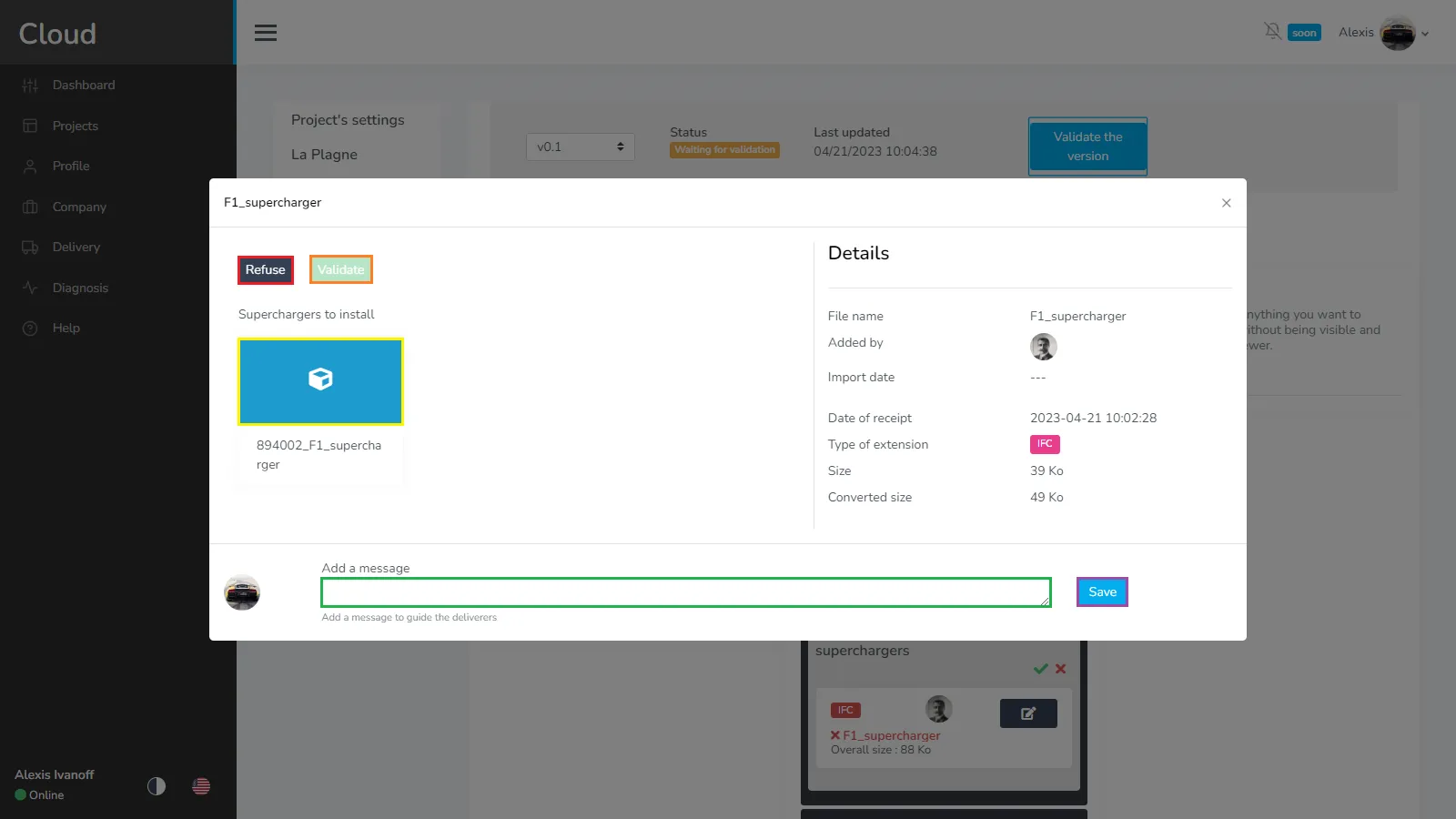
जब आप किसी फ़ाइल को अस्वीकार करते हैं, तो आपको एक कारण दर्ज करने के लिए कहा जाएगा, यह कारण डिलीवर को दिया जाएगा ताकि वह इसे हल कर सके। संदेश को सहेजने के लिए मान्यता दें।

एक बार जब आप फ़ाइल के साथ क्या करना है, यह तय कर लेते हैं, तो एक ग्रे बटन दिखाई देगा, यह आपको एक जानकारी विंडो खोलने की अनुमति देगा।

यह विंडो आपको अपनी चयन के बारे में अपने मन को बदलने की अनुमति देगी। यदि आपने पहले इसे स्वीकार किया था और अब इसे अस्वीकार करना चाहते हैं, तो बस अस्वीकृत करें पर क्लिक करें और एक संदेश दर्ज करें। फिर सहेजें। एक अस्वीकृत फ़ाइल को मान्यता देने के लिए, बस मान्यता दें पर क्लिक करें और सहेजें।
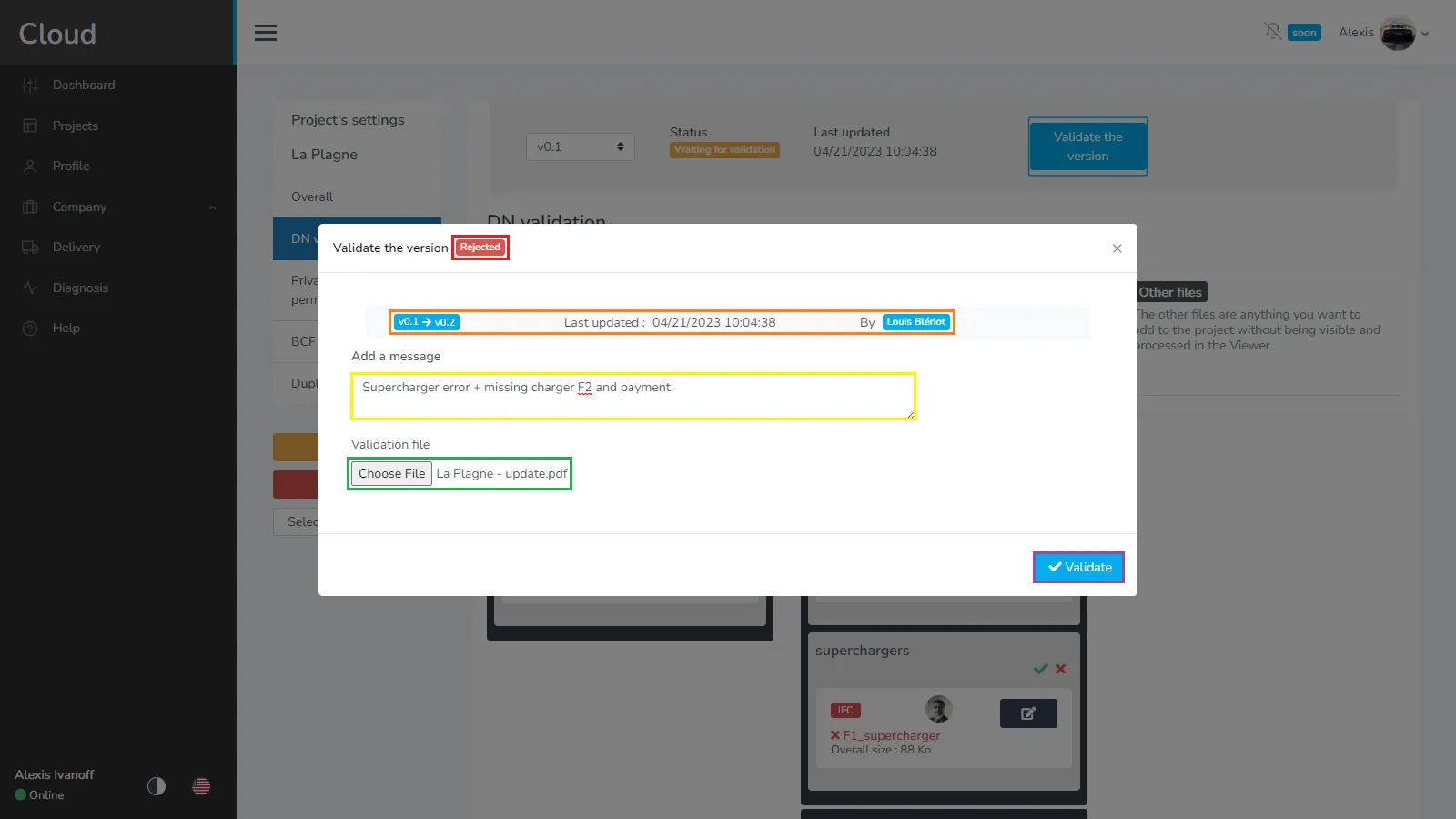
एक बार जब आप संस्करण को मान्यता देने का निर्णय लेते हैं, तो एक मान्यता विंडो खुलेगी। यदि एक या अधिक फ़ाइलों को अस्वीकृत किया गया है, तो संस्करण अस्वीकृत कर दिया जाएगा। आपके पास संस्करण के बारे में कुछ जानकारी होगी, जैसे अगला संस्करण क्या होगा और अंतिम अपडेट की तारीख साथ ही किसने किया, इस मामले में अंतिम व्यक्ति जिसने फ़ाइलें भेजी थीं। आप यह बताने के लिए एक संदेश जोड़ सकते हैं कि संस्करण को अस्वीकार क्यों किया गया है, और आपको एक फ़ाइल डालनी होगी जिसमें बताया गया हो कि क्या गलत है। हम सुझाव देते हैं कि आप समस्याओं को दिखाने के लिए चित्रों के साथ एक PDF बनाएं। मान्यता दें इस संस्करण को बंद करने के लिए।
एक बार जब डिलीवर ने अपने परिवर्तनों को किया और वह एक नया संस्करण भेजता है, तो आप इस पृष्ठ पर वापस जा सकते हैं ताकि उसकी जांच कर सकें। आप देख सकते हैं कि यह संस्करण एक प्रमुख संस्करण है (1.0, 2.0, 3.0...) इसका मतलब है कि सभी अनिवार्य ड्रॉपबॉक्स में कम से कम 1 फ़ाइल भरी गई है, हालांकि इसका मतलब यह नहीं है कि सभी ड्रॉपबॉक्स भरे हुए हैं।
जब सब कुछ तैयार हो, तो संस्करण को मान्यता दें।

पिछली बार की तुलना में, यह संस्करण अब मान्यता के लिए तैयार है। पिछली बार की तरह, आपके पास कुछ जानकारी होगी। यहाँ भी, आपको एक संदेश और एक फ़ाइल दर्ज करनी होगी ताकि यह बता सके कि सब कुछ सही है। फिर मान्यता दें।
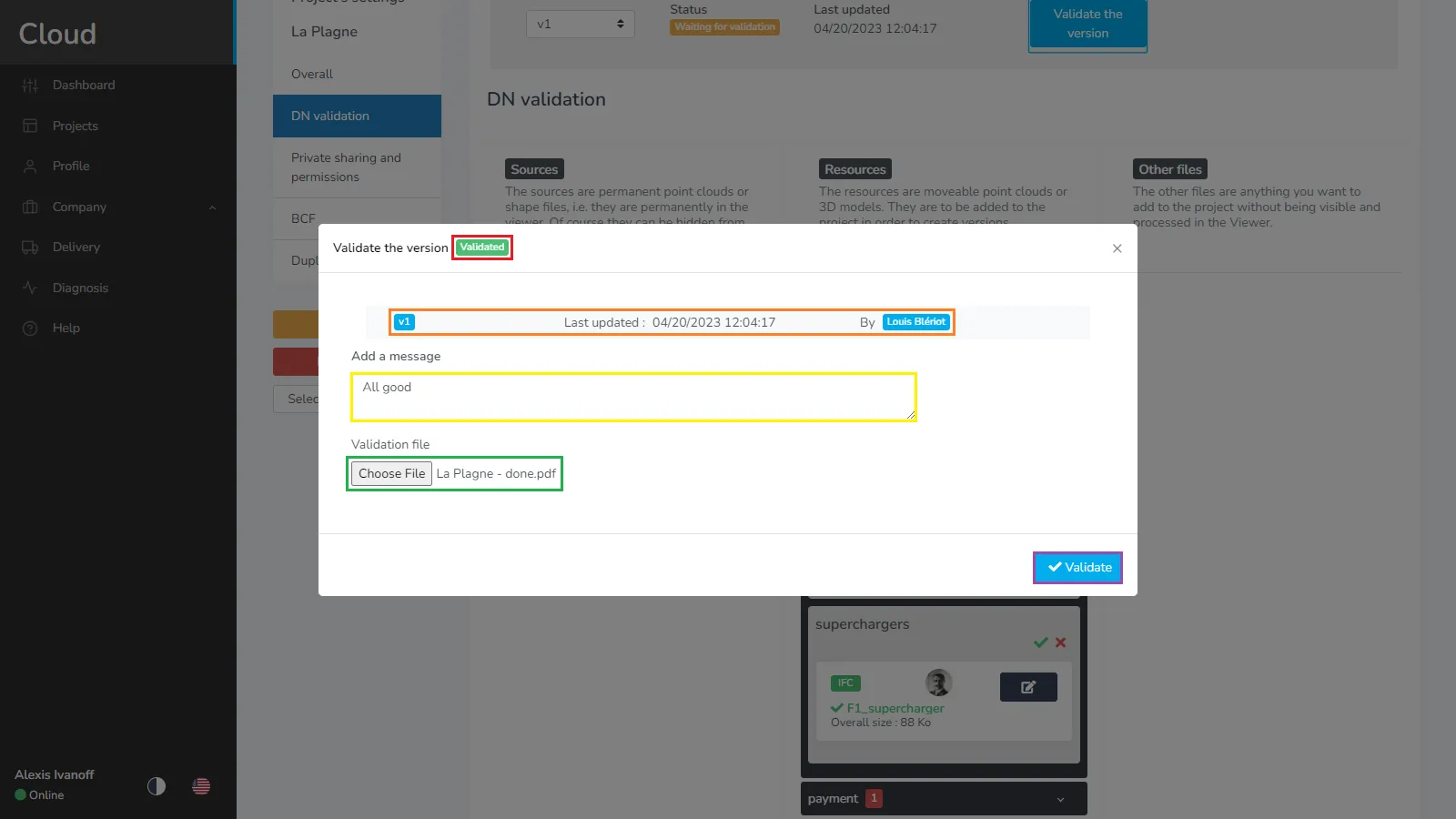
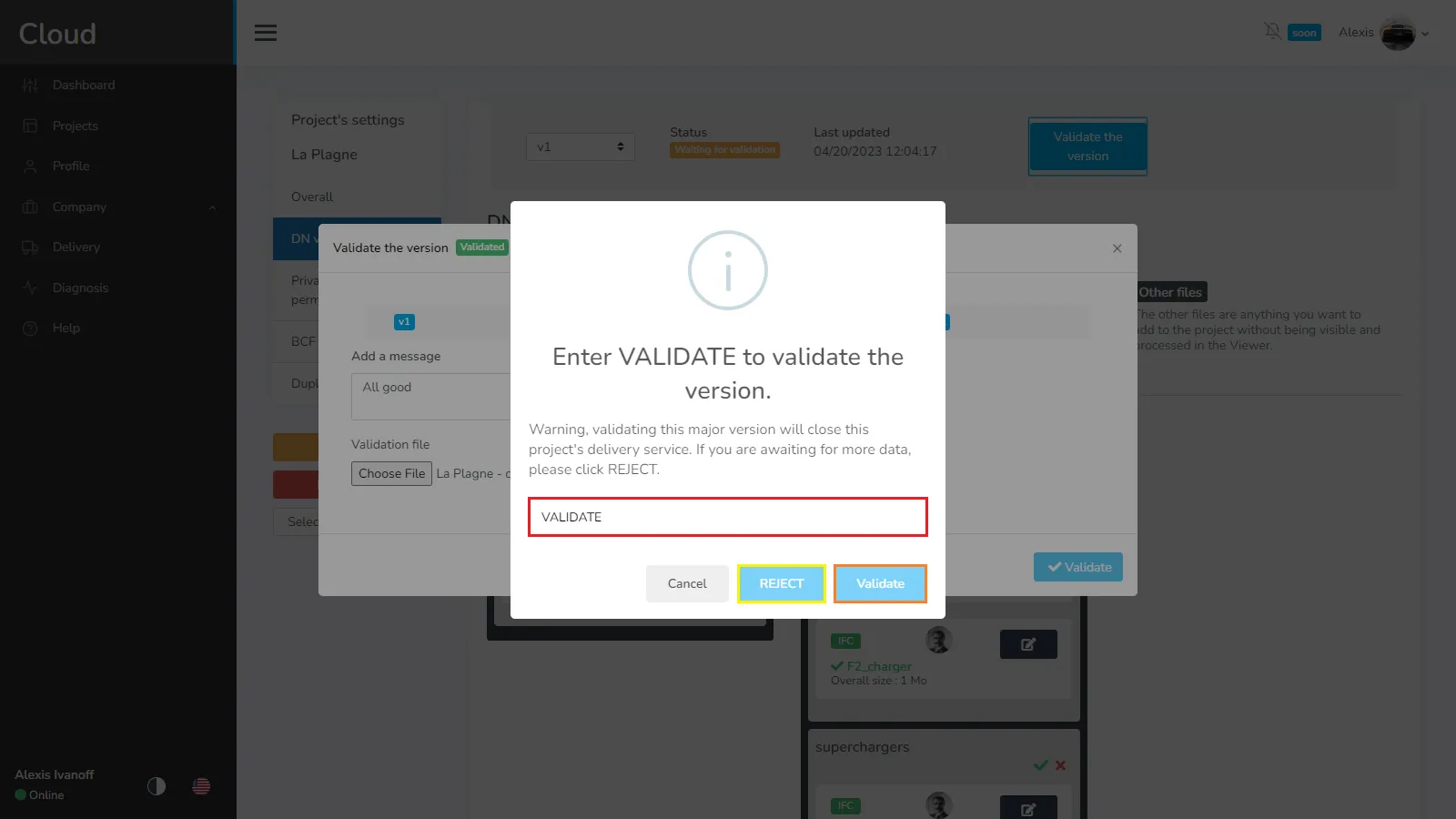
चूंकि आप एक प्रमुख संस्करण को मान्यता दे रहे हैं, आपके पास 2 विकल्प होंगे, या तो इसे स्वीकार करें, जो परियोजना को बंद कर देगा और इसे एक नियमित परियोजना में बदल देगा, जिसका अर्थ है कि आप फ़ाइलें नियमित तरीके से आयात कर सकेंगे, यह आपके डिलीवर के लिए भी सही है। एक बार DN परियोजना समाप्त हो जाने के बाद, आप इसे DN मोड में वापस नहीं डाल सकते। स्वीकार करने के लिए, VALIDATE को टेक्स्ट फ़ील्ड में दर्ज करें और मान्यता दें पर क्लिक करें। इससे एक DN PDF डाउनलोड होगा जो परियोजना के हर संस्करण का संक्षेप में बताएगा। आप इसे अस्वीकृत करने का निर्णय भी ले सकते हैं ताकि यह DN मोड में खुला रहे जबकि सभी फ़ाइलों को मान्यता दी जा रही है। यह विकल्प केवल प्रमुख संस्करणों के लिए सही है, थोड़े संस्करण को मान्यता देना DN मोड को बंद नहीं करेगा।
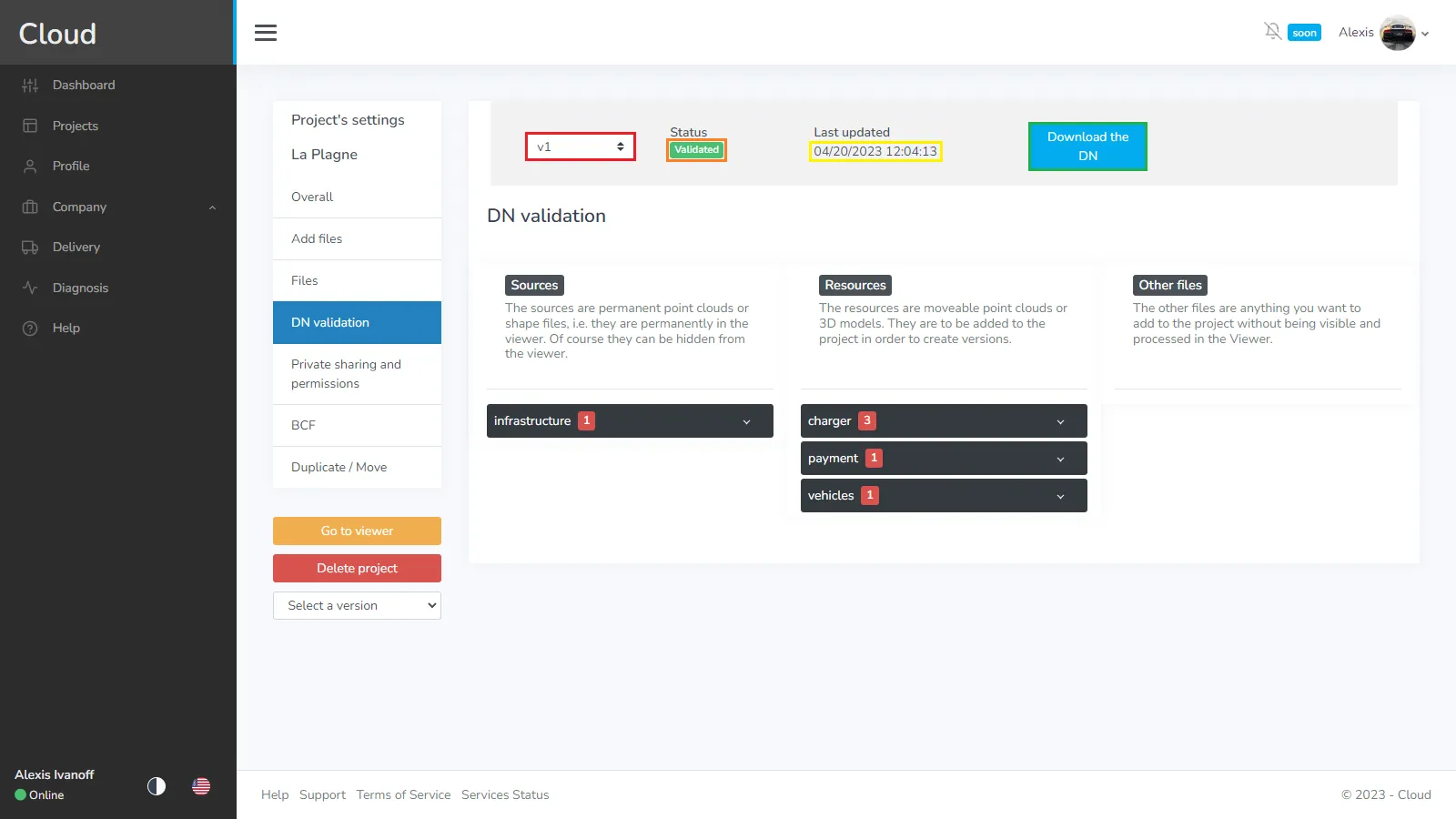
यहाँ आप देख सकते हैं कि बंद DN मोड कैसा दिखेगा, परियोजना मेनू में सभी विकल्प वापस आ गए हैं। आप पुराने संस्करणों को चुन सकते हैं यह देखने के लिए कि वे कैसे थे, उनकी स्थिति और अंतिम बार कब अपडेट किया गया देख सकते हैं। मान्यता बटन अब एक बटन में बदल गया है जो आपको DN PDF डाउनलोड करने की अनुमति देगा।
यदि आपकी कोई समस्या या कठिनाई है, तो कृपया प्लेटफ़ॉर्म की टीम से संपर्क करने में संकोच न करें।