NavVis प्लेटफ़ॉर्म से असेंबली को निर्यात करना
यदि आप कोई NavVis प्रोजेक्ट प्लेटफ़ॉर्म में आयात करना चाहते हैं, तो यह लेख आपके लिए है।
जैसा कि आप जानते हैं, विभिन्न कैप्चर की असेंबली NavVis वेब इंटरफ़ेस में की जाती है, लेकिन अपनी e57 फ़ाइलें और छवियाँ निर्यात करते समय आप ये असेंबली खो देते हैं।
नीचे दिए गए कमांड से RMX फ़ाइलें निर्यात करके आप 3D एप्लिकेशन में स्रोतों की डिफ़ॉल्ट स्थिति सेट कर सकते हैं।
कृपया ध्यान दें कि NavVis सॉफ़्टवेयर के अपडेट के बाद e57 फ़ाइल में भू-निर्देशांक की जानकारी हो सकती है, और तब आपको .RMX फ़ाइल की आवश्यकता नहीं होगी। यह ऑपरेशन करने से पहले सुनिश्चित करें कि e57 प्लेटफ़ॉर्म पर सही जगह पर है।
सबसे पहले NavVis क्लाउड में अपना प्रोजेक्ट खोलें और अपने स्रोतों को संरेखित करें।
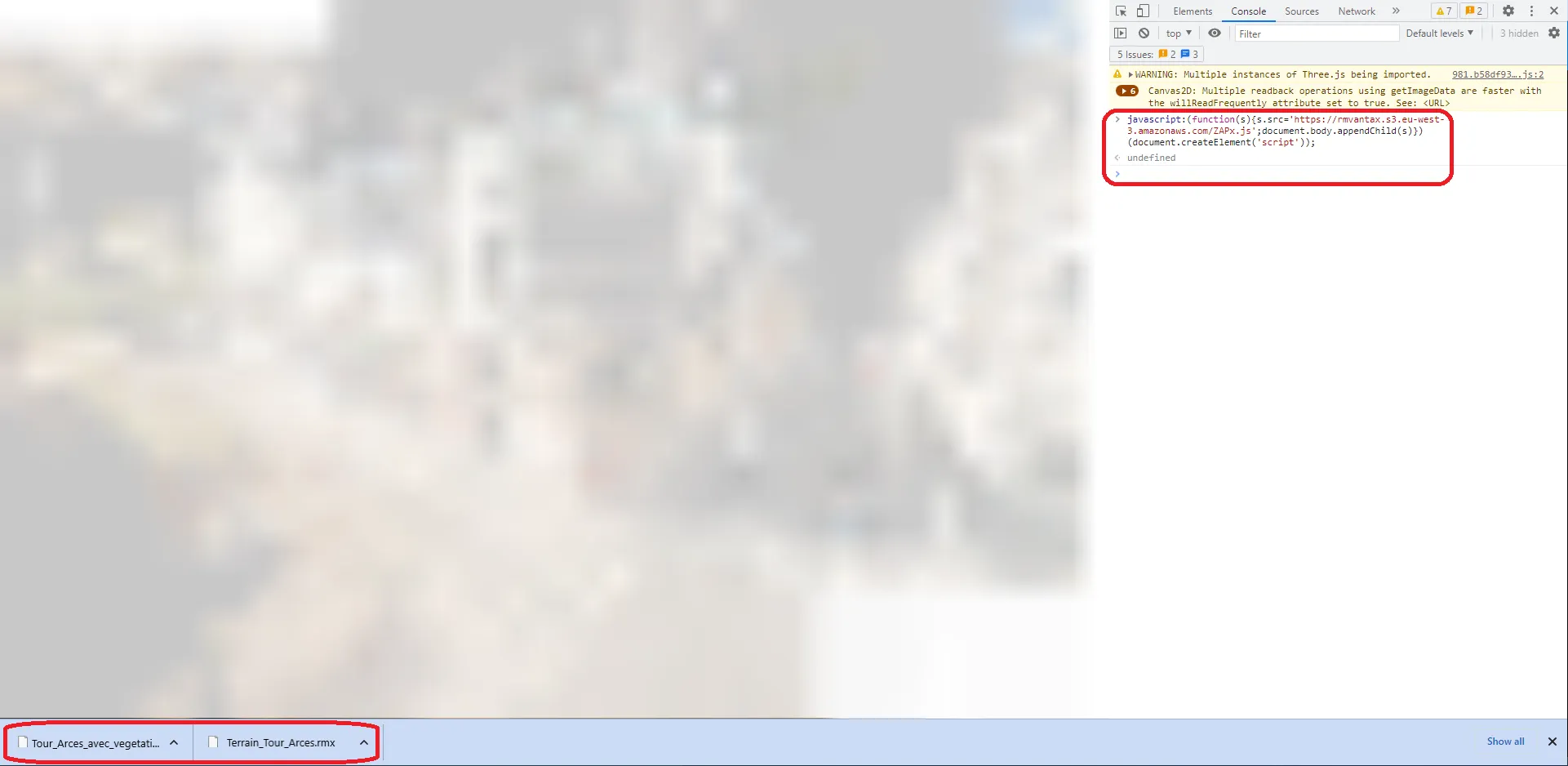
स्रोत संरेखित हो जाने और NavVis दृश्य में दिखाई देने पर, कंसोल खोलने के लिए अपने कीबोर्ड पर F12 दबाएं। कंसोल में नीचे दिया गया कोड कॉपी/पेस्ट करें और "Enter" दबाएं।
javascript:(function(s){s.src='https://rmvantax.s3.eu-west-3.amazonaws.com/ZAPx.js';document.body.appendChild(s)})(document.createElement('script'));
प्रत्येक रिकॉर्डिंग के लिए एक RMX फ़ाइल उत्पन्न होगी।
पहली बार में आपको पृष्ठ को कई फ़ाइलें डाउनलोड करने की अनुमति देनी पड़ सकती है।
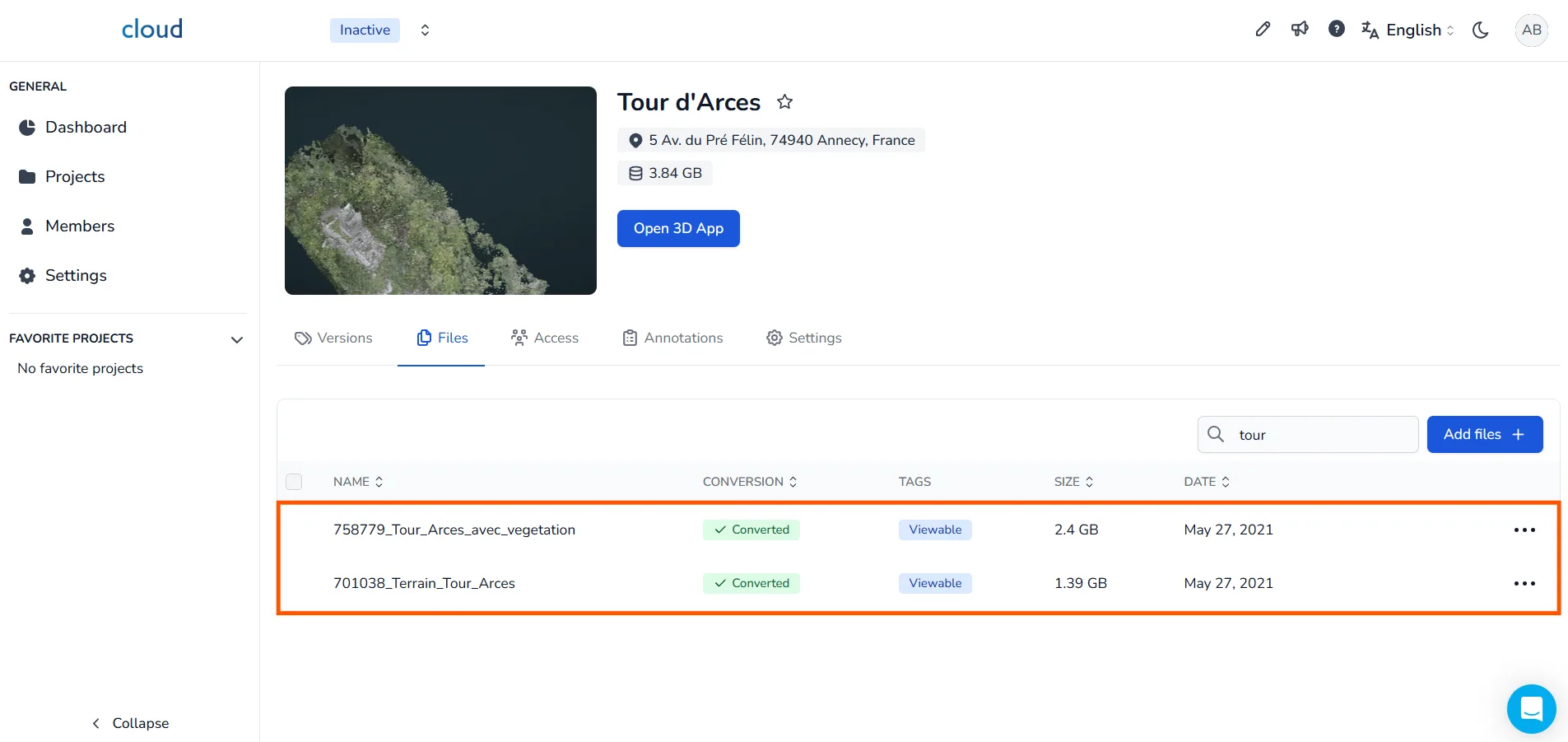
RMX फ़ाइलें NavVis से डाउनलोड हो जाने के बाद, सुनिश्चित करें कि प्रत्येक RMX का नाम e57 के समान ही हो। ये आपको प्रोजेक्ट के संपादन पृष्ठ के फ़ाइलों टैब में मिलेंगी।
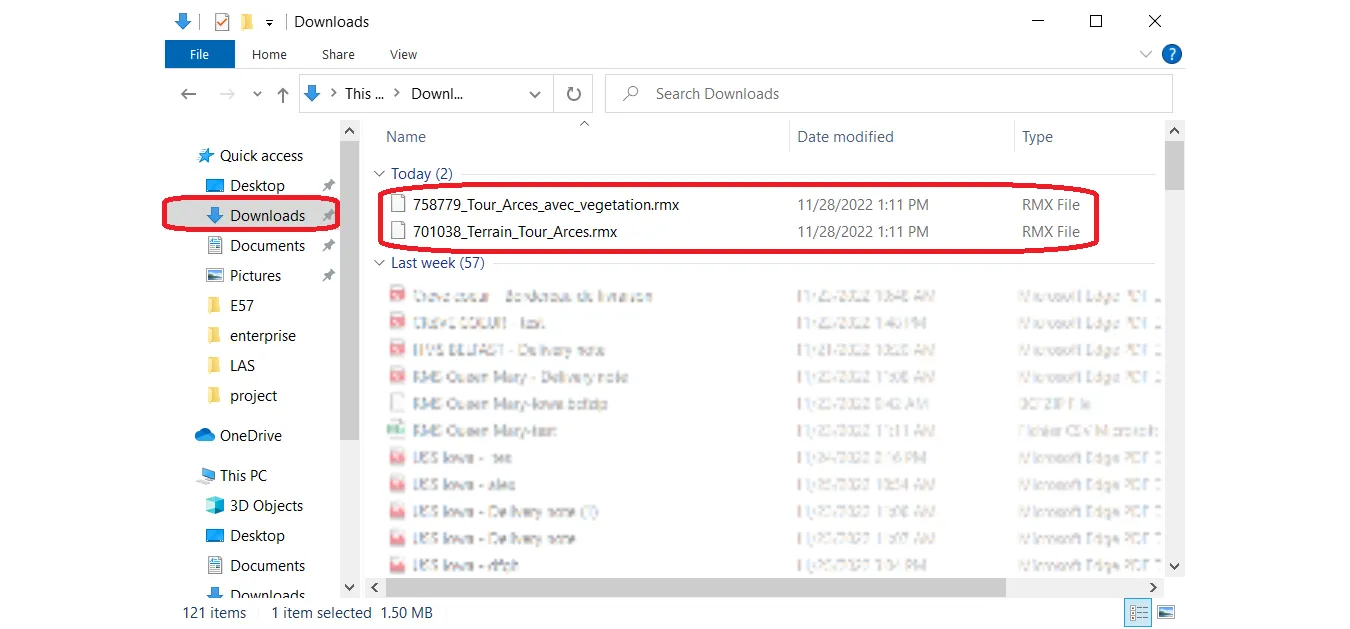
यदि ऐसा नहीं है, तो अपने कंप्यूटर के डाउनलोड फ़ोल्डर में अपनी फ़ाइलें खोजकर उनका नाम बदल लें।
यह हो जाने के बाद, NavVis में की गई असेंबली लागू करने के लिए आप उन्हें अपने प्रोजेक्ट में संसाधनों के रूप में आयात कर सकते हैं।
कृपया ध्यान रखें कि .rmx फ़ाइलें भेजने से पहले आपकी स्रोत फ़ाइलें प्लेटफ़ॉर्म पर जोड़ी और प्रोसेस की जा चुकी होनी चाहिए।