पैटर्न वाले 3D ऑब्जेक्ट्स जोड़ें
फ़ाइल
प्लेटफ़ॉर्म पर जाने से पहले, सुनिश्चित करें कि आपकी फ़ाइल सही तरीके से बनाई गई है।
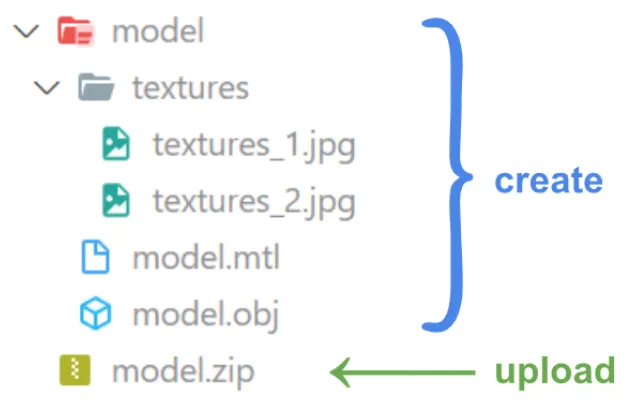
ZIP फ़ाइल में सभी आवश्यक फ़ाइलें होनी चाहिए,
- आपकी टेक्स्चर फ़ाइलें (JPG, PNG, TIFF, TGA, आदि)
- आपकी सामग्री फ़ाइल (MTL) फ़ॉर्मेट
- आपकी टेम्पलेट फ़ाइल (OBJ)
सिफारिशें
- असंपीड़ित OBJ फ़ाइल का आकार 500 MB से कम रखने की सलाह दी जाती है।
- अधिकतम टेक्स्चर छवियों की संख्या: 12।
टेक्स्चर मूल निर्देशिका में या एक उपफ़ोल्डर में हो सकते हैं, यह MTL फ़ाइल पर निर्भर करता है
यदि OBJ की MTL फ़ाइल टेक्स्चर फ़ाइलों (JPG, PNG, TIFF, TGA आदि) को "textures" नामक फ़ोल्डर में खोजती है, तो ZIP फ़ाइल नीचे दिए गए उदाहरण जैसी दिखनी चाहिए:
प्रोजेक्ट में जोड़ना
अपने प्रोजेक्ट में टेक्स्चर युक्त 3D ऑब्जेक्ट जोड़ने के लिए, किसी भी अन्य फ़ाइल प्रकार जैसे ही शुरुआती चरणों का पालन करें।
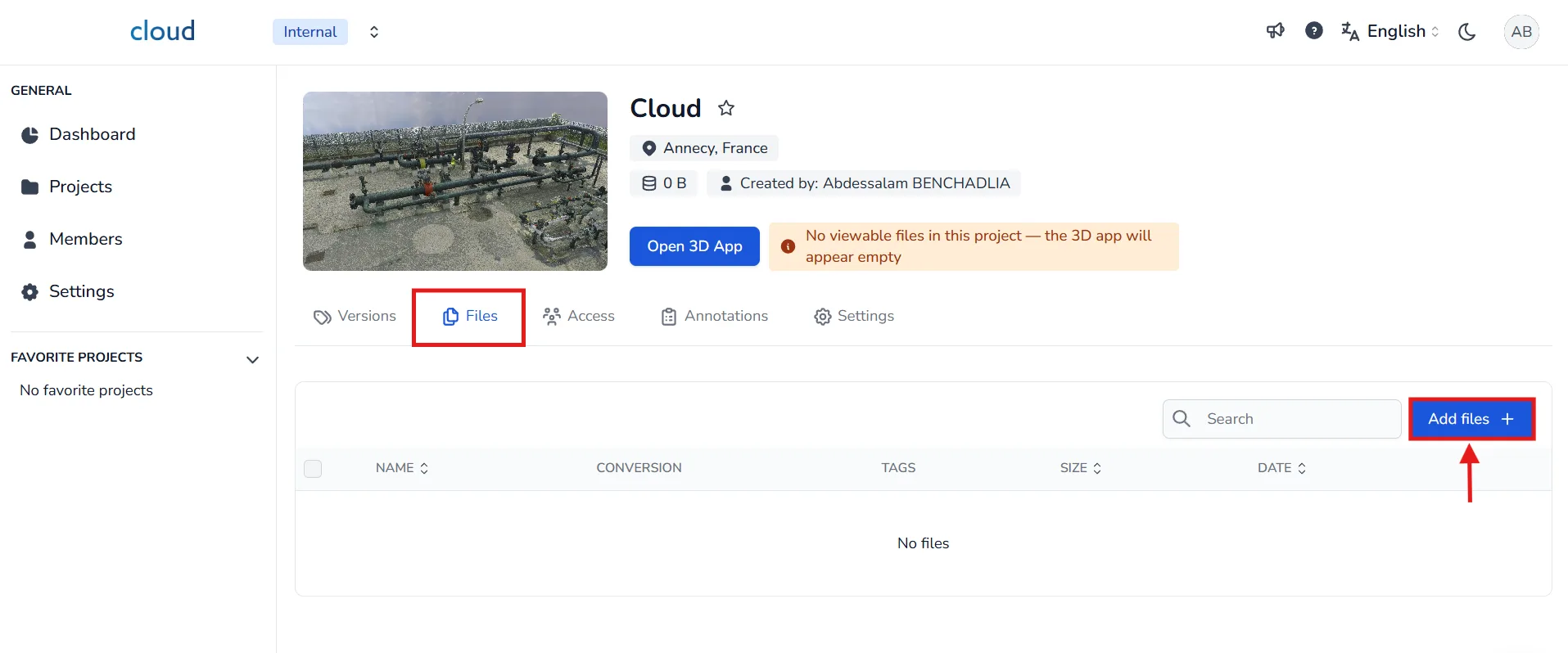
अपने प्रोजेक्ट पर जाएं और फ़ाइल टैब पर क्लिक करें। फिर, ऊपरी दाएं कोने में फ़ाइल जोड़ें बटन पर क्लिक करें।
"प्रोजेक्ट में फ़ाइलें जोड़ें" शीर्षक वाली एक विंडो खुलेगी। यहां, आप अपनी ZIP फ़ाइल को खींचकर छोड़ सकते हैं या मैन्युअल रूप से चयन करने के लिए फ़ाइल ब्राउज़ करें बटन का उपयोग कर सकते हैं।
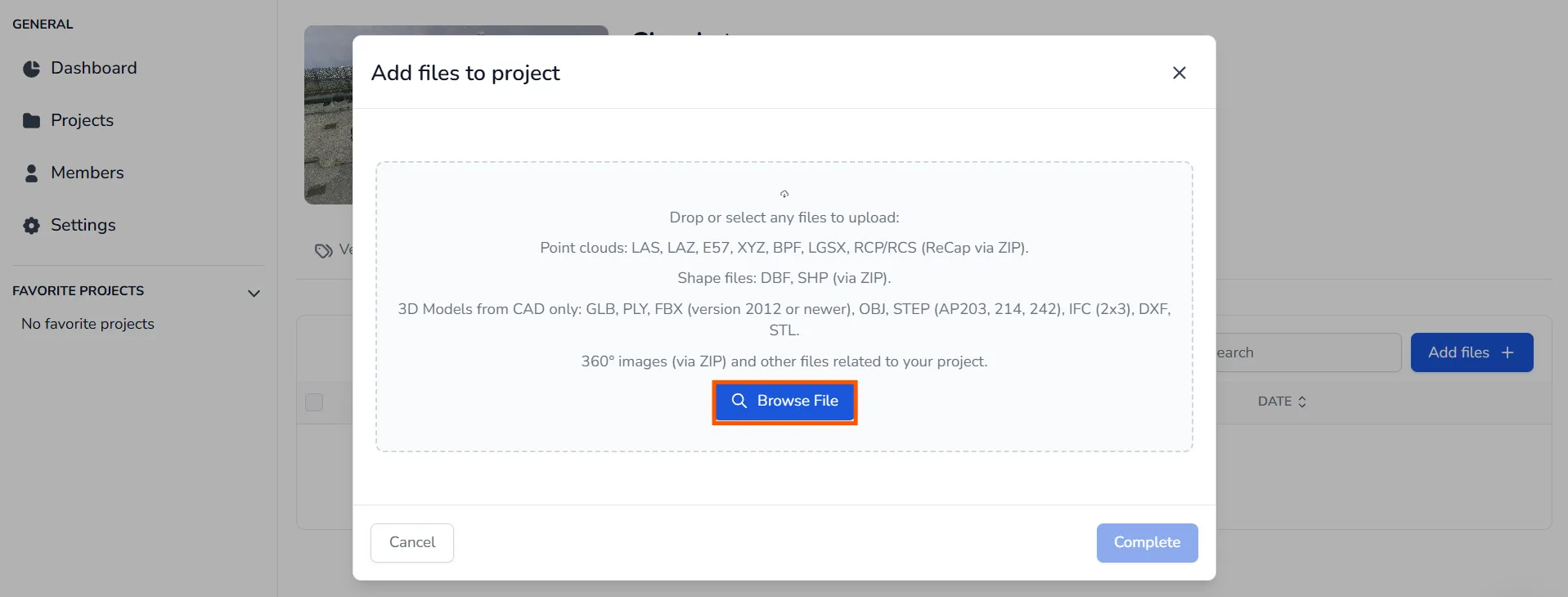
आपकी ZIP फ़ाइल को प्लेटफ़ॉर्म द्वारा पहचाने जाने के लिए सही संरचना का पालन करना चाहिए, जैसा कि इस लेख की शुरुआत में बताया गया है। यदि संरचना का पालन किया गया है, तो सिस्टम स्वचालित रूप से OBJ फ़ाइल का पता लगाएगा और इसे BIM फ़ॉर्मेट के रूप में वर्गीकृत करेगा।
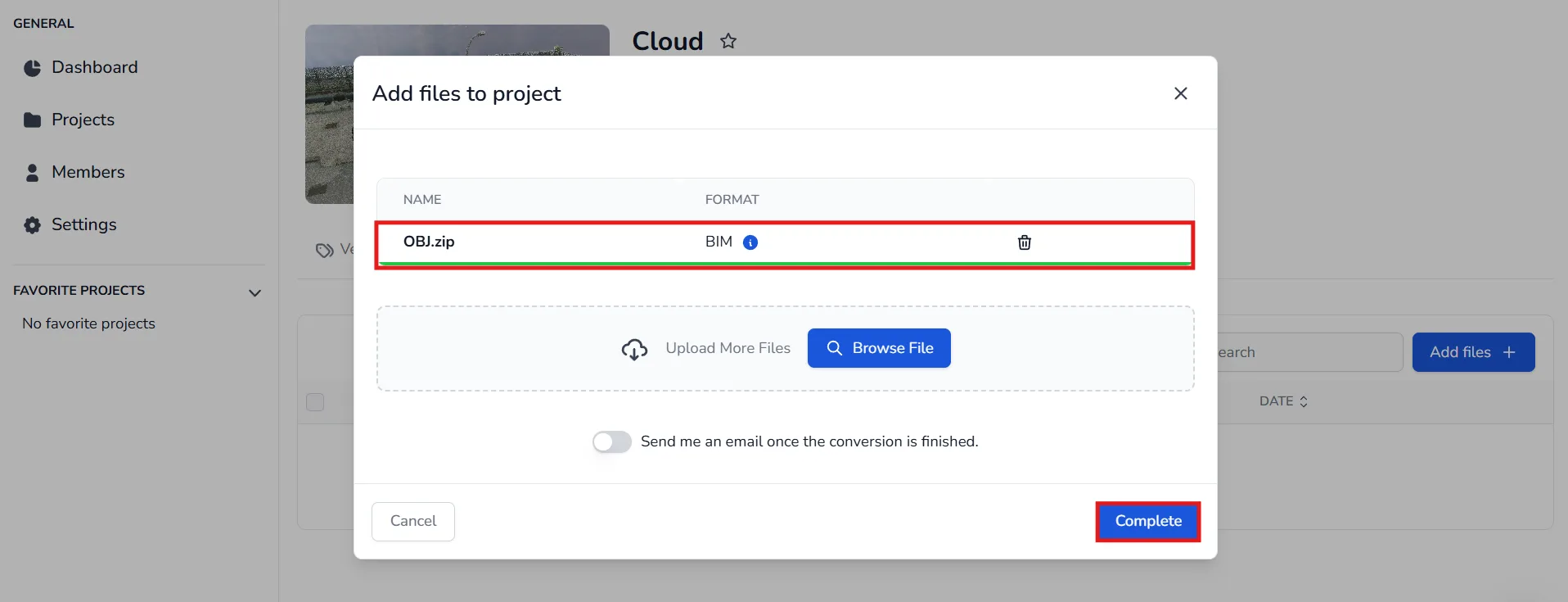
एक बार फ़ाइल चुन लिए जाने और सूची में दिखाई देने के बाद, अपलोड की पुष्टि के लिए पूर्ण करें बटन पर क्लिक करें। रूपांतरण स्वचालित रूप से शुरू हो जाएगा।
याद रखें कि फ़ाइल भेजे जाने तक इस पृष्ठ पर बने रहें।
3D एप्लिकेशन में लोड करना
जब प्रोसेसिंग समाप्त हो जाए (स्थिति की जांच के लिए फ़ाइल टैब की जांच करें), आप 3D एप्लिकेशन में 3D मॉडल को किसी अन्य मॉडल की तरह लोड कर सकते हैं। अधिक जानकारी के लिए लेख ऑब्जेक्ट्स / दृश्य संशोधन पर जाएं।
यह संभव है कि आयातित ऑब्जेक्ट सही ढंग से उन्मुख न हो। याद रहे, आप ऑब्जेक्ट को दृश्य मेन्यू (दाएं मेन्यू) से चुनकर और फिर उस पर क्लिक करने के बाद मेन्यू के नीचे की तालिका से उसके पैरामीटर बदलकर इसे संशोधित कर सकते हैं।
आप R दबाकर रोटेशन मोड सक्रिय करने और फिर ट्री व्यू से ऑब्जेक्ट का चयन करके, या ऑब्जेक्ट को लक्ष्य करते हुए CTRL दबाकर भी बदलाव कर सकते हैं। लेख स्रोतों के साथ इंटरैक्ट करें देखें।
यदि समस्या या कठिनाई हो, तो प्लेटफ़ॉर्म टीम से संपर्क करने में संकोच न करें।