प्लेटफ़ॉर्म पर ReCap प्रोजेक्ट आयात करना
सामान्य जानकारी
Autodesk ReCap ("Reality Capture" का संक्षिप्त रूप) एक सॉफ़्टवेयर एप्लिकेशन है, जिसे लेज़र स्कैनर से कैप्चर किए गए पॉइंट क्लाउड डेटा को प्रोसेस करने और उस पर काम करने के लिए डिज़ाइन किया गया है। यह सॉफ़्टवेयर एक सहज इंटरफ़ेस प्रदान करता है, जिसकी मदद से उपयोगकर्ता पॉइंट क्लाउड फ़ाइलें सीधे आयात कर सकते हैं और अनावश्यक डेटा हटाने के लिए कस्टमाइज़ करने योग्य फ़िल्टर लागू कर सकते हैं, जिससे बड़े पॉइंट क्लाउड डेटासेट को संभालना आसान हो जाता है। अपने सुव्यवस्थित वर्कफ़्लो और सशक्त ऑप्टिमाइज़ेशन क्षमताओं के साथ, ReCap उपयोगकर्ताओं को जटिल 3D स्कैनिंग डेटा को उच्च गुणवत्ता और सटीकता बनाए रखते हुए कुशलता से संभालने में मदद करता है।
Autodesk ReCap में आप विंडोइंग, रंग-आधारित चयन और यहाँ तक कि समतलीय (planar) चयन जैसे सरल चयन टूल्स की मदद से चुन सकते हैं कि किस हिस्से को साफ़ करना, दिखाना या संपादित करना है।
अपने ReCap प्रोजेक्ट की संरचना को समझें
Autodesk ReCap संरचित और असंरचित, दोनों प्रकार के प्रोजेक्ट खोल सकता है। संरचित प्रोजेक्ट में अधिकतर एक .rcp फ़ाइल और उस .rcp फ़ाइल का सपोर्ट फ़ोल्डर होता है। सपोर्ट फ़ोल्डर में आपको .rcs फ़ाइलें मिलनी चाहिए।
- आमतौर पर, एक .rcs फ़ाइल एक स्टेशन के बराबर होती है।
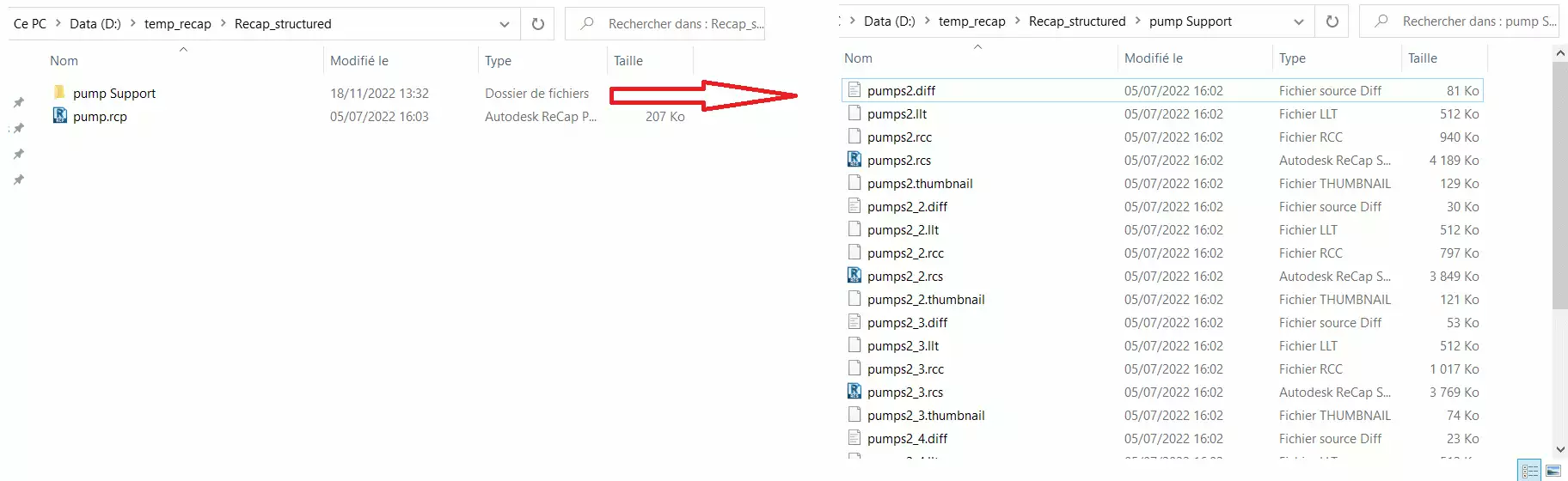 यदि आपके पास केवल .rcs फ़ाइल है, या .rcp फ़ाइल के साथ ऐसा सपोर्ट फ़ोल्डर है जिसमें केवल एक ही .rcs फ़ाइल है, तो संभवतः आपका प्रोजेक्ट एक संरचित पॉइंट क्लाउड नहीं है।
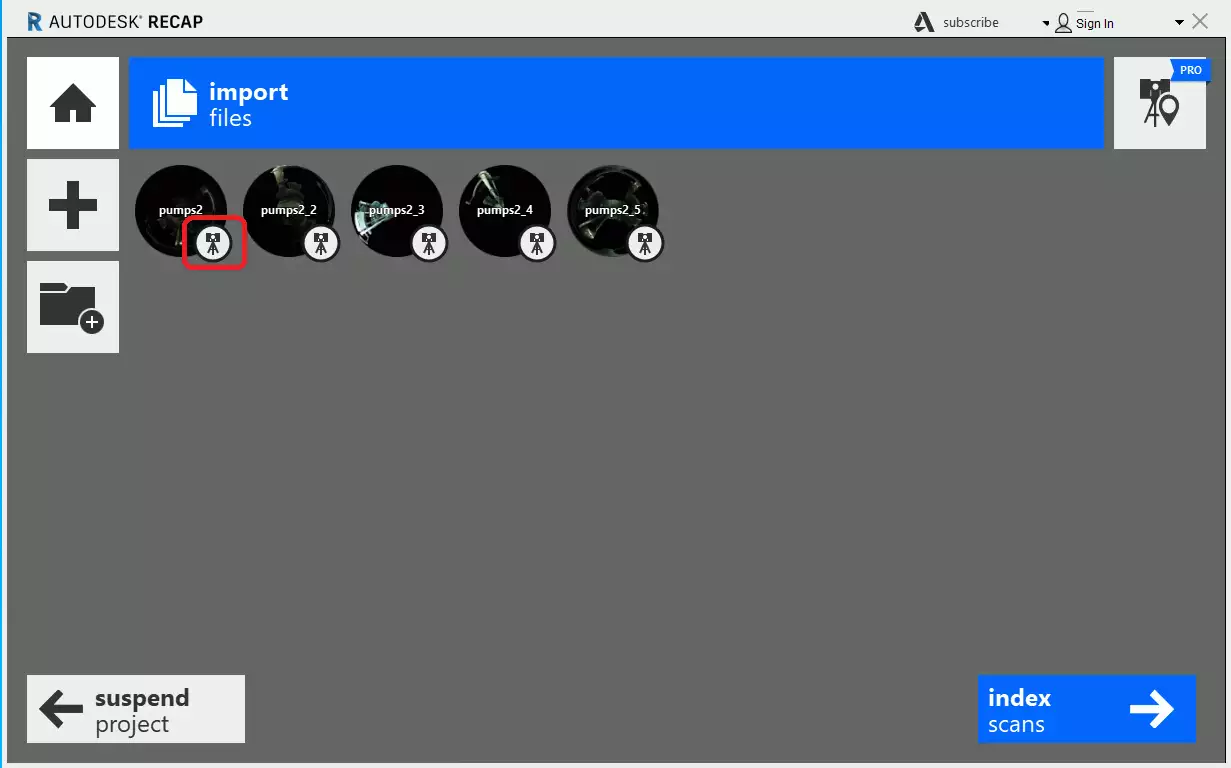
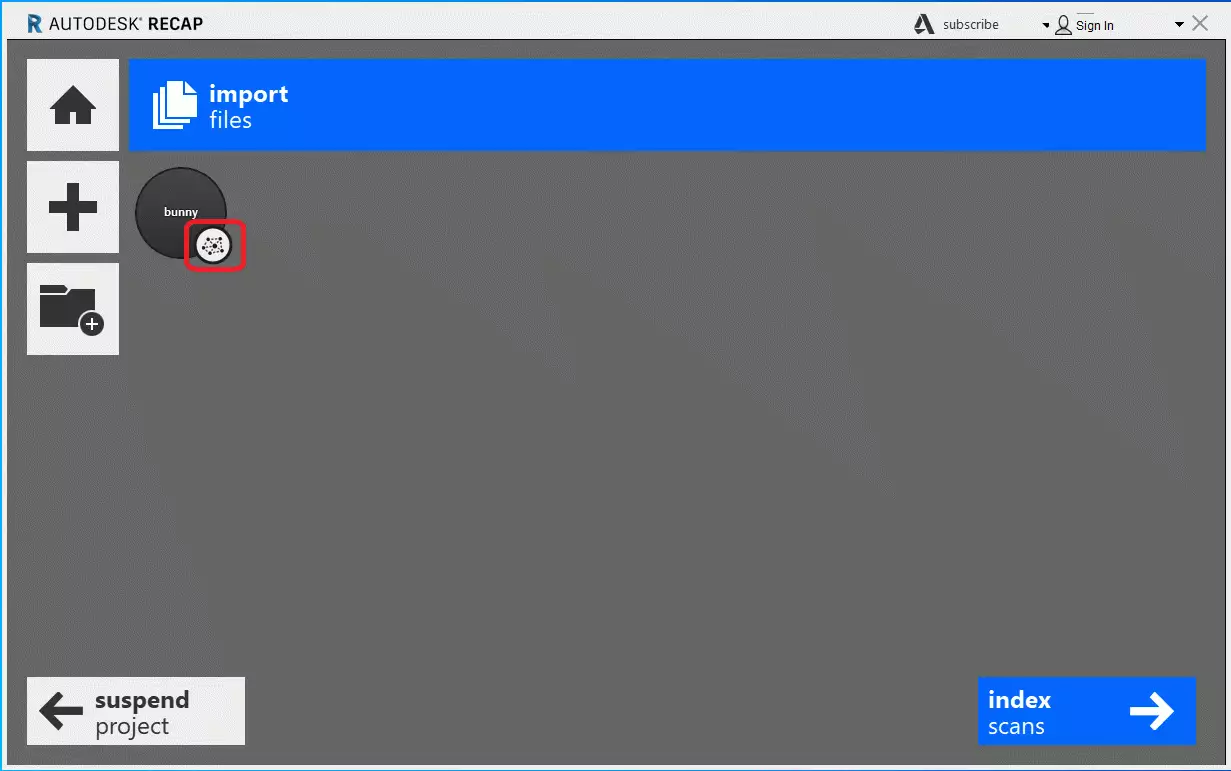
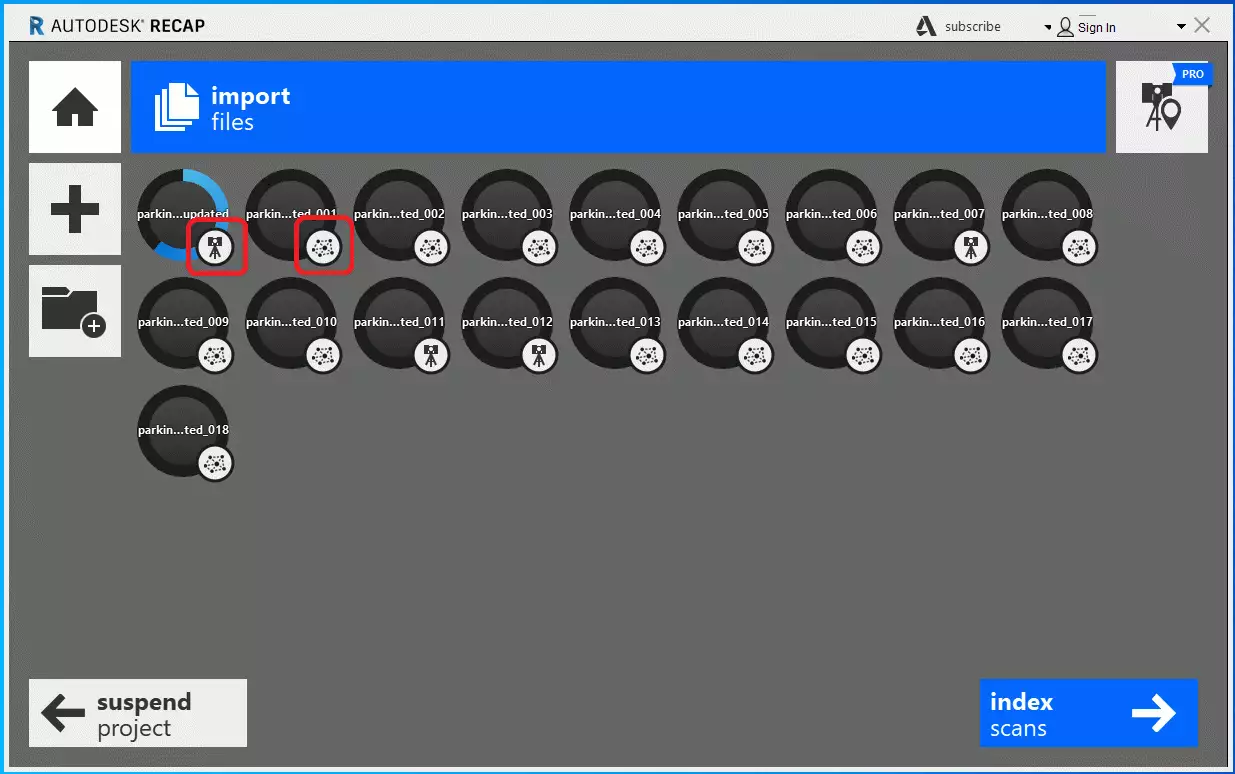
अपने प्रोजेक्ट की संरचना जाँचने का एक तरीका यह है कि उसे खोलें और फ़ाइल को ReCap में आयात करते समय प्रत्येक स्टेशन के आइकन देखें:
- संरचित प्रोजेक्ट, प्रत्येक स्टेशन पर स्कैनर आइकन दिखाई दे रहा है:
- असंरचित प्रोजेक्ट, मकड़ी के जाले (cobweb) जैसा आइकन दिखाई दे रहा है:
- अर्ध-संरचित प्रोजेक्ट, स्कैनर आइकन और मकड़ी के जाले (cobweb) जैसे आइकन, दोनों दिखाई दे रहे हैं:
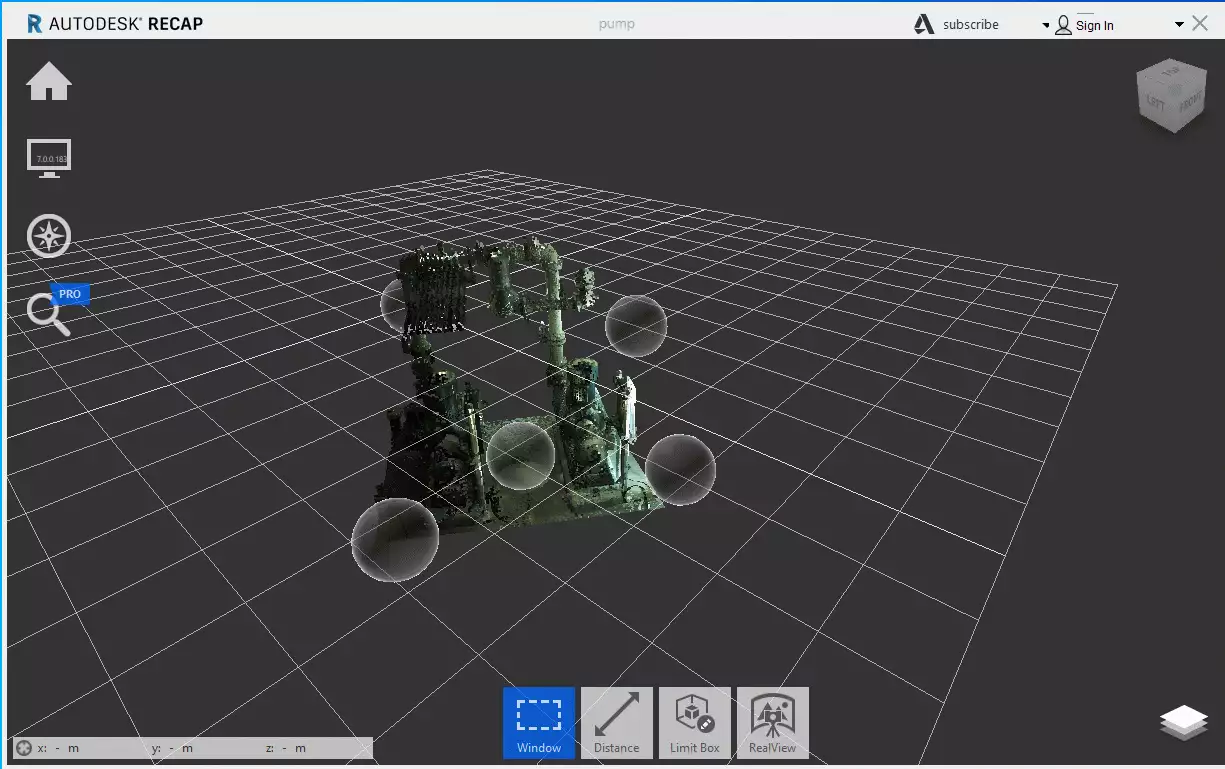
प्रोजेक्ट संरचित है या नहीं, यह जानने का एक तरीका 360 बबल्स पर आधारित है:
- 360 बबल्स दिखाई दे रहे हैं: आपका ReCap प्रोजेक्ट संरचित या अर्ध-संरचित है:
एक मौजूदा .RCS फ़ाइल से ReCap प्रोजेक्ट बनाएं
यदि आपके पास पहले से .rcs फ़ाइल है, तो कच्चे (raw) स्कैन डेटा को दोबारा प्रोसेस करने की आवश्यकता नहीं है।
मौजूदा .rcs फ़ाइल से ReCap प्रोजेक्ट बनाने के लिए:
- Autodesk ReCap Pro खोलें।
- नया प्रोजेक्ट चुनें।
- पॉइंट क्लाउड आयात करें चुनें।
- अपनी .rcs फ़ाइल चुनें।
- प्रोजेक्ट का नाम और स्थान (location) सेट करें।
- आयात शुरू करें।
इसके बाद ReCap एक नया प्रोजेक्ट बनाता है, जो पॉइंट क्लाउड को दोबारा कंप्यूट या री-इंडेक्स किए बिना मौजूदा .rcs फ़ाइल का सीधे उपयोग करता है।
यदि आप बाद में इस प्रोजेक्ट का उपयोग Revit में करना चाहें, तो आपको केवल .rcs फ़ाइल या ReCap प्रोजेक्ट को Revit से लिंक करना होगा।
प्लेटफ़ॉर्म पर जोड़ने से पहले अपने ReCap प्रोजेक्ट का अनुकूलन करें
यदि आप ReCap में पॉइंट क्लाउड की सफ़ाई करने जा रहे हैं, तो सुनिश्चित करें कि आपका प्रोजेक्ट सही ढंग से सहेजा गया है। कृपया ध्यान दें कि यदि आप क्लिपिंग या रीजन (region) का उपयोग करते हैं, तो पॉइंट्स हटेंगे नहीं और वे प्लेटफ़ॉर्म पर हमेशा दिखाई देते रहेंगे।
ReCap पॉइंट क्लाउड की सफ़ाई को प्लेटफ़ॉर्म पर बनाए रखने के लिए, नीचे दी गई प्रक्रिया करना आवश्यक है:
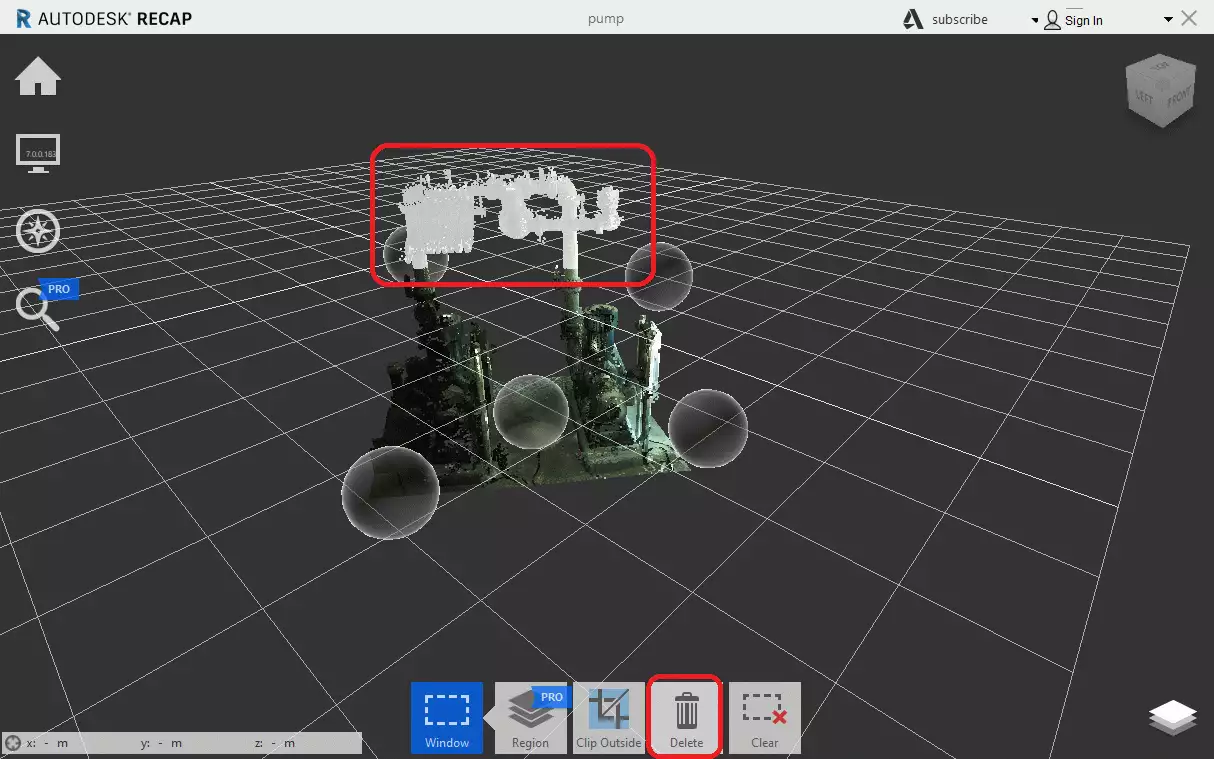
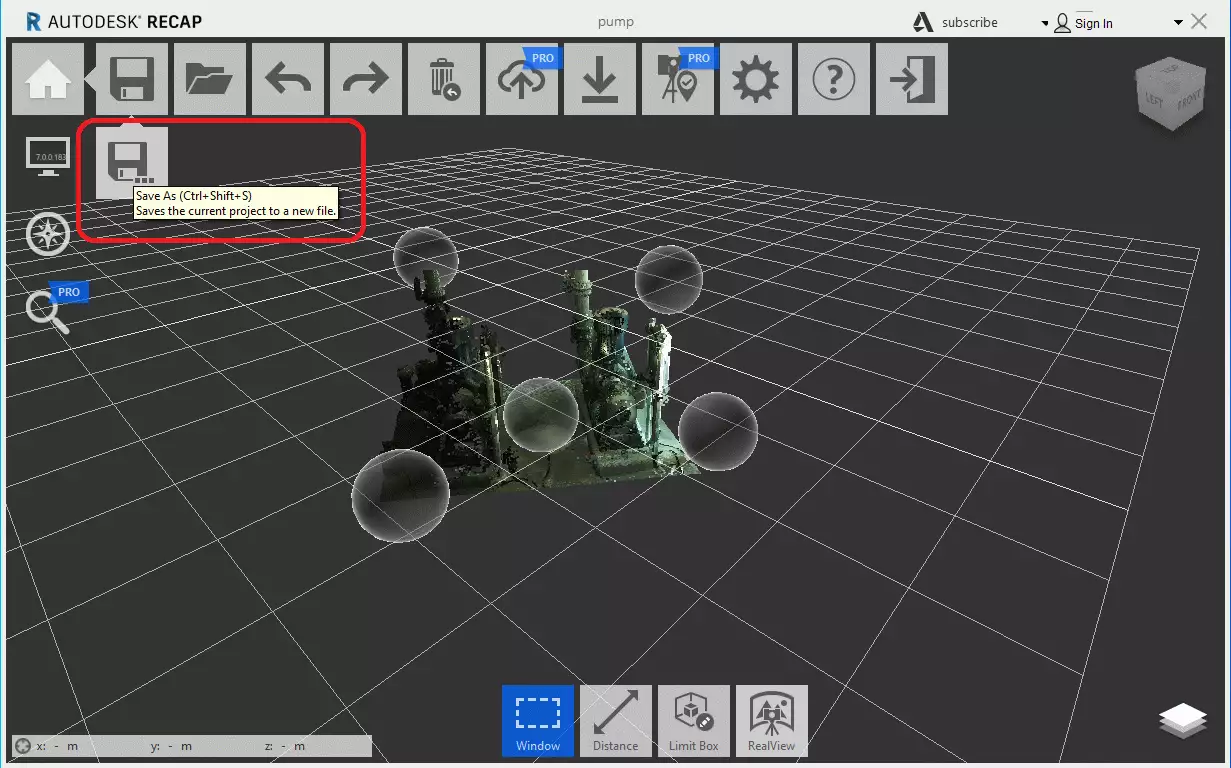
जब आप पॉइंट्स हटाना पूरा कर लें, तो ऊपर बाईं ओर "Save project as" पर क्लिक करें और सहेजने का स्थान चुनें।
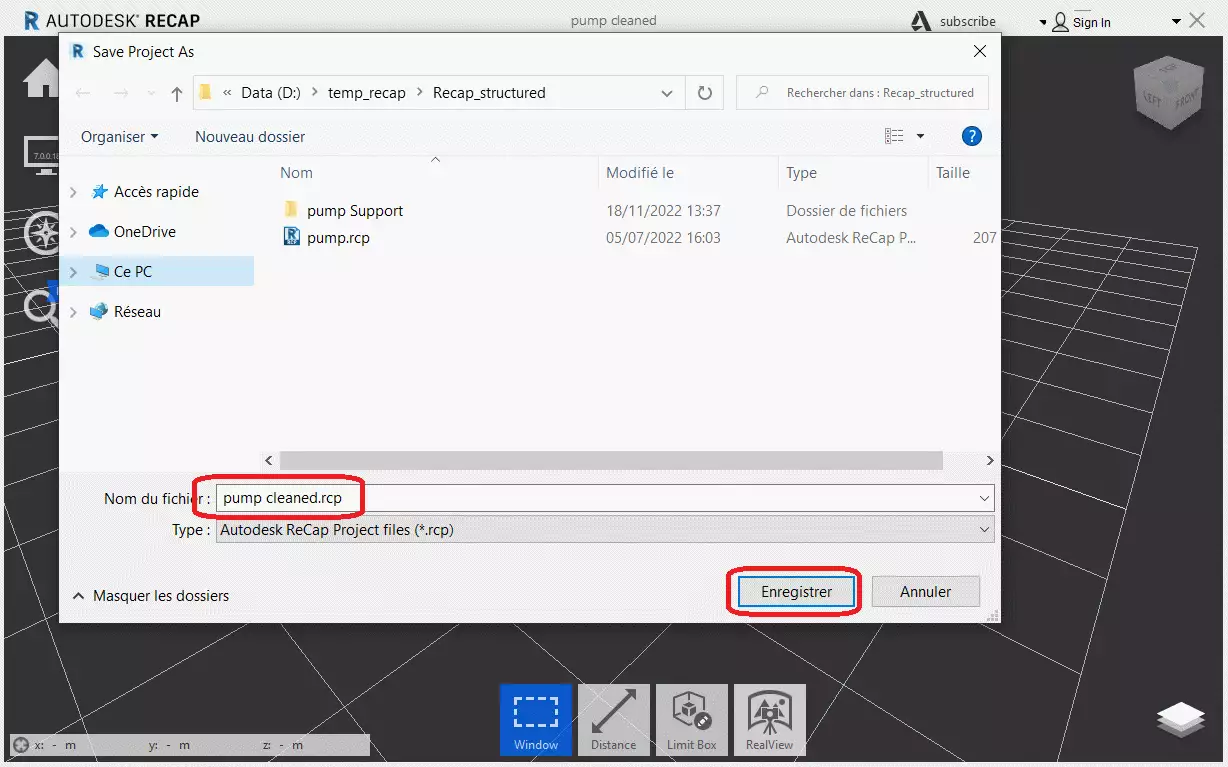
"Save project as" करते समय ReCap आपसे पूछता है कि क्या आप हटाए गए पॉइंट्स को पूरी तरह हटाना चाहते हैं।
इस स्थिति में उस विकल्प पर क्लिक करें; इससे नया प्रोजेक्ट इन पॉइंट्स को पूरी तरह हटाकर फिर से लिखा (rewrite) जाता है।
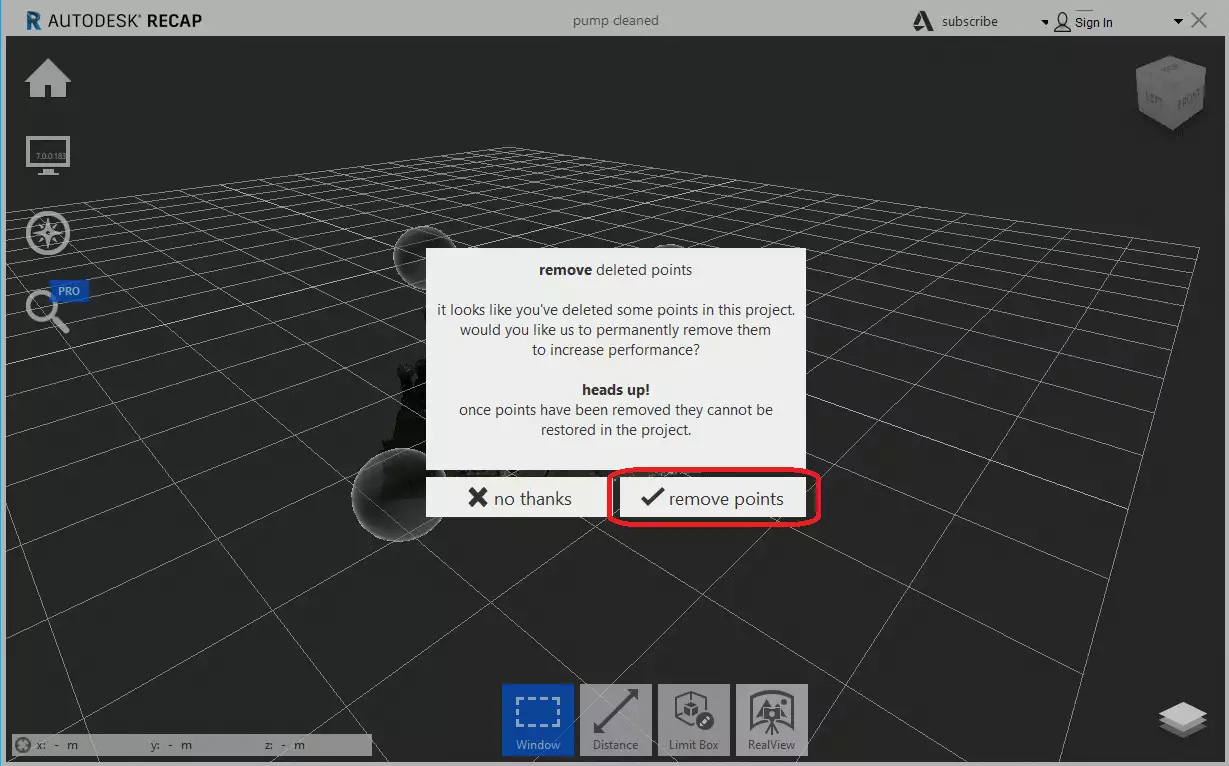
सावधान रहें: प्रोजेक्ट को प्लेटफ़ॉर्म पर जोड़ते समय याद रखें कि आपको वही प्रोजेक्ट जोड़ना है जिसे पॉइंट्स हटाकर फिर से लिखा गया है, न कि मूल प्रोजेक्ट।
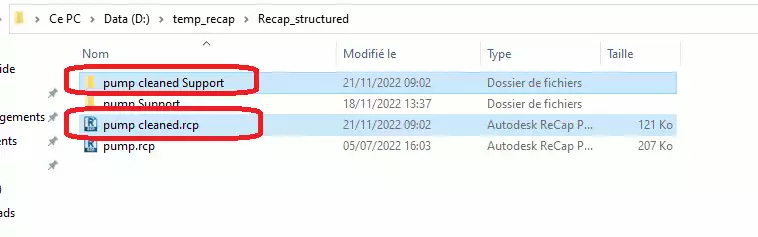
प्लेटफ़ॉर्म पर प्रोजेक्ट को संपीड़ित और आयात करें
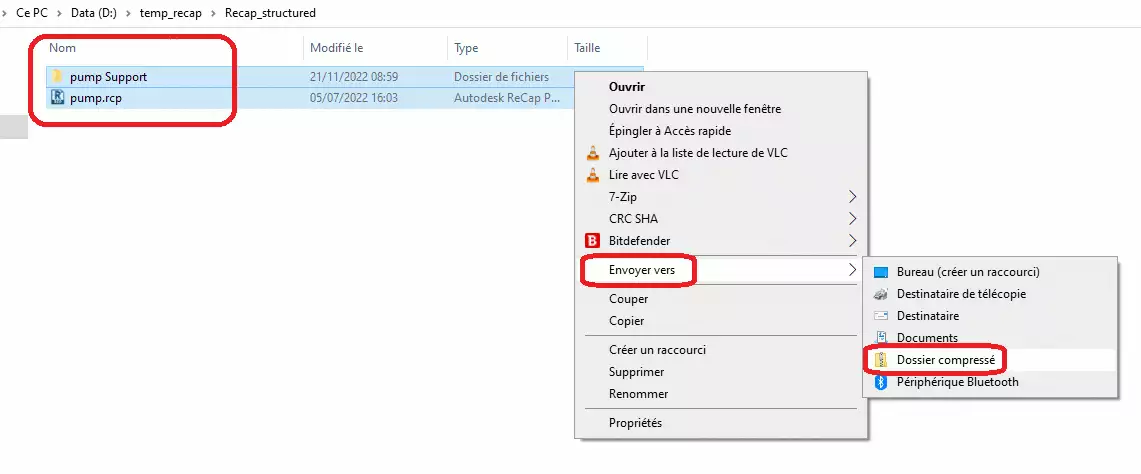
प्लेटफ़ॉर्म संरचित और असंरचित, दोनों प्रकार के प्रोजेक्ट के साथ संगत है। ReCap प्रोजेक्ट जोड़ने के लिए आपको .rcp फ़ाइल और उससे जुड़े सपोर्ट फ़ोल्डर को एक साथ ज़िप (zip) करना होगा।
उदाहरण 1: संरचित प्रोजेक्ट, जिसकी ज़िप में .rcp और उसका सपोर्ट फ़ोल्डर (यानी .rcs फ़ाइलें) शामिल हों।
जगह बचाने के लिए, प्रोजेक्ट को ज़िप करने से पहले आप सपोर्ट फ़ोल्डर में मौजूद Temporary Cache files फ़ोल्डर को हटा सकते हैं।
उदाहरण 2: असंरचित प्रोजेक्ट, जिसकी ज़िप में केवल एक .rcs फ़ाइल शामिल हो।
कृपया ध्यान दें कि यदि आपके पास .rcs को लिंक करने वाली .RCP फ़ाइल नहीं है, तो ZIP फ़ाइल में केवल एक ही .RCS फ़ाइल होनी चाहिए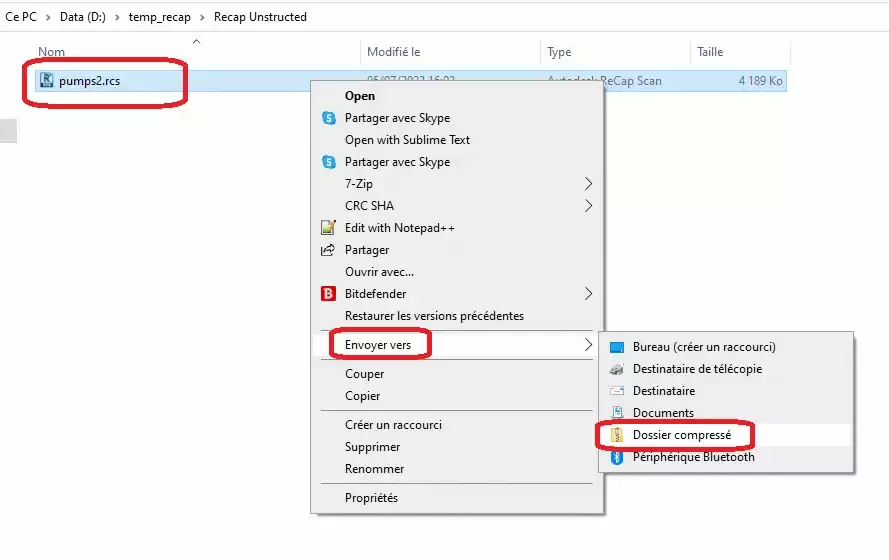
एक बार ZIP फ़ाइल तैयार हो जाने के बाद, आप इसे प्लेटफ़ॉर्म पर किसी प्रोजेक्ट में जोड़ सकते हैं।
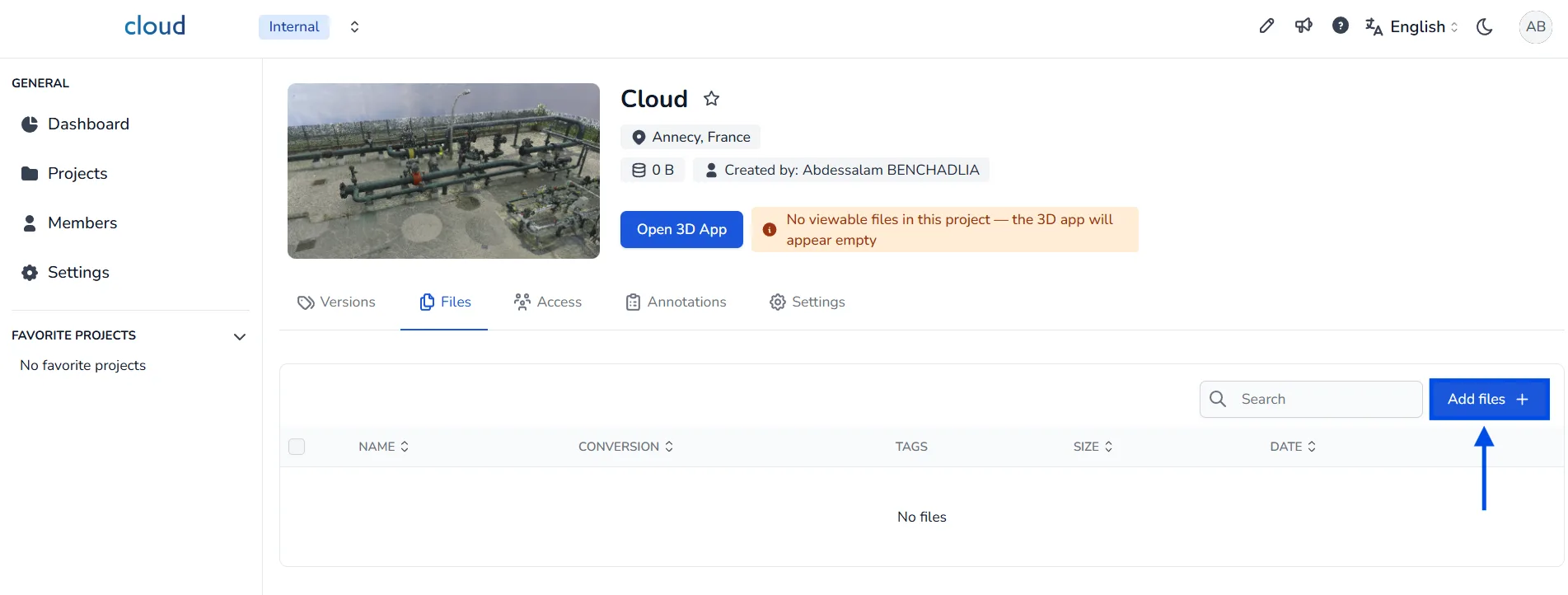
ReCap प्रोजेक्ट को प्लेटफ़ॉर्म में आयात करने के लिए, सबसे पहले उस प्रोजेक्ट पर जाएँ जहाँ आप अपना डेटा अपलोड करना चाहते हैं। अपने प्रोजेक्ट इंटरफ़ेस के Files सेक्शन में, ऊपर दाईं ओर स्थित Add files + बटन पर क्लिक करें। इससे एक विंडो खुलेगी, जहाँ आप आयात की जाने वाली फ़ाइलें चुन सकते हैं।
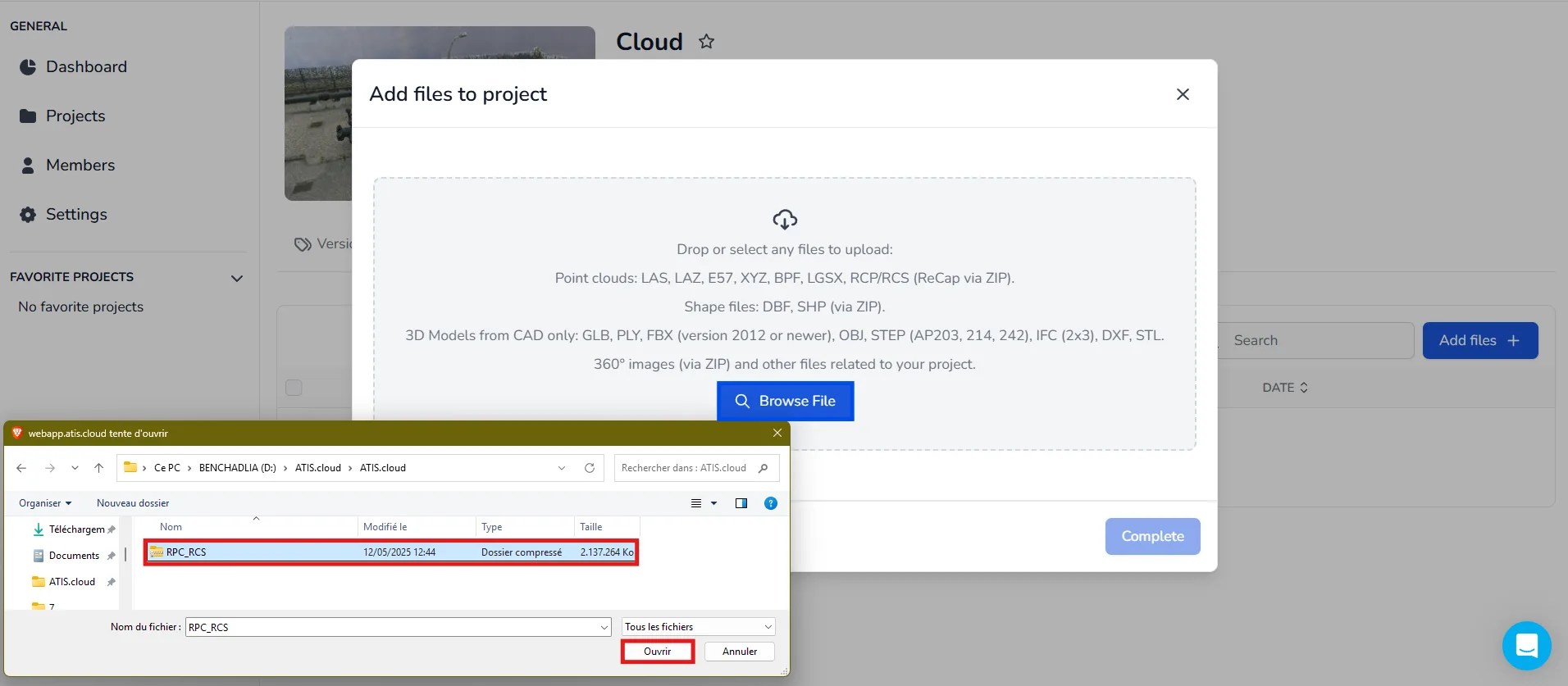
Browse File पर क्लिक करें और वह ZIP फ़ाइल ढूँढें जिसमें आपका ReCap प्रोजेक्ट है।
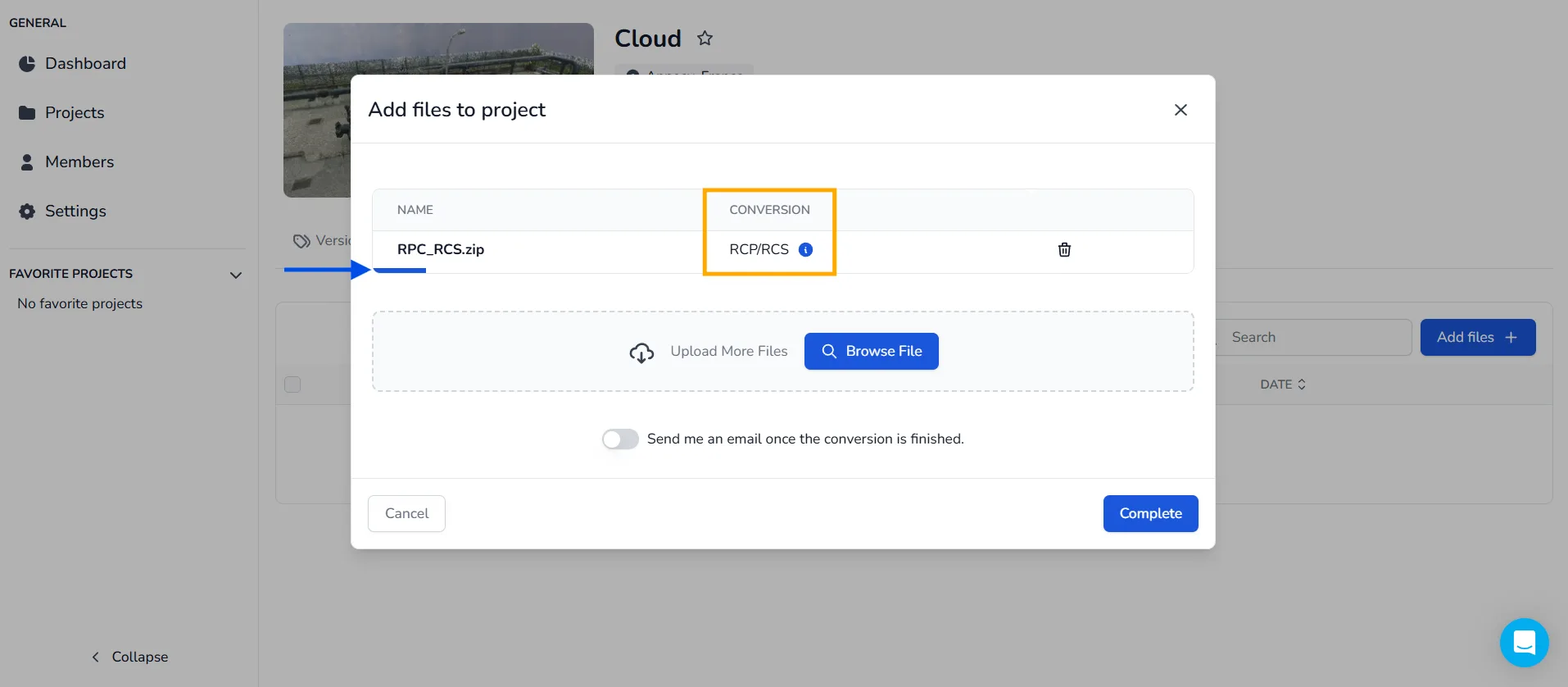
सुनिश्चित करें कि ZIP फ़ाइल सही ढंग से संरचित है और उसमें समर्थित फ़ॉर्मेट शामिल हैं। यदि फ़ाइल मान्य है, तो प्लेटफ़ॉर्म स्वचालित रूप से फ़ॉर्मेट का पता लगा लेगा और रूपांतरण प्रकार (conversion type) को RCP/RCS के रूप में दिखाएगा।
नीली प्रोग्रेस बार पूरी होने तक कुछ सेकंड प्रतीक्षा करें। पूरा हो जाने पर, अपलोड शुरू करने के लिए Complete पर क्लिक करें। सिस्टम तुरंत फ़ाइल को प्रोसेस करना शुरू कर देगा।
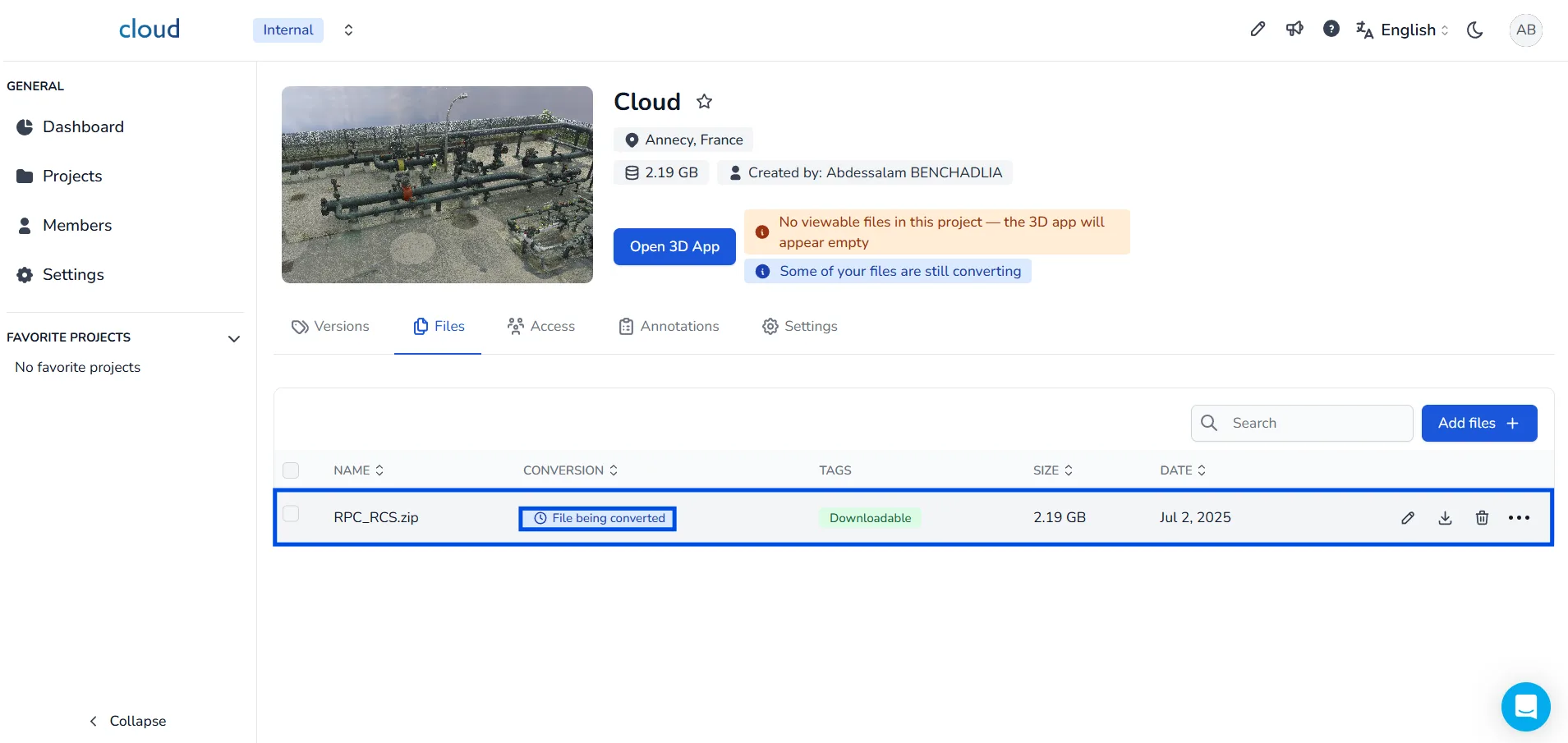
सबमिट करने के बाद, आप देखेंगे कि स्थिति बदलकर File being converted हो जाती है। इसका मतलब है कि प्लेटफ़ॉर्म आपके डेटा को रूपांतरित कर रहा है।
रूपांतरण पूरा होने पर, फ़ाइल सूची में Converted के रूप में चिह्नित हो जाएगी। इस चरण पर आपको एक ईमेल सूचना भी मिलेगी, जो पुष्टि करती है कि रूपांतरण पूरा हो गया है।
यदि आपके कोई प्रश्न हों या अधिक जानकारी की आवश्यकता हो, तो कृपया तकनीकी टीम से संपर्क करें।