Cyclone REGISTER 360 से BLK2Go पॉइंट क्लाउड और 360 इमेज का निर्यात करना
Cyclone REGISTER 360, 3D लेजर स्कैनिंग पेशेवरों के लिए बना एक पॉइंट क्लाउड प्रोसेसिंग और विश्लेषण सॉफ़्टवेयर है। इसमें स्वचालित उपकरण और पॉइंट क्लाउड के लिए विशेष वर्कफ़्लो मिलते हैं, जिनकी मदद से उपयोगकर्ता पॉइंट क्लाउड डेटा आयात कर सकते हैं और फिर उसे तेजी से प्रोसेस और विश्लेषित करके ग्राहकों के लिए उच्च-गुणवत्ता वाले डिलिवरेबल्स तैयार कर सकते हैं।
सामान्य जानकारी
.e57 फ़ॉर्मेट लेजर स्कैनर और अन्य 3D इमेजिंग सिस्टम से पॉइंट क्लाउड डेटा को संग्रहीत कर सकता है, साथ में संबंधित 2D छवियों और मुख्य मेटा-डेटा को भी। e57 फ़ॉर्मेट को बेहतर ढंग से समझने के लिए, कृपया लेख "e57 फ़ाइलों को बेहतर समझें" अवश्य पढ़ें।
Cyclone REGISTER 360 के साथ आप निर्यात कर सकेंगे:
- सभी स्टेशनों वाली एक संरचित e57 (प्लेटफ़ॉर्म के लिए अनुशंसित)
- प्रत्येक स्टेशन के लिए संरचित e57 (प्लेटफ़ॉर्म के लिए अनुशंसित नहीं)
- एकीकृत e57 (अनुशंसित नहीं; आप संरचना खो देंगे और कोई बबल व्यू संभव नहीं होगा)
कृपया ध्यान दें कि यदि आपके पास नवीनतम Cyclone REGISTER 360 PLUS (संस्करण > 2023.0) है, तो आप अब "TruView स्थानीय" निर्यात नहीं कर सकते। इस मामले में हम Cyclone के पुराने संस्करणों का उपयोग करने या अधिक जानकारी के लिए सहायता टीम से संपर्क करने की सिफारिश करते हैं।
इस लेख में हम देखेंगे कि BLK2Go e57 फ़ाइल और 360 छवियों को कैसे निर्यात करें, ताकि उन्हें प्लेटफ़ॉर्म पर अपलोड किया जा सके। ध्यान दें कि BLK2Go एक मोबाइल स्कैनर है, जिसका अर्थ है कि इसका e57 संरचित नहीं है (कोई स्टेशन नहीं)।
BLK2Go e57 और 360 छवियों का निर्यात करना
-
अपने सामान्य तरीके से Cyclone REGISTER 360 पर BLK2Go प्रोजेक्ट अपलोड करें।
-
आयात के बाद, "समीक्षा और अनुकूलित करें" पर जाएं।
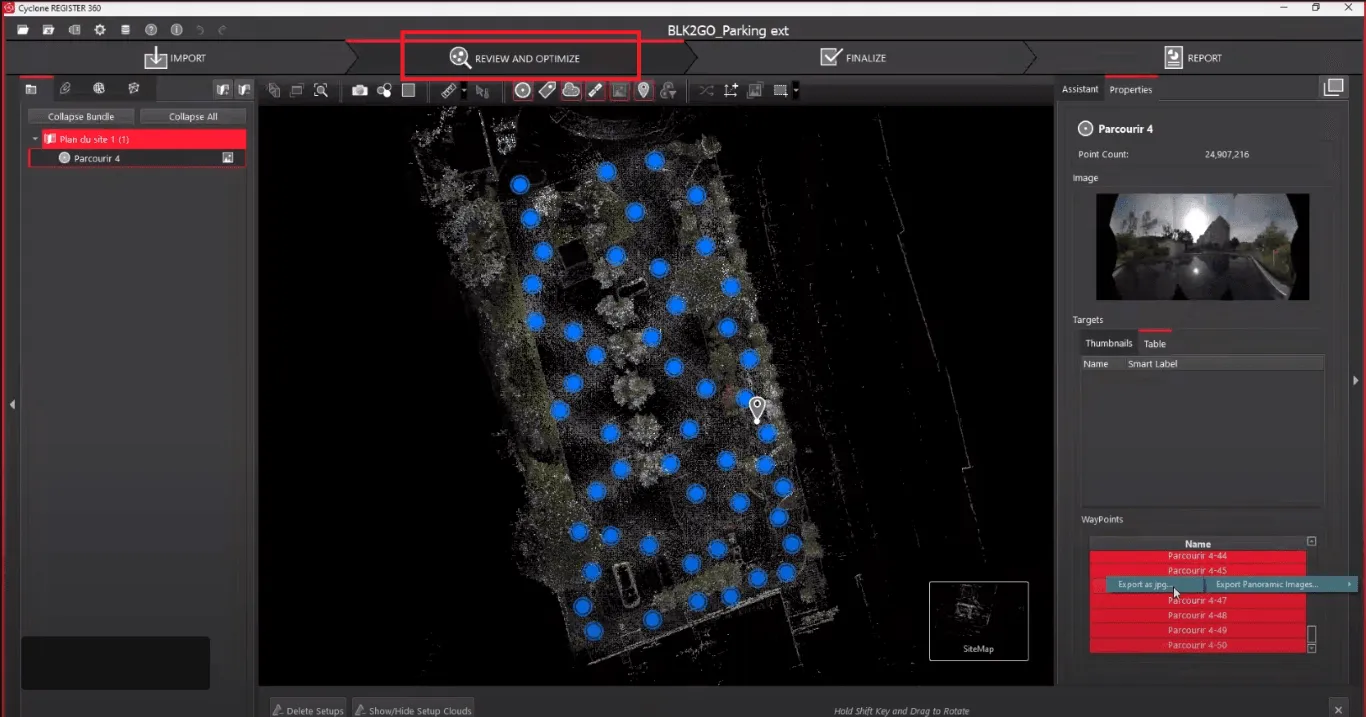
- "समीक्षा और अनुकूलित करें" में पहुँचने पर, बाएं पैनल में प्रोजेक्ट का रूट चुनें और दाएं पैनल में अपने प्रोजेक्ट के "गुण" से सभी छवियाँ चुनें। सभी छवियाँ चुन लेने के बाद, राइट-क्लिक करें -> "पैनोरमिक छवियों का निर्यात करें" -> "jpg के रूप में निर्यात करें" और वह फ़ोल्डर चुनें जहाँ आप उन्हें सहेजना चाहते हैं।
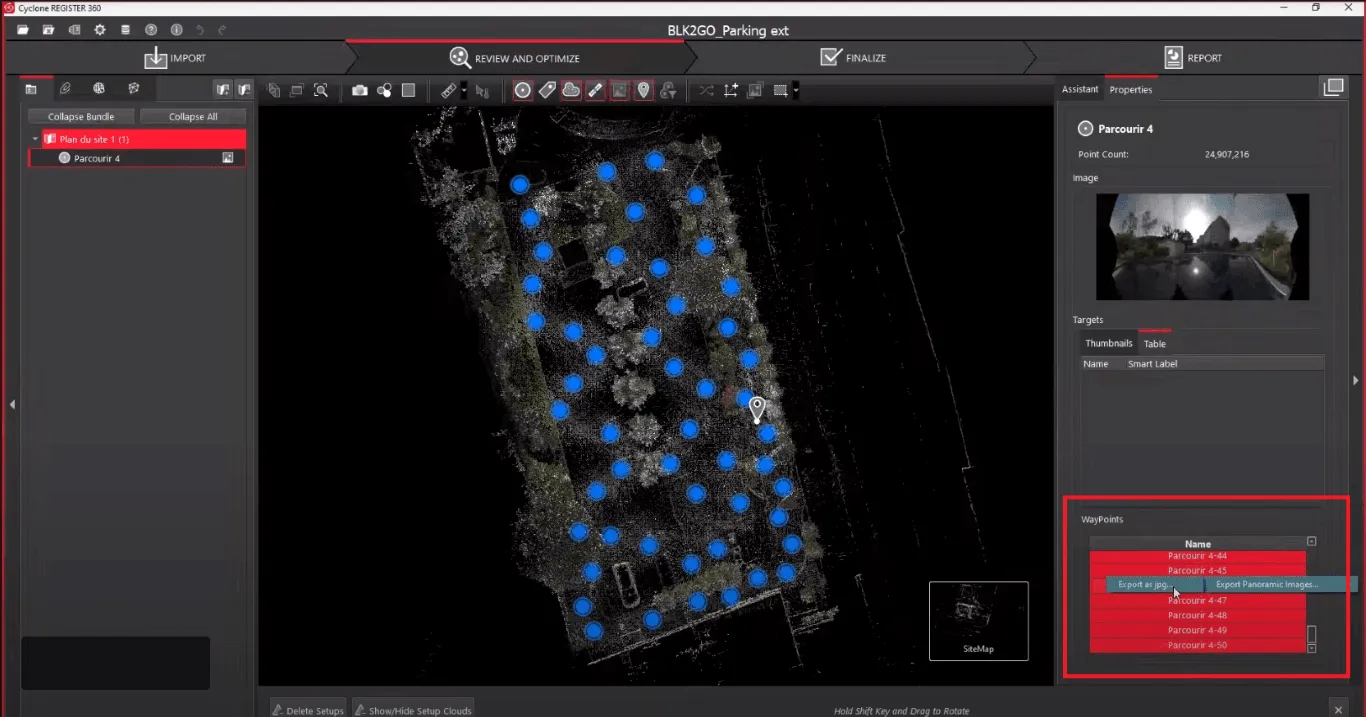
- अब जब हमने 360 छवियाँ निर्यात कर ली हैं, तो हमें पॉइंट क्लाउड और छवियों के निर्देशांक निर्यात करने होंगे, ताकि छवियों को पॉइंट क्लाउड के साथ सही ढंग से लिंक किया जा सके। विंडो के शीर्ष दाईं ओर टूलबार में आइकन का उपयोग करके "रिपोर्ट" खोलें।
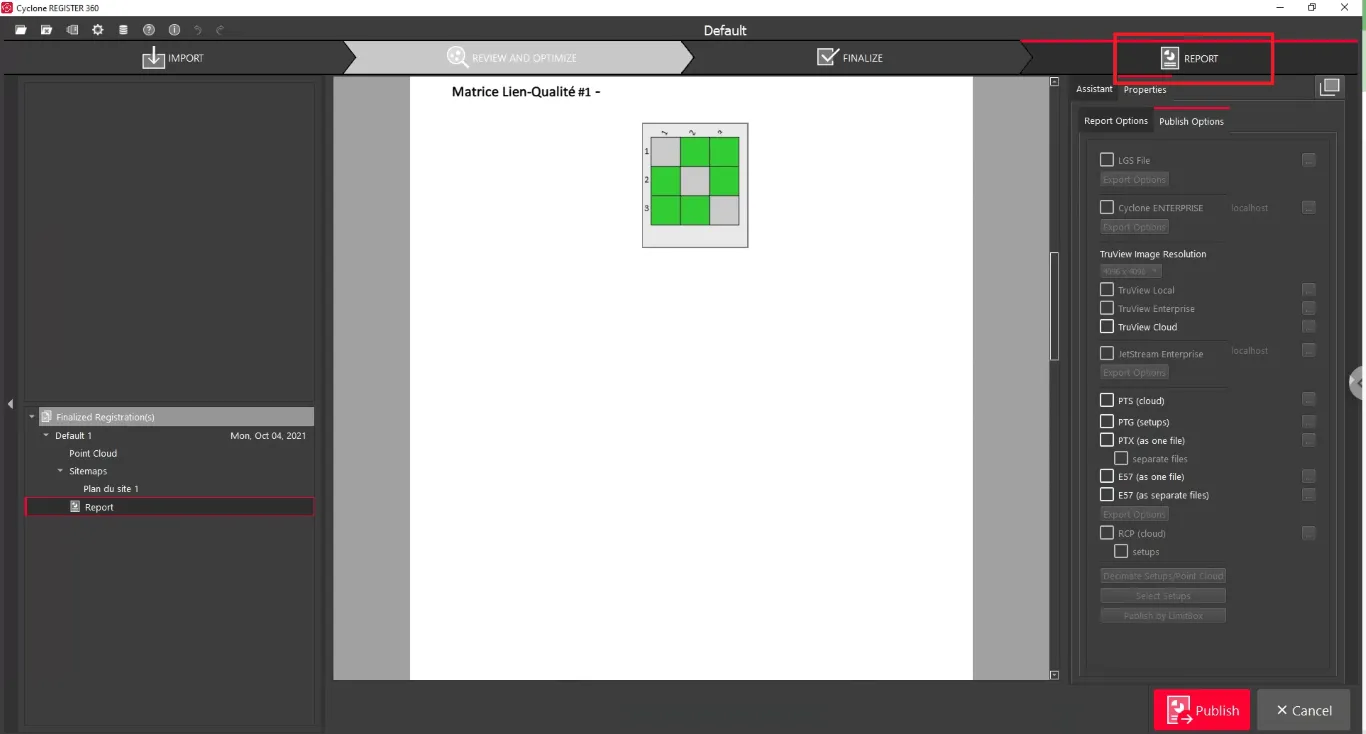
- "रिपोर्ट" विंडो से प्रोजेक्ट के "गुण" पर स्विच करें और "प्रकाशन विकल्प" में "e57 (एक फ़ाइल के रूप में)" को टिक करें। एक नई विंडो खुलेगी, जहाँ आप निर्यात का स्थान चुन सकते हैं।
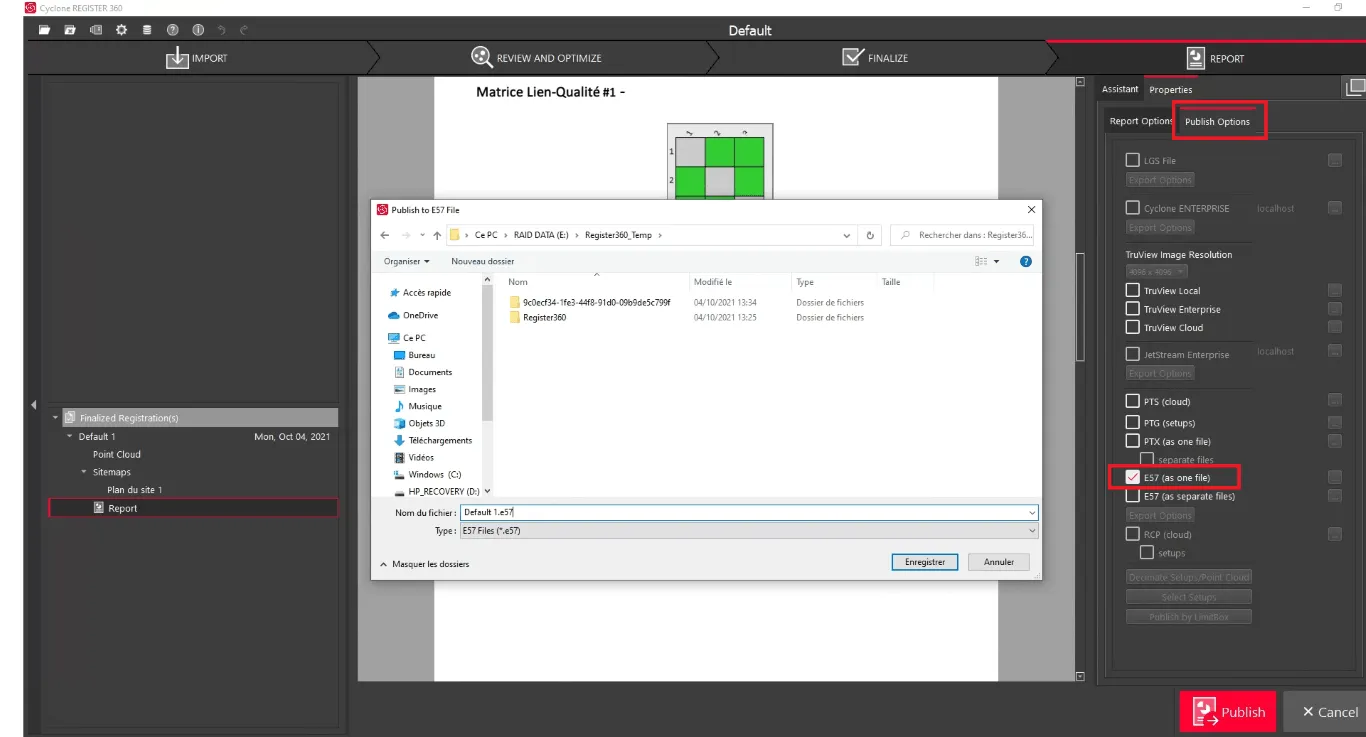
- निर्यात शुरू करने से पहले, "TruView स्थानीय" को टिक करें और इसे स्टोर करने का स्थान चुनें। इससे आपको निर्यात की गई छवियों के निर्देशांक एक XML फ़ाइल में मिलेंगे, जिसका नाम "SWLocation.xml" होगा।
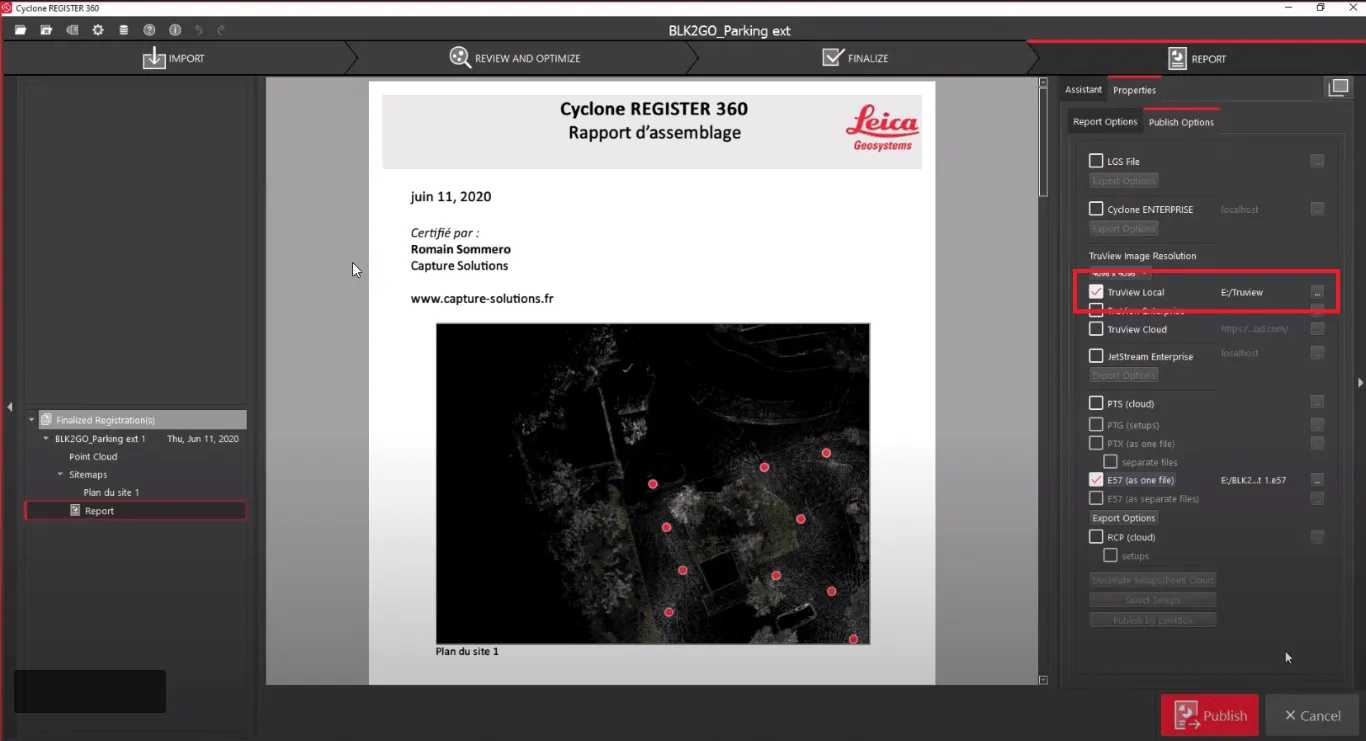
- "e57 एक फ़ाइल के रूप में" और "TruView स्थानीय" की टिक के साथ, निर्यात शुरू करने के लिए "प्रकाशित करें" पर क्लिक करें।
प्रोजेक्ट के आकार और छवियों की संख्या के आधार पर इस प्रक्रिया में कुछ समय लग सकता है। प्रक्रिया समाप्त होने पर, आप e57 फ़ाइल को हमारे प्लेटफ़ॉर्म पर किसी प्रोजेक्ट में जोड़कर साझा कर सकते हैं। प्रोजेक्ट में फ़ाइल अपलोड करने का तरीका जानने के लिए कृपया यह लेख पढ़ें।
जहाँ तक छवियों की बात है, निर्यात समाप्त होने पर TruView के लिए चुना गया स्थान खोलें और "SWLocation.xml" की प्रति बनाएँ।
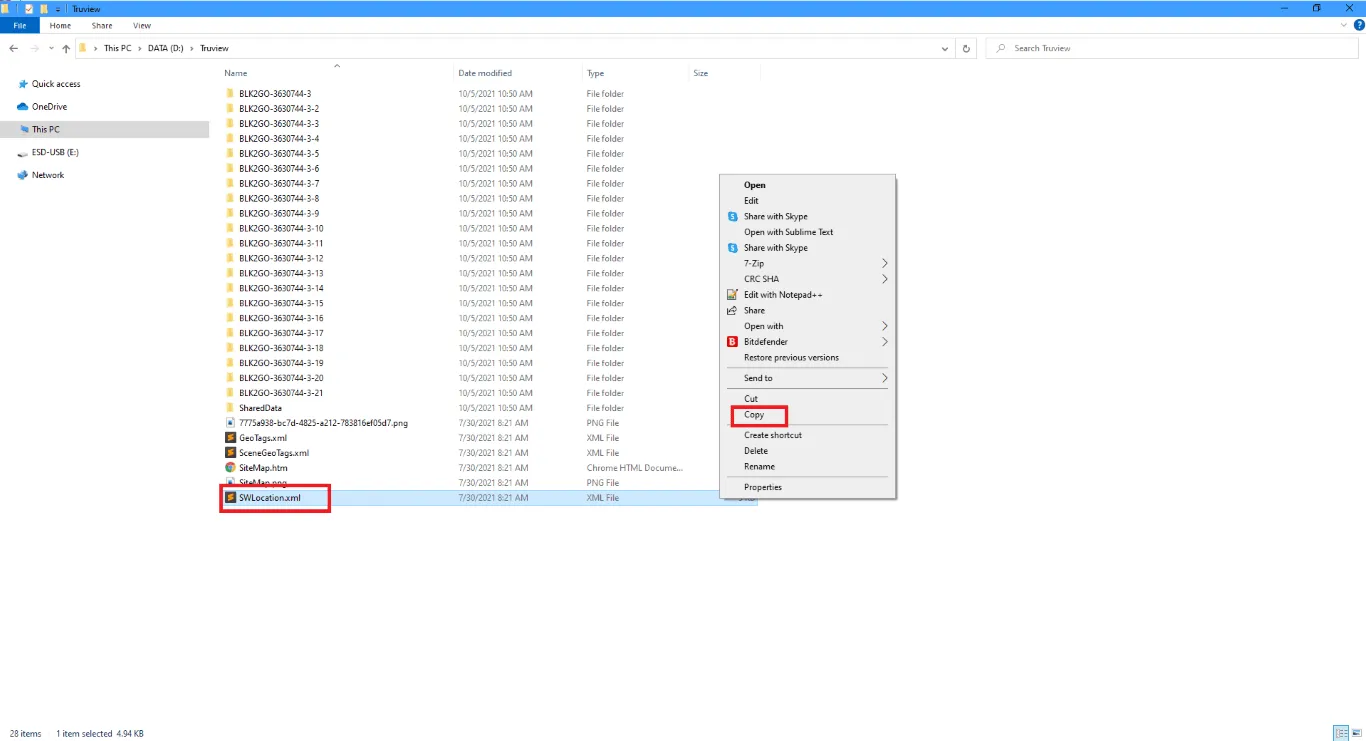
"SWLocation.xml" को उस फ़ोल्डर में चिपकाएँ, जहाँ आपने छवियाँ निर्यात की थीं (चरण 3)।
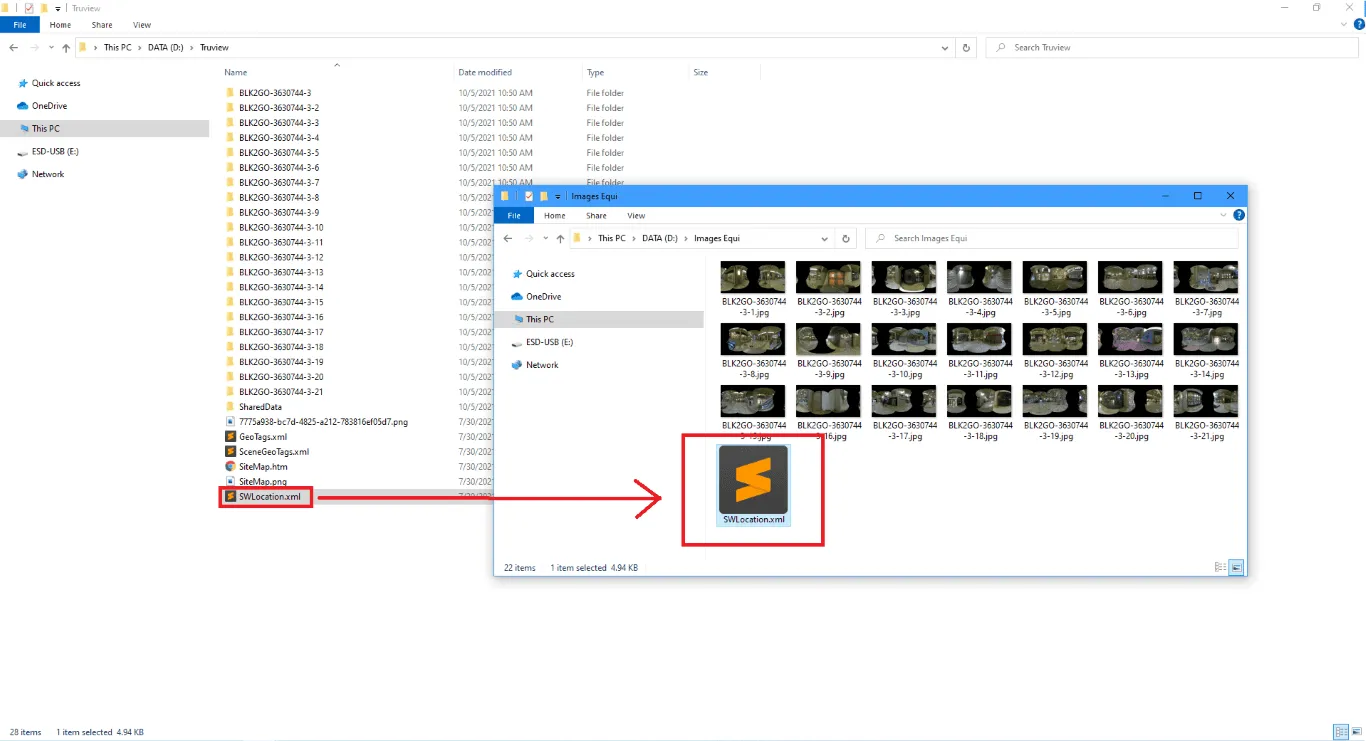
अब आप इस फ़ोल्डर को (जिसके अंदर 360 छवियाँ और "SWLocation.xml" हैं) ज़िप करके प्लेटफ़ॉर्म पर अपलोड कर सकते हैं। प्लेटफ़ॉर्म पर 360 छवियाँ अपलोड करने के बारे में अधिक जानकारी के लिए कृपया यह लेख पढ़ें।
यदि आपके पास कोई प्रश्न है या किसी और जानकारी की आवश्यकता है, तो कृपया तकनीकी टीम से संपर्क करें।