XGRIDS LixelStudio से पॉइंट क्लाउड और 360° इमेज का निर्यात
LixelStudio, XGRIDS द्वारा विकसित एक पॉइंट क्लाउड और इमेज कैप्चर सॉफ़्टवेयर है। यह 3D लेज़र स्कैनिंग पेशेवरों को पॉइंट क्लाउड और पैनोरमिक छवियों समेत डेटा प्रोसेस करने की सुविधा देता है।
यह लेख बताता है कि XGRIDS LixelStudio से डेटा को सही तरीके से कैसे संसाधित किया जाए और आगे के उपयोग के लिए कैसे तैयार किया जाए।
XGRIDS LixelStudio में डेटा प्रोसेसिंग
-
अपने प्रोजेक्ट को प्रोसेस करें:
प्रोजेक्ट प्रोसेसिंग टैब खोलें और अपने प्रोजेक्ट को प्रोसेस करने के लिए मैप फ्यूजन कार्यक्षमता का उपयोग करें। -
आउटपुट विकल्प सेट करें:
प्रोजेक्ट प्रोसेसिंग टैब में, आउटपुट पैनोरमिक इमेजेस विकल्प को सक्षम करें और इच्छित छवि रिजोल्यूशन को परिभाषित करें।

-
प्रक्रिया शुरू करें:
प्रोसेसिंग की शुरुआत करें। -
परिणाम डेटा खोजें:
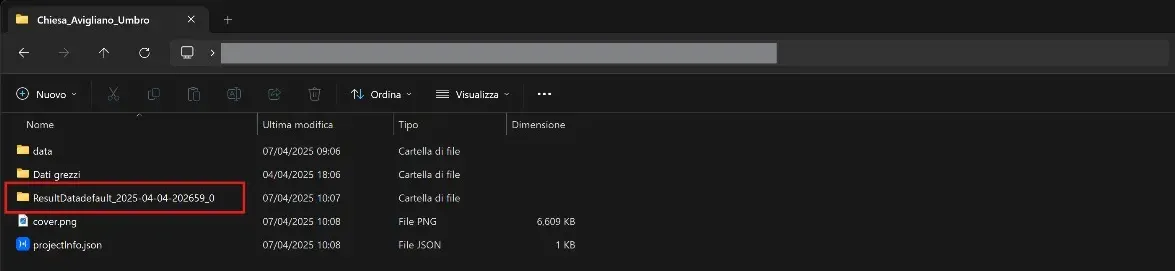
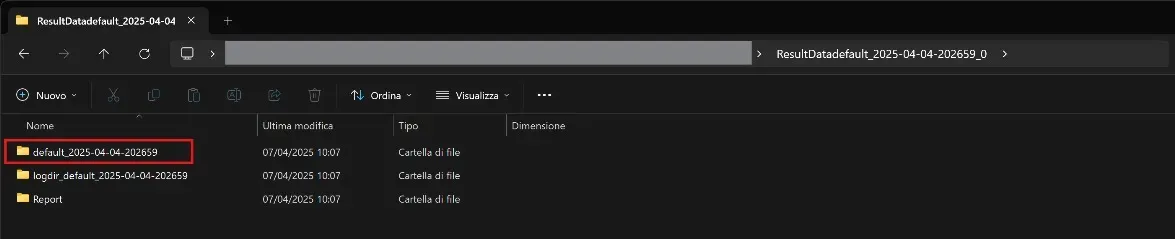
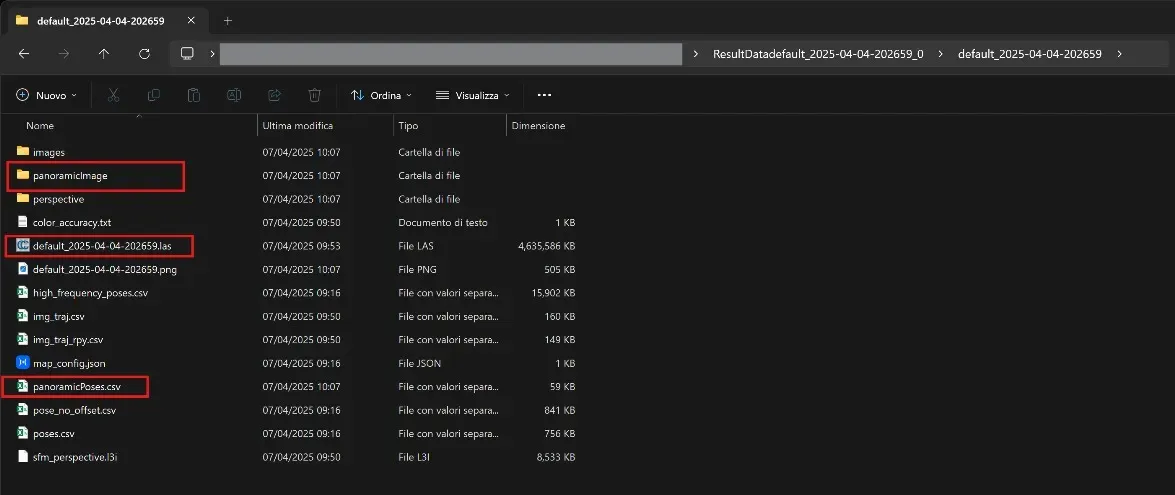
प्रक्रिया पूरी हो जाने के बाद, प्रोजेक्ट रूट फ़ोल्डर (जैसे,default_2025-04-04-202659) पर जाएं।ResultDataफ़ोल्डर खोलें (जैसे,ResultDatadefault_2025-04-04-202659_0) और निम्नलिखित फ़ाइलें खोजें:.lasफ़ाइल (जैसे,default_2025-04-04-202659.las)panoramicImageफ़ोल्डरpanoramicPoses.csvफ़ाइल
पॉइंट क्लाउड अपलोड करना
-
.lasफ़ाइल खोजें:
ResultDataफ़ोल्डर से.lasफ़ाइल का उपयोग करें। -
पॉइंट क्लाउड अपलोड करें:
प्रोजेक्ट में फ़ाइलें जोड़ें कार्यक्षमता का उपयोग करके.lasफ़ाइल को सीधे अपने प्रोजेक्ट में अपलोड करें।
आगे की जानकारी के लिए, इस लेख को देखें।
निम्नलिखित कदम तब किए जाने चाहिए जब पॉइंट क्लाउड को अपलोड और प्रोसेस कर लिया गया हो।
360° पैनोरमिक इमेजेस अपलोड करना
-
एक नया ZIP आर्काइव बनाएं:
ResultDataफ़ोल्डर सेpanoramicPoses.csvफ़ाइल और संपूर्णpanoramicImageफ़ोल्डर को एक नई ZIP फ़ाइल में संपीड़ित करें।
सुनिश्चित करें कि संरचना बरकरार रहे (CSV फ़ाइल या फ़ोल्डर का नाम न बदलें)। -
पैनोरमिक इमेजेस अपलोड करें:
इस नए ZIP आर्काइव को अपने प्रोजेक्ट में अपलोड करें। प्लेटफ़ॉर्म स्वचालित रूप से CSV फ़ाइल को पार्स करेगा और प्रत्येक पैनोरमिक इमेज को सही ढंग से लिंक करेगा।
360° छवियाँ अपलोड करने के बारे में अधिक जानकारी के लिए यह लेख देखें।
यदि आपके पास कोई प्रश्न हैं या आपको और सहायता की आवश्यकता है, तो कृपया हमारी तकनीकी सहायता टीम से संपर्क करें।