Trimble RealWorks से संरचित डेटा और पैनोरमिक छवियों का निर्यात
RealWorks 3D लेज़र स्कैनिंग पेशेवरों के लिए पॉइंट क्लाउड प्रोसेसिंग और विश्लेषण सॉफ़्टवेयर है। इसमें स्वचालित टूल और पॉइंट क्लाउड के लिए विशेष वर्कफ़्लो मिलते हैं, जिनकी मदद से उपयोगकर्ता पॉइंट क्लाउड डेटा आयात कर सकते हैं और फिर उसे तेज़ी से प्रोसेस और विश्लेषित करके ग्राहकों के लिए उच्च-गुणवत्ता वाले डिलिवरेबल्स तैयार कर सकते हैं।
सामान्य जानकारी
RealWorks उपयोगकर्ता को .e57, .PTX, .PTS, और .RCP प्रारूपों में डेटा निर्यात करने की अनुमति देता है। प्लेटफ़ॉर्म वर्तमान में .e57 और .RCP फ़ाइल प्रारूपों के साथ संगत है।
- ReCap (.RCP) एक प्रारूप है, जिसका उपयोग Autodesk सॉफ़्टवेयर स्थानिक रूप से अनुक्रमित पॉइंट क्लाउड डेटा संग्रहीत करने के लिए करता है। इसमें शामिल हैं:
- RCS फ़ाइलें, जिनमें वास्तविक डेटा होता है। ये फ़ाइलें हेक्साडेसिमल मान "41444F4354" या ASCII में "ADOCT" से शुरू होती हैं। यदि स्कैन संरचित है (स्टेशनों के साथ), तो एक .RCS एक स्टेशन के बराबर होती है।
- RCP फ़ाइलें प्रोजेक्ट फ़ाइलें हैं, जो RCS फ़ाइल डेटा से जुड़ी होती हैं और जिनमें मेटाडेटा होता है। ये फ़ाइलें एक ZIP / XML कंटेनर में होती हैं।
- .e57 एक ऐसा प्रारूप है, जिसमें लेज़र स्कैनर और अन्य 3D इमेजिंग सिस्टम से मिला पॉइंट क्लाउड डेटा, साथ ही 2D इमेज और उनसे जुड़ा बुनियादी मेटाडेटा संग्रहीत किया जा सकता है। e57 प्रारूप को बेहतर समझने के लिए "e57 फ़ाइल प्रारूप" लेख पढ़ें।
इस लेख में हम आपको दिखाएँगे कि पैनोरमिक छवियों के साथ अपना डेटा कैसे आयात करें।
प्लेटफ़ॉर्म के लिए .RCP में डेटा निर्यात क्यों करें
प्लेटफ़ॉर्म पर पैनोरमिक छवियों को पॉइंट क्लाउड के साथ लिंक करने और 3D एप्लिकेशन से सबसे अच्छा प्रदर्शन प्राप्त करने के लिए, आपको अपना डेटा .RCP प्रारूप में निर्यात करना होगा।
ऐसा करने पर आपके पास एक संरचित .RCP प्रोजेक्ट होगा, जिसमें सभी स्टेशन एक ही प्रोजेक्ट में लिंक होंगे (प्रोजेक्ट सपोर्ट फ़ोल्डर में कई .RCS फ़ाइलें और एक .RCP फ़ाइल)।
.RCP प्रारूप में प्रोजेक्ट निर्यात करने पर स्टेशन नाम RCS फ़ाइलों में संग्रहीत रहते हैं, जिससे पैनोरमा छवियों को प्रत्येक स्टेशन के साथ लिंक करने में मदद मिलती है। अज्ञात कारणों से, जब RealWorks से .e57 प्रारूप में डेटा निर्यात किया जाता है, तो स्टेशन के नाम .e57 के अंदर संग्रहीत नहीं होते, जिससे प्लेटफ़ॉर्म पर पैनोरमिक छवियों को .e57 के साथ लिंक करना असंभव हो जाता है।
ध्यान दें कि यदि आप RealWorks से अपना डेटा .e57 के रूप में निर्यात करते हैं, तो आपको सभी स्टेशनों वाली एक .e57 फ़ाइल के बजाय कई अलग-अलग .E57 फ़ाइलें (प्रत्येक स्टेशन के लिए एक .e57) मिलेंगी। 3D एप्लिकेशन के सर्वोत्तम प्रदर्शन के लिए यह अनुशंसा की जाती है कि एक ही प्रोजेक्ट के लिए कई .E57 फ़ाइलों (प्रत्येक स्टेशन के लिए एक .e57) के बजाय सभी स्टेशनों वाली एक ही .e57 फ़ाइल का उपयोग करें।
Registration मोड और Production मोड
RealWorks दो कार्य मोड प्रदान करता है, जिन्हें विंडो के ऊपरी बाएँ कोने में ड्रॉप-डाउन सूची से चुना जाता है: Registration और Production।
निर्यात करते समय आप जिस मोड में हैं वह महत्वपूर्ण है, क्योंकि Production मोड छवि निर्यात का समर्थन नहीं करता। Production मोड में निर्यात किए गए प्रोजेक्ट में केवल पॉइंट क्लाउड होता है, पैनोरमिक छवियों के बिना। अपने डेटा को पैनोरमिक छवियों सहित निर्यात करने के लिए, नीचे बताई गई निर्यात प्रक्रिया चलाने से पहले आपको Registration मोड पर स्विच करना होगा।
यदि आप Production मोड में काम करते हैं, तो आपको पैनोरमिक छवियों को अलग से निर्यात करना होगा: पॉइंट क्लाउड को हमेशा की तरह निर्यात करें, फिर "TZF छवियों को निर्यात करें" टूल का उपयोग करें (नीचे चरण 6 से 8) और छवियों को अपने प्रोजेक्ट में 360° छवियों के रूप में जोड़ें।
RealWorks से .RCP में डेटा निर्यात करना
1. सुनिश्चित करें कि विंडो के ऊपरी बाएँ कोने में ड्रॉप-डाउन सूची में Registration मोड चयनित है, फिर अपने स्टेशनों को डाउनलोड करें और आप जो परिवर्तन करना चाहते हैं, उसे पूर्ण करें।
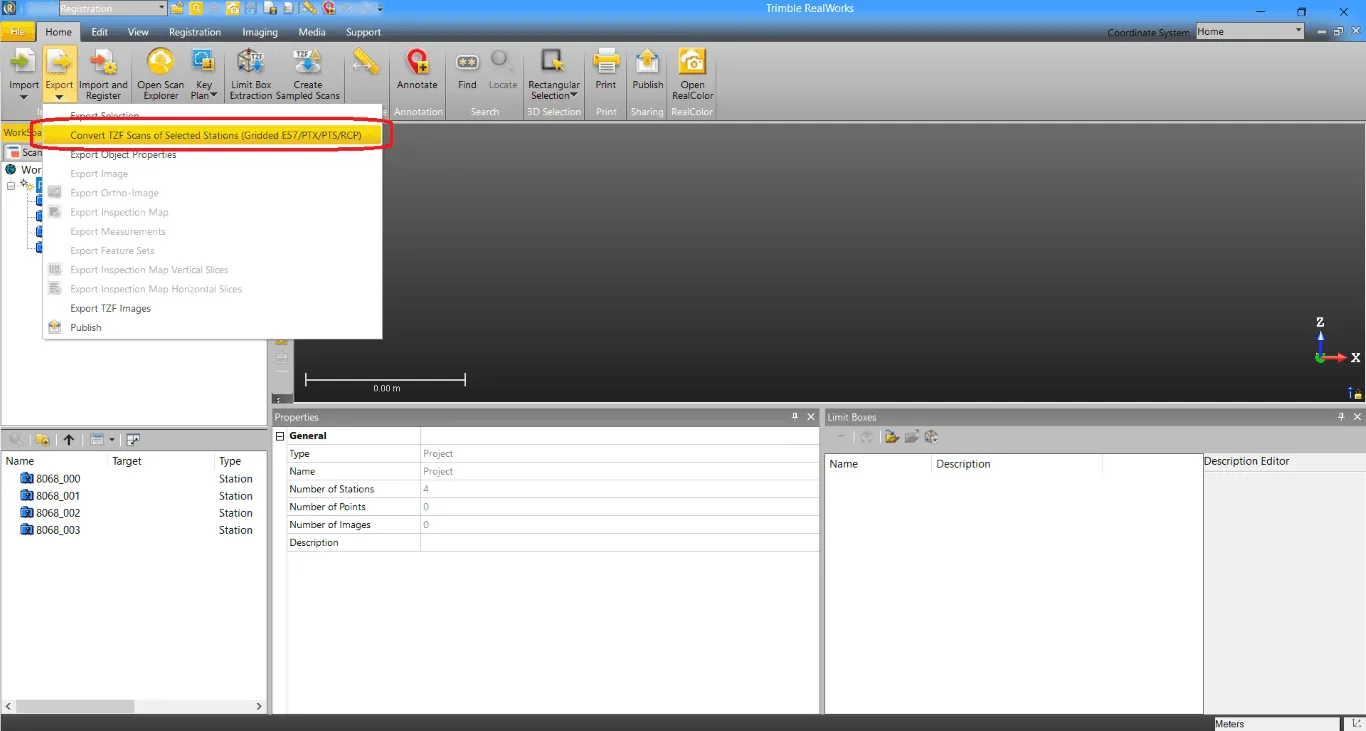
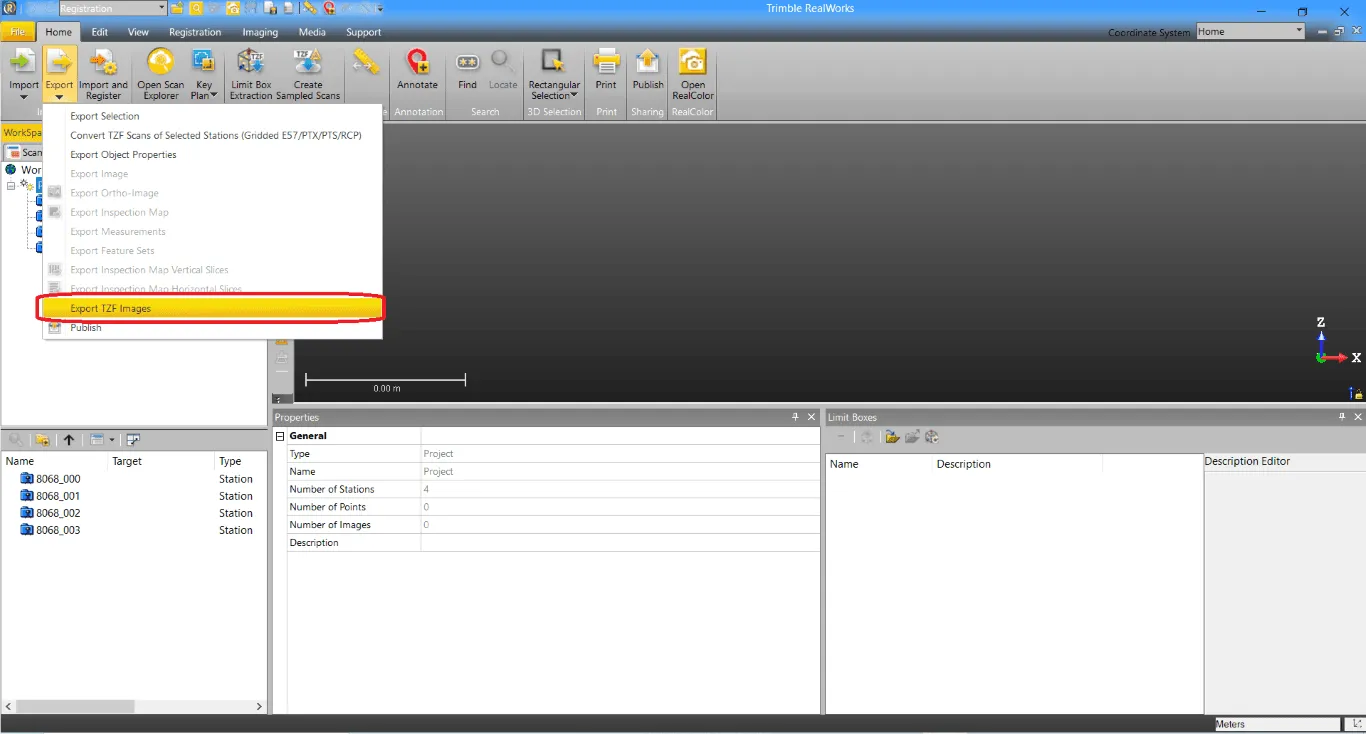
2. एक बार जब आपने संशोधनों को पूरा कर लिया, तो प्रोजेक्ट का चयन करें और विंडो के ऊपरी बाएँ कोने में टूलबार में "निर्यात" आइकन पर क्लिक करें और "चयनित स्टेशनों के TZF स्कैन को कनवर्ट करें (Gridded e57 / PTX / PTS / RCP)" पर क्लिक करें।
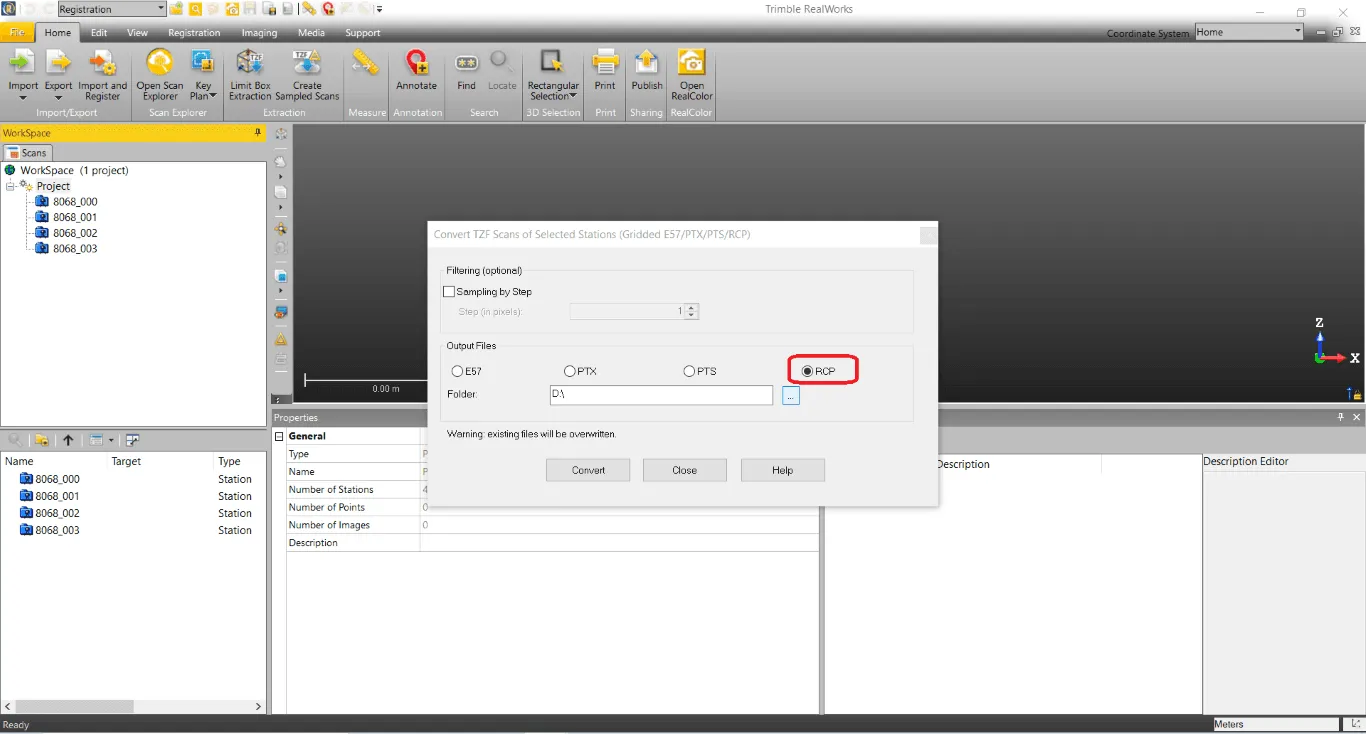
3. एक नई विंडो खुलेगी। इच्छित निर्यात प्रारूप चुनें, इस मामले में .RCP और निर्यात स्थान को परिभाषित करें और प्रक्रिया शुरू करने के लिए "कनवर्ट" पर क्लिक करें। यह प्रक्रिया कुछ समय ले सकती है।
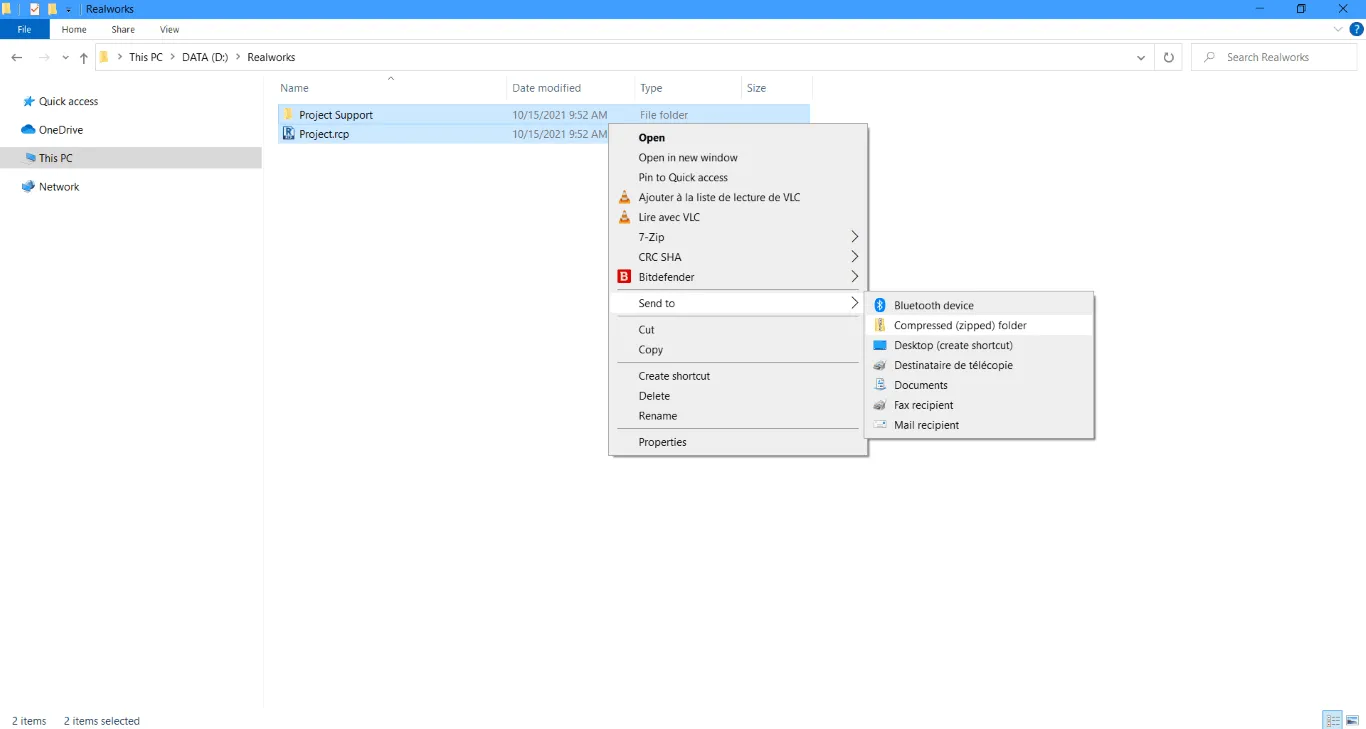
4. निर्यात पूरा होने के बाद, फ़ोल्डर को स्थानांतरित करें और संकुचित करें (.RCP और प्रोजेक्ट सपोर्ट)
फिर आप ZIP फ़ाइल को प्लेटफ़ॉर्म पर अपलोड कर सकते हैं। प्रोजेक्ट में फ़ाइल अपलोड करने का तरीका जानने के लिए, कृपया लेख "प्रोजेक्ट में फ़ाइल जोड़ना" पढ़ें।
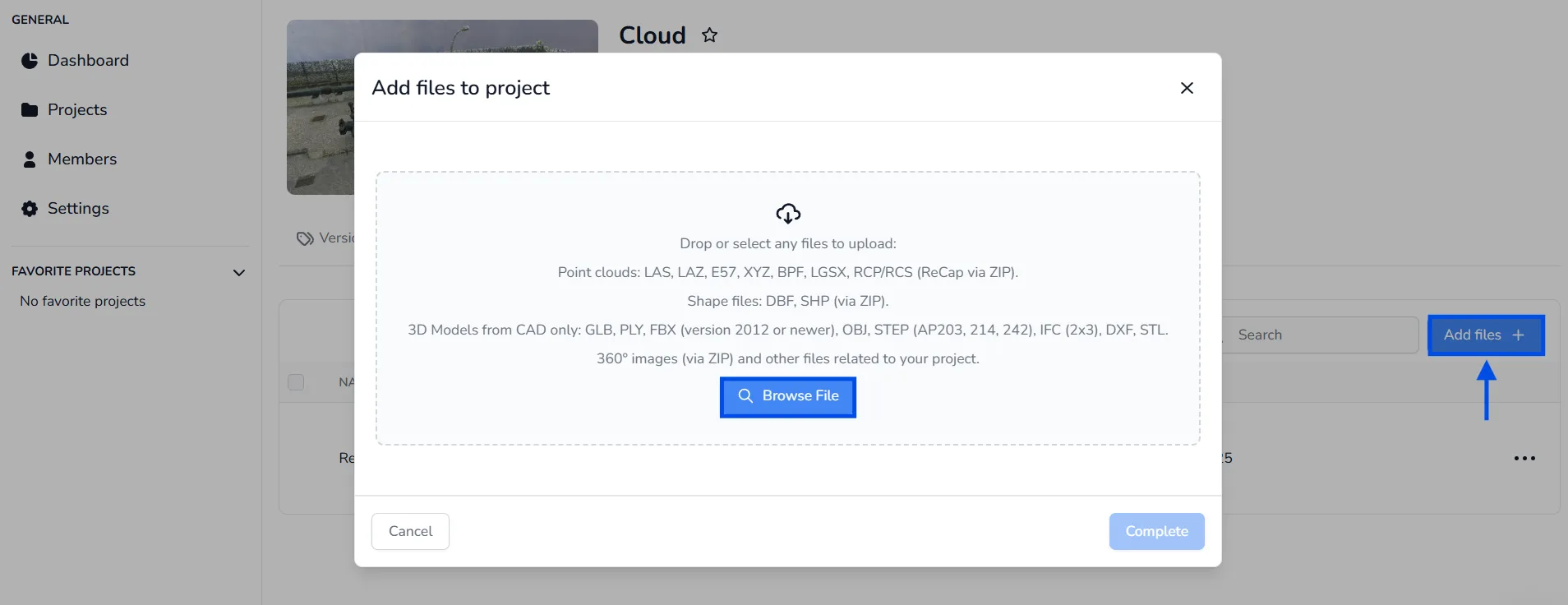
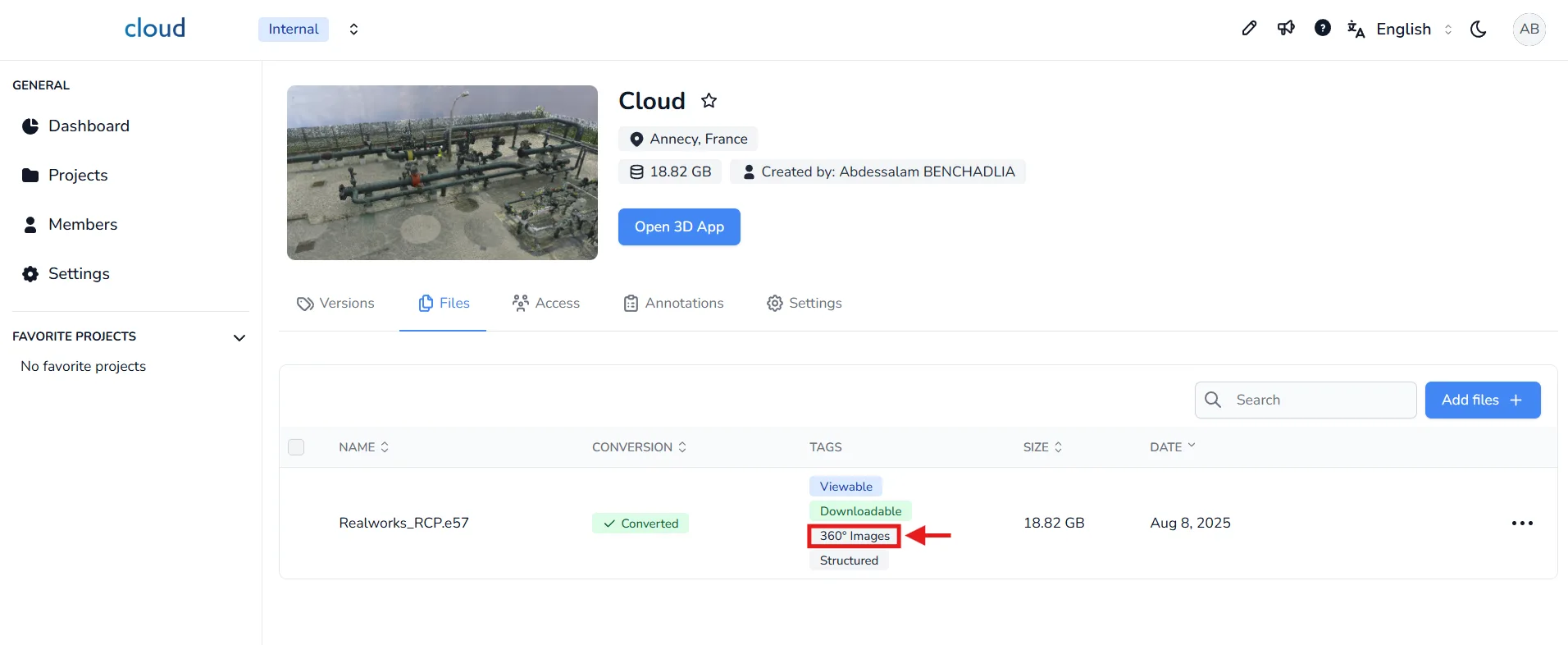
5. इस प्रक्रिया के अंत में, अपने प्रोजेक्ट के फ़ाइल टैब में 360° Images टैग पर होवर करके आप जांच सकते हैं कि ReCap फ़ाइल में 360° छवियाँ हैं या नहीं।
6. यदि ReCap फ़ाइल में 360 छवियाँ अंतर्निहित नहीं हैं (उदाहरण के लिए, यदि निर्यात Production मोड में किया गया था), तो आपको RealWorks से पैनोरमिक छवियों का निर्यात करना होगा। ऐसा करने के लिए, फिर से विंडो के ऊपरी बाएँ कोने में टूलबार में "निर्यात" आइकन पर क्लिक करें और "TZF छवियों को निर्यात करें" पर क्लिक करें।
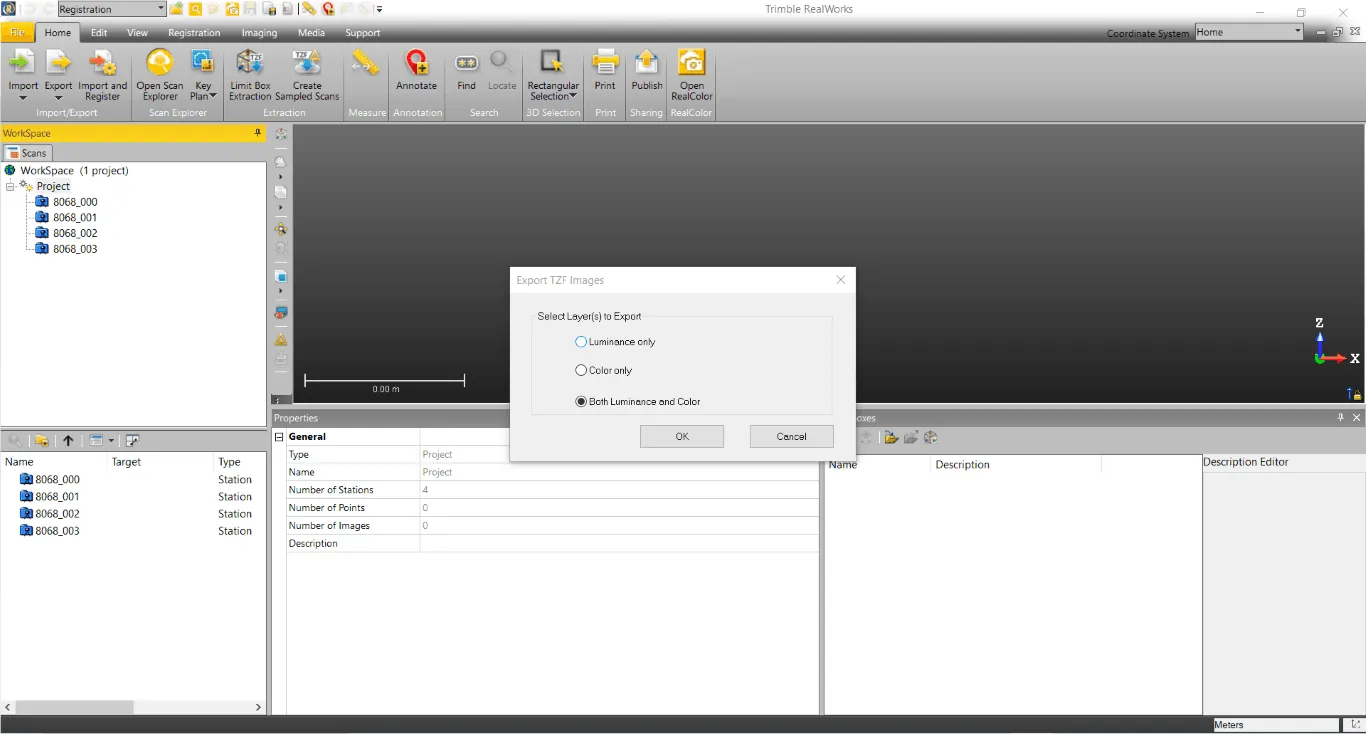
7. एक नई विंडो खुलेगी, जिसमें आप छवि परत का चयन कर सकते हैं और निर्यात शुरू कर सकते हैं। \* ल्यूमिनेंस = इंटेंसिटी
8. जब पैनोरमिक छवियाँ उत्पन्न होती हैं, तो उनका स्थान ढूंढें और फ़ोल्डर को संकुचित करें।
अपने प्रोजेक्ट में 360° छवियाँ आयात करने का तरीका जानने के लिए, कृपया लेख पढ़ें 360° छवियाँ जोड़ें।
यदि आपके पास कोई प्रश्न हैं या आपको अधिक जानकारी की आवश्यकता है, तो कृपया तकनीकी टीम से संपर्क करें।