एक प्रोजेक्ट में फ़ाइलें जोड़ें
पहले, आइए प्रोजेक्ट के संपादन पृष्ठ को एक्सेस करें, ध्यान दें कि अगर आपने अभी अपना प्रोजेक्ट बनाया है तो आपको सीधे सही पृष्ठ पर ले जाया जाएगा और इसलिए आप उस भाग को छोड़ सकते हैं।
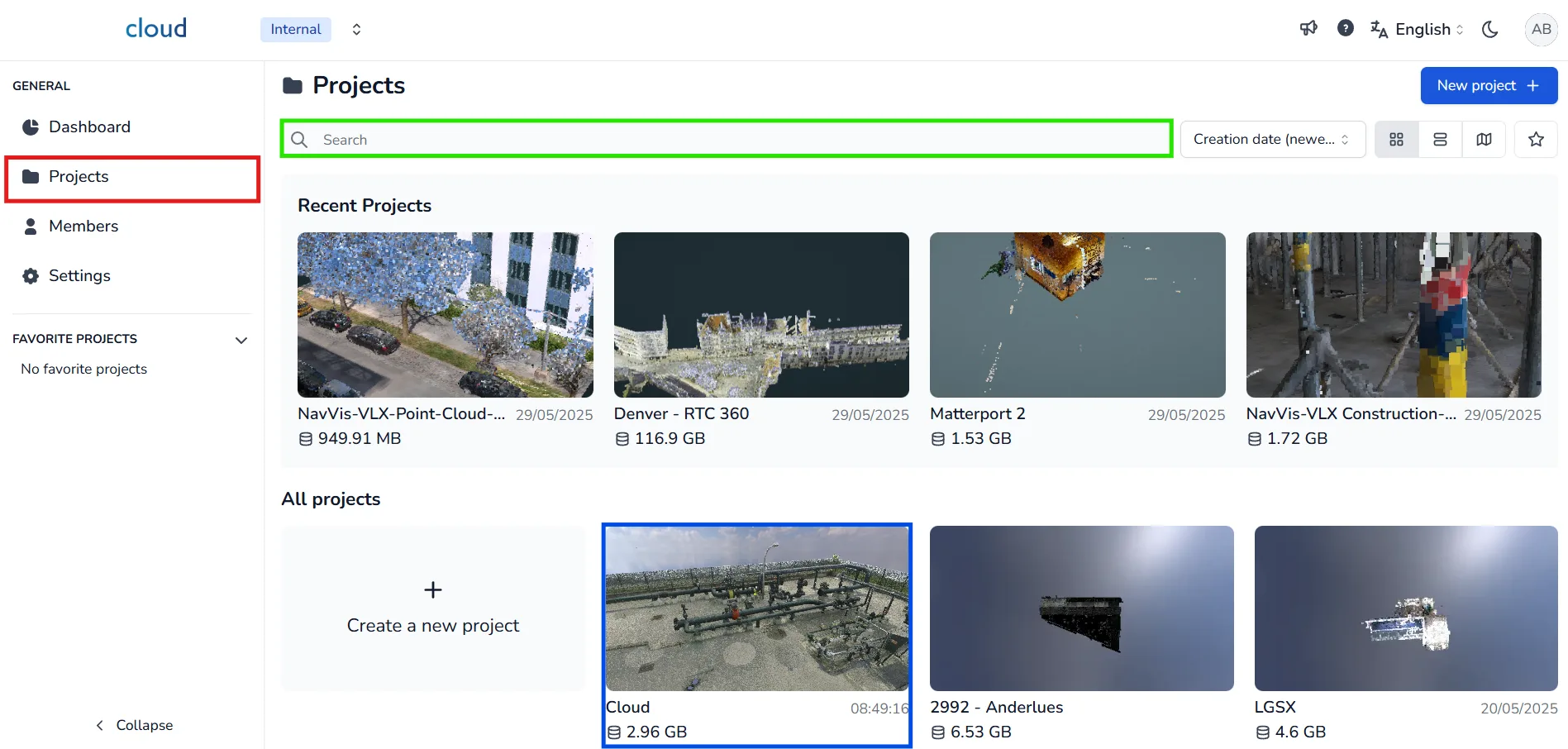
शुरू करने के लिए, बाईं पैनल में Projects टैब पर क्लिक करें। उस प्रोजेक्ट को खोजने के लिए search bar का उपयोग करें जिसमें आप फ़ाइलें जोड़ना चाहते हैं। फिर, प्रोजेक्ट के थंबनेल या शीर्षक पर क्लिक करें ताकि उसका वर्कस्पेस खुल सके। यदि आपने अभी प्रोजेक्ट बनाया है, तो आपको अपने संपादन पृष्ठ पर स्वचालित रूप से भेज दिया जाएगा।
जब आप प्रोजेक्ट पृष्ठ पर हों, तो ऊपर Files टैब पर जाएं। फिर, फ़ाइल सूची के शीर्ष दाएं भाग में स्थित Add files + बटन पर क्लिक करें। एक मोडल विंडो खुल जाएगी, जिससे आप उन फ़ाइलों को अपलोड कर सकेंगे जिन्हें आप प्रोजेक्ट में जोड़ना चाहते हैं।
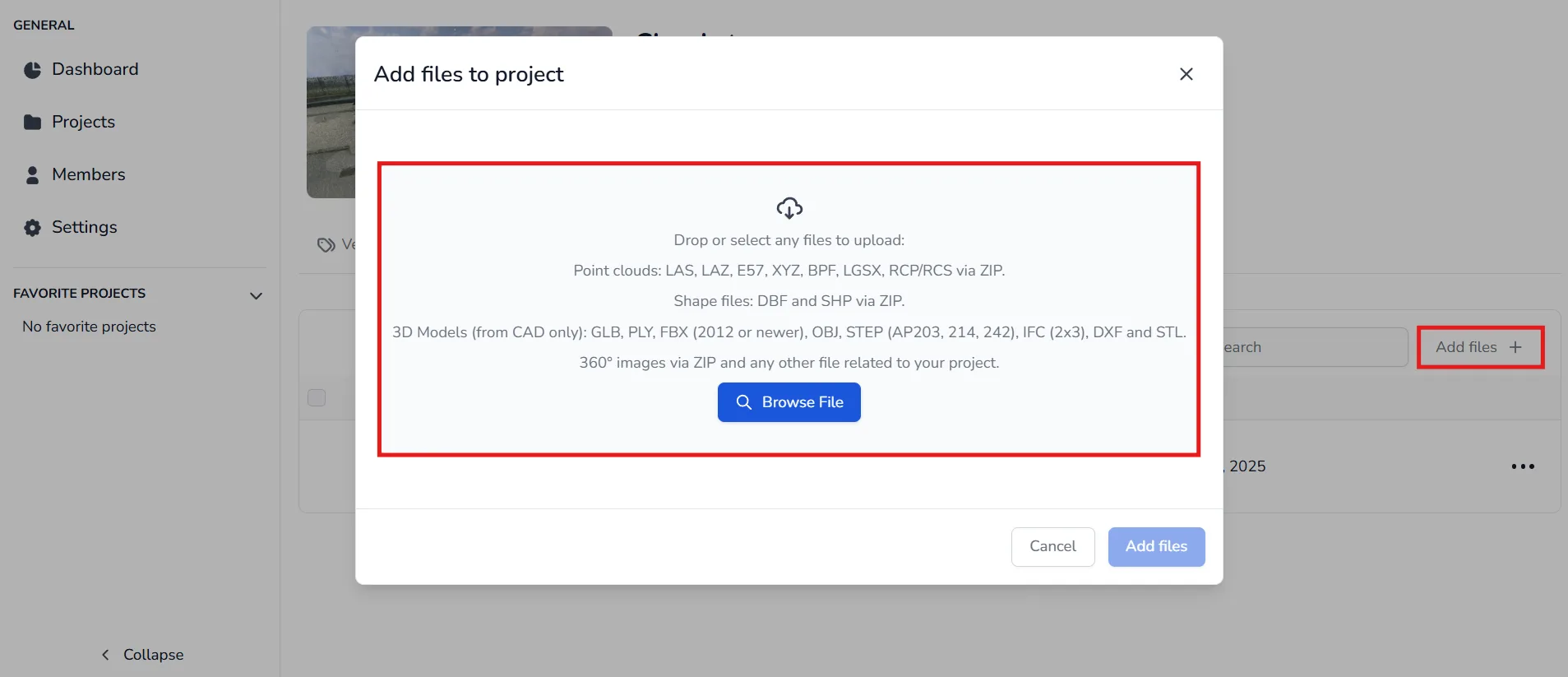
आप निम्नलिखित फ़ाइल प्रकार अपलोड कर सकते हैं:
- Point clouds: समर्थित प्रारूपों में LAS, LAZ, E57, XYZ, BPF, FCP और RCP/RCS (ZIP प्रारूप) शामिल हैं।
- RCP / RCS फ़ाइलें (ZIP प्रारूप): एक ReCap प्रोजेक्ट को आयात करने के लिए, फ़ाइलों को ZIP आर्काइव में संपीड़ित करें। अधिक विवरण के लिए, इस लेख का पालन करें।
- कई E57 फ़ाइलें (ZIP प्रारूप): यदि आपको हर स्कैन स्थिति के लिए एक E57 फ़ाइल मिली है, तो उन्हें एक ZIP संग्रह में संपीड़ित करके एक ही पॉइंट क्लाउड के रूप में अपलोड करें। अधिक जानकारी के लिए यह लेख देखें
- LGSx फ़ाइलें: LGS फ़ाइलों को अपलोड करने के लिए, उन्हें पहले LGSx प्रारूप में परिवर्तित करें। पासवर्ड-संरक्षित LGSx फ़ाइलों का समर्थन नहीं किया जाता है। समर्पित लेख देखें।
- Shape files (ZIP प्रारूप): सभी संबंधित फ़ाइलों (SHP, SHX, DBF) को मिलान करने वाले फ़ाइल नामों के साथ एक ZIP में जोड़ें। प्रणाली उन्हें शेप फ़ाइल सेट के रूप में पहचान लेगी।
- 3D Models (CAD केवल): समर्थित प्रारूपों में GLB, GLTF, PLY, FBX (2012 या बाद का), OBJ, STEP (AP203, 214, 242), IFC (2x3), DXF, IGES, JT (v8.0-v10.x), STL, VRML (v1/1995, v2/1997), 3DS, Collada और X3D शामिल हैं। अधिक जानकारी के लिए, स्वीकृत प्रारूप लेख की जाँच करें।
- 360° Images (ZIP प्रारूप): आप ZIP प्रारूप में 360° छवि सेट अपलोड कर सकते हैं। यदि आपके पॉइंट क्लाउड में वे स्वाभाविक रूप से शामिल नहीं हैं, तो उन्हें अलग से आयात करें। निर्देशों के लिए कृपया समर्पित लेख देखें।
अपलोड सेटिंग्स
एक बार फ़ाइलें चुने जाने पर, आपको कुछ कॉन्फ़िगर करने योग्य विकल्प दिखाई देंगे:
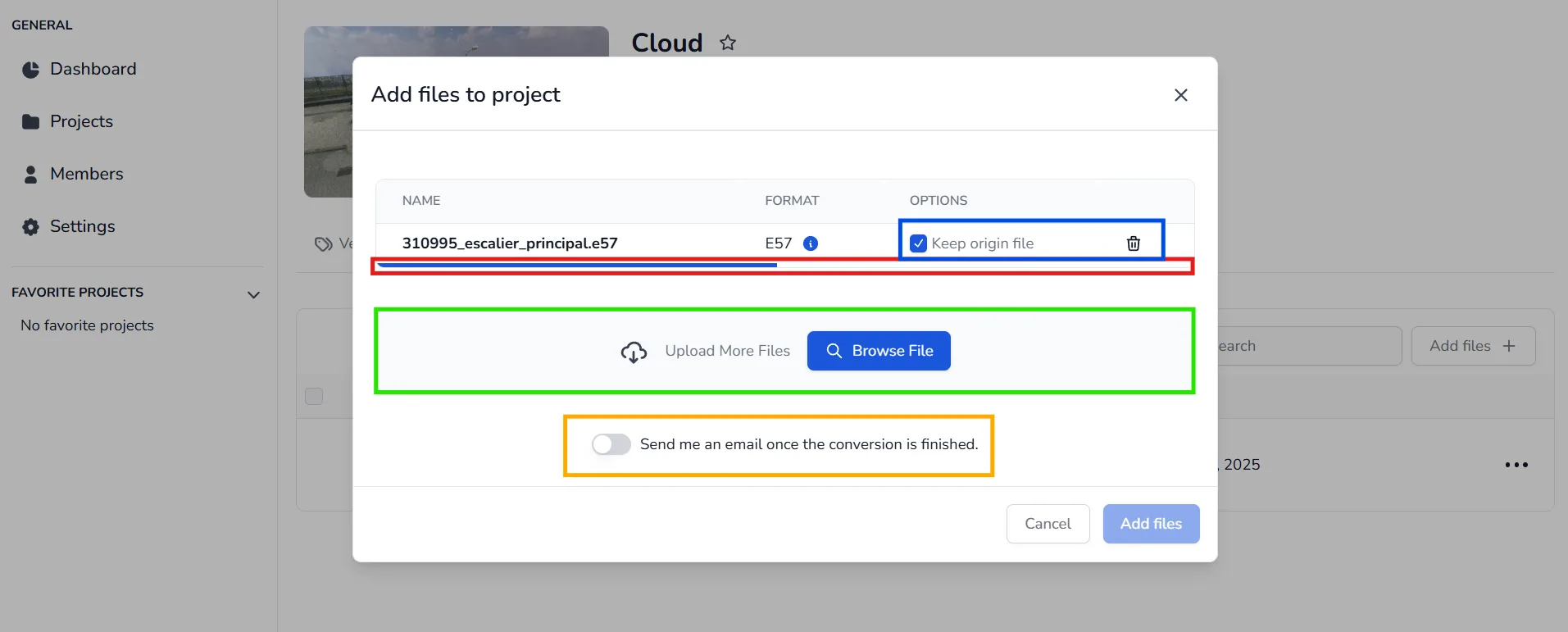
- Keep origin file: इसे सक्षम करने से मूल फ़ाइल सुरक्षित रहेगी, और बाद में इसे डाउनलोड किया जा सकेगा।
- एक नीला प्रगति बार फ़ाइल अपलोड होते समय दिखाई देगा - जब तक यह समाप्त न हो जाए, विंडो बंद न करें।
- आप एक साथ कई फ़ाइलें खींचकर बॉक्स में डालकर या Browse File बटन का उपयोग करके अपलोड कर सकते हैं।
- यदि आप चाहते हैं कि परिवर्तन पूरा होने पर आपको ईमेल द्वारा सूचित किया जाए, तो मोडल के नीचे email alert विकल्प को सक्रिय करें।
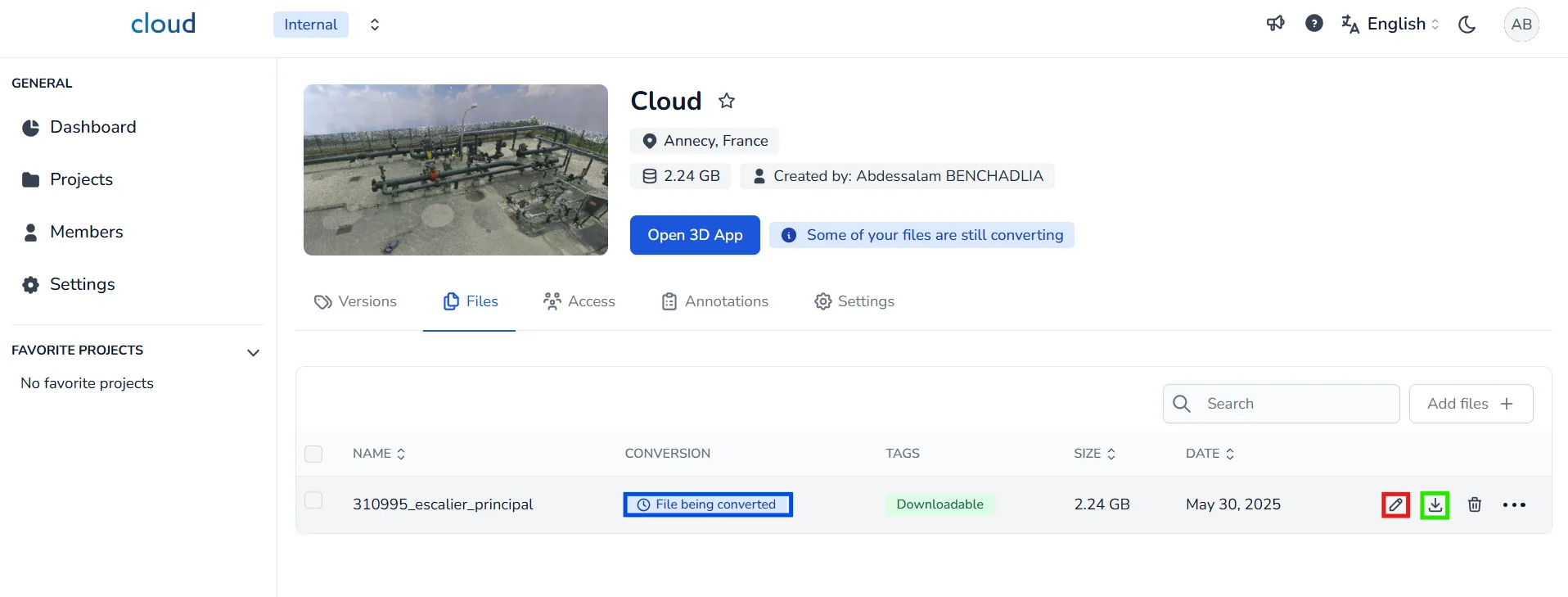
एक बार अपलोड हो जाने पर, आपको Files टैब में भेज दिया जाएगा।
- यदि परिवर्तन प्रक्रिया अभी भी चल रही है, तो आप एक File being converted स्थिति देखेंगे।
- जब परिवर्तन पूरा हो जाए, स्थिति Converted में बदल जाएगी।
आप इसके बाद यह कर सकेंगे:
- Edit: फ़ाइल का नाम संपादित करें
- Download: मूल फ़ाइल डाउनलोड करें (यदि सहेजी गई हो)
- Open 3D App: अपने डेटा को देखने और उसके साथ काम करने के लिए
यदि आपको कोई समस्या या कठिनाइयाँ होती हैं, तो कृपया प्लेटफ़ॉर्म की टीम से संपर्क करने में संकोच न करें।