3D एप्लिकेशन के लिए अपना कंप्यूटर सेट करें
3D एप्लिकेशन आपके कंप्यूटर के ग्राफ़िक्स कार्ड की मदद से पॉइंट क्लाउड प्रदर्शित करता है। अधिकांश धीमापन ऐसे ब्राउज़र के कारण होता है जो उस कार्ड का उपयोग नहीं करता। नीचे दी गई पाँच जाँचों में लगभग पाँच मिनट लगते हैं, और इन्हें हर कंप्यूटर पर केवल एक बार करना होता है। यदि कोई सेटिंग ग्रे दिखती है या आपके संगठन द्वारा प्रबंधित बताई गई है, तो उसे बदलने के लिए अपने IT विभाग से कहें।
1. Chrome या Edge का नवीनतम संस्करण उपयोग करें
3D एप्लिकेशन को Google Chrome या Microsoft Edge में खोलें। ब्राउज़र अपडेट करने के लिए, पता बार में chrome://settings/help (Chrome) या edge://settings/help (Edge) टाइप करें: अपडेट अपने-आप शुरू हो जाता है, फिर फिर से लॉन्च करें (Chrome) या पुनः प्रारंभ करें (Edge) पर क्लिक करें।
2. ग्राफ़िक्स एक्सेलरेशन चालू करें
- पता बार में
chrome://settings/system(Chrome) याedge://settings/system(Edge) टाइप करें। - उपलब्ध होने पर ग्राफ़िक्स एक्सेलरेशन का उपयोग करें चालू करें।
- फिर से लॉन्च करें (Chrome) या पुनः प्रारंभ करें (Edge) पर क्लिक करें।
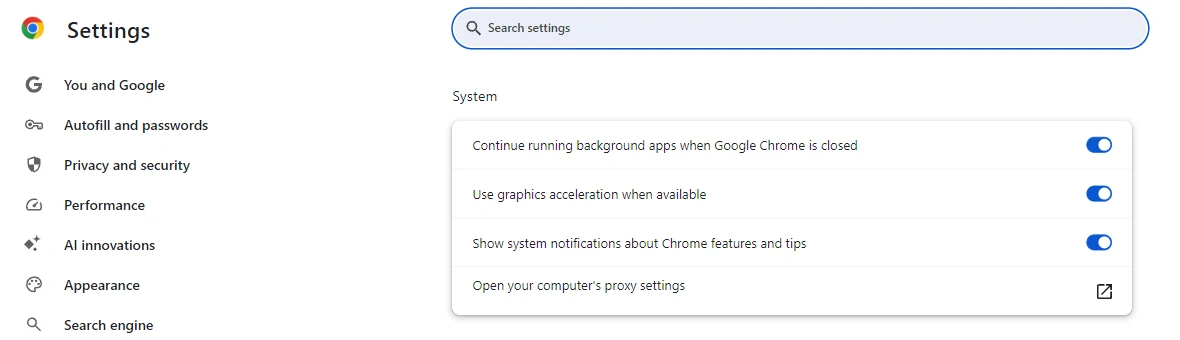
यही सबसे महत्वपूर्ण सेटिंग है। इसके बिना ब्राउज़र 3D को प्रोसेसर पर ड्रॉ करता है, और ग्राफ़िक्स कार्ड चाहे जो भी हो, डिस्प्ले धीमा रहता है।
3. उच्च-प्रदर्शन ग्राफ़िक्स कार्ड का उपयोग करें (केवल दो कार्ड वाले लैपटॉप)
टास्क मैनेजर (Ctrl + Shift + Esc) खोलें, फिर प्रदर्शन टैब पर जाएँ। यदि आपको केवल GPU 0 दिखता है, तो आपके कंप्यूटर में एक ही ग्राफ़िक्स कार्ड है: यह चरण छोड़ दें। यदि आपको GPU 0 और GPU 1 दिखते हैं, तो Windows को ब्राउज़र के लिए अधिक शक्तिशाली कार्ड (NVIDIA या AMD) असाइन करना होगा:
- सेटिंग्स > सिस्टम > डिस्प्ले > ग्राफ़िक्स खोलें।
- यदि आपका ब्राउज़र सूची में नहीं है, तो डेस्कटॉप ऐप जोड़ें पर क्लिक करें और उसे चुनें:
- Chrome:
C:\Program Files\Google\Chrome\Application\chrome.exe - Edge:
C:\Program Files (x86)\Microsoft\Edge\Application\msedge.exe
- Chrome:
- ब्राउज़र चुनें, उसके विकल्प खोलें (आपके Windows संस्करण के अनुसार विकल्प बटन या GPU प्राथमिकता ड्रॉप-डाउन) और हाई परफ़ॉर्मेंस चुनें।
- ब्राउज़र को फिर से शुरू करें: पता बार में
chrome://restart(Chrome) याedge://restart(Edge) टाइप करें।
4. चार्जर लगाएँ और प्रदर्शन चुनें
- लैपटॉप पर चार्जर लगाए रखें। बैटरी पर अधिकांश लैपटॉप ग्राफ़िक्स कार्ड को धीमा कर देते हैं।
- सेटिंग्स > सिस्टम > पावर और बैटरी (डेस्कटॉप कंप्यूटर पर पावर) खोलें और पावर मोड को सर्वोत्तम प्रदर्शन पर सेट करें।
5. डायग्नोस्टिक पृष्ठ में परिणाम जाँचें
- प्लेटफ़ॉर्म में, ऊपर दाईं ओर अपने आद्याक्षरों या अपनी प्रोफ़ाइल तस्वीर पर क्लिक करें, फिर डायग्नोस्टिक पर क्लिक करें।
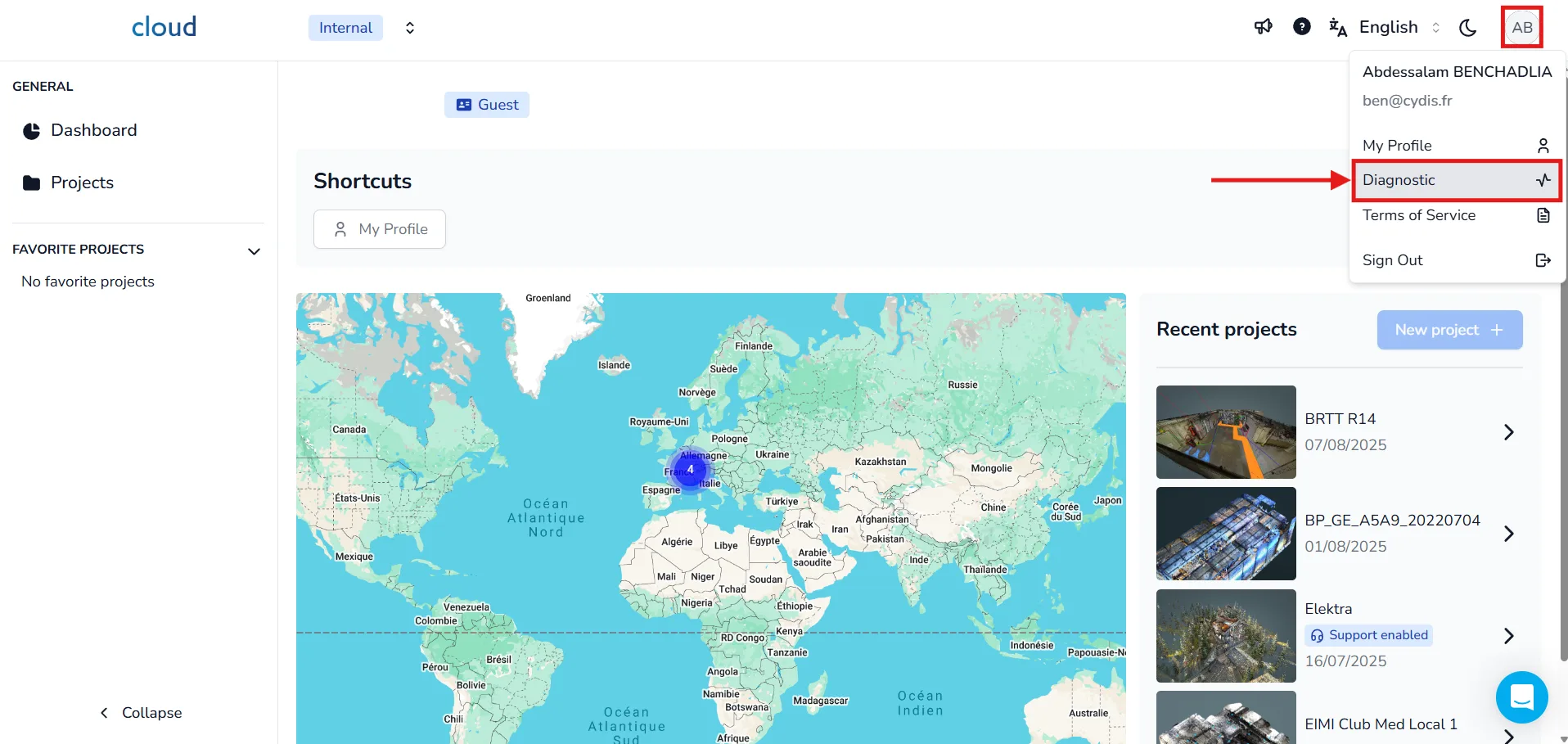
- नया डायग्नोस्टिक पर क्लिक करें। ग्राफिक्स और WebGL 2.0 पंक्तियाँ तुरंत दिखाई देती हैं: डाउनलोड गति का मापन पूरा होने की प्रतीक्षा करने की आवश्यकता नहीं है।
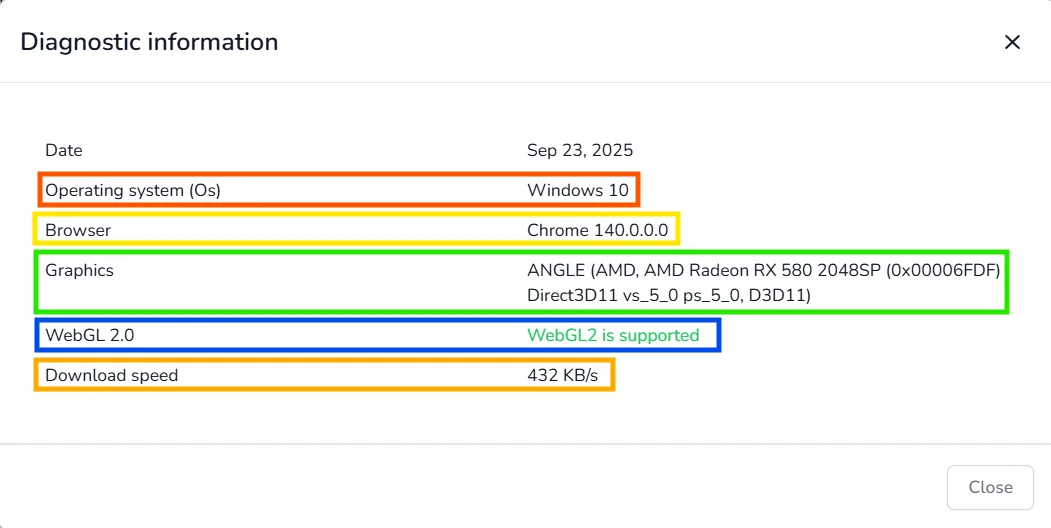
आपका कंप्यूटर तैयार है जब:
- WebGL 2.0 पर WebGL2 समर्थित है लिखा हो।
- ग्राफिक्स में आपके ग्राफ़िक्स कार्ड का नाम हो, उदाहरण के लिए Intel, NVIDIA या AMD। दो कार्ड वाले लैपटॉप पर इसमें वही कार्ड होना चाहिए जो चरण 3 में हाई परफ़ॉर्मेंस के बगल में दिखाया गया है।
यदि WebGL 2.0 पर WebGL2 समर्थित नहीं है लिखा है, या ग्राफिक्स पर अज्ञात लिखा है या उसमें SwiftShader या Microsoft Basic Render Driver का उल्लेख है, तो ब्राउज़र ग्राफ़िक्स कार्ड का उपयोग नहीं कर रहा है: चरण 2 जाँचें। यदि चरण 2 पहले ही हो चुका है, तो संभवतः आप किसी रिमोट सत्र (रिमोट डेस्कटॉप, Citrix) में काम कर रहे हैं या ग्राफ़िक्स ड्राइवर ब्लॉक है: डायग्नोस्टिक अपने IT विभाग को भेजें।
यदि आप Microsoft Teams में 3D एप्लिकेशन प्रस्तुत करते हैं
- ब्राउज़र टैब में Teams के बजाय Teams डेस्कटॉप एप्लिकेशन का उपयोग करें।
- अपना कैमरा और बैकग्राउंड इफ़ेक्ट (ब्लर, वर्चुअल बैकग्राउंड) बंद करें।
- पूरी स्क्रीन के बजाय केवल ब्राउज़र विंडो साझा करें।
- अन्य 3D सॉफ़्टवेयर और 3D सामग्री दिखाने वाले अन्य टैब बंद करें।
दो ग्राफ़िक्स कार्ड वाले लैपटॉप पर, चरण 3 में Microsoft Teams को भी हाई परफ़ॉर्मेंस पर सेट करें (Microsoft Store ऐप जोड़ें के ज़रिए)। डेमो के लिए पूरा सेटअप Microsoft Teams में 3D एप्लिकेशन प्रस्तुत करने के लिए अनुशंसित PC सेटअप में दिया गया है।
अब भी धीमा है?
- पुराना ग्राफ़िक्स ड्राइवर भी ब्राउज़र को कार्ड का उपयोग करने से रोक सकता है। यदि आपका कंप्यूटर आपका IT विभाग प्रबंधित करता है, तो उनसे नवीनतम ड्राइवर इंस्टॉल करने के लिए कहें।
- यदि कोई प्रोजेक्ट लोड होने में अधिक समय लेता है लेकिन लोड होने के बाद सुचारू रूप से चलता है, तो कारण नेटवर्क है, कंप्यूटर नहीं।
- अपने डायग्नोस्टिक के स्क्रीनशॉट और
chrome://gpu(याedge://gpu) की रिपोर्ट के साथ प्लेटफ़ॉर्म की टीम से संपर्क करें: रिपोर्ट के लिए उस पृष्ठ के शीर्ष पर Download Report to File पर क्लिक करें।
मुख्य बातें
- ग्राफ़िक्स एक्सेलरेशन चालू करके Chrome या Edge का उपयोग करें।
- दो ग्राफ़िक्स कार्ड वाले लैपटॉप पर, ब्राउज़र को उच्च-प्रदर्शन ग्राफ़िक्स कार्ड असाइन करें और चार्जर लगाए रखें।
- डायग्नोस्टिक पृष्ठ पर WebGL2 समर्थित है और आपके ग्राफ़िक्स कार्ड का नाम दिखना चाहिए।
- यदि कोई सेटिंग लॉक है या जाँच विफल होती है, तो अपने IT विभाग से संपर्क करें।