साइट कॉन्फ़िगरेशन
साइट आपके पॉइंट क्लाउड में कैप्चर किए गए स्थानों की संरचना का वर्णन करती है। यह तीन स्तरों में व्यवस्थित होती है: भवन, हर भवन के अंदर की मंज़िलें और हर मंज़िल के कमरे। साइट कॉन्फ़िगर हो जाने के बाद, मानचित्र दिखाता है कि आप कहाँ हैं और आपको एक मंज़िल से दूसरी मंज़िल पर जाने देता है, और हर भवन, मंज़िल और कमरे को प्रोजेक्ट ट्री में अपनी अलग प्रविष्टि मिलती है।
शुरू करने से पहले:
-
साइट साइट कॉन्फ़िगरेशन विंडो में कॉन्फ़िगर की जाती है, जिसके लिए कम से कम एक दृश्य पॉइंट क्लाउड आवश्यक है। इसके बिना, विंडो में कोई दृश्य पॉइंट क्लाउड नहीं दिखता है और निर्माण बटन अक्षम रहते हैं
-
यह विंडो सार्वजनिक शेयर लिंक से उपलब्ध नहीं है। साइन इन करें और अपने वर्कस्पेस से प्रोजेक्ट खोलें
-
साइट सहेजने पर प्रोजेक्ट का एक नया संस्करण बनता है, नीचे सहेजें और बाहर निकलें देखें
साइट कॉन्फ़िगरेशन विंडो खोलें
साइट कॉन्फ़िगरेशन विंडो खोलने के लिए दाईं ओर की पट्टी में भवन आइकन पर क्लिक करें।
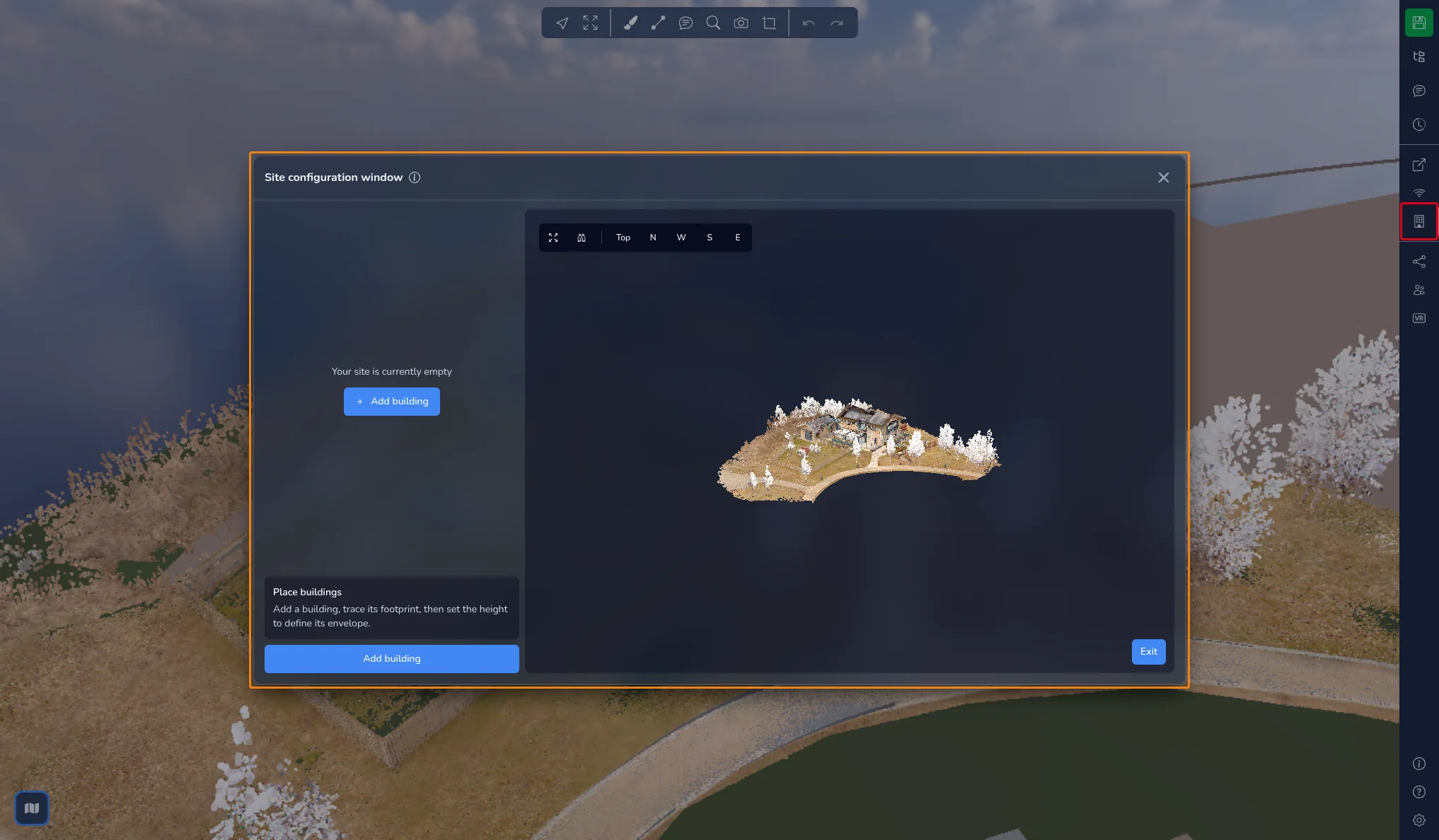
विंडो में तीन क्षेत्र होते हैं:
-
बाईं ओर साइट मानचित्र ट्री, जिसमें आपके भवन, मंज़िलें और कमरे सूचीबद्ध होते हैं
-
ट्री के नीचे, चयनित आइटम की सेटिंग्स, वर्तमान चरण की एक छोटी मार्गदर्शिका और मुख्य क्रिया बटन
-
दाईं ओर, आपके पॉइंट क्लाउड का 3D दृश्य, जहाँ आप रूपरेखाएँ बनाते हैं
एक अंतर्निहित ट्यूटोरियल पूरी प्रक्रिया में आपका मार्गदर्शन करता है। इसे विंडो शीर्षक के पास वाले (i) आइकन से शुरू करें।
जब तक विंडो खुली रहती है, 3D एप्लिकेशन का बाकी हिस्सा रुका रहता है और मानचित्र छिपा रहता है। विंडो बंद करने के बाद, मानचित्र फिर से दिखाने के लिए नीचे बाएँ कोने में मानचित्र बटन पर क्लिक करें।
3D दृश्य में नेविगेट करें
3D दृश्य के ऊपरी बाएँ कोने के बटन आपके काम को फ्रेम करने में मदद करते हैं:
-
दृश्य पॉइंट क्लाउड फिट करें: सभी दृश्य पॉइंट क्लाउड को फ्रेम में लाता है
-
ऑर्थोग्राफिक पर स्विच करें / परिप्रेक्ष्य पर स्विच करें: कैमरा प्रोजेक्शन बदलता है
-
ऊपर, N, W, S और E: ऊपरी दृश्य पर, या उत्तर, पश्चिम, दक्षिण या पूर्व एलिवेशन पर स्विच करता है
रूपरेखाएँ ऊपर दृश्य में बनाना आसान होता है। ऊँचाई एलिवेशन में समायोजित करना आसान होता है।
चरण 1: भवन रखें
-
भवन जोड़ें पर क्लिक करें। ट्री में भवन 1 प्रविष्टि दिखाई देती है और 3D दृश्य पर एक रंगीन किनारा आ जाता है।
-
भवन के फ़ुटप्रिंट के कोनों पर बिंदु रखने के लिए 3D दृश्य में क्लिक करें। दृश्य के ऊपर एक संकेत दिखाता है कि आपने कितने बिंदु रखे हैं। एक रूपरेखा के लिए कम से कम 3 बिंदु आवश्यक हैं।
-
रूपरेखा पूरी करने के लिए पहले बिंदु पर फिर से क्लिक करें, राइट-क्लिक करें या Enter दबाएँ। इसे छोड़ने के लिए Esc दबाएँ या निर्माण रद्द करें पर क्लिक करें।
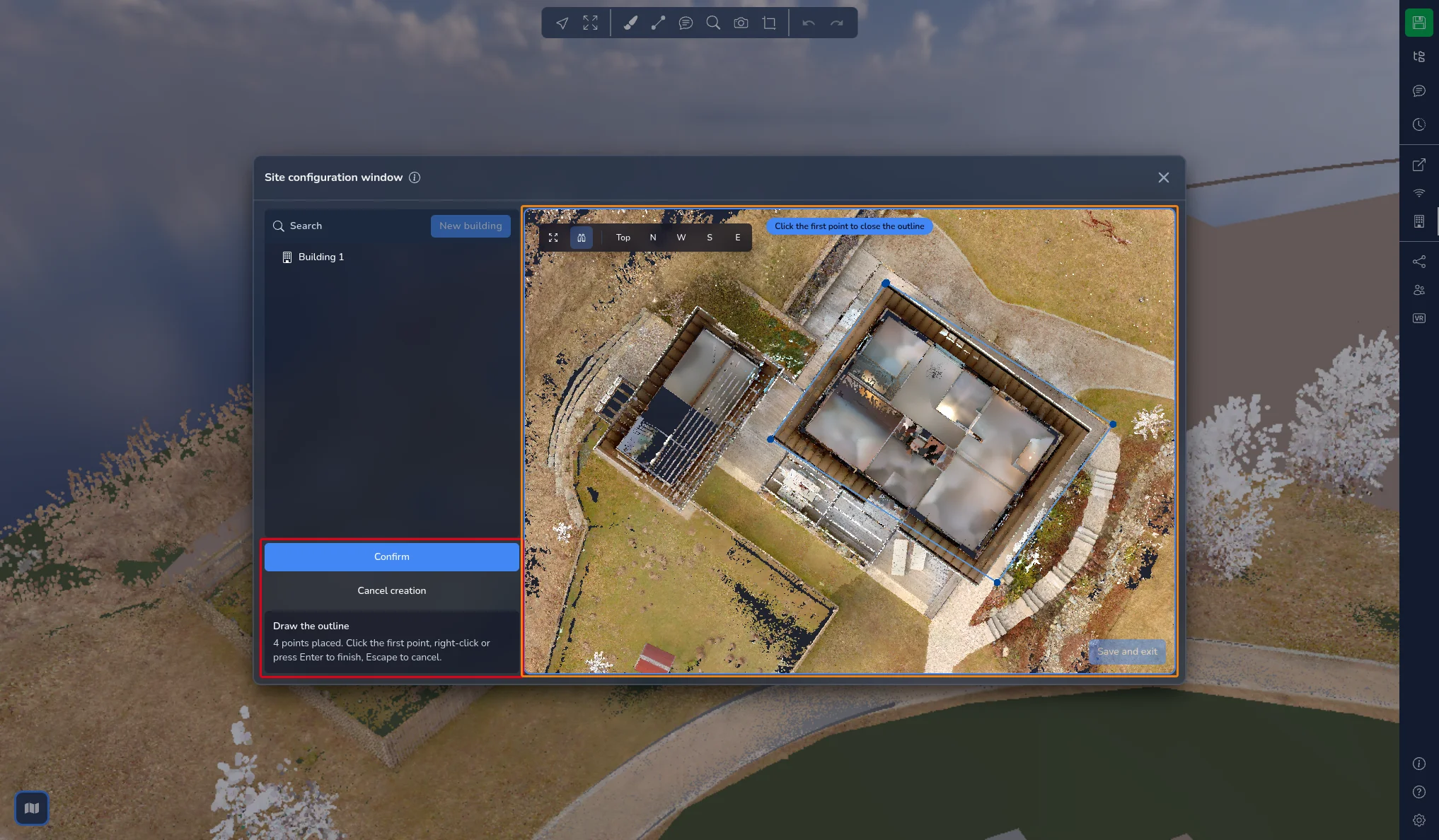
जब आप किसी मौजूदा रूपरेखा के पास बिंदु रखते हैं, तो वह उससे जुड़ जाता है और संकेत में रूपरेखा से जुड़ा दिखता है।
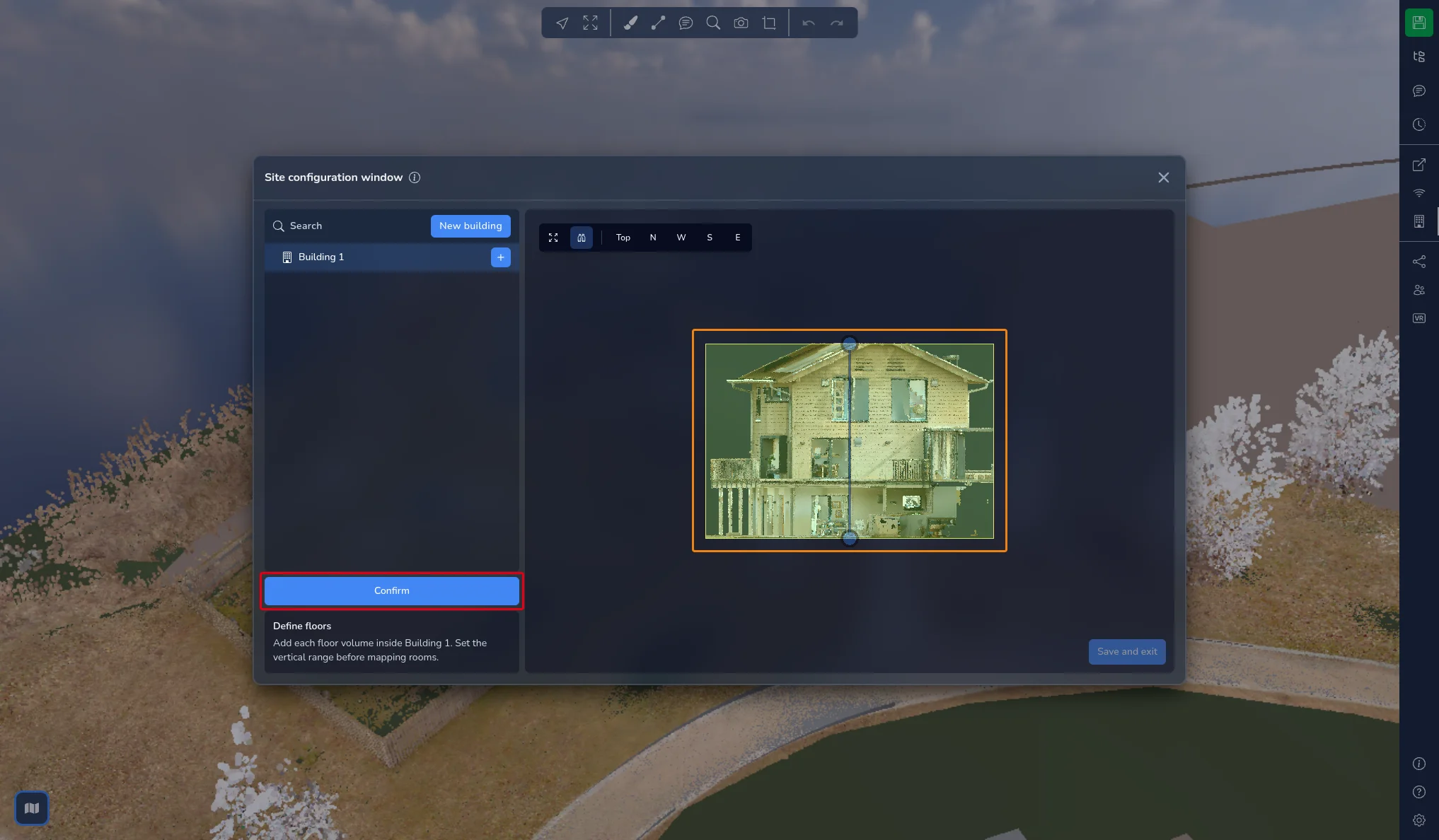
फ़ुटप्रिंट बंद होते ही 3D दृश्य एलिवेशन पर चला जाता है, ताकि आप भवन की ऊँचाई सेट कर सकें। बॉक्स के तल और ऊपरी भाग को खिसकाने के लिए दोनों हैंडल खींचें, फिर पुष्टि करें पर क्लिक करें।
चरण 2: मंज़िलें निर्धारित करें
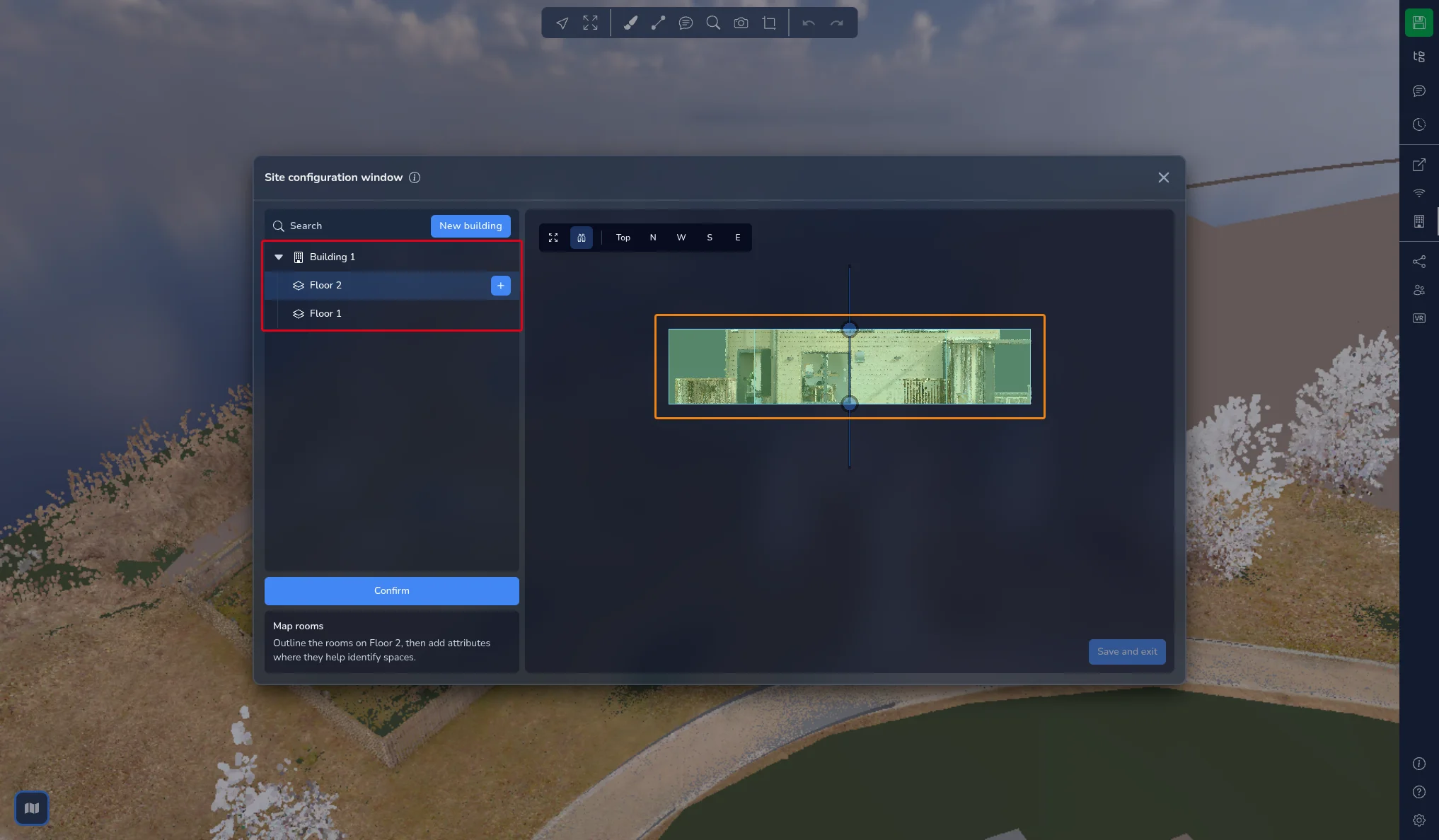
ट्री में एक भवन चुनें, फिर मंज़िल जोड़ें पर क्लिक करें। भवन की ऊँचाई सेट होने तक यह बटन अक्षम रहता है।
नई मंज़िल 3 m ऊँचे वॉल्यूम के रूप में बनती है, जो पिछली मंज़िल के ऊपर रखी जाती है। वास्तविक मंज़िल स्तर से मिलाने के लिए एलिवेशन में इसके हैंडल खींचें, फिर पुष्टि करें पर क्लिक करें। भवन के हर स्तर के लिए इसे दोहराएँ।
साइट मानचित्र ट्री में, मंज़िलें हमेशा भवन के ऊपर से नीचे के क्रम में सूचीबद्ध होती हैं। चयनित मंज़िल का वॉल्यूम 3D दृश्य में हाइलाइट होता है।
जब कोई मंज़िल चयनित हो, तो सेटिंग्स खोलने पर ये मिलते हैं:
-
आकार संपादित करें: डिफ़ॉल्ट रूप से, मंज़िल अपने भवन के फ़ुटप्रिंट का उपयोग करती है। जब कोई स्तर भवन से छोटा हो, जैसे स्प्लिट-लेवल या सटे हुए लेआउट में, तो इसकी रूपरेखा बदलें
-
ऊँचाई संपादित करें: मंज़िल के वॉल्यूम को फिर से समायोजित करता है
-
छत की ऊँचाई, जिसका वर्णन नीचे छत छिपाएँ में है
चरण 3: कमरे मैप करें
-
ट्री में एक मंज़िल चुनें, फिर कमरा जोड़ें पर क्लिक करें।
-
पॉइंट क्लाउड उस मंज़िल के स्तर पर काट दिया जाता है। ऊपर दृश्य पर स्विच करें और कमरे के कोनों पर क्लिक करें, जैसे आपने भवन के लिए किया था। बिंदु मंज़िल की रूपरेखा और पहले से बने कमरों से जुड़ जाते हैं।
-
पहले बिंदु पर क्लिक करके, राइट-क्लिक करके या Enter दबाकर रूपरेखा बंद करें।
ट्री में कमरा चुनें, फिर उसका विवरण देने के लिए सेटिंग्स खोलें:
-
कमरे का रंग: पैलेट में एक रंग चुनें या उसका हेक्साडेसिमल कोड टाइप करें। यह रंग 3D दृश्य में कमरे पर और ट्री में उसके नाम के पास दिखता है
-
विशेषताएं: शयनकक्ष, रसोई या WC जैसा कोई लेबल टाइप करें और Enter दबाएँ। टाइप करते समय साइट में कहीं और इस्तेमाल हो चुके लेबल सुझाए जाते हैं। किसी लेबल को हटाने के लिए उस पर बने क्रॉस पर क्लिक करें
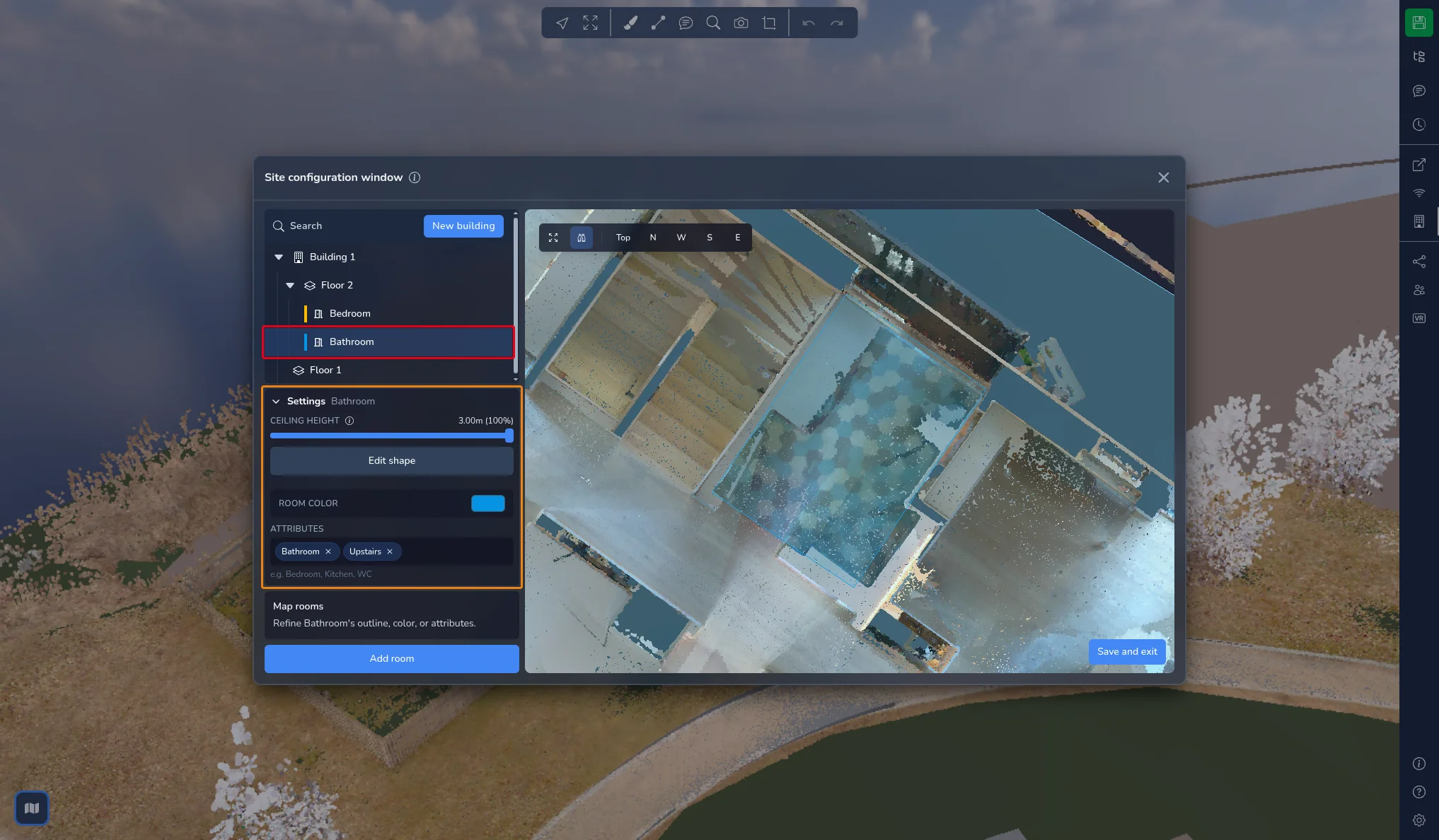
भवनों और मंज़िलों की भी विशेषताएं हो सकती हैं। उन्हें चुनें और उसी विशेषताएं फ़ील्ड का उपयोग करें।
साइट मानचित्र ट्री प्रबंधित करें
प्रक्रिया समझ लेने के बाद, आप सीधे ट्री से काम कर सकते हैं:
-
ट्री के ऊपर नया भवन एक नया भवन शुरू करता है
-
किसी भवन या मंज़िल पर होवर करें और उसके अंदर मंज़िल या कमरा जोड़ने के लिए + बटन पर क्लिक करें
-
किसी भी आइटम पर होवर करें और उसका नाम बदलें के लिए पेंसिल पर, या उसे हटाने के लिए बिन पर क्लिक करें। आप आइटम पर राइट-क्लिक भी कर सकते हैं। हटाने से पहले पुष्टि माँगी जाती है और इसे पूर्ववत नहीं किया जा सकता
-
खोजें ट्री को फ़िल्टर करता है, ताकि आप नाम से कोई भवन, मंज़िल या कमरा ढूँढ सकें
-
सूची में उसकी स्थिति बदलने के लिए किसी भवन या कमरे को खींचें
जब कोई रूपरेखा बनाई जा रही हो, तब जोड़ना और संपादन अक्षम रहते हैं। पहले चल रहे निर्माण को पूरा या रद्द करें।
आकार संपादित करें
कोई भवन, मंज़िल या कमरा चुनें, सेटिंग्स खोलें और आकार संपादित करें पर क्लिक करें। रूपरेखा के बिंदु 3D दृश्य में दिखाई देते हैं:
-
किसी बिंदु को खिसकाने के लिए उसे खींचें
-
बिंदु जोड़ने के लिए किसी खंड पर क्लिक करें
-
बिंदु चुनें और उन्हें हटाने के लिए Delete दबाएँ
एक साथ कई बिंदु चुनने के लिए ब्रश से बिंदु चुनें पर क्लिक करें। बटन ब्रश चयन रोकें में बदल जाता है और एक वृत्त आपके कर्सर के साथ चलता है:
-
ब्रश के नीचे आने वाले बिंदु चुनने के लिए रूपरेखा पर खींचें
-
बिंदुओं का चयन हटाने के लिए Shift दबाए रखें और खींचें
-
ब्रश का आकार बदलने के लिए व्हील का उपयोग करें
-
ब्रश से बाहर निकलने के लिए राइट-क्लिक करें
चयनित बिंदुओं की संख्या बटन के नीचे दिखती है। उन्हें हटाने के लिए चयनित बिंदु हटाएं पर क्लिक करें या Delete दबाएँ। एक रूपरेखा में हमेशा कम से कम 3 बिंदु बने रहते हैं: यदि आप इससे अधिक हटाने का प्रयास करते हैं, तो चयन का केवल कुछ भाग हटता है और एक संदेश बताता है कि कितने बिंदु हटाए गए।
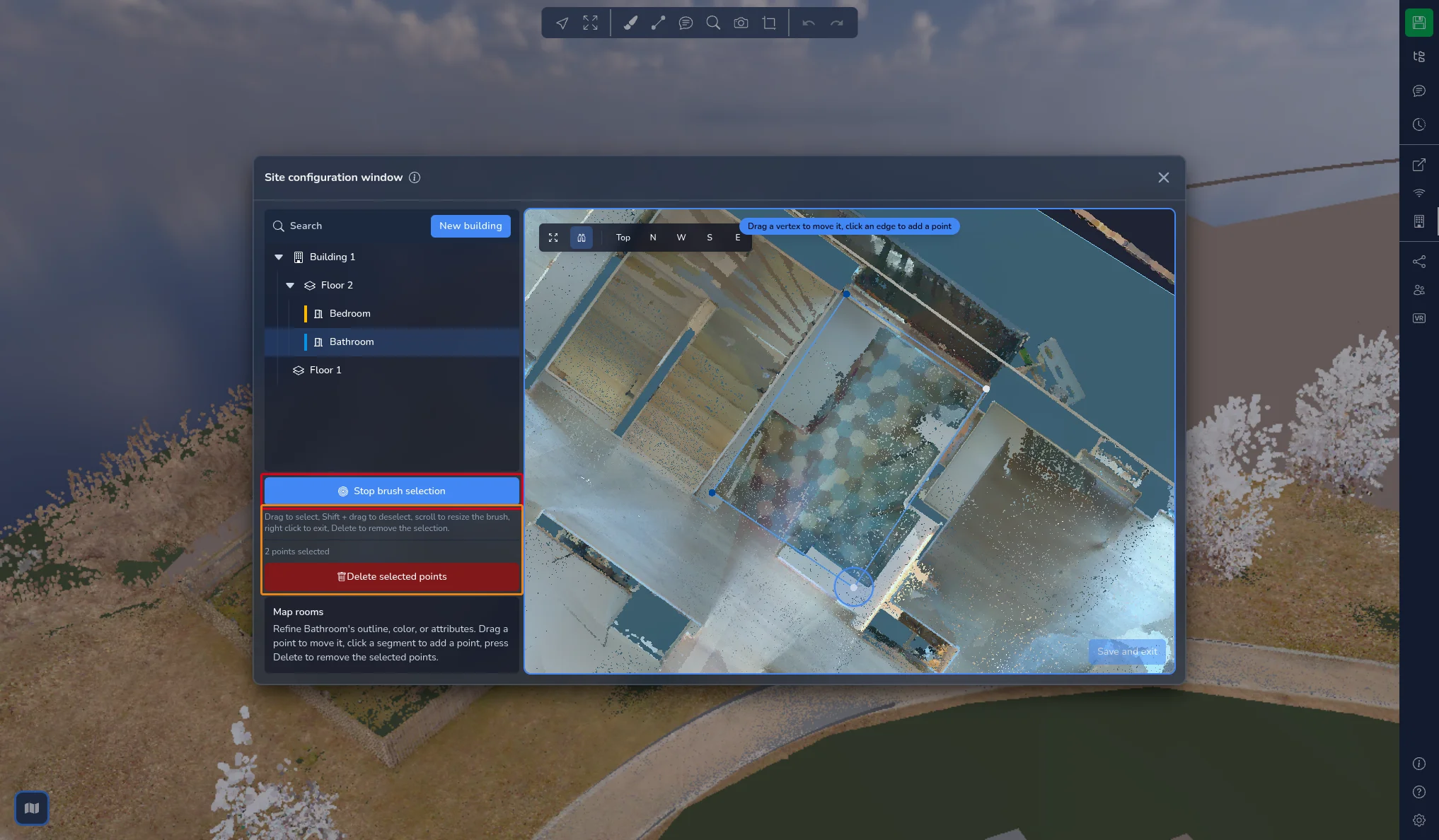
ब्रश से बाहर निकलने के लिए ब्रश चयन रोकें पर क्लिक करें, फिर रूपरेखा सही होने पर पुष्टि करें पर क्लिक करें।
किसी भवन के लिए, ऊँचाई संपादित करें उसके ऊँचाई बॉक्स को फिर से समायोजित करता है।
छत छिपाएँ
एक मंज़िल चुनें और सेटिंग्स खोलें। छत की ऊँचाई स्लाइडर एक निश्चित ऊँचाई से ऊपर की हर चीज़ छिपा देता है, ताकि आप छत और ऊपर लगे उपकरणों की रुकावट के बिना ऊपर से मंज़िल के अंदर देख सकें। मान आपके प्रोजेक्ट की इकाइयों में दिखता है, और उसके पास मंज़िल की ऊँचाई का प्रतिशत, 50% से 100% तक।
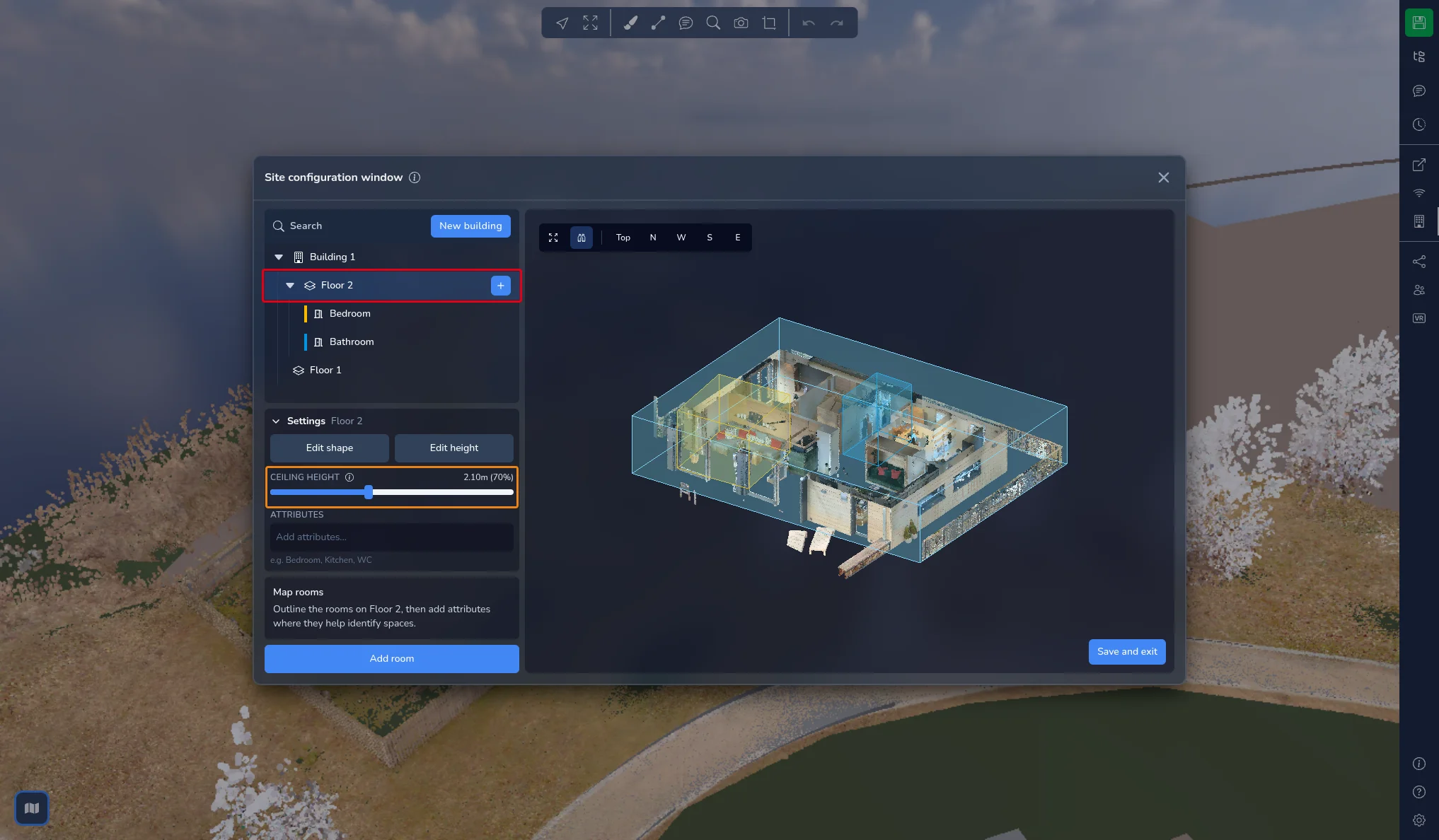
यह सेटिंग पूरी तरह दृश्यात्मक है: यह आपके पॉइंट क्लाउड या मंज़िल के वॉल्यूम को नहीं बदलती।
सहेजें और बाहर निकलें
3D दृश्य के निचले दाएँ कोने का बटन विंडो बंद करता है:
-
जब कुछ नहीं बदला हो, तो बाहर निकलें
-
जब आपने बदलाव किए हों, तो सहेजें और बाहर निकलें। साइट तुरंत सहेजी जाती है और विंडो बंद हो जाती है
जब बदलाव लंबित हों और आप विंडो को उसके क्रॉस से बंद करें, तो बाहर निकलने से पहले सहेजें? डायलॉग खुलता है:
-
रद्द करें विंडो पर वापस ले जाता है
-
सहेजे बिना बाहर निकलें विंडो बंद करता है और आपके बदलाव छोड़ देता है
-
सहेजें और बाहर निकलें साइट सहेजता है और विंडो बंद करता है
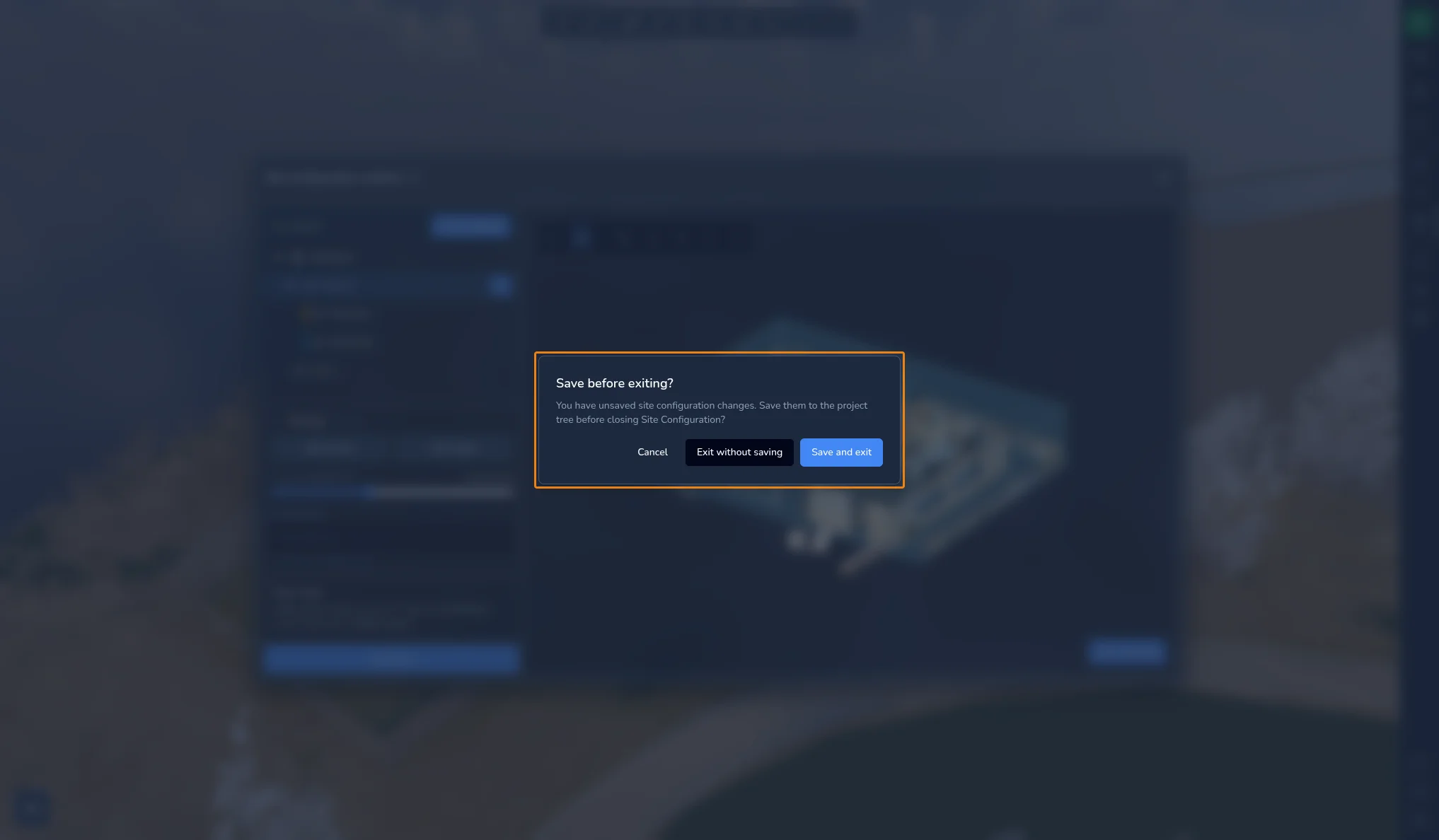
सहेजने पर साइट प्रोजेक्ट ट्री में जुड़ जाती है और प्रोजेक्ट का एक नया संस्करण बनता है, जिसका नाम वर्तमान संस्करण के नाम के बाद साइट कॉन्फ़िगरेशन होता है। इसे संस्करण इतिहास में खोजें, संस्करण प्रणाली लेख देखें। सहयोगी सत्र में, साइट अन्य प्रतिभागियों को भी भेजी जाती है।
3D एप्लिकेशन में अपनी साइट का उपयोग करें
मानचित्र पर
जब मानचित्र दिखाई दे रहा हो, तो उसके ऊपरी बाएँ कोने में वर्तमान साइट स्थान लेबल वह भवन दिखाता है जिसमें आपका कैमरा है, और उसके बाद मंज़िल। सभी भवनों के बाहर होने पर यह सीमा से बाहर दिखाता है।
जब आप किसी भवन के अंदर हों, तो उस भवन की मंज़िलें मानचित्र के दाईं ओर ऊपर से नीचे के क्रम में सूचीबद्ध होती हैं। किसी मंज़िल पर क्लिक करने से दृश्य उस स्तर पर कट जाता है और कैमरा उस मंज़िल पर आँख की ऊँचाई पर चला जाता है। यदि आप किसी 360° छवि के अंदर हैं, तो इसके बजाय आपको उस मंज़िल की सबसे नज़दीकी 360° छवि पर ले जाया जाता है। कट हटाने के लिए चयनित मंज़िल पर फिर से क्लिक करें। मोबाइल डिवाइस पर, मंज़िलें मानचित्र के निचले दाएँ कोने में एक लेयर बटन के पीछे सूचीबद्ध होती हैं।
प्रोजेक्ट ट्री में
सहेजी गई साइट प्रोजेक्ट ट्री में साइट मानचित्र फ़ोल्डर के रूप में दिखती है, जिसमें हर भवन, मंज़िल और कमरे के लिए एक फ़ोल्डर होता है। ये फ़ोल्डर साइट कॉन्फ़िगरेशन विंडो से प्रबंधित होते हैं: प्रोजेक्ट ट्री से उनकी स्थिति नहीं बदली जा सकती, लेकिन आप उनके अंतर्गत अन्य प्रोजेक्ट सामग्री जोड़ सकते हैं।
उनके गुण देखने के लिए उनमें से किसी एक को चुनें:
-
फ़ोकस करें कैमरे को आइटम की ओर देखने के लिए ले जाता है
-
अंदर जाएँ कैमरे को आइटम के अंदर रखता है
-
किसी भवन के लिए, सभी मंज़िलें दिखाएँ उसमें मौजूद मंज़िलें दिखाता है
-
किसी मंज़िल के लिए, सभी कमरे दिखाएँ उसके कमरे दिखाता है
-
किसी मंज़िल या कमरे के लिए, छत की ऊँचाई एक निश्चित ऊँचाई से ऊपर की चीज़ें छिपाती है
-
किसी कमरे के लिए, कमरे का रंग उसका रंग बदलता है
-
आइटम की विशेषताएं, यदि हों, सूचीबद्ध की जाती हैं
पुराने फ़्लोर टूल से बनी मंज़िलों वाले प्रोजेक्ट
पुराने फ़्लोर टूल से बनाई गई मंज़िलें प्रोजेक्ट खोलने पर अपने आप रूपांतरित हो जाती हैं। वे एक ही भवन 1 बन जाती हैं, जिसमें हर पुरानी मंज़िल के लिए एक मंज़िल होती है, और हर मंज़िल की रूपरेखा आयताकार होती है। मंज़िलें साइट मानचित्र में बदल दी गईं संदेश दिखाई देता है: रूपांतरण बनाए रखने के लिए प्रोजेक्ट का एक संस्करण सहेजें। घुमाई गई मंज़िलें रूपांतरित नहीं होतीं।
किसी समस्या या कठिनाई की स्थिति में, प्लेटफ़ॉर्म टीम से संपर्क करने में संकोच न करें।