Microsoft Teams में 3D एप्लिकेशन प्रस्तुत करने के लिए अनुशंसित PC सेटअप
3D एप्लिकेशन पॉइंट क्लाउड को WebGL के माध्यम से रेंडर करता है, इसलिए यह ग्राफ़िक्स कार्ड (GPU) पर चलता है। जब आप Microsoft Teams मीटिंग में अपनी स्क्रीन साझा करते हैं, तो Teams भी अन्य प्रतिभागियों को भेजे जाने वाले वीडियो को एन्कोड करने के लिए GPU का उपयोग करता है। यदि Chrome गलत GPU पर चला जाता है, या सॉफ़्टवेयर रेंडरिंग पर वापस आ जाता है, तो दोनों प्रोसेसर के लिए प्रतिस्पर्धा करते हैं और दर्शकों के लिए डेमो अटकता है, भले ही वह आपकी अपनी स्क्रीन पर ठीक दिखे।
यह लेख उस कॉन्फ़िगरेशन का वर्णन करता है जिसकी हम डेमो के लिए उपयोग किए जाने वाले Windows 11 PC पर अनुशंसा करते हैं। इसे एक बार लागू करें, फिर इसे प्लेटफ़ॉर्म प्रस्तुत करने वाली हर मशीन के लिए संदर्भ सेटअप के रूप में रखें। न्यूनतम हार्डवेयर के लिए, सामग्री अनुशंसा देखें।
Chrome: सुनिश्चित करें कि GPU उपयोग में है
- पता बार में
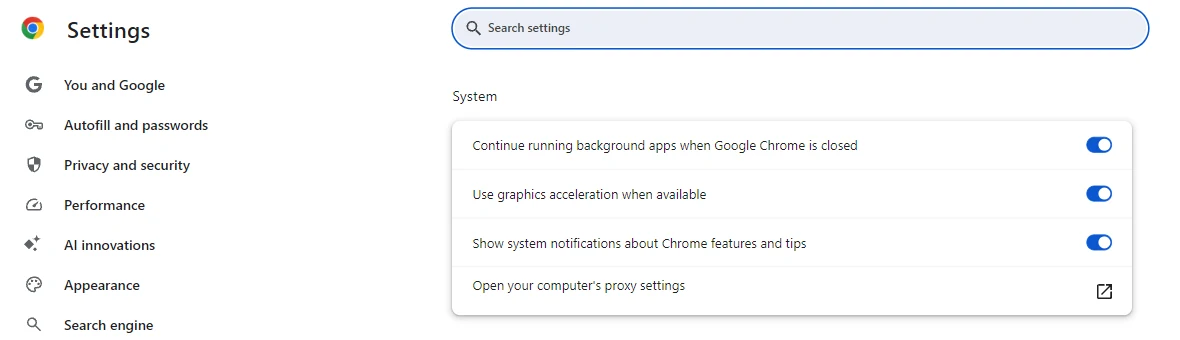
chrome://settings/systemटाइप करें। - उपलब्ध होने पर ग्राफ़िक्स एक्सेलरेशन का उपयोग करें चालू करें, फिर फिर से लॉन्च करें पर क्लिक करें।
- Chrome के वापस खुलने के बाद,
chrome://gpuखोलें। पृष्ठ के शीर्ष पर मौजूद Graphics Feature Status (ग्राफ़िक्स सुविधा स्थिति) सूची आपको सुविधा-दर-सुविधा बताती है कि Chrome GPU का उपयोग करता है या नहीं।
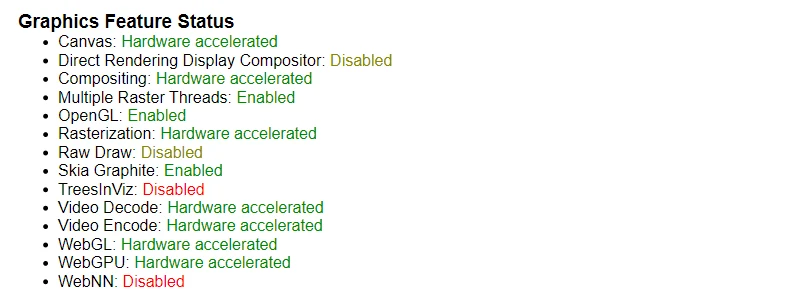
WebGL, Compositing और Rasterization पर Hardware accelerated (हार्डवेयर द्वारा त्वरित) लिखा होना चाहिए। Chrome के पुराने संस्करण WebGL और WebGL2 को दो अलग-अलग पंक्तियों में दिखाते हैं, और दोनों त्वरित होने चाहिए। Video Decode और Video Encode भी त्वरित होने चाहिए: Teams और Chrome कार्ड के एक ही वीडियो इंजन का उपयोग करते हैं।
यदि WebGL पर Software only (केवल सॉफ़्टवेयर) लिखा है, तो Chrome प्रोसेसर पर रेंडर कर रहा है। सामान्य कारण हैं: पुराना ग्राफ़िक्स ड्राइवर, ऐसा ड्राइवर जिसे Chrome ने ब्लॉकलिस्ट किया है, या ऐसा लैपटॉप जो Chrome को समर्पित कार्ड के बजाय अपने इंटीग्रेटेड GPU पर चलाता है। पहले ड्राइवर अपडेट करें (नीचे देखें), फिर Windows में GPU असाइनमेंट जाँचें।
- नीचे Driver Information (ड्राइवर जानकारी) तक स्क्रॉल करें। ACTIVE चिह्नित GPU वही है जिस पर Chrome रेंडर करता है, और GL_RENDERER पंक्ति ड्राइवर संस्करण के साथ उसका नाम फिर से बताती है।
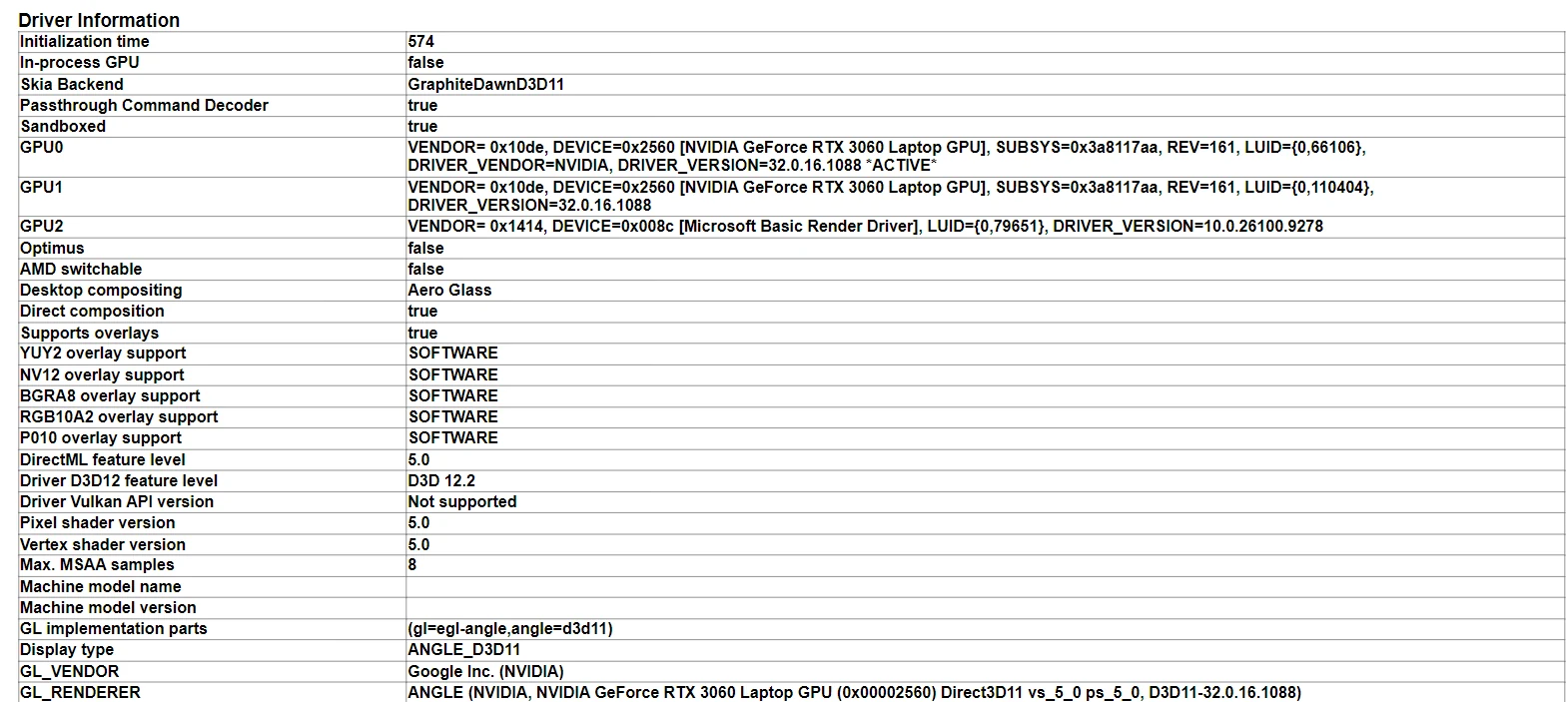
ऐसे लैपटॉप पर जिसमें इंटीग्रेटेड GPU और NVIDIA या AMD कार्ड दोनों हों, सक्रिय GPU समर्पित कार्ड होना चाहिए। यदि इंटीग्रेटेड GPU सक्रिय है, या यदि पंक्ति में Microsoft Basic Render Driver लिखा है, तो आगे बढ़ने से पहले Windows में असाइनमेंट ठीक करें।
Windows 11: उच्च-प्रदर्शन GPU असाइन करें
Windows तय करता है कि हर एप्लिकेशन किस GPU पर चलेगा, और ब्राउज़र के लिए उसका डिफ़ॉल्ट विकल्प अक्सर पावर-सेविंग GPU होता है। Chrome और Teams के लिए यह विकल्प स्पष्ट रूप से निर्धारित करें:
- सेटिंग्स > सिस्टम > डिस्प्ले > ग्राफ़िक्स खोलें।
- यदि Google Chrome सूची में नहीं है, तो डेस्कटॉप ऐप जोड़ें पर क्लिक करें और
C:\Program Files\Google\Chrome\Application\chrome.exeचुनें। - Google Chrome चुनें, उसके विकल्प खोलें (आपके Windows बिल्ड के अनुसार विकल्प बटन या GPU प्राथमिकता ड्रॉप-डाउन) और हाई परफ़ॉर्मेंस चुनें।
- Microsoft Teams के लिए भी यही करें। वर्तमान Teams एक Store ऐप है, इसलिए इसके बजाय Microsoft Store ऐप जोड़ें का उपयोग करें। अंत में Chrome और Teams एक ही GPU पर होने चाहिए।
अपने ब्राउज़र के लिए सही ग्राफिक कार्ड का चयन करना में दिए गए स्क्रीनशॉट ये चरण Windows 10 पर दिखाते हैं, जहाँ इस पृष्ठ को ग्राफ़िक सेटिंग्स कहा जाता है।
- सेटिंग्स > सिस्टम > पावर और बैटरी खोलें और पावर मोड को सर्वोत्तम प्रदर्शन पर सेट करें। यदि ड्रॉप-डाउन ग्रे होकर निष्क्रिय है और "ऊर्जा बचतकर्ता चालू होने पर पावर मोड सेट नहीं किया जा सकता" संदेश दिखाता है, तो पहले उसी पृष्ठ पर ऊर्जा बचतकर्ता बंद करें।
- लैपटॉप पर, चार्जर लगाकर प्रस्तुत करें। अधिकांश लैपटॉप बैटरी पर समर्पित GPU को सीमित कर देते हैं, चाहे पावर मोड कुछ भी कहे।
ग्राफ़िक्स ड्राइवर
- निर्माता की साइट या एप्लिकेशन का उपयोग करके NVIDIA, AMD या Intel का नवीनतम ड्राइवर इंस्टॉल करें। Windows Update अक्सर पुराना ड्राइवर देता है।
- अपडेट के बाद,
chrome://gpuफिर से खोलें और जाँचें कि WebGL अभी भी हार्डवेयर द्वारा त्वरित है और ड्राइवर संस्करण बदल गया है। - यह पुष्टि करने के लिए कि सत्र के दौरान Chrome वास्तव में किस कार्ड का उपयोग करता है, 3D एप्लिकेशन खोलें, फिर टास्क मैनेजर खोलें और प्रक्रियाएँ टैब के GPU इंजन कॉलम को देखें। Chrome की प्रक्रियाओं में समर्पित कार्ड दिखना चाहिए, उदाहरण के लिए GPU 1 - 3D, जहाँ यह संख्या प्रदर्शन टैब की सूची से मेल खाती है। यदि कॉलम दिखाई नहीं देता, तो किसी कॉलम शीर्षक पर राइट-क्लिक करें और GPU इंजन पर सही का निशान लगाएँ।
Microsoft Teams
- Chrome टैब में Teams के बजाय Teams डेस्कटॉप एप्लिकेशन का उपयोग करें। वीडियो एन्कोड करने वाला दूसरा टैब उसी ब्राउज़र के अंदर 3D एप्लिकेशन से प्रतिस्पर्धा करता है।
- बड़े 3D डेमो से पहले बैकग्राउंड ब्लर और वर्चुअल बैकग्राउंड बंद करें। ये प्रभाव पूरी मीटिंग के दौरान GPU पर चलते हैं, केवल तब नहीं जब आप बोल रहे हों।
- जब आप यथासंभव सुचारू शेयर चाहते हों, तो अपना कैमरा बंद करें। आपके चेहरे को उतना ही एन्कोडर समय लगता है जितना पॉइंट क्लाउड को।
- Teams साझा की गई स्क्रीन को अधिकतम 30 फ़्रेम प्रति सेकंड पर भेजता है, और जब PC या नेटवर्क पर दबाव होता है तो स्वयं ही फ़्रेम दर या रिज़ॉल्यूशन घटा देता है। इस लेख की हर बात इसी बजट को डेमो के लिए उपलब्ध रखने की दिशा में काम करती है।
डेमो के दौरान
- 3D सामग्री दिखाने वाले अन्य टैब और GPU पर भारी पड़ने वाला कोई भी सॉफ़्टवेयर बंद करें: CAD, ReCap, वीडियो संपादन, गेम।
- एक समय में केवल एक प्रोजेक्ट खोलें। बड़े पॉइंट क्लाउड से लोड किए गए दो इंस्टेंस एक ही GPU मेमोरी और एक ही बैंडविड्थ साझा करते हैं।
- शेयर के लिए 1920 x 1080 स्क्रीन को प्राथमिकता दें। 4K स्क्रीन का अर्थ है Chrome के लिए ड्रॉ करने और Teams के लिए एन्कोड करने हेतु चार गुना अधिक पिक्सेल। यदि आपका मॉनिटर 4K है, तो मीटिंग के लिए डिस्प्ले रिज़ॉल्यूशन कम करें या पूरी स्क्रीन के बजाय Chrome विंडो साझा करें।
- केवल वही विंडो या स्क्रीन साझा करें जिसकी आपको आवश्यकता है, कभी भी सभी स्क्रीन नहीं।
- डेमो लैपटॉप पर कई 4K मॉनिटर लगाने से बचें। हर अतिरिक्त मॉनिटर कार्ड का अपना हिस्सा लेता है, भले ही उस पर कुछ भी न हो रहा हो।
दो मशीनों की तुलना करें
जब एक PC सुचारू डेमो देता है और दूसरा नहीं, तो अंतर लगभग हमेशा chrome://gpu में या Windows के GPU असाइनमेंट में दिखाई देता है। उनकी तुलना करने के लिए, या प्लेटफ़ॉर्म की टीम तक विवरण पहुँचाने के लिए:
chrome://gpuपर Graphics Feature Status और Driver Information का स्क्रीनशॉट लें, या पृष्ठ के शीर्ष पर Download Report to File पर क्लिक करें।- सेटिंग्स > सिस्टम > डिस्प्ले > ग्राफ़िक्स का स्क्रीनशॉट लें जिसमें Chrome और Teams की प्रविष्टियाँ दिखें।
- GPU मॉडल, ड्राइवर संस्करण और स्क्रीन रिज़ॉल्यूशन नोट करें।
इस जानकारी को मीटिंग सेटअप के संक्षिप्त विवरण के साथ रखें: Teams डेस्कटॉप या वेब, कैमरा चालू या बंद, स्क्रीन की संख्या, और कौन से अन्य एप्लिकेशन खुले थे। यह पहली चीज़ है जो प्लेटफ़ॉर्म की टीम आपसे माँगेगी।