क्रॉप बॉक्स, कार्य अनुभाग और क्लाउड स्नैपिंग
क्रॉप बॉक्स
एक स्कैन आमतौर पर आपकी ज़रूरत से अधिक क्षेत्र कवर करता है। क्रॉप बॉक्स विश्लेषण और प्रदर्शन को एक ही क्षेत्र पर केंद्रित रखता है।
- Scan-to-BIM विश्लेषण पैनल खोलें (Scan-to-BIM टैब से या दृश्य > पैलेट से)।
- स्थानिक क्रॉप सक्षम करें को चेक करें।
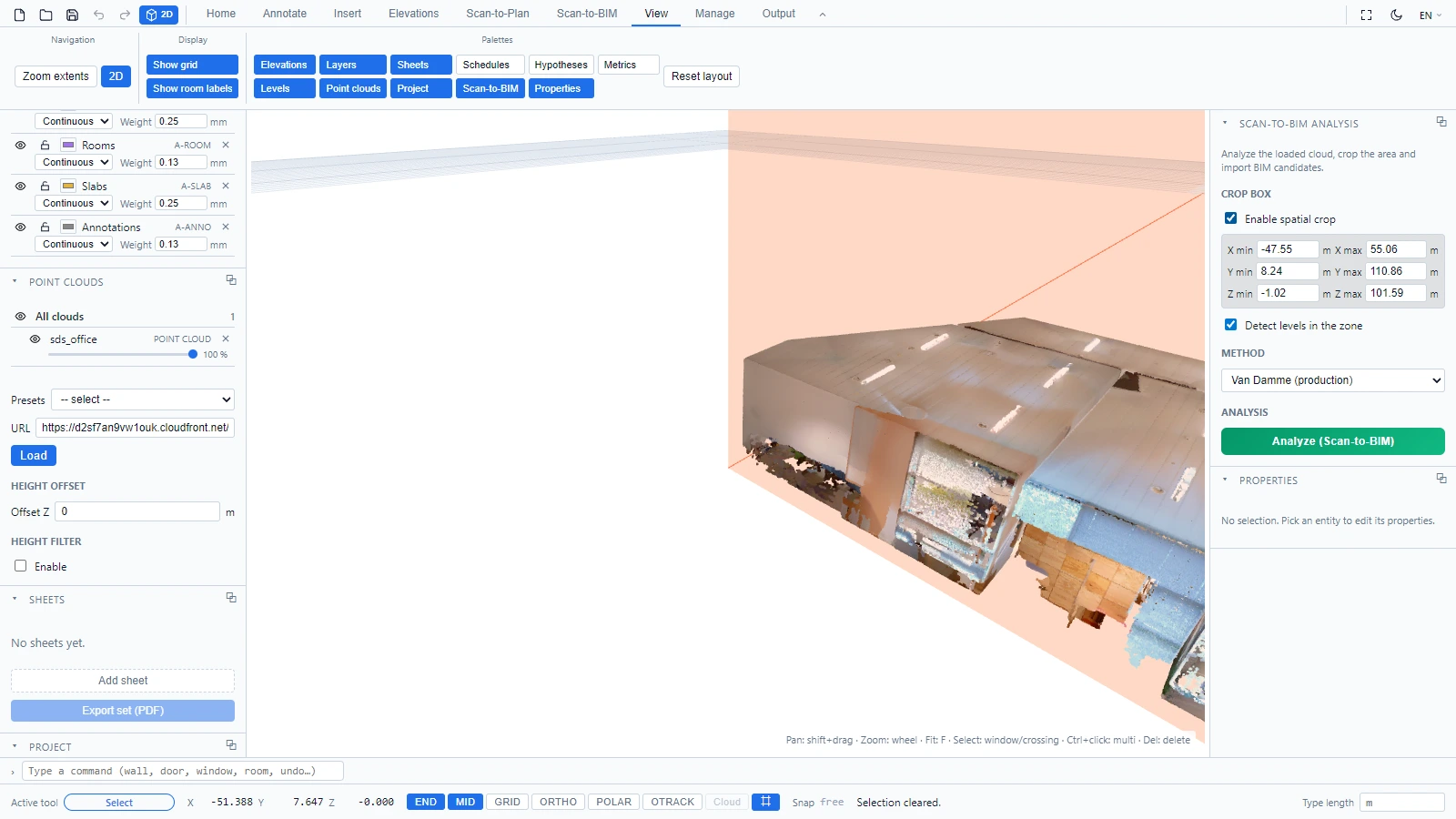
नारंगी बॉक्स उस क्षेत्र को मूर्त रूप देता है। इसे पैनल में X, Y और Z न्यूनतम/अधिकतम फ़ील्ड संपादित करके, या दृश्य में सीधे बॉक्स के फलक खींचकर समायोजित करें, 2D में भी और 3D में भी। क्षेत्र में लेवल का पता लगाएँ विकल्प लेवल पहचान को उसी क्षेत्र तक सीमित कर देता है।
कार्य अनुभाग
कार्य अनुभाग सक्रिय लेवल की ऊँचाई पर क्लाउड का एक क्षैतिज स्लाइस है। इसे लेवल पैनल में कार्य अनुभाग चेकबॉक्स से सक्षम करें: तब 2D दृश्य केवल उस स्लाइस के बिंदु दिखाता है, जो स्कैन को ट्रेस करने योग्य एक पठनीय तल योजना में बदल देता है।
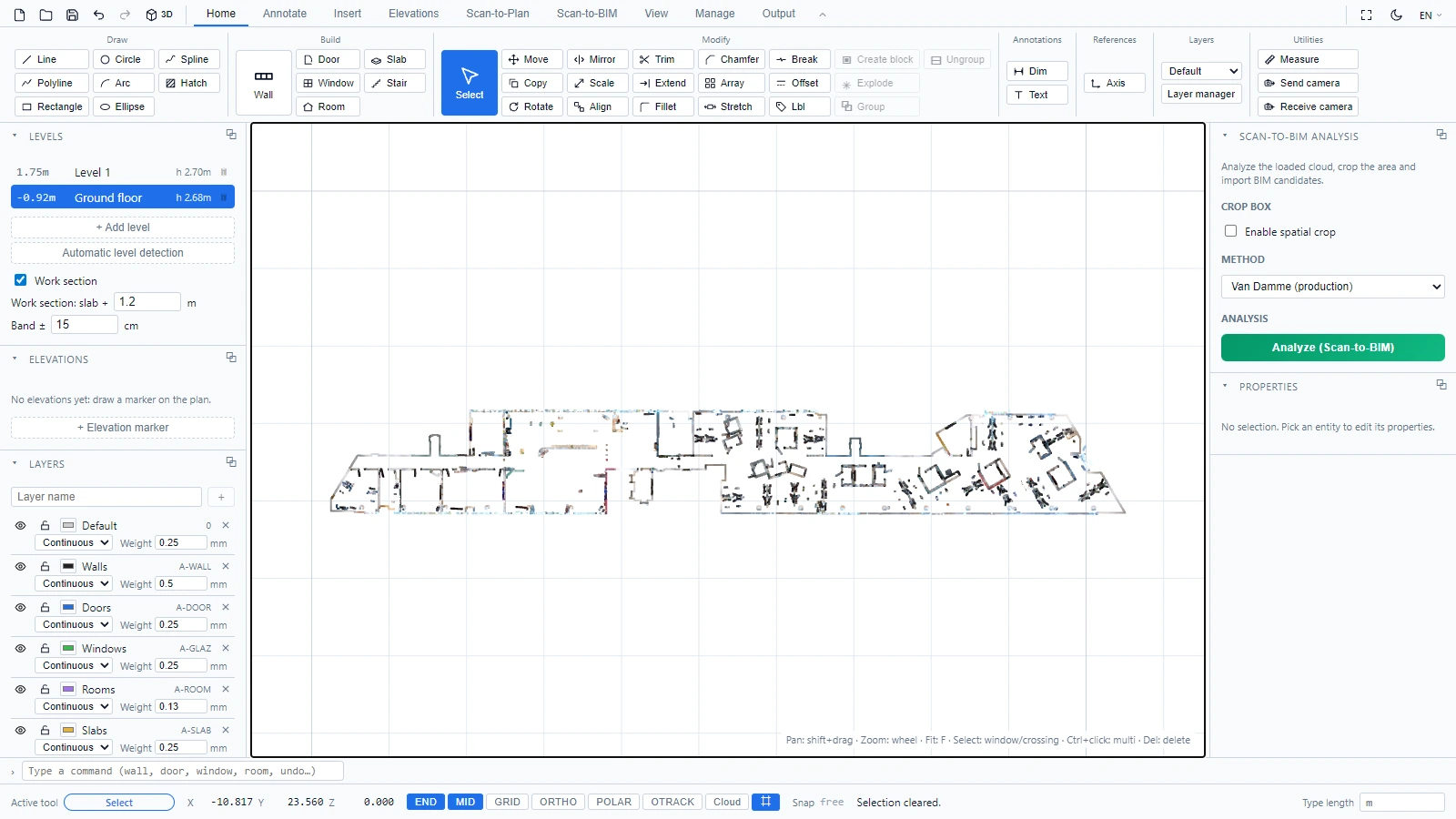
बिंदुओं पर स्नैप करें
कार्य अनुभाग सक्रिय होने पर, स्टेटस बार में क्लाउड टॉगल उपलब्ध हो जाता है:

इसे चालू करें और आपके आरेखण टूल स्लाइस में निकटतम स्कैन बिंदु पर स्नैप करते हैं, पकड़े गए बिंदु को चिह्नित करने वाले एक क्रॉसहेयर के साथ। जब दोनों लागू हों तो CAD स्नैपिंग (END, MID) को प्राथमिकता मिलती है: कर्सर पर प्राथमिकता पलटने के लिए Tab दबाएँ। स्कैन पर दीवारें ट्रेस करना अनुमानित के बजाय सटीक हो जाता है।
यदि आपके कोई प्रश्न हों या अतिरिक्त जानकारी चाहिए, तो कृपया तकनीकी टीम से संपर्क करें।