पॉइंट क्लाउड लोड करें
पॉइंट क्लाउड Scan-to-Plan और Scan-to-BIM कार्यप्रवाहों का कच्चा माल हैं: स्कैन लोड करें, उसे 2D और 3D में देखें, फिर विश्लेषण को उसे एक योजना या मॉडल में बदलने दें।
क्लाउड लोड करें
पॉइंट क्लाउड पैनल खोलें (इंसर्ट टैब में पॉइंट क्लाउड बटन, या दृश्य > पैलेट > पॉइंट क्लाउड)।
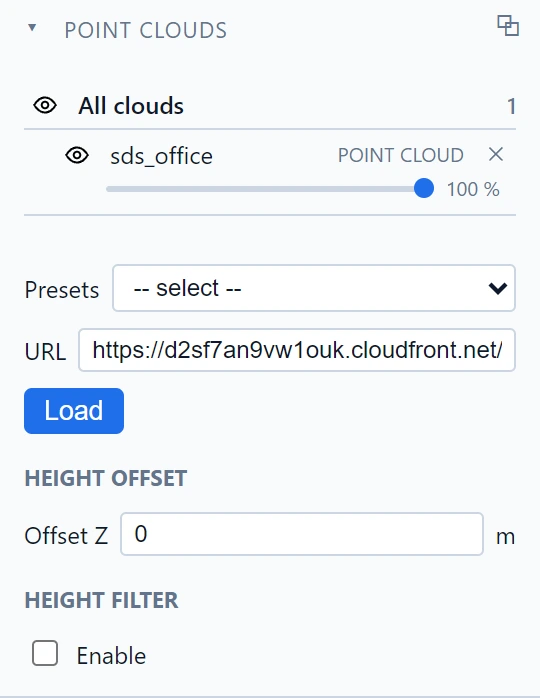
- प्रीसेट सूची में कोई डेटासेट चुनें, या किसी होस्ट किए गए डेटासेट का URL चिपकाएँ।
- लोड करें पर क्लिक करें। स्टेटस बार पुष्टि करता है, और बड़े क्लाउड क्रमिक रूप से स्ट्रीम होते हैं: काम शुरू करने से पहले पूरे डेटासेट की प्रतीक्षा करने की ज़रूरत नहीं।
लोड किए गए क्लाउड पैनल के ट्री में दिखाई देते हैं, प्रति क्लाउड एक आँख टॉगल के साथ।
इसे देखें
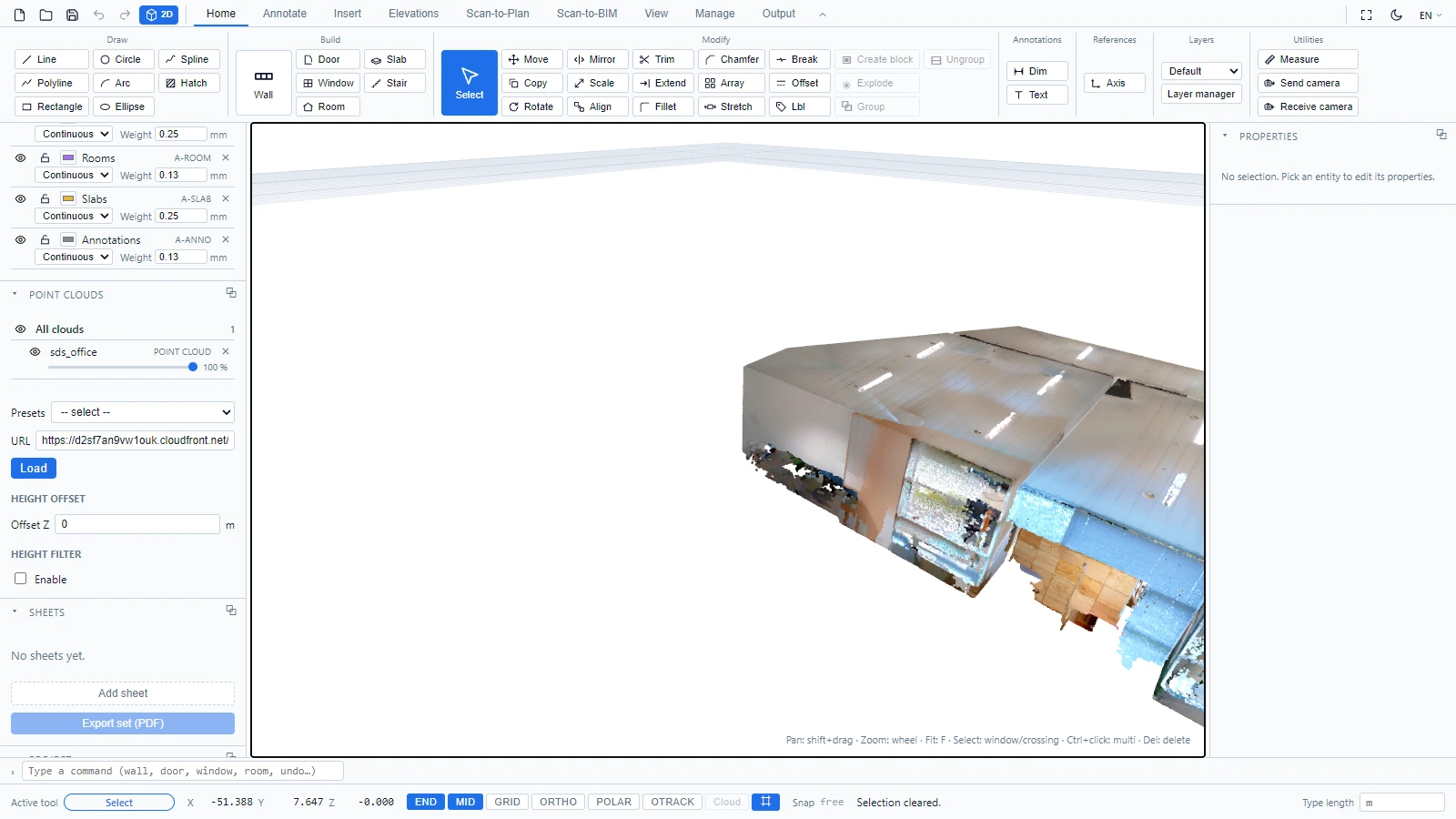
क्लाउड सामान्य नेविगेशन के साथ दोनों दृश्यों में दिखता है (देखें 2D और 3D में नेविगेट करें):
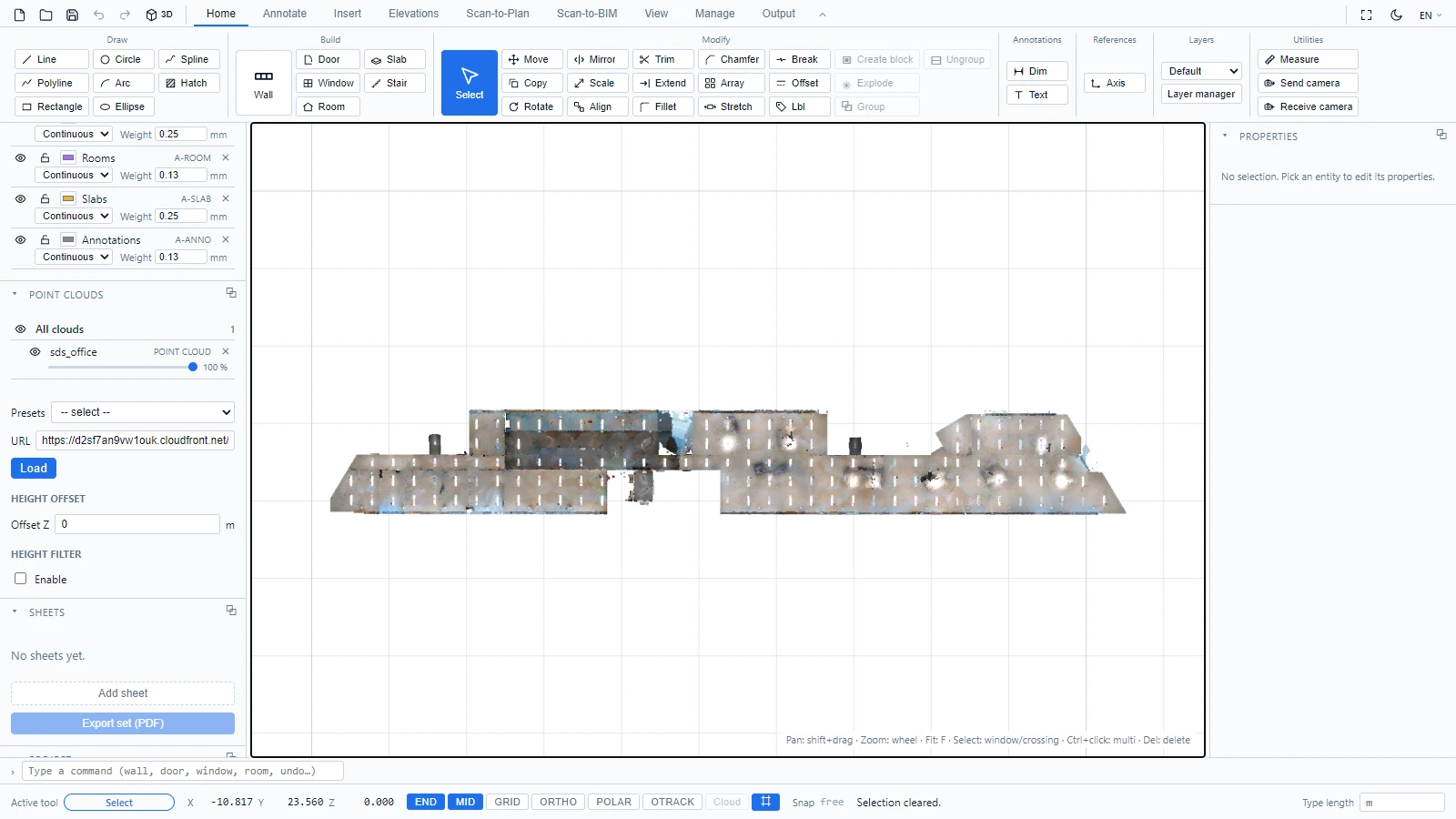
2D दृश्य में ऊपर से देखने पर, स्कैन पहले से ही एक तल योजना जैसा दिखता है:
प्रदर्शन समायोजित करें
पैनल में दो नियंत्रण तब मदद करते हैं जब कोई स्कैन असामान्य ऊँचाई पर हो या अव्यवस्थित हो:
- ऊँचाई ऑफसेट: पूरे क्लाउड को Z के साथ खिसकाता है, तब उपयोगी जब स्कैन का शून्य आपके प्रोजेक्ट के शून्य से मेल न खाता हो।
- ऊँचाई फ़िल्टर: केवल न्यूनतम और अधिकतम ऊँचाई के बीच के बिंदु दिखाता है।
वास्तविक स्लाइसिंग कार्य के लिए, इसके बजाय कार्य अनुभाग का उपयोग करें (देखें क्रॉप बॉक्स, कार्य अनुभाग और क्लाउड स्नैपिंग)।
यदि आपके कोई प्रश्न हों या अतिरिक्त जानकारी चाहिए, तो कृपया तकनीकी टीम से संपर्क करें।