DWG और DXF फ़ाइलें आयात करें
कोई आरेखण आयात करें
- इंसर्ट टैब खोलें।
- आयात समूह में, DWG आयात या DXF आयात पर क्लिक करें और अपनी फ़ाइल चुनें (200 MB तक)।
- स्टेटस बार सारांश देता है कि क्या आया, उदाहरण के लिए "DXF आयात किया गया: 172 दीवारें, 0 टेक्स्ट।" आरेखण को फ़्रेम करने के लिए F दबाएँ।

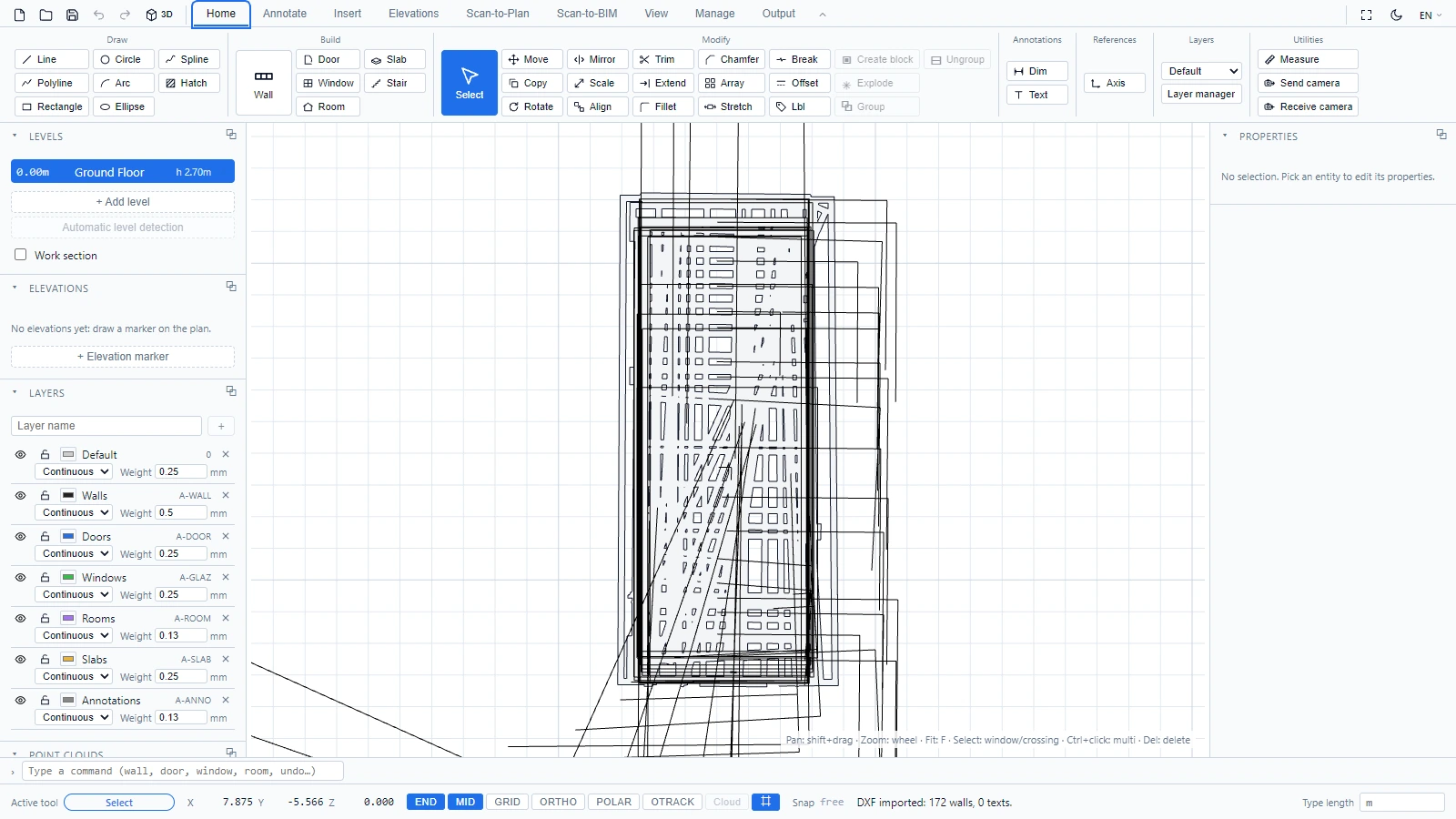
जब आरेखण गलत आकार में आता है
DWG और DXF फ़ाइलें अपनी इकाई घोषित करती हैं, लेकिन वास्तविक फ़ाइलों में यह घोषणा अक्सर गलत होती है (मिलीमीटर के रूप में टैग किया गया आरेखण जो वास्तव में मीटर में बनाया गया था, 1000 गुना बहुत छोटा आता है)। इकाई चयनकर्ता इसी के लिए है:
- स्वतः फ़ाइल पर भरोसा करता है (और जहाँ संभव हो इकाई का पता लगाता है)।
- या mm, cm, m, इंच या फ़ुट को बाध्य करें, फिर फ़ाइल को फिर से आयात करें। स्केल की जाँच करने के लिए किसी ज्ञात दूरी का उपयोग करें, उदाहरण के लिए लगभग 0.9 मी का एक दरवाज़ा, या उसे सीधे मापें (देखें मापें)।
लेयर और ऑब्जेक्ट का क्या होता है
- लेयर अपने नाम, रंग और स्थितियों के साथ आती हैं। जो लेयर AutoCAD में बंद या फ़्रीज़ की गई थी वह यहाँ छिपी रहती है, और लॉक की गई लेयर दिखाई देती रहती है लेकिन चुनी नहीं जा सकती, ठीक किसी नेटिव लेयर की तरह (देखें लेयर)।
- आयाम संपादन योग्य आयाम एंटिटी के रूप में पुनर्निर्मित होते हैं जब भी प्रकार मेल खाता है (रैखिक, संरेखित, त्रिज्या, व्यास, कोणीय)। बाकी अपना मूल रूप ब्लॉक इंस्टेंस के रूप में बनाए रखते हैं: यदि आपको किसी को संपादित करना है तो उसे खोलने के लिए विखंडित करें का उपयोग करें (देखें समूह और ब्लॉक)।
- ब्लॉक इंस्टेंस के रूप में आते हैं, कॉपी करने या विखंडित करने के लिए तैयार।
उस बिंदु से आपका आयातित आरेखण एक सामान्य ATIS.cad दस्तावेज़ है: उस पर दीवारें बनाएँ, उसे एनोटेट करें, या उसे पुन: निर्यात करें (देखें DWG और DXF निर्यात करें)।
यदि आपके कोई प्रश्न हों या अतिरिक्त जानकारी चाहिए, तो कृपया तकनीकी टीम से संपर्क करें।