दृश्य और कार्यक्षेत्र व्यवस्थित करें
दृश्य टैब

- नेविगेशन: फ़िट पूरे आरेखण को फ़्रेम करता है (F दबाने के समान), और 3D 3D दृश्य को टॉगल करता है।
- पैलेट: प्रति पैनल एक बटन (लेवल, लेयर, पॉइंट क्लाउड, प्रोजेक्ट, शीट, अनुसूचियाँ, गुण और Scan-to-BIM पैलेट)। हाइलाइट किए गए बटन खुले हुए पैनल हैं। लेआउट रीसेट करें हर पैनल को उसकी डिफ़ॉल्ट स्थिति पर वापस रख देता है।
हर पैनल के अपने हेडर बटन भी होते हैं जिनसे उसे संक्षिप्त किया जा सकता है या चल पैलेट के रूप में अलग किया जा सकता है, ताकि आप केवल वही रख सकें जिसकी आपके वर्तमान कार्य को ज़रूरत है।
संक्षिप्त रिबन
टैब पंक्ति के दाएँ सिरे पर स्थित तीर रिबन को उसके टैब तक छोटा कर देता है, जिससे छोटी स्क्रीन पर ऊर्ध्वाधर जगह खाली होती है:

उसे पुनर्स्थापित करने के लिए तीर पर फिर से क्लिक करें। छोटा किए जाने पर भी टैब काम करते रहते हैं।
डार्क मोड और भाषा
ऊपर दाईं ओर चंद्रमा बटन एडिटर को डार्क मोड में स्विच करता है:
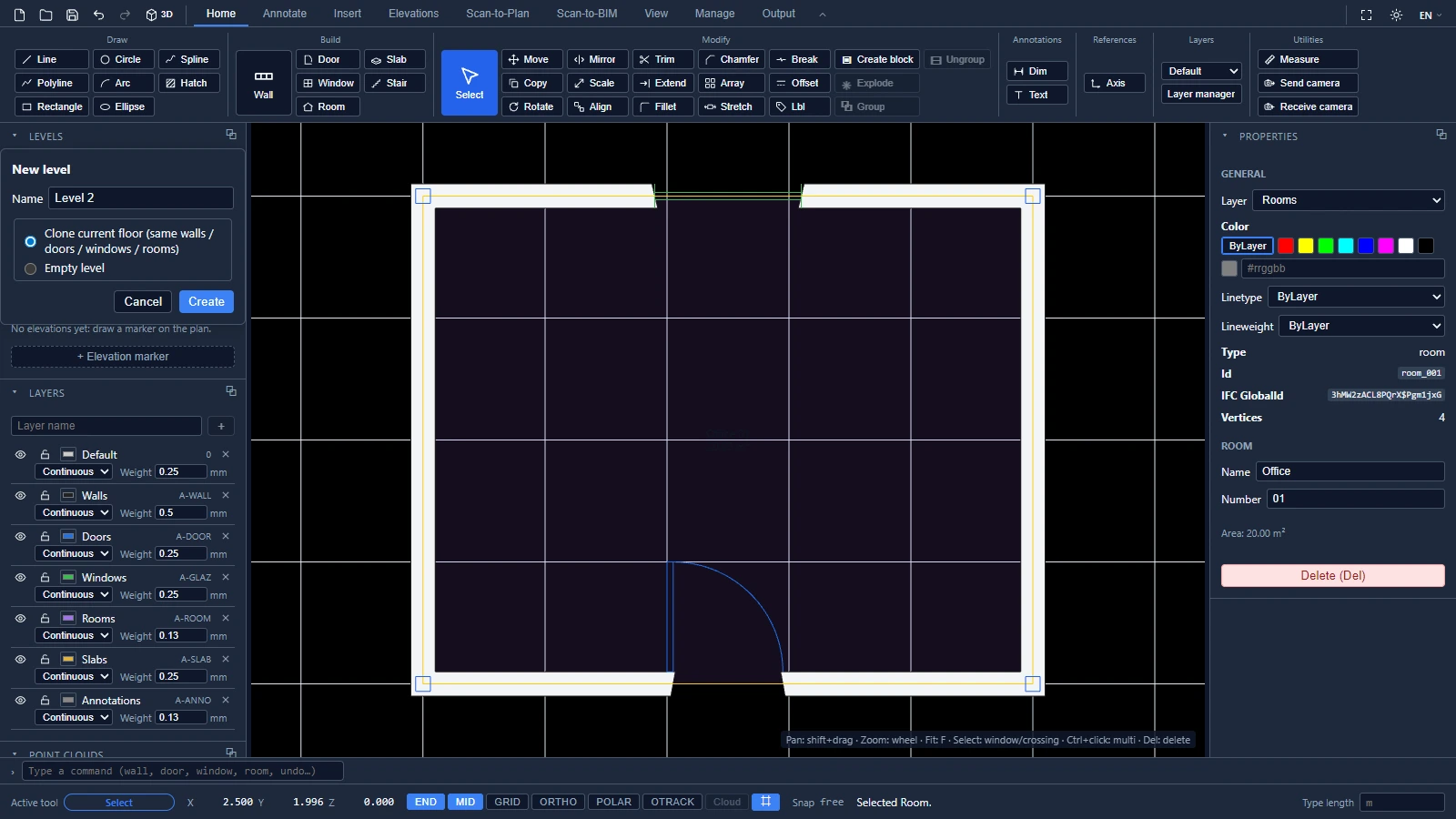
उसके बगल में, भाषा चयनकर्ता इंटरफ़ेस की भाषा तत्काल बदल देता है। ATIS.cad 15 भाषाओं में उपलब्ध है, और उनमें से हर एक में शब्दावली Autodesk के मानक शब्दों का अनुसरण करती है।
यदि आपके कोई प्रश्न हों या अतिरिक्त जानकारी चाहिए, तो कृपया तकनीकी टीम से संपर्क करें।