स्थानांतरित करें, कॉपी करें और रूपांतरित करें
सभी रूपांतरण टूल होम > संशोधन में रहते हैं। वे दो श्रेणियों में आते हैं जो जानबूझकर अलग-अलग व्यवहार करते हैं।
स्थानांतरित करें और कॉपी करें: चलते-चलते चुनें
पहले कुछ भी चुनने की ज़रूरत नहीं।
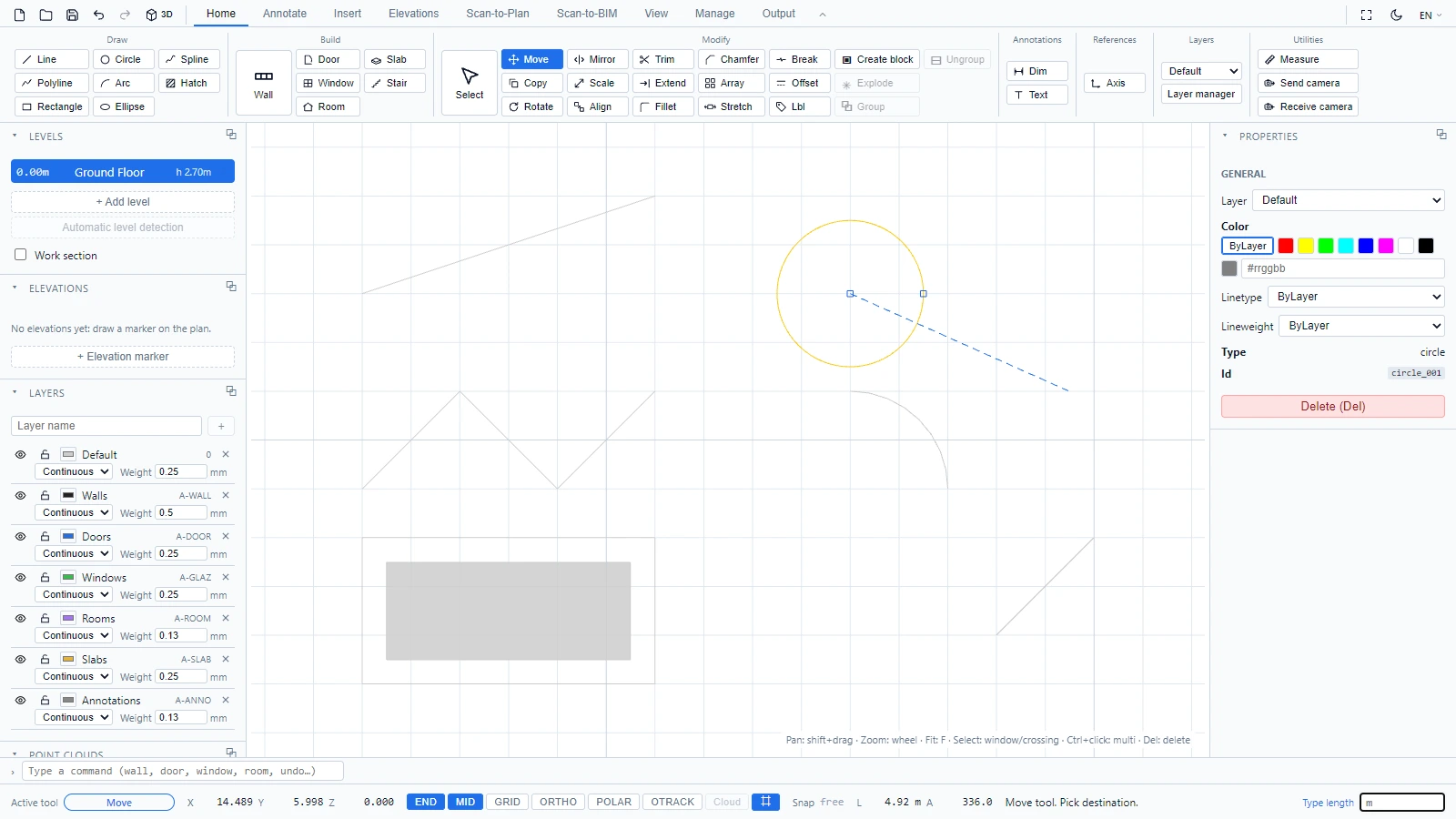
- स्थानांतरित करें (शॉर्टकट M): एंटिटी पर क्लिक करें, आधार बिंदु पर क्लिक करें, फिर गंतव्य पर क्लिक करें। डैश वाला पूर्वावलोकन आपके कर्सर का अनुसरण करता है।
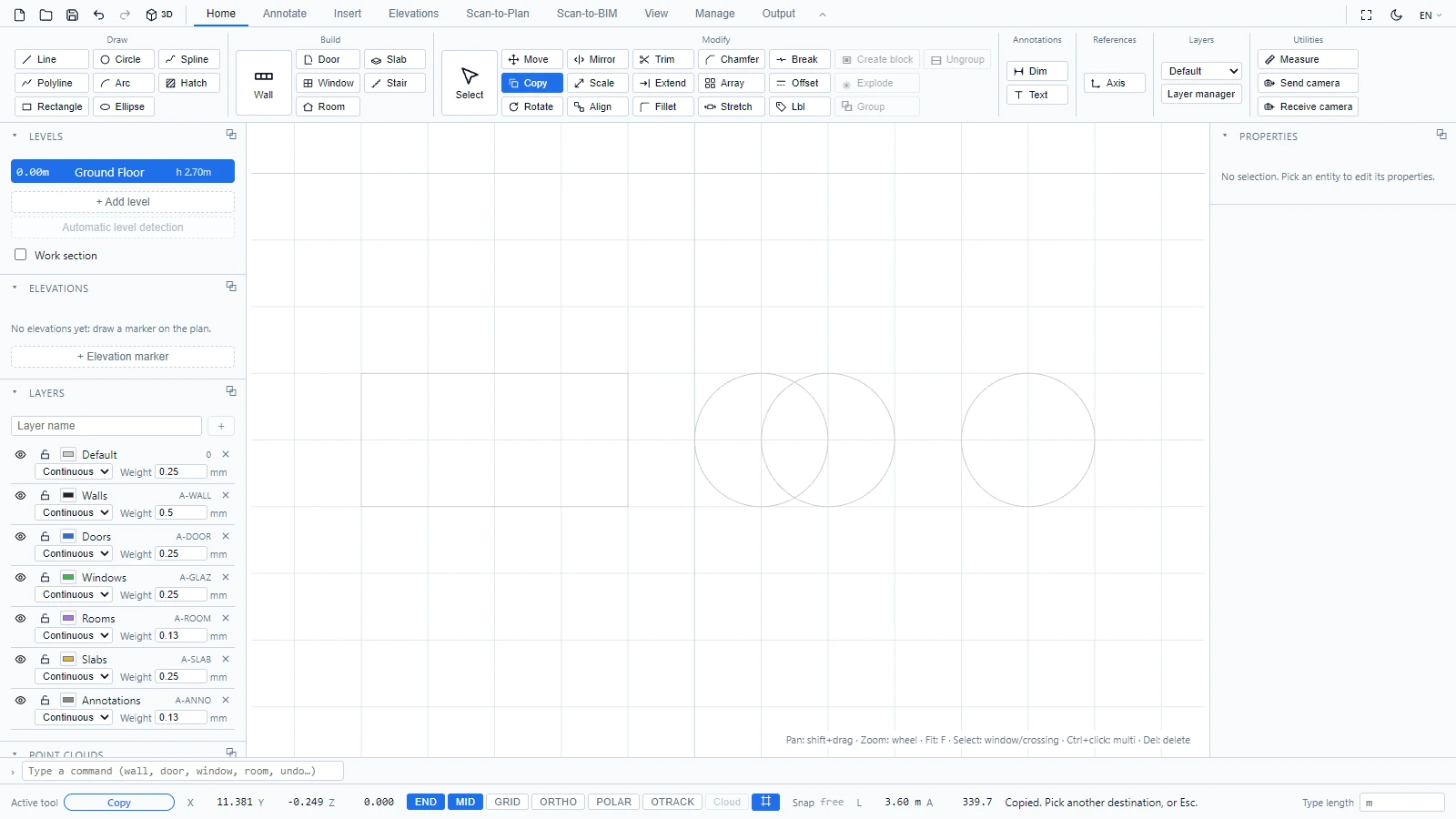
- कॉपी करें (शॉर्टकट C): एंटिटी पर क्लिक करें, आधार बिंदु पर क्लिक करें, फिर जितने चाहें उतने गंतव्यों पर क्लिक करें। जब तक आप Escape नहीं दबाते, टूल प्रतियाँ बनाता रहता है।
घुमाएँ, मिरर, स्केल, संरेखित करें: पहले चुनें
ये चारों वर्तमान चयन पर काम करते हैं। अपने ऑब्जेक्ट चुनें (देखें ऑब्जेक्ट चुनें और संपादित करें), टूल सक्रिय करें, और स्टेटस बार का अनुसरण करें:
- घुमाएँ: आधार बिंदु पर क्लिक करें, फिर कोण के लिए क्लिक करें या उसे डिग्री में टाइप करें + Enter।
- मिरर: मिरर अक्ष के दो बिंदुओं पर क्लिक करें।
- स्केल: आधार बिंदु पर क्लिक करें, फिर एक गुणांक टाइप करें (2, 0.5...) + Enter। या संदर्भ मोड के लिए R दबाएँ: दो बिंदु चुनें (या एक लंबाई टाइप करें), फिर नई लंबाई दें। किसी आयातित आरेखण को ज्ञात आयाम पर पुन: स्केल करने के लिए उपयोगी।
- संरेखित करें: पहले स्रोत बिंदु और उसके गंतव्य पर क्लिक करें, फिर दूसरी जोड़ी पर। चयन एक ही संक्रिया में स्थानांतरित, घुमाया और स्केल किया जाता है, और स्टेटस बार परिणामी गुणांक तथा कोण बताता है।
यदि आप इनमें से किसी को बिना कुछ चुने शुरू करते हैं, तो स्टेटस बार बस कहता है "पहले तत्व चुनें।"
हर रूपांतरण पूर्ववत् इतिहास में एक प्रविष्टि होता है: Ctrl+Z उसे वापस ले लेता है।
यदि आपके कोई प्रश्न हों या अतिरिक्त जानकारी चाहिए, तो कृपया तकनीकी टीम से संपर्क करें।