दीवारें बनाएँ
दीवार शृंखला शुरू करें
- होम > निर्माण में, दीवार पर क्लिक करें (या कमांड लाइन में
wallटाइप करें, या W दबाएँ)। - आरेखण क्षेत्र में प्रारंभ बिंदु पर क्लिक करें।
- अंतिम बिंदु पर क्लिक करें। दीवार बन जाती है और वहीं से एक नई शुरू होती है, इसलिए आप टूल पर दोबारा क्लिक किए बिना खंड जोड़ते जा सकते हैं।
- समाप्त करने के लिए Escape दबाएँ।
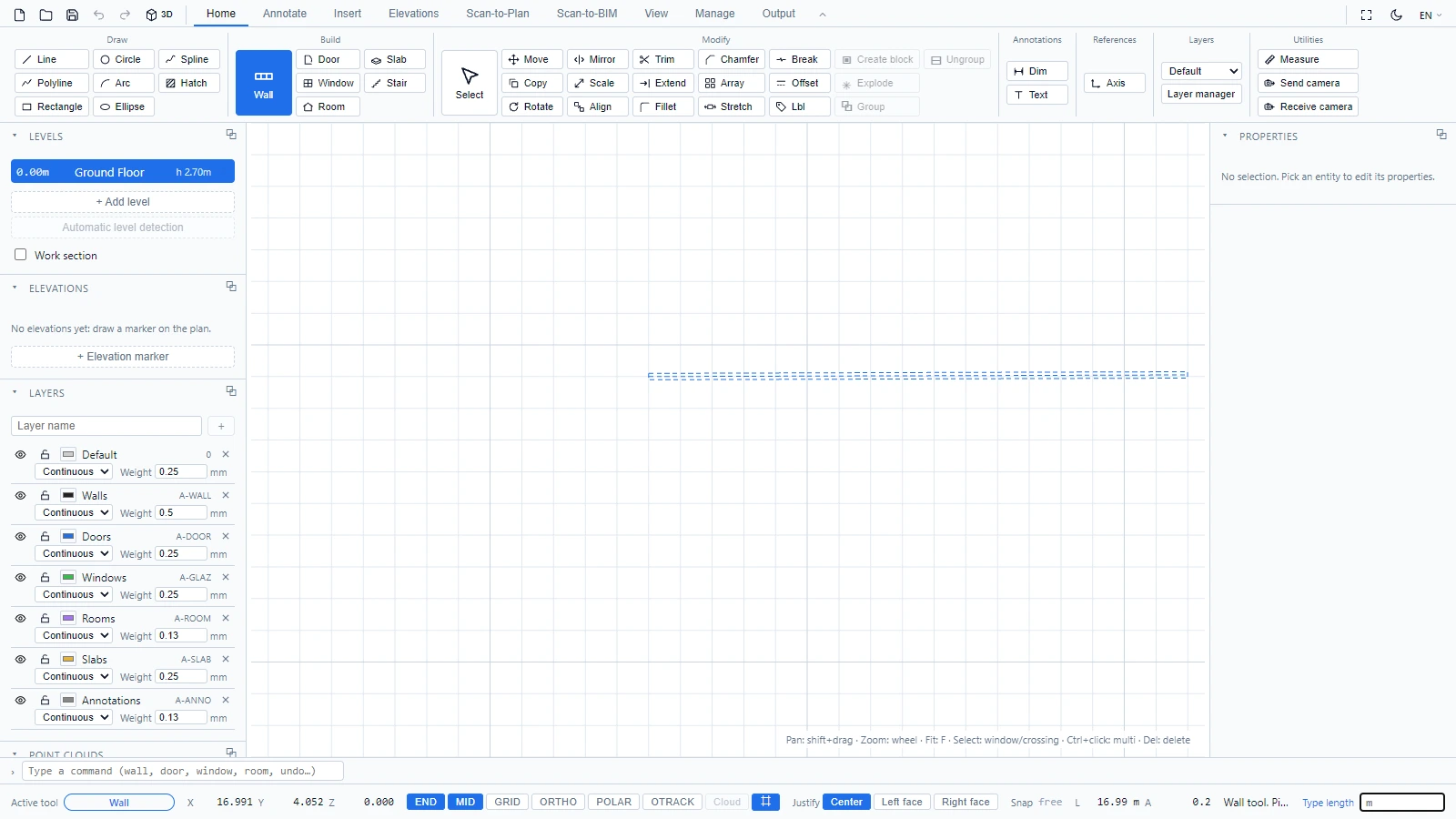
आपके बनाते समय, स्टेटस बार आपका सहायक होता है:

- L उस खंड की सजीव लंबाई दिखाता है जिसे आप रखने वाले हैं।
- अंतिम बिंदु पर क्लिक करने के बजाय, सटीक लंबाई टाइप करें और Enter दबाएँ। दीवार कर्सर की दिशा में उसी लंबाई पर बन जाती है।
- ORTHO आपकी दीवारों को क्षैतिज या ऊर्ध्वाधर रखता है। END और MID कर्सर को मौजूदा ज्यामिति के सिरों और मध्यबिंदुओं पर स्नैप करते हैं।
- संरेखण चुनता है कि दीवार की कौन सी रेखा आपके क्लिक का अनुसरण करेगी: केंद्र, बायां फलक या दायां फलक। इसका उपयोग किसी मौजूदा फलक के साथ बनाने के लिए करें, उदाहरण के लिए सर्वेक्षित योजना को ट्रेस करते समय।
लूप बंद करें, कमरा पाएँ
जब कोई दीवार शृंखला समोच्च बंद करती है, तो अंदर का कमरा अपने आप पहचाना जाता है: उसे एक नाम, फ़र्श भराव और सजीव क्षेत्रफल मिलता है। आपको कुछ भी दो बार ट्रेस करने की ज़रूरत नहीं है।
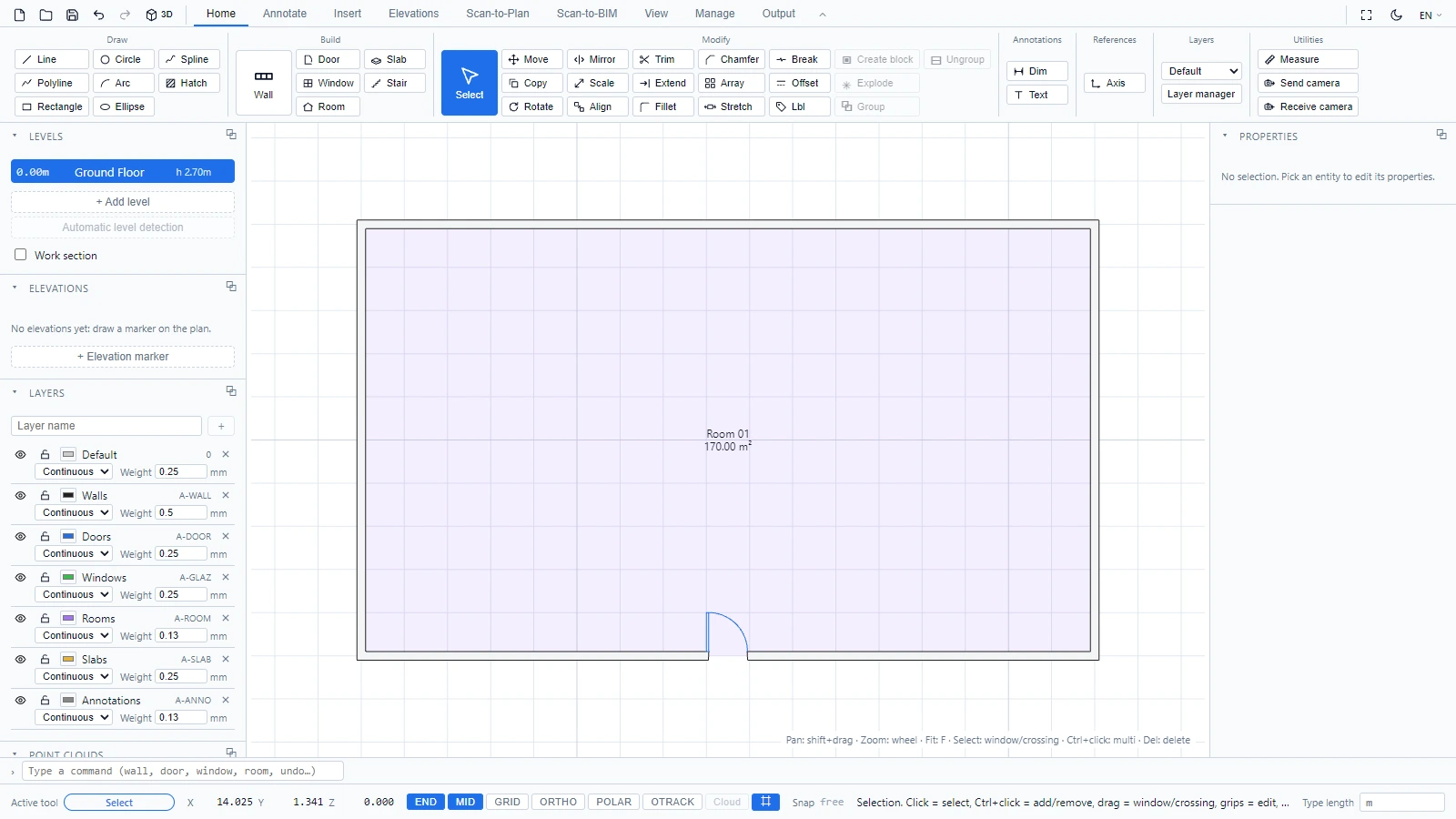
कोने अपने आप जोड़े और साफ़ किए जाते हैं, 2D में और 3D मॉडल में।
दीवार क्या है, इसे बदलें
गुण पैनल में संपादित करने के लिए कोई भी दीवार चुनें: फ़ैमिली, मोटाई, ऊँचाई, आंतरिक या बाहरी प्रकार, संदर्भ रेखा और सामग्री। देखें ऑब्जेक्ट चुनें और संपादित करें।
यदि आपके कोई प्रश्न हों या अतिरिक्त जानकारी चाहिए, तो कृपया तकनीकी टीम से संपर्क करें।