ऑब्जेक्ट चुनें और संपादित करें
एक ऑब्जेक्ट चुनें
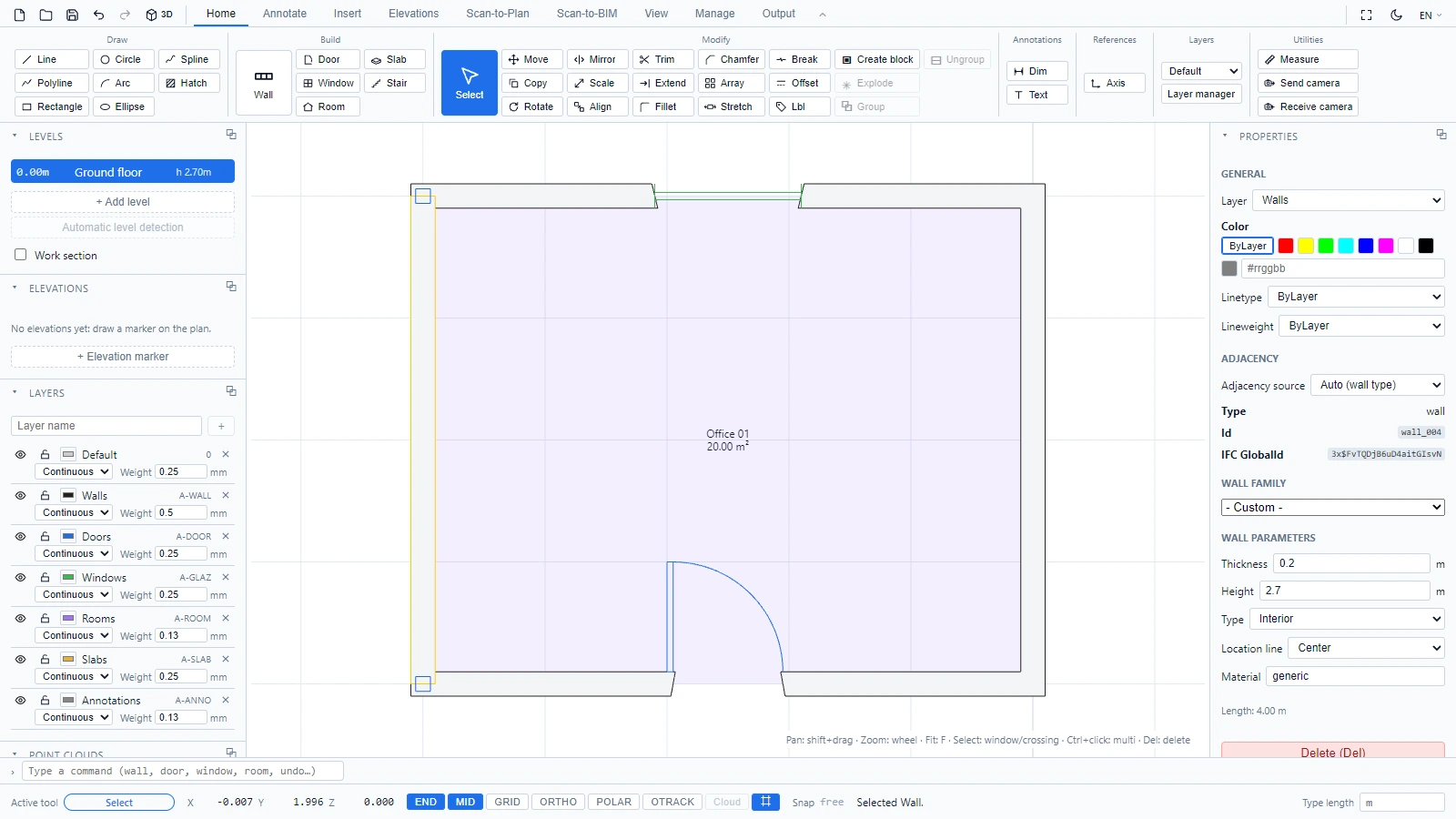
चयन टूल सक्रिय होने पर (यह डिफ़ॉल्ट है, और Escape हमेशा आपको इस पर वापस लाता है), किसी भी ऑब्जेक्ट पर क्लिक करें। वह ग्रिप के साथ हाइलाइट हो जाता है, स्टेटस बार पुष्टि करता है कि क्या चुना गया ("दीवार चयनित।") और गुण पैनल उसके पैरामीटर से भर जाता है।
एक साथ कई ऑब्जेक्ट चुनें
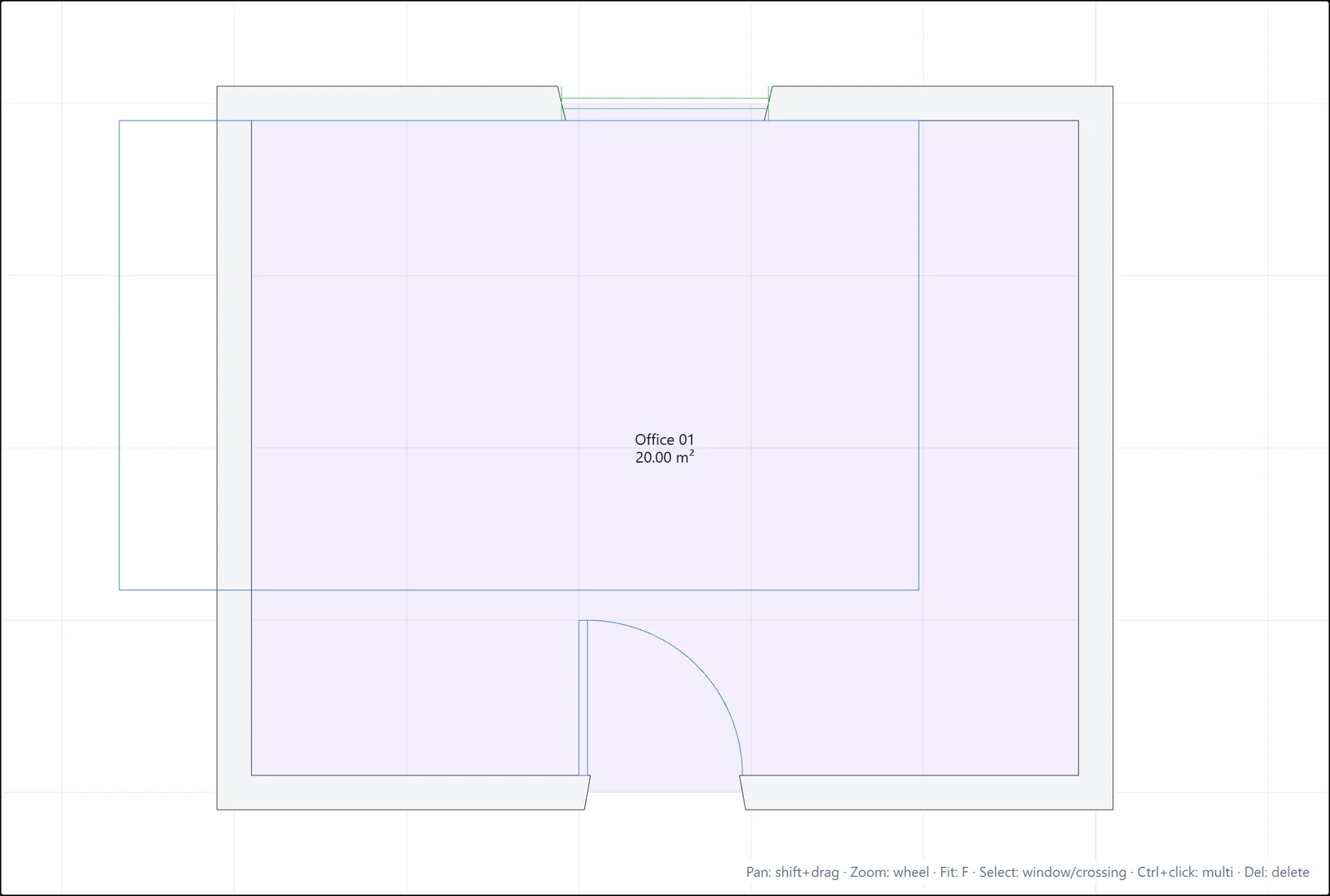
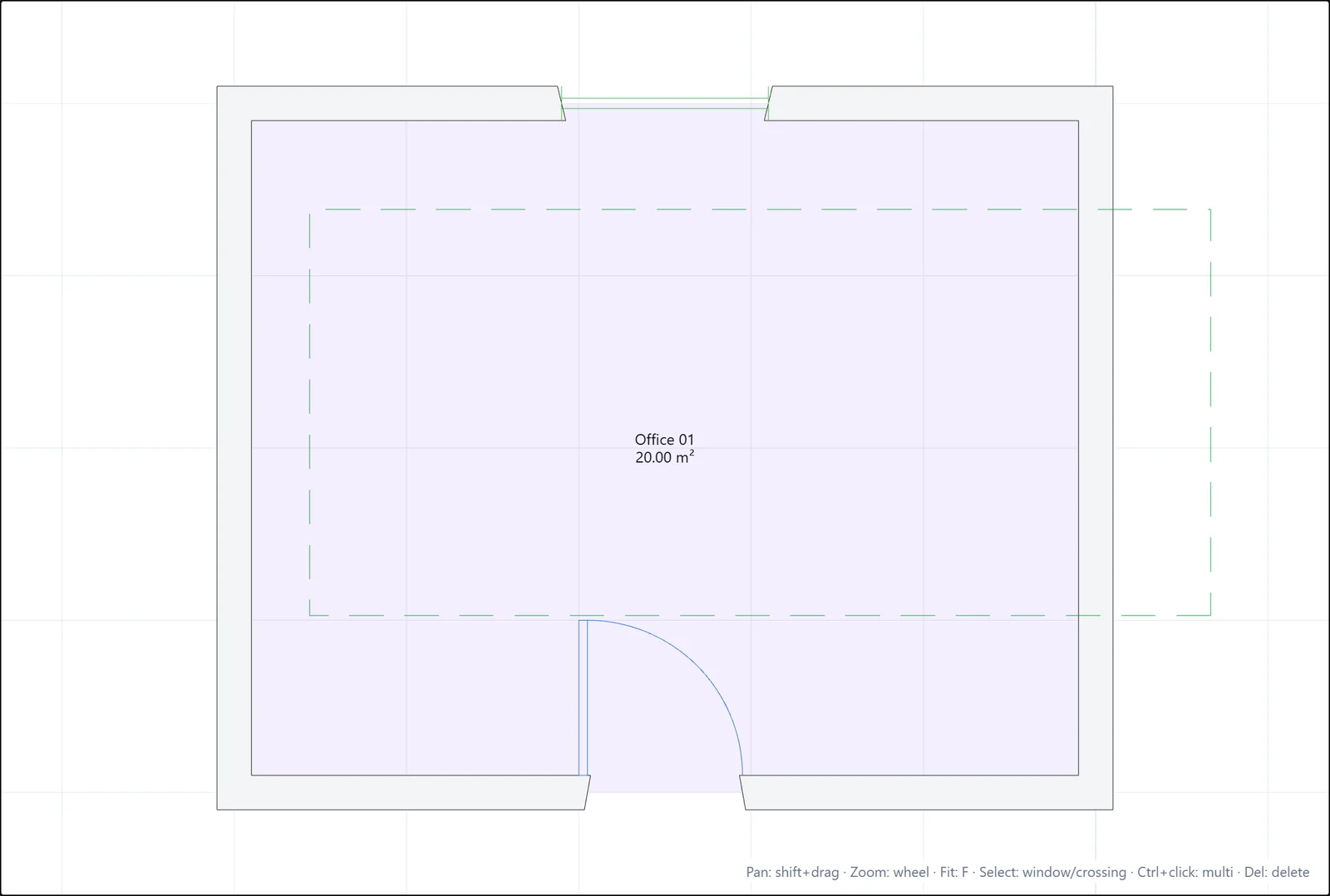
ATIS.cad उन्हीं दो चयन आयतों का उपयोग करता है जिन्हें आप AutoCAD से जानते हैं:
- विंडो चयन: बाएँ से दाएँ खींचें। आयत की सीमा ठोस होती है, और केवल वे ऑब्जेक्ट चुने जाते हैं जो पूरी तरह उसके अंदर हों।
- क्रॉसिंग चयन: दाएँ से बाएँ खींचें। आयत डैश वाली और हरी होती है, और वह जिस भी चीज़ को छूती है वह चुनी जाती है।
चयन में अलग-अलग ऑब्जेक्ट जोड़ने या हटाने के लिए आप Ctrl दबाए रखकर भी क्लिक कर सकते हैं।
गुण पैनल में पैरामीटर संपादित करें
गुण पैनल वह जगह है जहाँ आप बदलते हैं कि कोई ऑब्जेक्ट क्या है, केवल यह नहीं कि वह कहाँ है:
- दीवार: फ़ैमिली, मोटाई, ऊँचाई, आंतरिक या बाहरी प्रकार, संदर्भ रेखा, सामग्री। पैनल उसकी लंबाई भी बताता है।
- कमरा: नाम और नंबर। क्षेत्रफल स्वतः परिकलित होता है।
- दरवाज़ा / खिड़की: आयाम और स्थापन पैरामीटर।
नया मान टाइप करें और Enter दबाएँ। आरेखण और 3D दृश्य तुरंत अपडेट हो जाते हैं। हर बदलाव पूर्ववत् इतिहास से होकर गुज़रता है, इसलिए Ctrl+Z उसे वापस ले लेता है।
हटाएँ और चयन रद्द करें
- चयन हटाने के लिए Del दबाएँ (या गुण पैनल के नीचे लाल हटाएँ बटन)।
- चयन साफ़ करने के लिए Escape दबाएँ।
यदि आपके कोई प्रश्न हों या अतिरिक्त जानकारी चाहिए, तो कृपया तकनीकी टीम से संपर्क करें।