ATIS.cad इंटरफ़ेस
अवलोकन
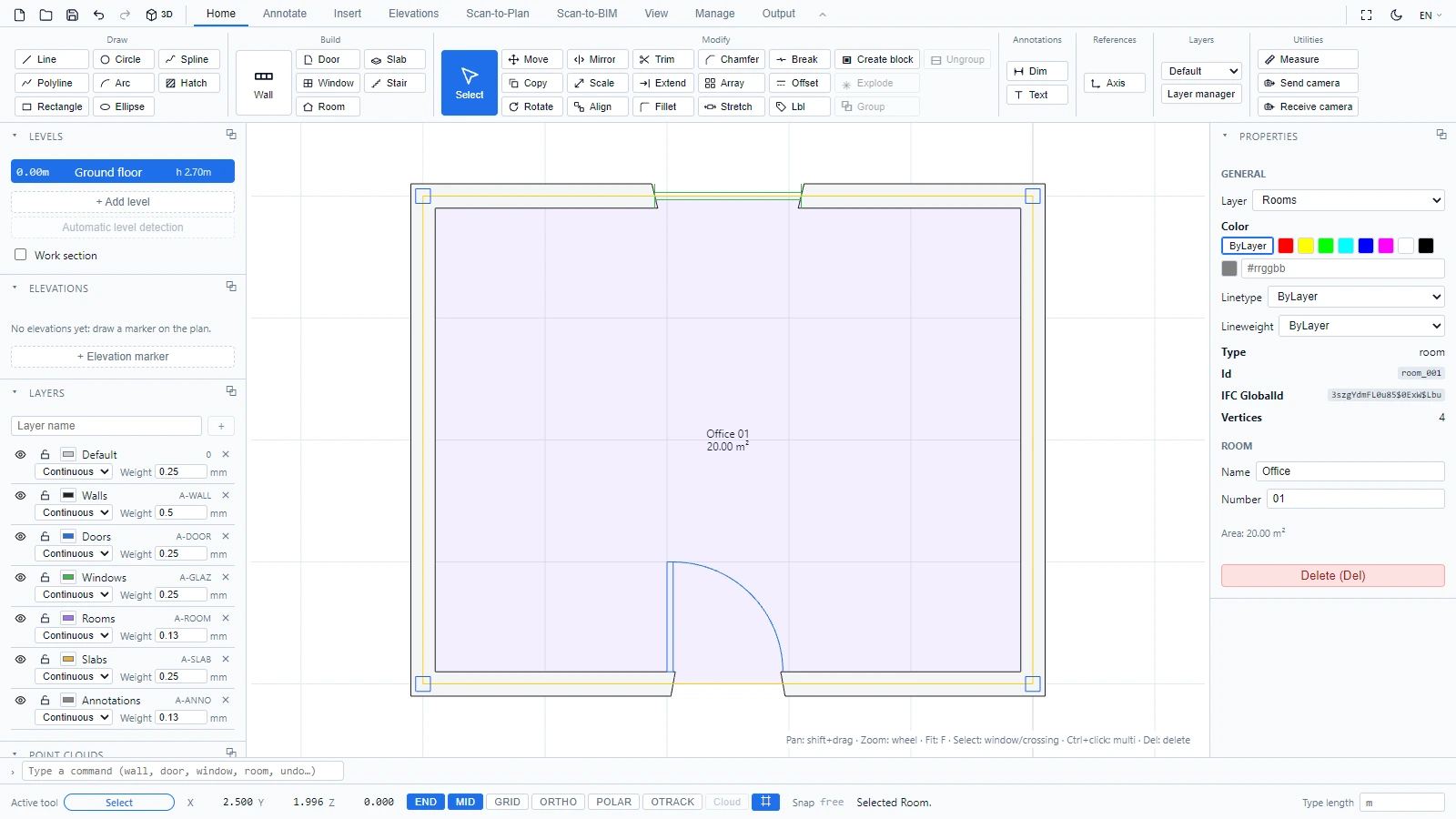
कार्यक्षेत्र डेस्कटॉप CAD अनुप्रयोगों के लेआउट का अनुसरण करता है: शीर्ष पर एक रिबन, किनारों पर पैनल, केंद्र में आरेखण क्षेत्र और नीचे एक कमांड लाइन। यदि आपने AutoCAD या Revit का उपयोग किया है, तो आपको यहाँ वही शब्दावली मिलेगी (लेयर, आयाम, लेवल, फ़ैमिली)।
क्विक एक्सेस टूलबार

सबसे ऊपर बाईं ओर स्थित छोटा टूलबार हमेशा दिखाई देता है। बाएँ से दाएँ:
- नया: एक खाली प्रोजेक्ट शुरू करें।
- खोलें: एक प्रोजेक्ट फ़ाइल (.cad.json) लोड करें।
- सहेजें: वर्तमान प्रोजेक्ट को .cad.json फ़ाइल के रूप में डाउनलोड करें।
- पूर्ववत् करें / फिर से करें: Ctrl+Z और Ctrl+Y से भी उपलब्ध।
- 3D / 2D: योजना दृश्य और 3D दृश्य के बीच स्विच करें।
रिबन

टूल आठ टैब में समूहित हैं:
| टैब | वहाँ आपको क्या मिलता है |
|---|---|
| होम | आरेखण टूल (रेखा, पॉलीलाइन, आयत, वृत्त, चाप, दीर्घवृत्त, Spline, हैच), भवन ऑब्जेक्ट (दीवार, दरवाज़ा, खिड़की, स्लैब, सीढ़ी, कमरा), संशोधन टूल (स्थानांतरित करें, कॉपी करें, घुमाएँ, मिरर, स्केल, संरेखित करें, ट्रिम, विस्तार, ऑफसेट, फ़िलेट, तोड़ें), ब्लॉक और समूह, आयाम तथा टेक्स्ट तक त्वरित पहुँच, अक्ष टूल, लेयर चयनकर्ता और मापें |
| एनोटेट | सभी आयाम प्रकार (आयाम, निरंतर, आधार रेखा, त्रिज्या, व्यास, कोण), टेक्स्ट और लीडर |
| इंसर्ट | इकाई ओवरराइड के साथ DWG आयात / DXF आयात, छवि और PDF पृष्ठभूमि, पॉइंट क्लाउड |
| Scan-to-Plan | पॉइंट क्लाउड से 2D योजना बनाएँ (आपकी सदस्यता पर निर्भर) |
| Scan-to-BIM | पॉइंट क्लाउड से BIM मॉडल बनाएँ (आपकी सदस्यता पर निर्भर) |
| दृश्य | फ़िट, 3D टॉगल, और हर पैनल को दिखाने या छिपाने के लिए पैलेट समूह |
| प्रबंधन | प्रोजेक्ट टेम्पलेट और अनुसूचियों जैसे दस्तावेज़ पैलेट |
| आउटपुट | PDF निर्यात, DXF निर्यात, DWG निर्यात, IFC निर्यात |
टैब पंक्ति के दाएँ सिरे पर स्थित तीर बटन रिबन को उसके टैब तक छोटा कर देता है। पूरा रिबन पुनर्स्थापित करने के लिए उस पर फिर से क्लिक करें।
बाएँ पैनल: लेवल, लेयर, पॉइंट क्लाउड
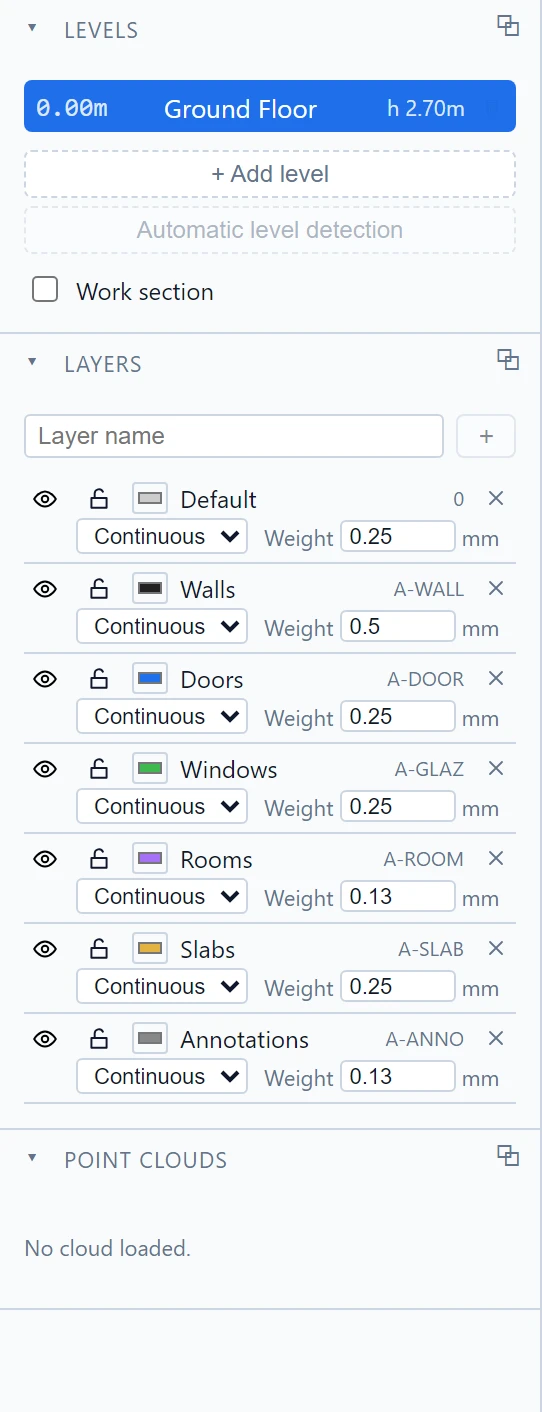
- लेवल आपके प्रोजेक्ट की मंज़िलों की सूची देता है। प्रत्येक लेवल अपना एलिवेशन और ऊँचाई दिखाता है। यहाँ से आप लेवल जोड़ते हैं, पॉइंट क्लाउड पर स्वचालित लेवल पहचान चलाते हैं, या कार्य अनुभाग सक्षम करते हैं।
- लेयर AutoCAD लेयर की तरह काम करता है, उद्योग मानक नामों के साथ (A-WALL, A-DOOR, A-GLAZ...)। प्रत्येक लेयर के लिए आप दृश्यता (आँख), लॉकिंग (ताला), रंग, लाइनटाइप और लाइन वेट नियंत्रित करते हैं। आप जो ऑब्जेक्ट बनाते हैं वे उनके प्रकार से मेल खाने वाली लेयर पर आते हैं।
- पॉइंट क्लाउड लोड किए गए स्कैन की सूची देता है।
गुण पैनल
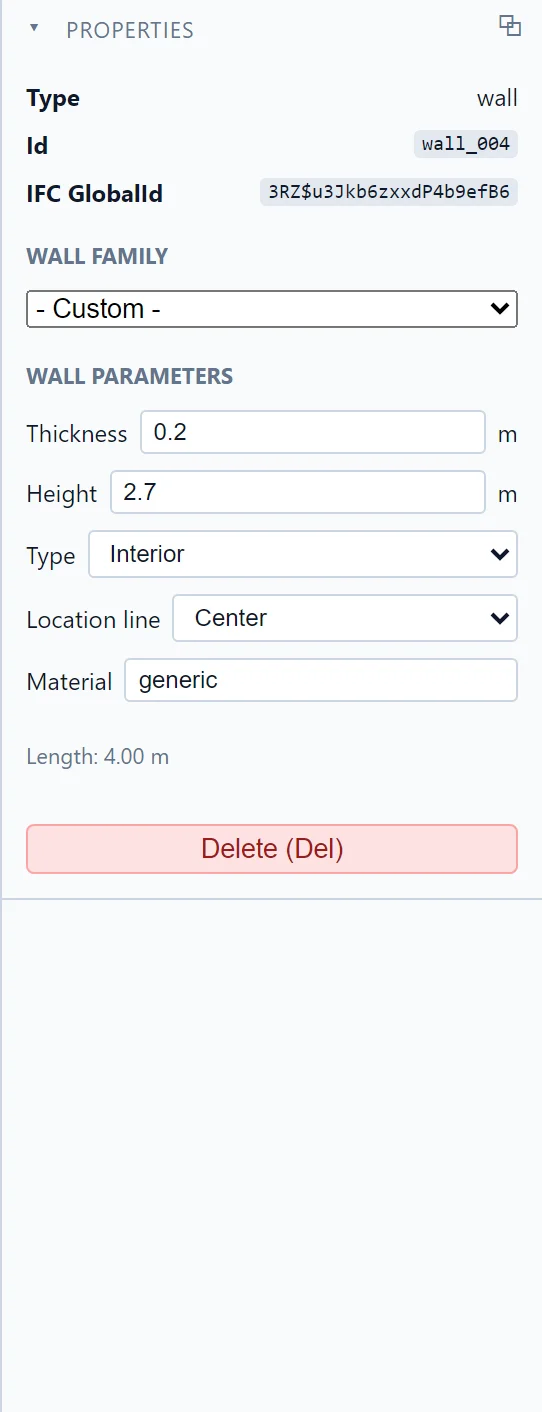
दाईं ओर स्थित गुण पैनल वर्तमान चयन को दर्शाता है। किसी दीवार के लिए आप उसकी फ़ैमिली, मोटाई, ऊँचाई, आंतरिक या बाहरी प्रकार, संदर्भ रेखा और सामग्री बदल सकते हैं। किसी कमरे के लिए, उसका नाम और नंबर। कोई चयन न होने पर, पैनल बस आपको एक एंटिटी चुनने के लिए आमंत्रित करता है।
कमांड लाइन और स्टेटस बार

कमांड लाइन टूल नाम स्वीकार करती है, ठीक AutoCAD की तरह: wall, circle या undo टाइप करें और Enter दबाएँ। ऊपर वाला तीर आपके पिछले कमांड वापस लाता है, और AutoCAD के संक्षिप्त कोड भी काम करते हैं (कीबोर्ड शॉर्टकट और कमांड लाइन देखें)।
उसके नीचे स्टेटस बार बाएँ से दाएँ यह दिखाता है:
- सक्रिय टूल।
- कर्सर निर्देशांक (X, Y, और 3D में Z)।
- स्नैप टॉगल: END (सिरे), MID (मध्यबिंदु), GRID, ORTHO और क्लाउड (पॉइंट क्लाउड स्नैपिंग, स्कैन लोड होने पर सक्षम)।
- वर्तमान स्नैप स्थिति और टूल संदेश, उदाहरण के लिए "दीवार चयनित।"
- लंबाई टाइप करते समय उपयोग की जाने वाली इकाई।
कार्यक्षेत्र व्यवस्थित करें
हर पैनल को दृश्य > पैलेट से दिखाया या छिपाया जा सकता है। लेआउट रीसेट करें सब कुछ उसके डिफ़ॉल्ट स्थान पर वापस रख देता है। ऊपर दाईं ओर चंद्रमा बटन एडिटर को डार्क मोड में स्विच करता है, और उसके बगल में भाषा चयनकर्ता इंटरफ़ेस की भाषा बदलता है।
यदि आपके कोई प्रश्न हों या अतिरिक्त जानकारी चाहिए, तो कृपया तकनीकी टीम से संपर्क करें।