ATIS.cad के साथ शुरुआत करें
ATIS.cad क्या है?
ATIS.cad प्लेटफ़ॉर्म में अंतर्निहित CAD एडिटर है। यह पूरी तरह आपके ब्राउज़र में चलता है, इंस्टॉल करने के लिए कुछ भी नहीं है। आप इसका उपयोग निम्न कार्यों के लिए कर सकते हैं:
- वास्तविक भवन ऑब्जेक्ट के साथ वास्तुशिल्प तल योजनाएँ बनाना: दीवारें, दरवाज़े, खिड़कियाँ, कमरे, स्लैब और सीढ़ियाँ। प्रत्येक ऑब्जेक्ट अपना निर्माण डेटा (मोटाई, ऊँचाई, सामग्री) साथ रखता है, इसलिए वही योजना 2D और 3D दोनों में काम करती है।
- AutoCAD DWG और DXF फ़ाइलें आयात करना, संपादित करना और पुन: निर्यात करना।
- छवि या PDF पृष्ठभूमि रखना और उन पर ट्रेस करना।
- पॉइंट क्लाउड लोड करना और स्कैन से तल योजनाएँ बनाना (Scan-to-Plan और Scan-to-BIM, उपलब्धता आपकी सदस्यता पर निर्भर करती है)।
- अपने कार्य को PDF, DXF, DWG या IFC के रूप में निर्यात करना।
एक त्वरित परिचय
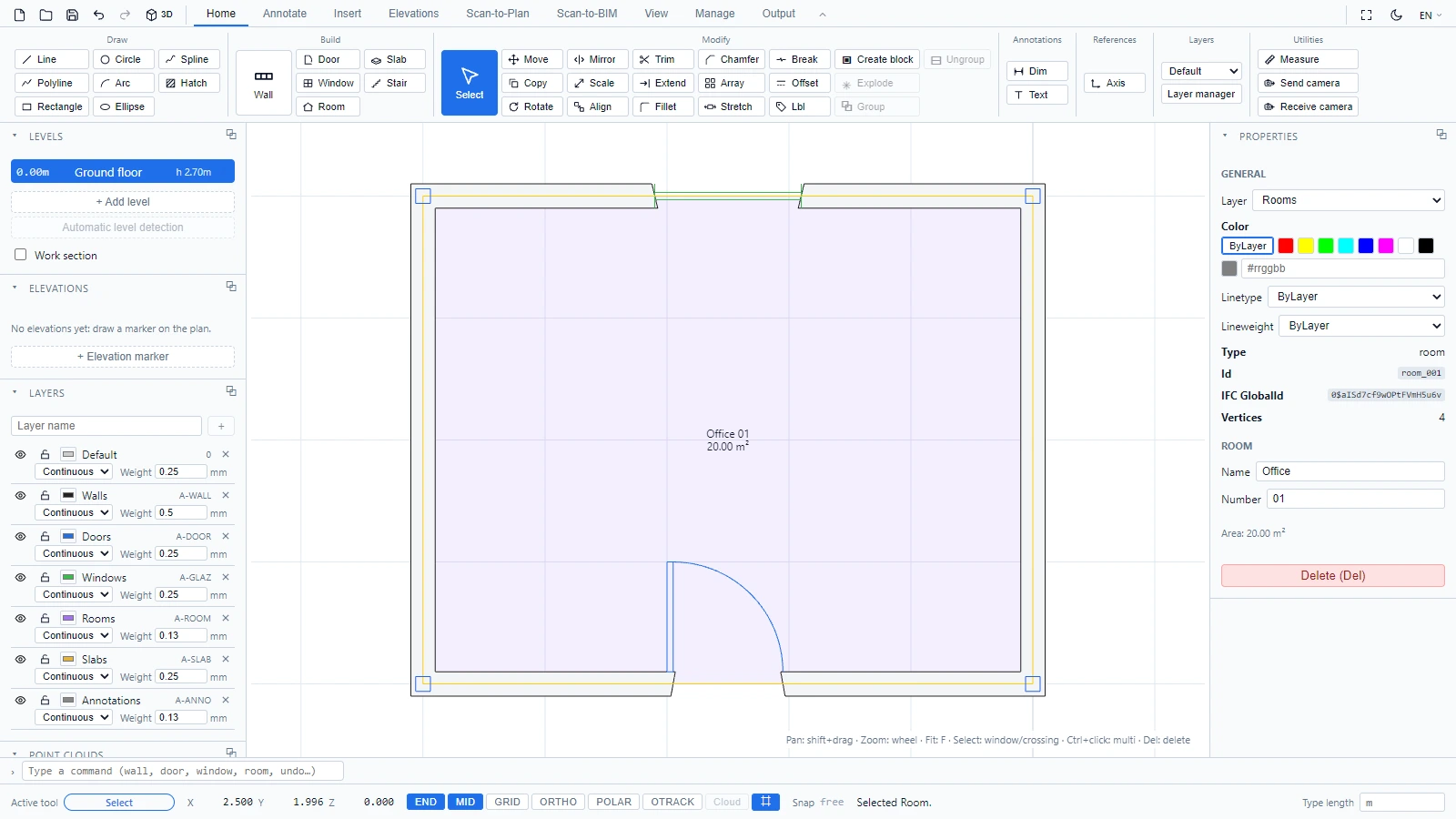
स्क्रीन पाँच क्षेत्रों में व्यवस्थित है:
- शीर्ष पर स्थित रिबन सभी टूल को टैब में समूहित करता है (होम, एनोटेट, इंसर्ट, दृश्य, प्रबंधन, आउटपुट)।
- केंद्र में आरेखण क्षेत्र वह जगह है जहाँ आप बनाते और चयन करते हैं।
- बाएँ पैनल लेवल, लेयर और पॉइंट क्लाउड का प्रबंधन करते हैं।
- दाईं ओर गुण पैनल चयनित ऑब्जेक्ट के पैरामीटर दिखाता है।
- नीचे कमांड लाइन और स्टेटस बार आपको कमांड टाइप करने तथा निर्देशांक, स्नैप मोड और टूल संदेश देखने देते हैं।
प्रत्येक क्षेत्र का विस्तृत विवरण ATIS.cad इंटरफ़ेस में दिया गया है।
अपनी पहली दीवारें बनाएँ
- होम टैब में, निर्माण समूह में, दीवार पर क्लिक करें।
- प्रत्येक दीवार का सिरा रखने के लिए आरेखण क्षेत्र में क्लिक करें। दीवार का पूर्वावलोकन आपके कर्सर का अनुसरण करता है।
- समाप्त करने के लिए Escape दबाएँ।
- एक दरवाज़ा जोड़ें: उसी समूह में दरवाज़ा पर क्लिक करें, फिर किसी दीवार खंड पर क्लिक करें।
- कोई समोच्च बंद करें और एडिटर कमरे का पता लगा सकता है: कमरा पर क्लिक करें, फिर बंद क्षेत्र के अंदर क्लिक करें। कमरे का लेबल उसका नाम और क्षेत्रफल दिखाता है।
रिबन पर क्लिक करने के बजाय आप कोई कमांड भी टाइप कर सकते हैं: नीचे कमांड लाइन में wall, door या room टाइप करें और Enter दबाएँ।
इसे 3D में देखें
क्विक एक्सेस टूलबार (ऊपर बाएँ) में 3D बटन पर क्लिक करें। दीवारें अपनी वास्तविक ऊँचाई और मोटाई के साथ एक्सट्रूड होती हैं, और दरवाज़ों तथा खिड़कियों के लिए खुले हिस्से काटे जाते हैं।
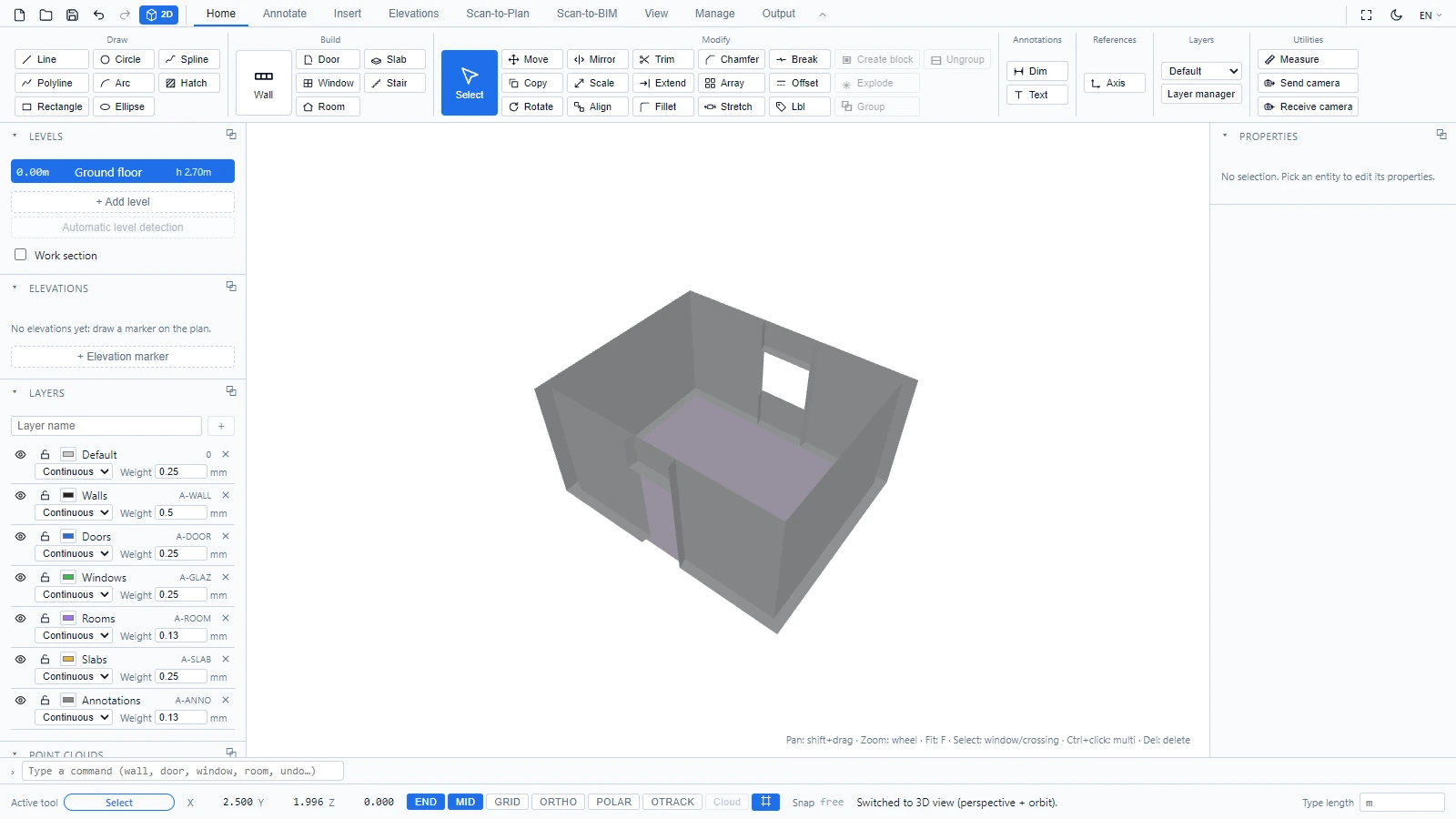
योजना दृश्य पर लौटने के लिए उसी बटन (अब 2D लेबल वाला) पर क्लिक करें। दोनों दृश्यों के लिए नेविगेशन के तरीके 2D और 3D में नेविगेट करें में शामिल हैं।
अगले चरण
- ATIS.cad इंटरफ़ेस
- 2D और 3D में नेविगेट करें
- ऑब्जेक्ट चुनें और संपादित करें
- प्रोजेक्ट बनाएँ, सहेजें और खोलें
यदि आपके कोई प्रश्न हों या अतिरिक्त जानकारी चाहिए, तो कृपया तकनीकी टीम से संपर्क करें।