दो पॉइंट क्लाउड की तुलना
कृपया ध्यान दें कि यह टूल मुफ्त में उपलब्ध नहीं है। टूल के प्रत्येक उपयोग के लिए टोकन आवश्यक हैं। आप टोकन खरीदकर या अपने टोकन मैनेजमेंट पेज से प्राप्त कर सकते हैं। अधिक विस्तृत निर्देशों के लिए कृपया यह लेख देखें।
पॉइंट क्लाउड तुलना आपको एक पॉइंट क्लाउड की तुलना किसी दूसरे पॉइंट क्लाउड से करने की सुविधा देती है। यह टूल विशेष रूप से उपयोगी है:
-
विभिन्न तारीखों के स्कैन की तुलना करने के लिए (प्रगति निगरानी)
-
दो सर्वेक्षण अभियानों के बीच अंतर की जाँच करने के लिए
-
सुधारों के बाद पुनः स्कैन को मान्य करने के लिए
-
संरचनात्मक परिवर्तन या गतियों का पता लगाने के लिए
यह याद रखना महत्वपूर्ण है कि 100% परफेक्ट संरेखण की उम्मीद यथार्थवादी नहीं है। पॉइंट क्लाउड में शोर, घनत्व की विविधताएँ या हल्के अधिग्रहण ऑफसेट हो सकते हैं, जो परिणामों को प्रभावित कर सकते हैं।
तुलना टूल तक पहुँच
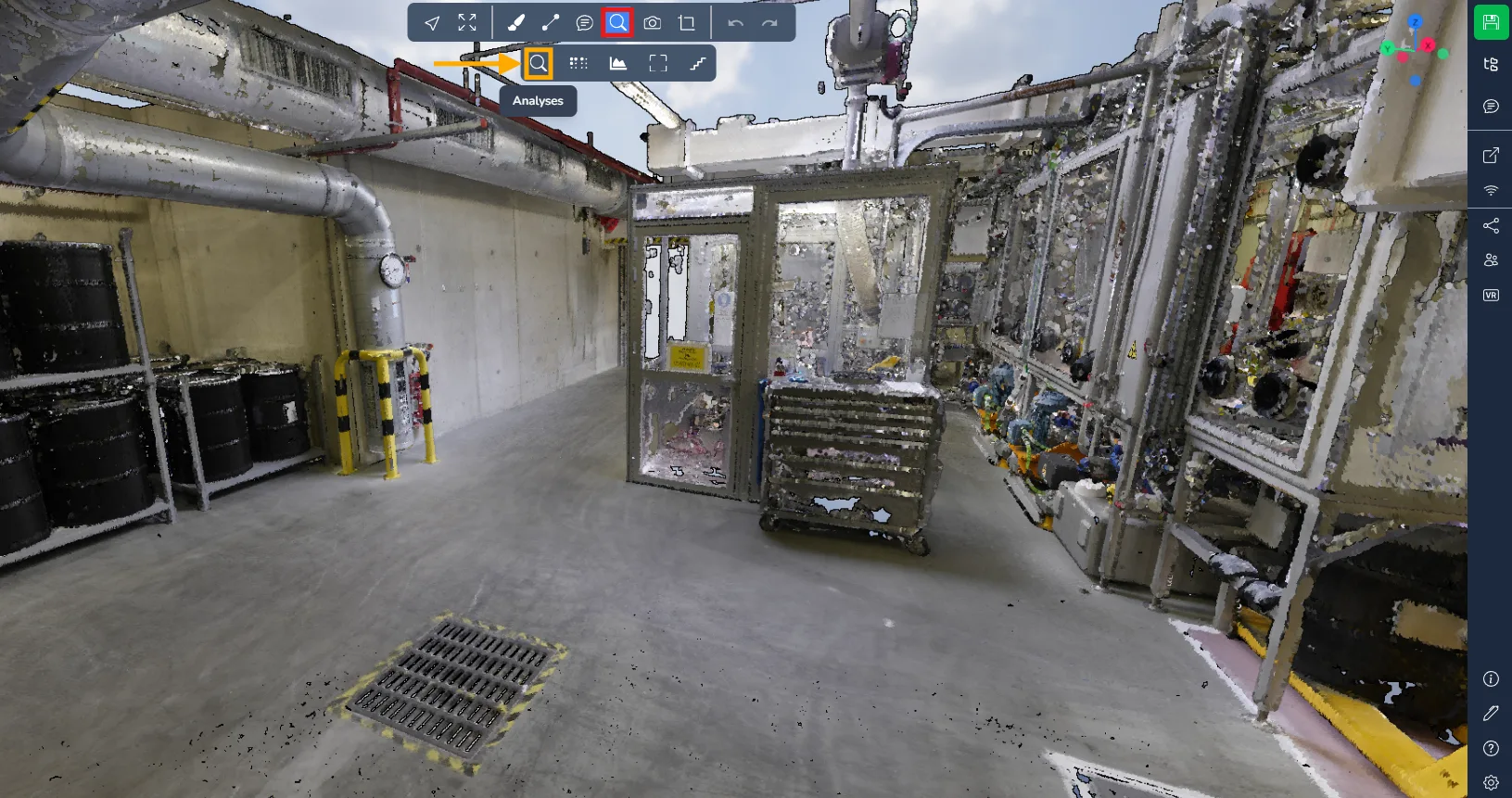
विश्लेषण विंडो तक पहुँचने के लिए, Advanced tools मेन्यू पर जाएँ और लुप आइकन चुनें।
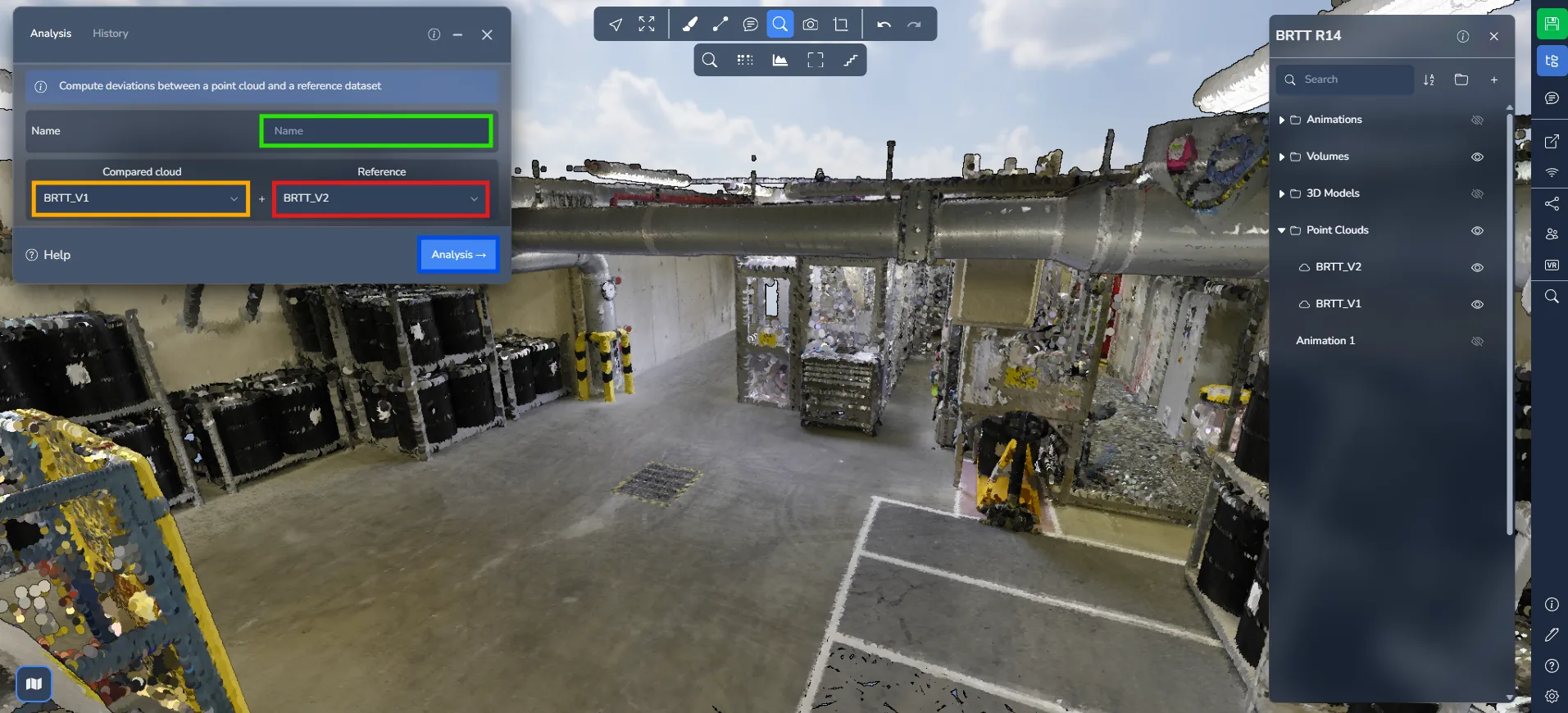
प्रक्रिया शुरू करने से पहले, विश्लेषण विंडो में कई पैरामीटर परिभाषित करने होंगे:
-
अपनी तुलना के लिए एक नाम असाइन करें. बाद में पहचानने में मदद के लिए एक अर्थपूर्ण नाम चुनें।
-
तुलना करने वाला पॉइंट क्लाउड चुनें।
-
संदर्भ पॉइंट क्लाउड चुनें।
प्रक्रिया शुरू करने के लिए "विश्लेषण" पर क्लिक करें।
विश्लेषण की निगरानी
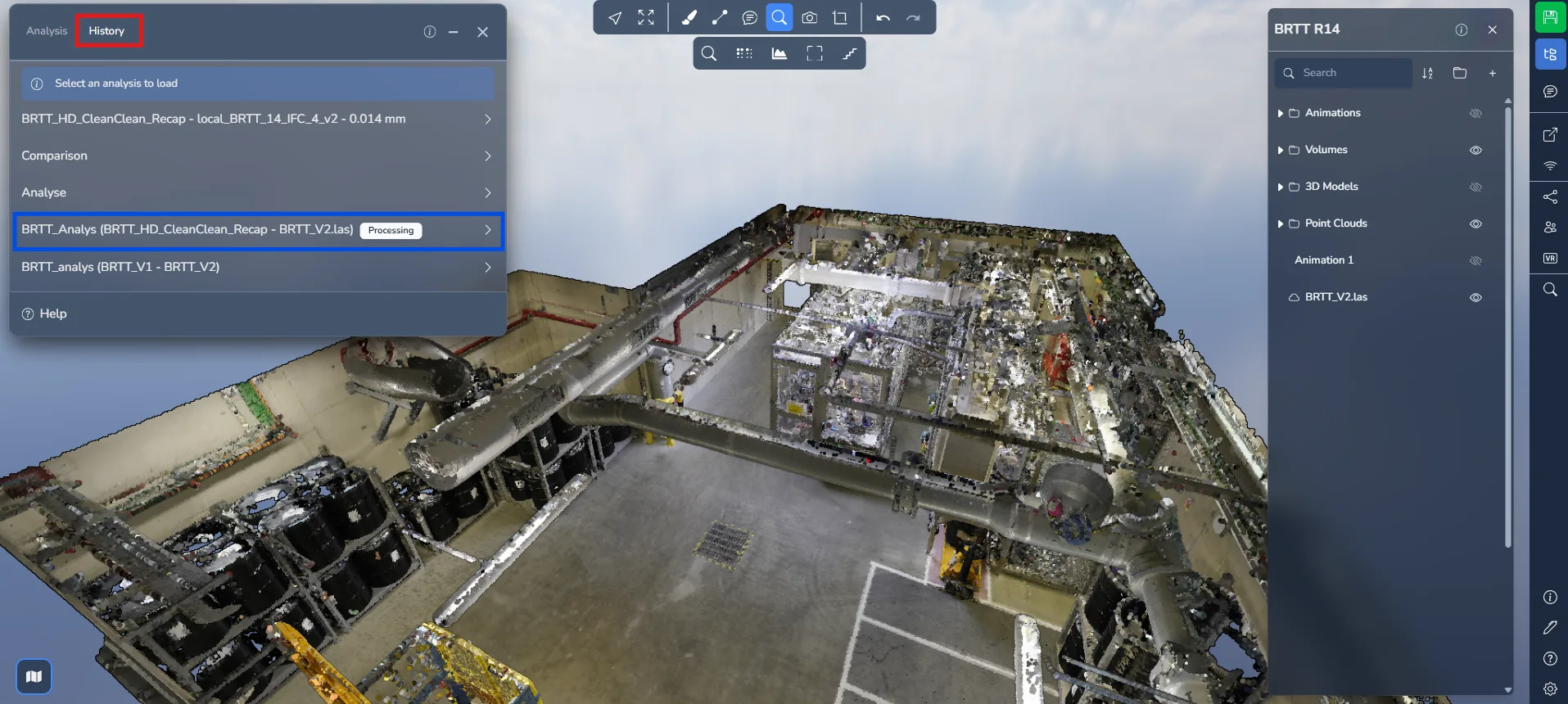
अपनी तुलना की स्थिति की निगरानी करने के लिए, "इतिहास" टैब पर जाएँ।
यहाँ आपको प्रोजेक्ट के भीतर की गई सभी तुलनाओं का रिकॉर्ड मिलेगा। प्रसंस्करण के दौरान, स्थिति प्रोसेसिंग के रूप में दिखाई देगी।
एक बार विश्लेषण पूरा होने पर, आपको एक ईमेल सूचना प्राप्त होगी। परिणाम देखने के लिए "History" टैब पर वापस जाएँ और अपनी तुलना लोड करें।
परिणामों को समझना
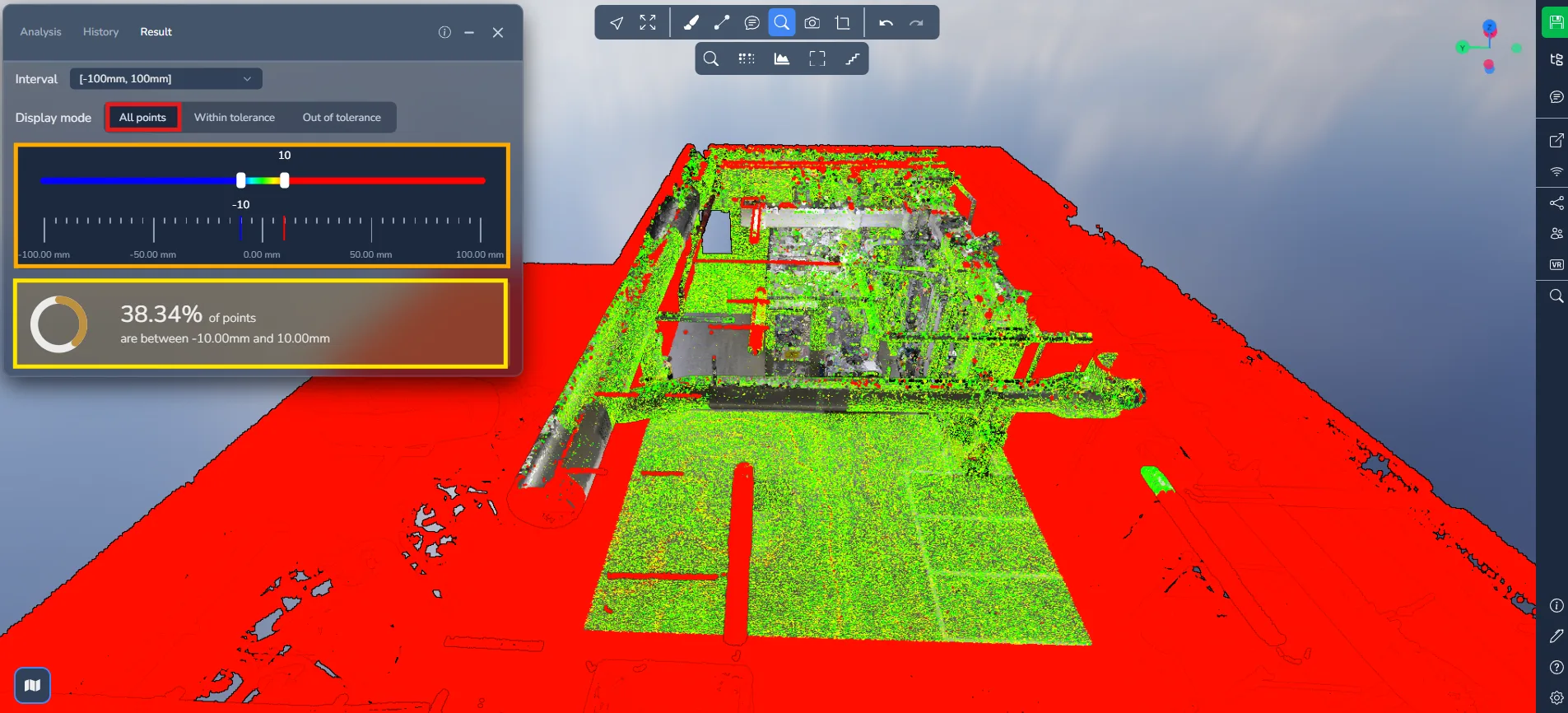
तुलना लोड होने पर आपको एक रंगीन ग्रेडिएंट जो लाल से नीले तक फैलता है दिखाई देगा।
ग्रेडिएंट दोनों पॉइंट क्लाउड्स के बीच दूरी-विसंगति को दर्शाता है:
-
लाल: दोनों पॉइंट क्लाउड्स के बीच बड़ा अंतर
-
हरा: निकट संरेखण (न्यूनतम विसंगति)
-
नीला: नकारात्मक विसंगति (बिंदु संदर्भ सतह के अंदर स्थित)
पीले, नारंगी और स्यान टोन मध्यवर्ती विसंगति स्तर दर्शाते हैं
इस दृश्य संकेत से आप उन क्षेत्रों की तुरंत पहचान कर सकते हैं, जहाँ दोनों स्कैन अलग हैं।
दूसरे मोड में, सहनशीलता के भीतर केवल वे हिस्से दिखते हैं जो परिभाषित सहनशीलता सीमा के भीतर आते हैं।
स्लाइडर में अब चार हैंडल शामिल हैं:
-
बाहरी हैंडल दृश्य रेंज को परिभाषित करते हैं
-
आंतरिक हैंडल डिफ़ॉल्ट रंग ग्रेडिएंट रेंज को परिभाषित करते हैं
दो सत्यापन प्रतिशत प्रदर्शित होते हैं, जो दो सहनशीलता थ्रेशोल्ड्स को दर्शाते हैं।
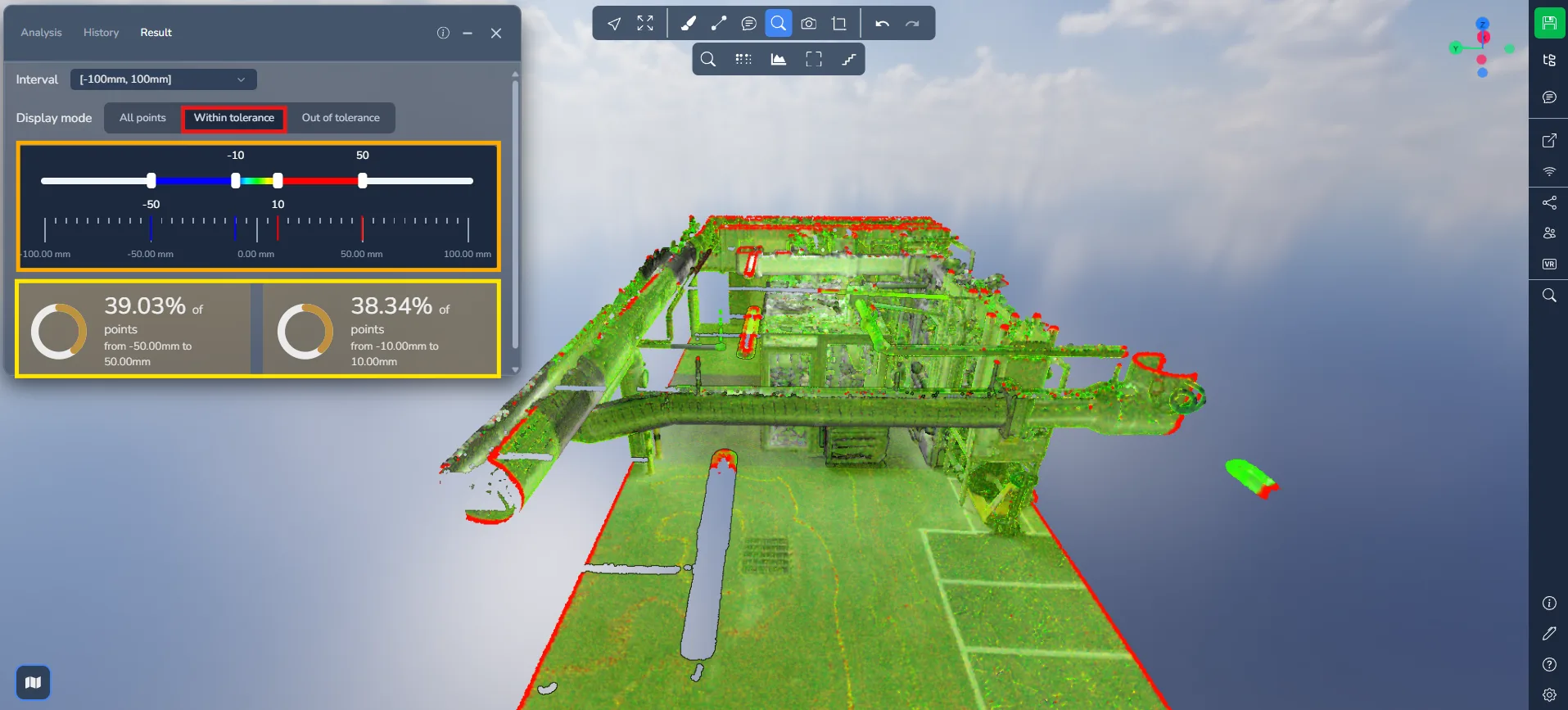
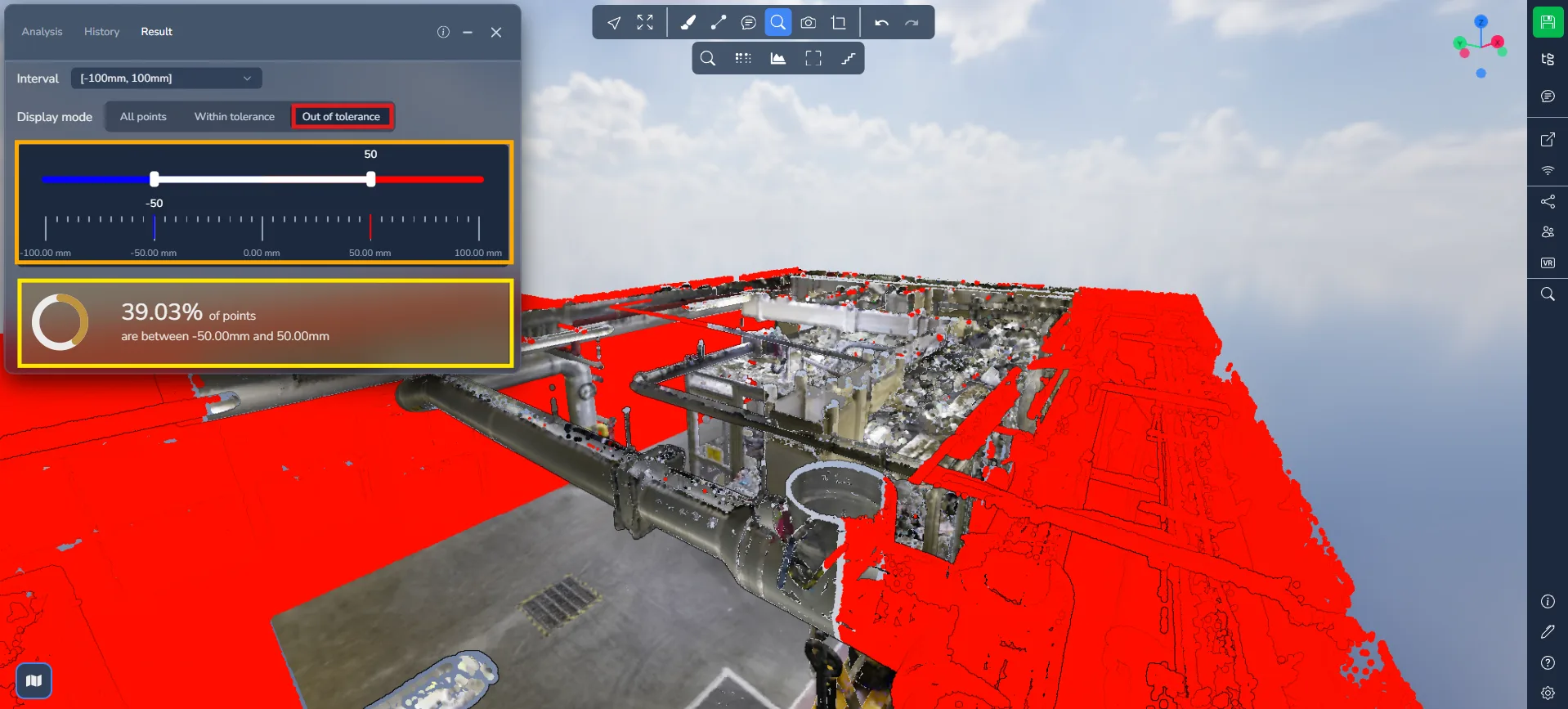
अंतिम मोड में, सहनशीलता के बाहर केवल वे क्षेत्र दिखते हैं जहाँ विसंगतियाँ परिभाषित सहनशीलता से अधिक हैं।
रंग ग्रेडिएंट गायब हो जाता है, और केवल सबसे महत्वपूर्ण अंतर दिखाई देते हैं (आमतौर पर लाल और नीला)।
यह मोड विशेष रूप से उपयोगी है:
-
संरचनात्मक विस्थापन का पता लगाने के लिए
-
गायब या जोड़े गए तत्वों की पहचान करने के लिए
-
स्कैनिंग असंगतियों का पता लगाने के लिए
मौजूदा विश्लेषण को दोबारा खोलना
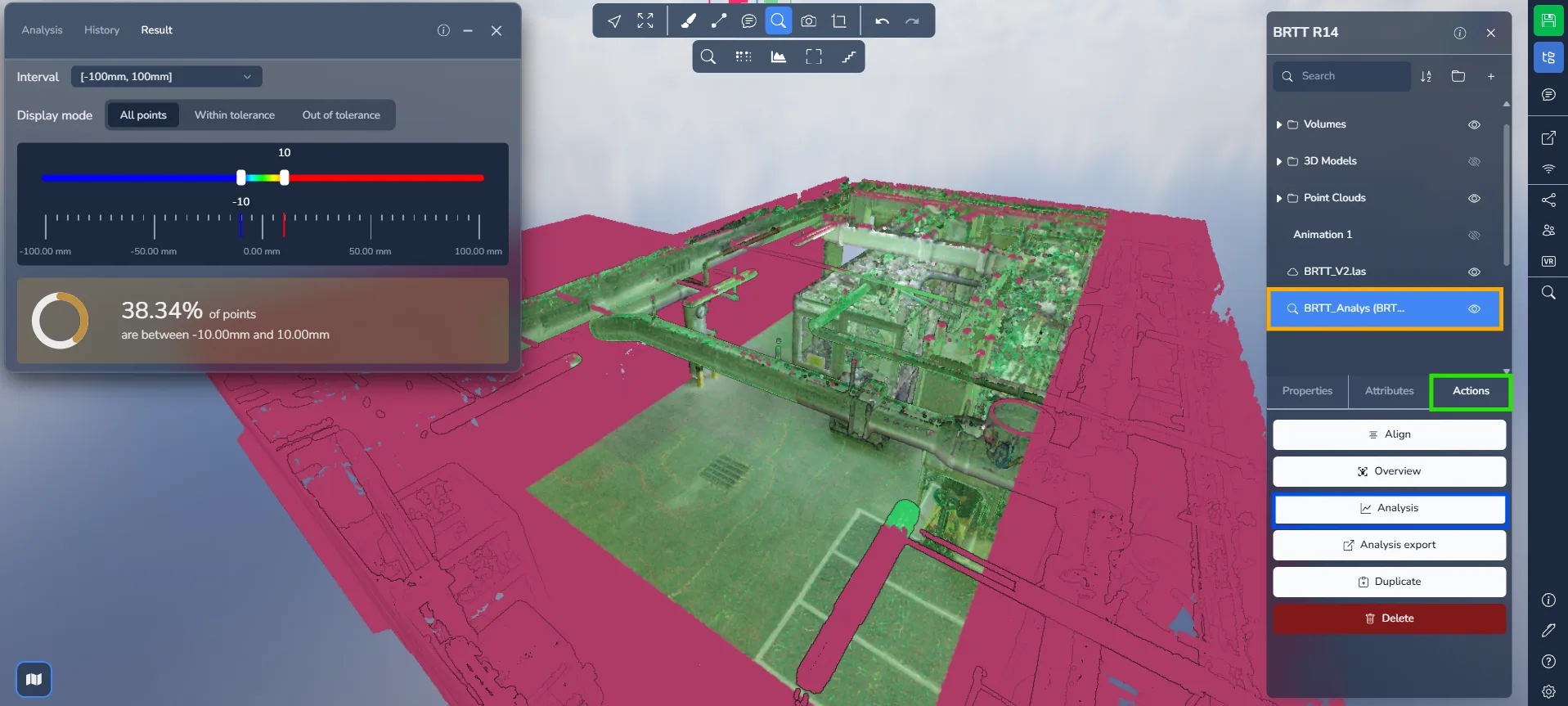
प्रोजेक्ट छोड़कर वापस आने के बाद, आपकी तुलना प्रोजेक्ट एलिमेंट्स में सूचीबद्ध मिलेगी।
तुलना पर क्लिक करें, फिर "क्रियाएँ" टैब पर जाएँ और रेंडर किए गए परिणाम सीधे पुनः खोलने के लिए "विश्लेषण" चुनें।
यदि आपको किसी समस्या का सामना करना पड़े, तो हमारी सहायता टीम मदद के लिए उपलब्ध है। शुभ अन्वेषण!