XGRIDS Gaussian Splatting डेटा आयात करें
किसी XGRIDS Gaussian Splatting प्रोजेक्ट को इम्पोर्ट करने के लिए, आपको पहले आवश्यक प्रोजेक्ट फ़ाइलें तैयार करनी होंगी और उन्हें सही संरचना में अपलोड करना होगा।
आवश्यक फ़ाइलें तैयार करें और ZIP आर्काइव बनाएं
XGRIDS किसी Gaussian Splatting प्रोजेक्ट को दो संरचनाओं में से एक में एक्सपोर्ट करता है:
- LCC प्रोजेक्ट: एक्सपोर्ट में meta.lcc नाम की फ़ाइल होती है
- LCC2 प्रोजेक्ट: एक्सपोर्ट में .lcc2 पर समाप्त होने वाली प्रोजेक्ट फ़ाइल होती है (उदाहरण: MyProject.lcc2)
प्लेटफ़ॉर्म दोनों संरचनाएँ स्वीकार करता है। जाँचें कि आपके एक्सपोर्ट में कौन सी फ़ाइलें हैं, फिर सुनिश्चित करें कि नीचे दी गई संबंधित संरचना पूरी है।
LCC प्रोजेक्ट की संरचना
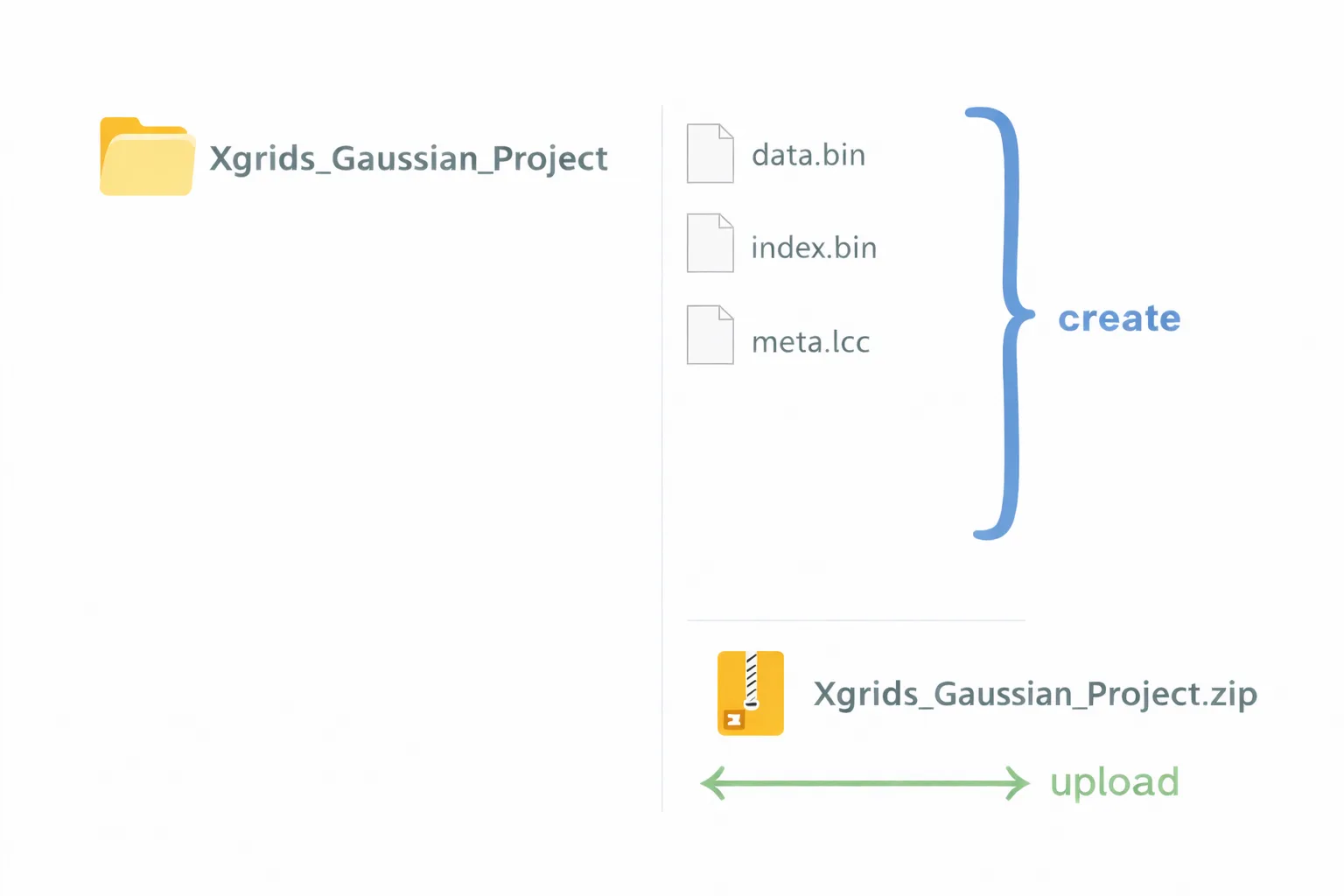
सुनिश्चित करें कि आपके पास XGRIDS द्वारा जनरेट की गई सभी आवश्यक फ़ाइलें मौजूद हैं:
- data.bin
- index.bin
- meta.lcc
ये सभी फ़ाइलें एक ही प्रोजेक्ट फ़ोल्डर के अंदर स्थित होनी चाहिए।
सही संरचना का उदाहरण:
LCC2 प्रोजेक्ट की संरचना
सुनिश्चित करें कि आपके पास XGRIDS द्वारा जनरेट की गई कम से कम ये दो वस्तुएँ मौजूद हैं:
- .lcc2 पर समाप्त होने वाली प्रोजेक्ट फ़ाइल
- data फ़ोल्डर, जिसमें 3dgs सबफ़ोल्डर होता है और उसमें Gaussian Splatting डेटा रहता है
.lcc2 फ़ाइल और data फ़ोल्डर एक ही प्रोजेक्ट फ़ोल्डर के अंदर एक-दूसरे के बगल में रहने चाहिए।
सही संरचना का उदाहरण:
Xgrids_LCC2_Project/
   MyProject.lcc2
   data/
      3dgs/
         (Gaussian Splatting डेटा फ़ाइलें)
यदि आपके एक्सपोर्ट में meta.lcc फ़ाइल और .lcc2 पर समाप्त होने वाली प्रोजेक्ट फ़ाइल दोनों हैं, तो प्लेटफ़ॉर्म उसे LCC2 प्रोजेक्ट के रूप में इम्पोर्ट करता है, इसलिए उसे ऊपर दी गई LCC2 संरचना का पालन करना चाहिए।
ZIP फ़ाइल बनाएं
-
आवश्यक फ़ाइलें और फ़ोल्डर एक ही फ़ोल्डर में रखें (उदाहरण: LCC के लिए Xgrids_Gaussian_Project, LCC2 के लिए Xgrids_LCC2_Project)
-
पूरे फ़ोल्डर को .zip फ़ाइल में संकुचित करें
-
अंदर की किसी भी फ़ाइल का नाम न बदलें, न हटाएँ, और न ही संशोधित करें
ZIP फ़ाइल अपलोड करें और अपना प्रोजेक्ट देखें
अपना प्रोजेक्ट खोलें और Files टैब पर जाएँ। Add files पर क्लिक करें, फिर फ़ाइल ब्राउज़ करें चुनकर अपनी .zip आर्काइव चुनें।
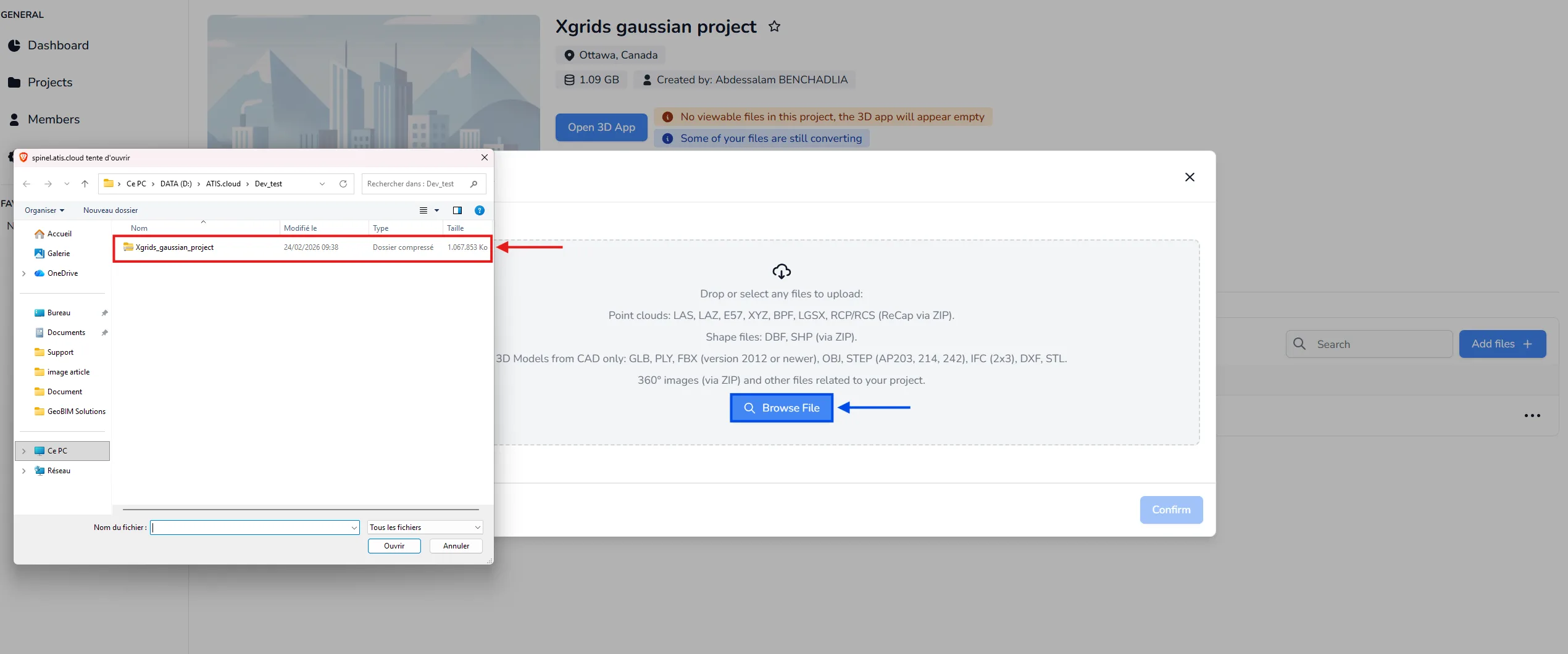
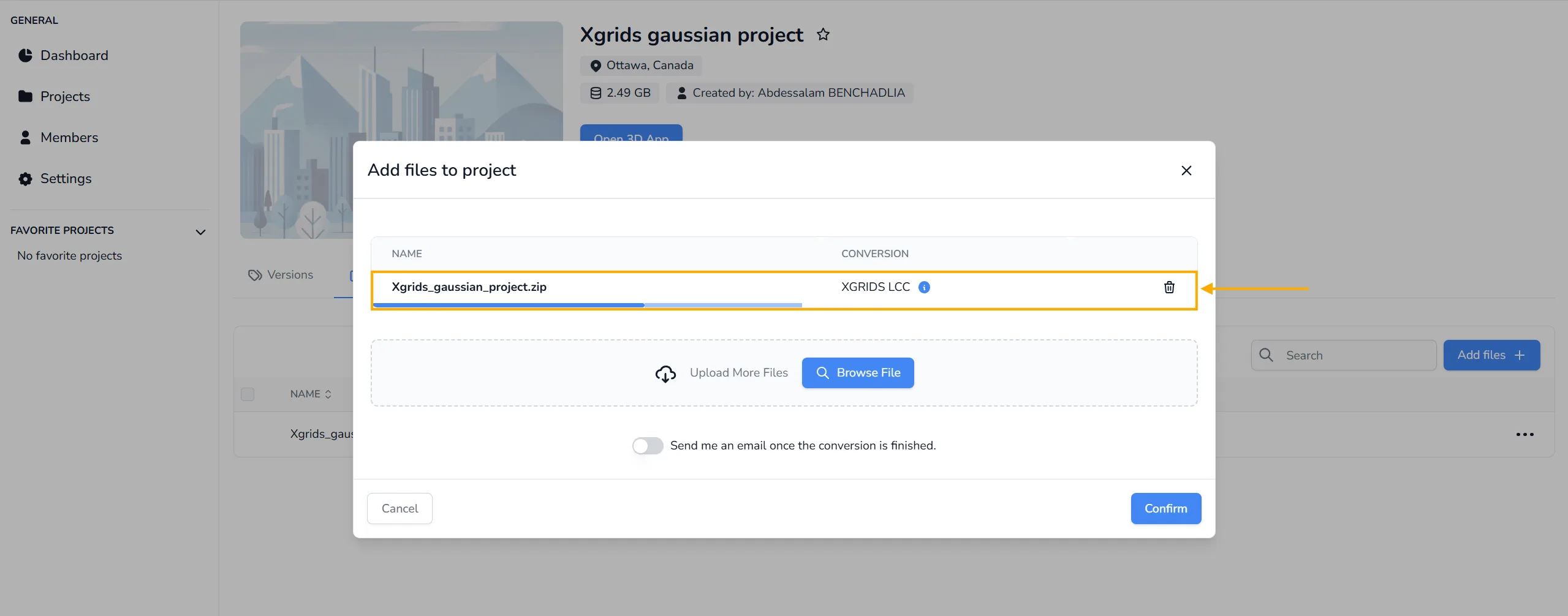
फ़ाइल चुनने के बाद, अपलोड की पुष्टि करें। यदि ZIP संरचना सही है, तो प्लेटफ़ॉर्म स्वतः XGRIDS LCC या LCC2 प्रारूप का पता लगा लेगा और रूपांतरण प्रक्रिया शुरू कर देगा। किसी मैनुअल फ़ॉर्मेट चयन की आवश्यकता नहीं है।
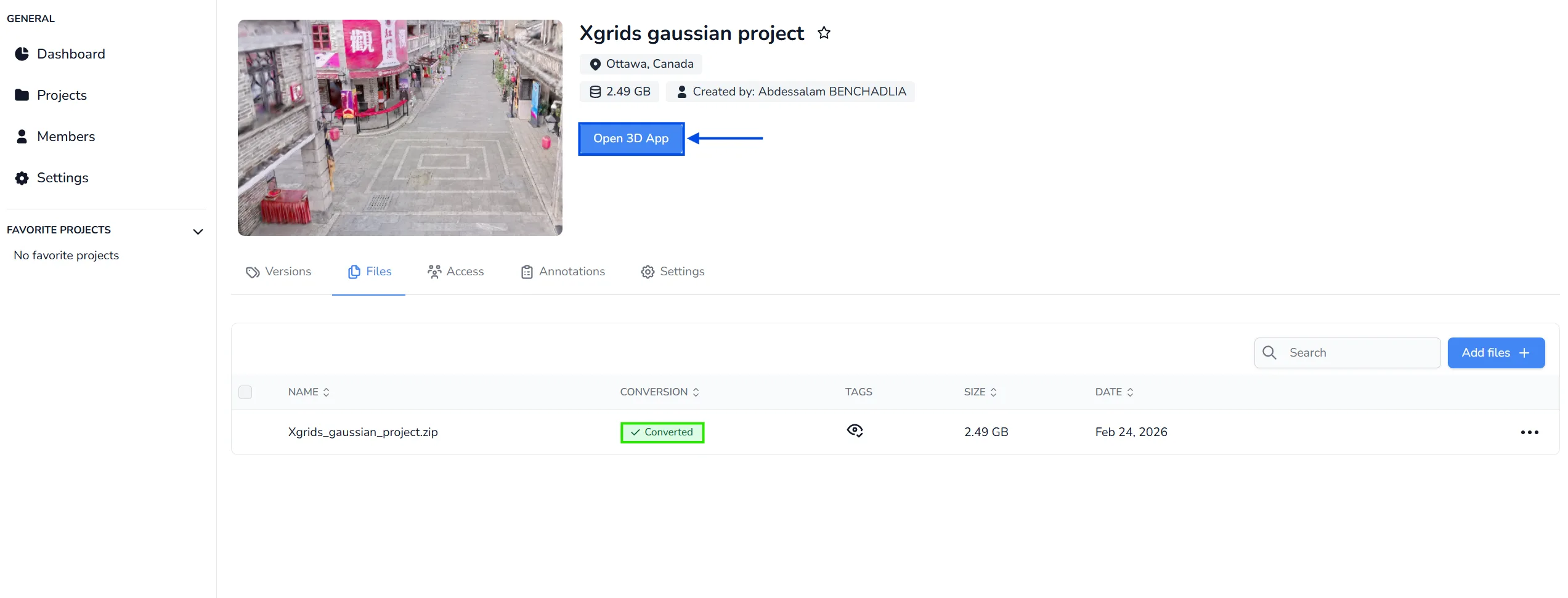
एक बार रूपांतरण पूरा हो जाने पर, प्रोजेक्ट खोलें और Gaussian Splatting डेटा को विज़ुअलाइज़ करने के लिए 3D एप्लिकेशन खोलें पर क्लिक करें।
सीमाएँ
3D एप्लिकेशन में XGRIDS Gaussian Splatting डेटा के साथ काम करते समय इन सीमाओं का ध्यान रखें। ये सीमाएँ उस डेटा को बनाने वाले XGRIDS टूल से आती हैं, प्लेटफ़ॉर्म से नहीं, इसलिए हम इन्हें अपनी ओर से हटा नहीं सकते:
- हर प्रोजेक्ट में एक। एक समय में केवल एक XGRIDS Gaussian Splatting ऑब्जेक्ट दिखाया जा सकता है। यदि आपके प्रोजेक्ट में पहले से एक है, तो दूसरा लोड नहीं होगा और एक संदेश इसका कारण बताएगा।
- केवल एक क्लिपिंग बॉक्स। उस पर केवल एक क्लिपिंग बॉक्स लागू होता है। आप अपने पॉइंट क्लाउड और 3D मॉडल के लिए और बॉक्स जोड़ सकते हैं, बस उनका Gaussian Splatting डेटा पर कोई असर नहीं होता।
- डुप्लिकेट नहीं। XGRIDS Gaussian Splatting ऑब्जेक्ट के लिए डुप्लिकेट करने की क्रिया उपलब्ध नहीं है।
प्लेटफ़ॉर्म द्वारा स्वीकृत अन्य Gaussian Splatting प्रारूप (PLY, SPZ, SPLAT, KSPLAT और SOG) स्वीकृत फ़ाइल प्रकार में सूचीबद्ध हैं।
यदि आपके कोई प्रश्न हैं या आपको अतिरिक्त सहायता चाहिए, तो कृपया तकनीकी टीम से संपर्क करें।