RiSCAN Pro से 360° चित्रों के साथ e57 फ़ाइल का निर्यात
यदि आप अपने प्रोजेक्ट में 360° चित्रों के साथ अपना पॉइंट क्लाउड आयात करना चाहते हैं, तो उसे RiSCAN Pro से सही प्रारूप में निर्यात करना आवश्यक है।
संगति और बेहतर प्रदर्शन सुनिश्चित करने के लिए नीचे दिए गए चरणों का पालन करें:
चरण 1: निर्यात करने के लिए पॉइंट क्लाउड का चयन करें
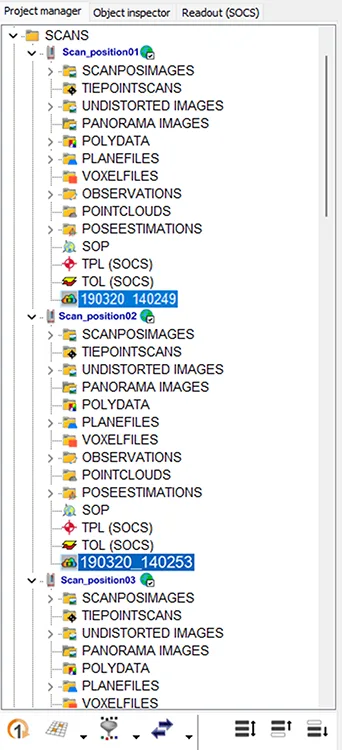
प्रोजेक्ट मैनेजर पेन में, SCANS के अंतर्गत फ़ोल्डर संरचना का विस्तार करें और वे स्कैन स्थान चुनें, जिन्हें आप निर्यात करना चाहते हैं।
चरण 2: निर्यात उपकरण खोलें
निर्यात प्रक्रिया शुरू करने के लिए दो तरीके हैं:
-
क्विक एक्सेस बार से: तीर आइकन पर क्लिक करें और Export pointcloud(s)... चुनें।
-
संदर्भ मेनू से: एक स्कैन या स्कैन समूह पर राइट-क्लिक करें और Export pointcloud(s)... चुनें।
यदि कोई पॉइंट क्लाउड पहले से चयनित नहीं है, तो एक सूची दिखाई देगी, जिसमें से आप निर्यात किए जाने वाले क्लाउड मैन्युअली चुन सकते हैं।

चरण 3: निर्यात पैरामीटर सेट करें
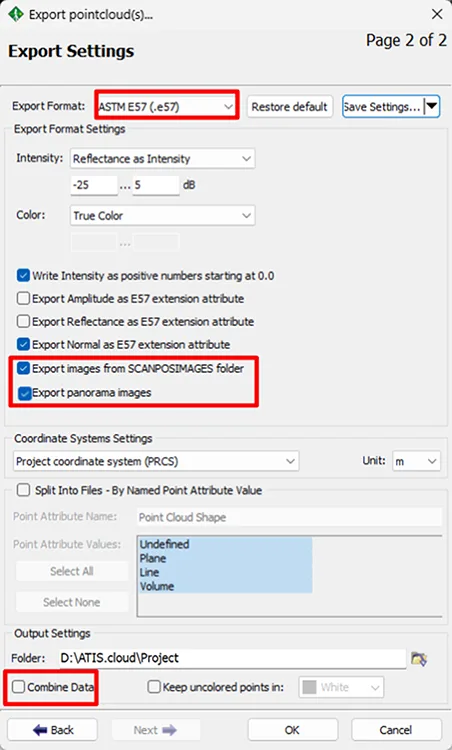
Export Settings विंडो में निम्नलिखित सेटिंग्स चुनें:
- Export Format → E57 फ़ॉर्मेट चुनें
- SCANPOSIMAGES फ़ोल्डर से चित्र निर्यात करें और पैनोरमा चित्र निर्यात करें को चेक करें
- Combine Data को अनचेक करें (अनुशंसित)
- निर्यात शुरू करने के लिए OK पर क्लिक करें।
इससे यह सुनिश्चित होगा कि स्कैन स्थिति फोटो और पैनोरमा 360° चित्र .e57 फ़ाइल में एम्बेडेड हों।
एक बार फ़ाइल निर्यात हो जाने के बाद, आप इसे अपने प्रोजेक्ट में अपलोड कर सकते हैं।
➡️ फ़ाइलें सही ढंग से आयात करना सीखने के लिए यह लेख देखें।
यदि आपको कोई समस्या या कठिनाई हो, तो कृपया प्लेटफ़ॉर्म की टीम से संपर्क करने में संकोच न करें।