फ्लोर नेविगेशन
अपने 3D दृश्य में भवन के विभिन्न स्तरों के साथ इंटरैक्ट करने के लिए फ़्लोर फ़ीचर का उपयोग करें। इस उपकरण से आप विभिन्न फ़्लोर पहचान सकते हैं, उन्हें व्यवस्थित कर सकते हैं, देख सकते हैं और उनमें नेविगेट कर सकते हैं।
मिनिमैप को सक्षम करें
फ़्लोर्स का प्रभावी ढंग से उपयोग करने के लिए, अपने प्रोजेक्ट की फ़्लोर संरचना दिखाने वाला मानचित्र सक्रिय करें:
-
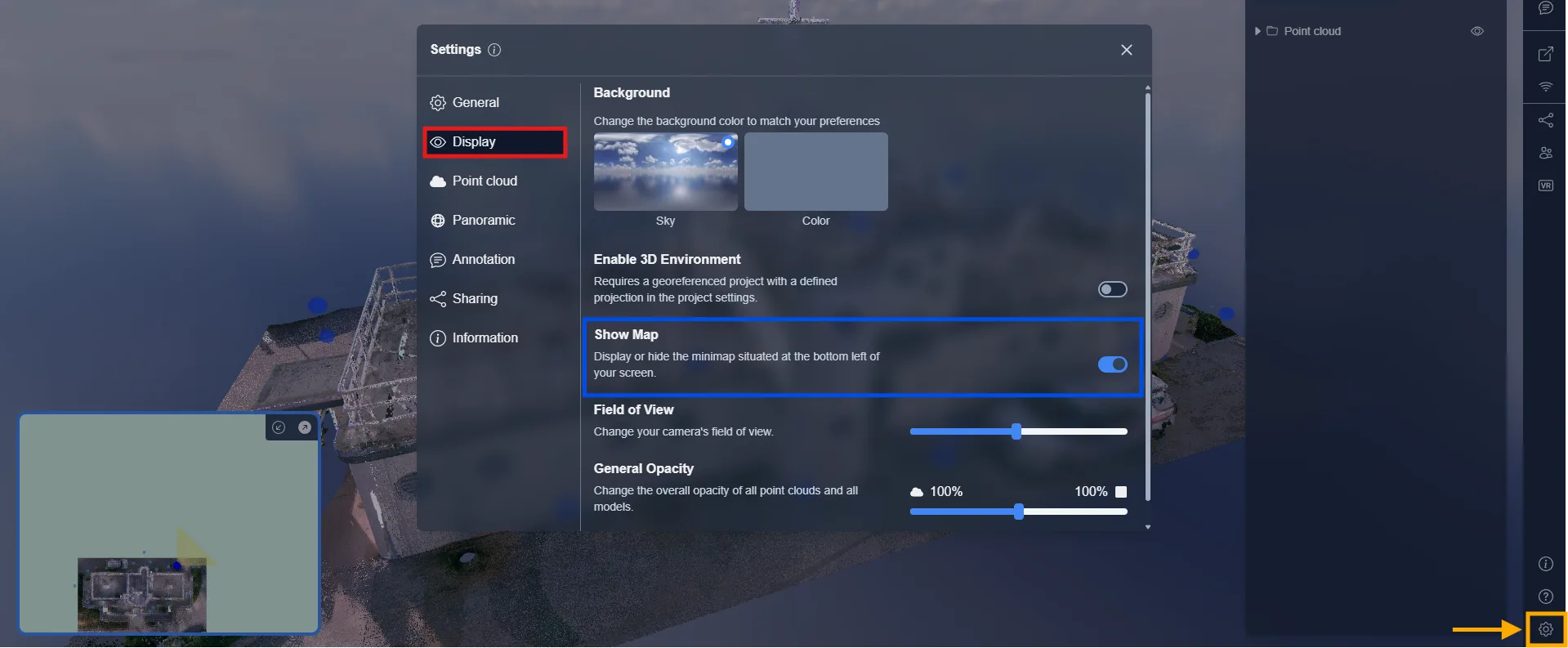
सेटिंग्स पर जाएं
-
डिस्प्ले टैब के अंतर्गत, विकल्प मानचित्र दिखाएँ को सक्षम करें
सक्रिय होने पर, निचले-बाएं कोने में एक मिनिमैप दिखाई देता है, जिसमें क्लिक करने योग्य फ़्लोर लेबल और नेविगेशन बिंदु होते हैं।
फ़्लोर का पता लगाना और बनाना
अपने प्रोजेक्ट में फ़्लोर का पता लगाने के लिए:
-
उपकरण आइकन (🔍) पर क्लिक करें
-
फ़्लोर्स उपकरण चुनें
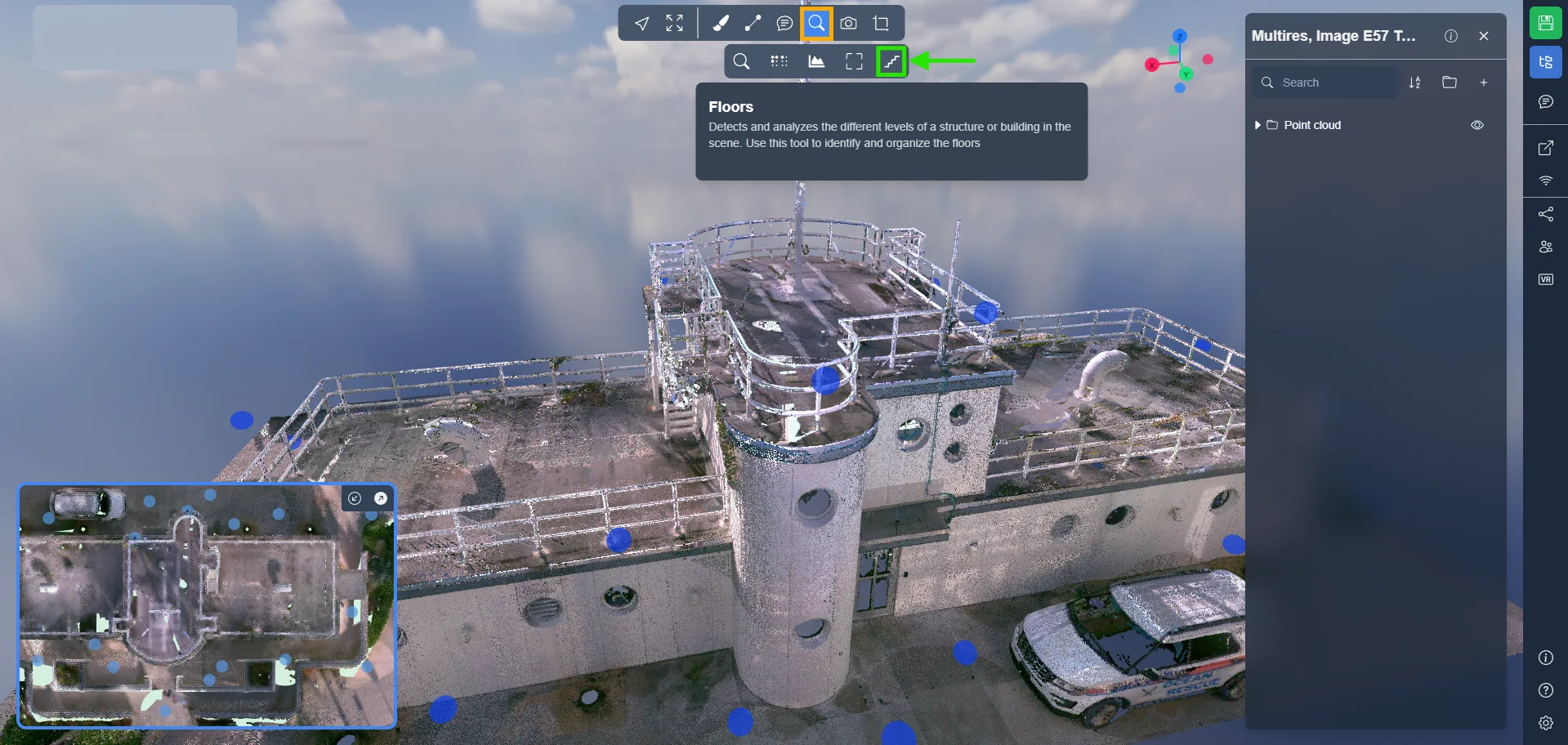
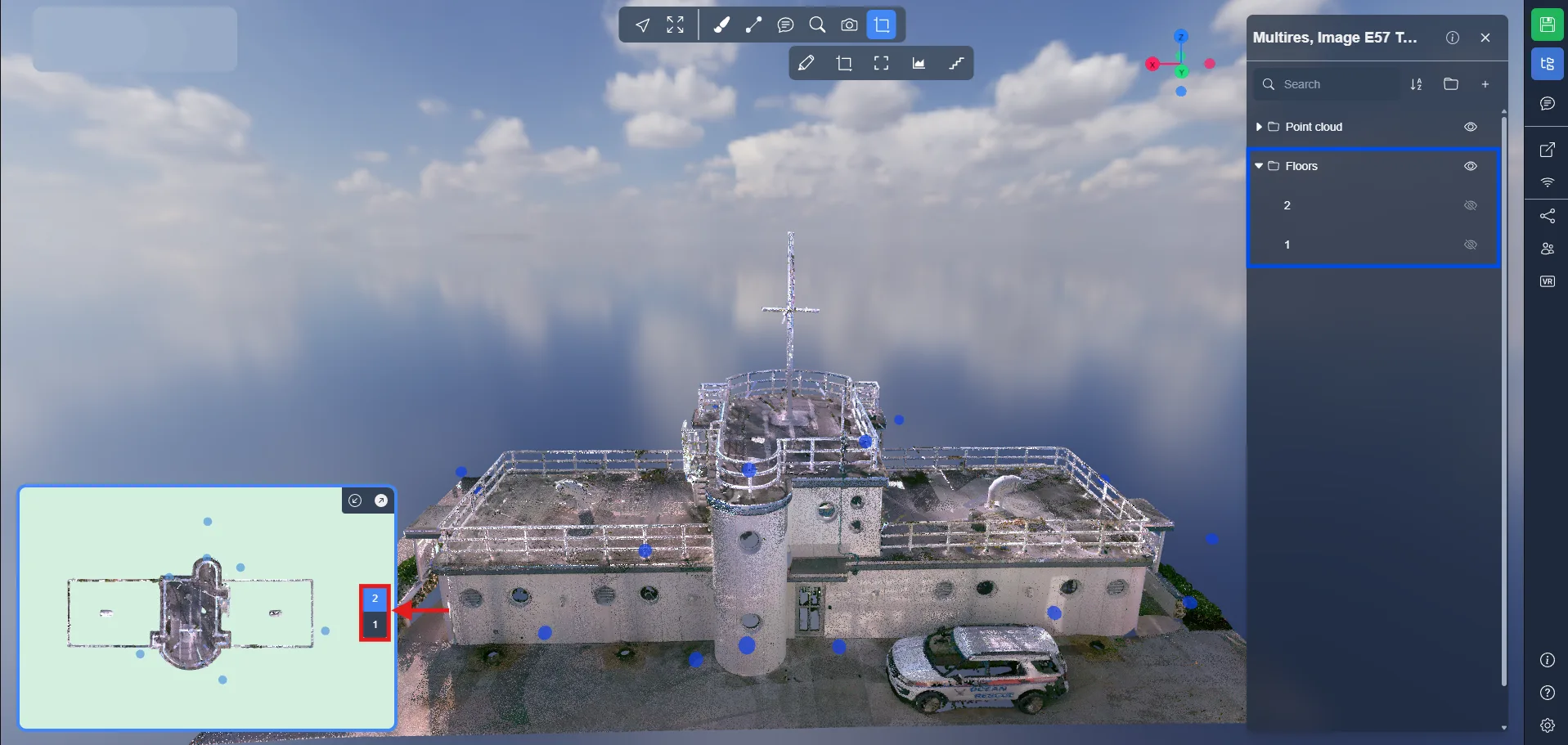
यह आपके ऑब्जेक्ट सूची में एक फ़्लोर्स फ़ोल्डर उत्पन्न करेगा, जिसमें अलग-अलग स्तर जैसे फ़्लोर 1, फ़्लोर 2 आदि होंगे।
हर पहचाना गया फ़्लोर इन रूपों में दिखाई देता है:
-
एक 3D बॉक्स (क्लिपिंग वॉल्यूम) के रूप में
-
मिनिमैप में क्लिक करने योग्य लेबल के रूप में
अपने फ़्लोर प्रबंधित करें
फ़्लोर पहचान लिए जाने के बाद, आप उन्हें अपनी ऑब्जेक्ट सूची के फ़्लोर्स फ़ोल्डर से पूरी तरह प्रबंधित कर सकते हैं। प्रत्येक फ़्लोर को आपकी नेविगेशन और प्रस्तुति की ज़रूरतों के अनुसार अनुकूलित या पुनर्गठित किया जा सकता है।
आप क्या कर सकते हैं:
- किसी विशेष फ़्लोर को दिखाने या छिपाने के लिए दृश्यता टॉगल करें। यह किसी स्तर को अलग करके उसकी संरचना या सामग्री का अलग से विश्लेषण करने के लिए आदर्श है।
- किसी स्तर पर ध्यान केंद्रित करने के लिए उस फ़्लोर पर ज़ूम करें।
- अपने प्रोजेक्ट संदर्भ के अनुरूप बनाने के लिए फ़्लोर का नाम बदलें। इससे सहयोगी तुरंत समझ जाते हैं कि वे किस स्तर पर काम कर रहे हैं।
- विभिन्न विकल्पों (जैसे अलग-अलग क्लिपिंग ऊँचाइयाँ) को आज़माने के लिए फ़्लोर की नकल करें।
- यदि कोई फ़्लोर गलती से बन गया था या अब उसकी आवश्यकता नहीं है, तो उसे हटाएं।
- सूची में फ़्लोर्स को पुनर्व्यवस्थित करने के लिए उन्हें खींचें और छोड़ें। यह क्रम मिनिमैप में दिखाई देता है और आपके नेविगेशन प्रवाह को प्रभावित करता है
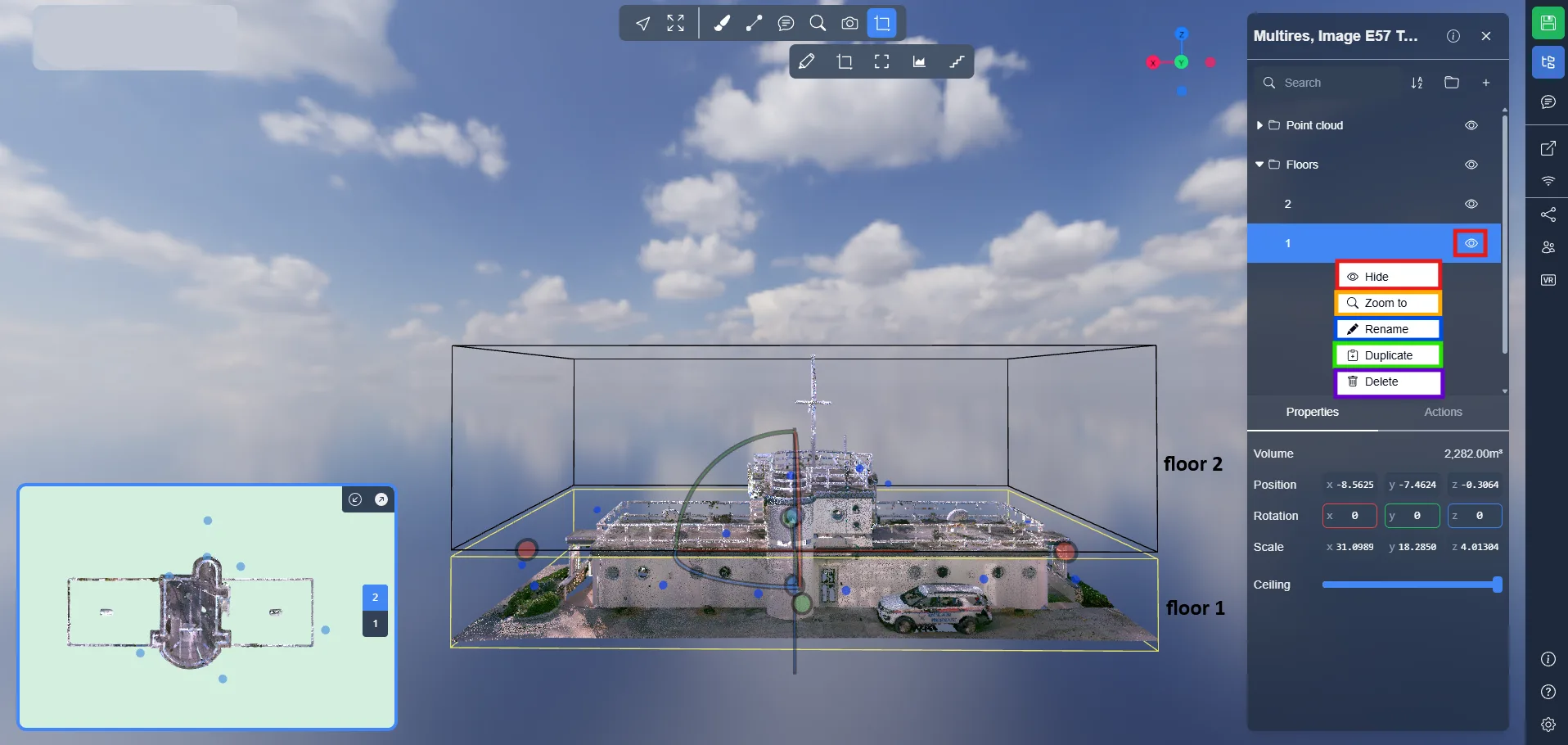
सभी संपादन मिनिमैप और 3D दृश्य में तुरंत अपडेट हो जाते हैं।
फ़्लोर्स के बीच नेविगेट करें
आपके फ़्लोर्स बन जाने और ठीक से प्रबंधित हो जाने के बाद, सहज नियंत्रणों की मदद से उनके बीच नेविगेट करना आसान हो जाता है:
-
3D दृश्य में फ़्लोर क्षेत्र पर डबल-क्लिक करें → आप तुरंत उसी स्थान पर पहुंच जाएंगे जहां आपने क्लिक किया था, चयनित फ़्लोर की ऊँचाई पर
-
वर्तमान फ़्लोर से नीले 360° छवि बबल पर डबल-क्लिक करें → आप चयनित 360° छवि के अंदर पहुंच जाएंगे।
यदि आप पहले से ही किसी फ़्लोर पर 360° छवि के अंदर हैं और मानचित्र से कोई दूसरा फ़्लोर चुनते हैं, → तो आप स्वचालित रूप से पुनः निर्देशित होंगे उस फ़्लोर पर स्थित 360° छवि पर, बशर्ते आस-पास कोई उपलब्ध हो।
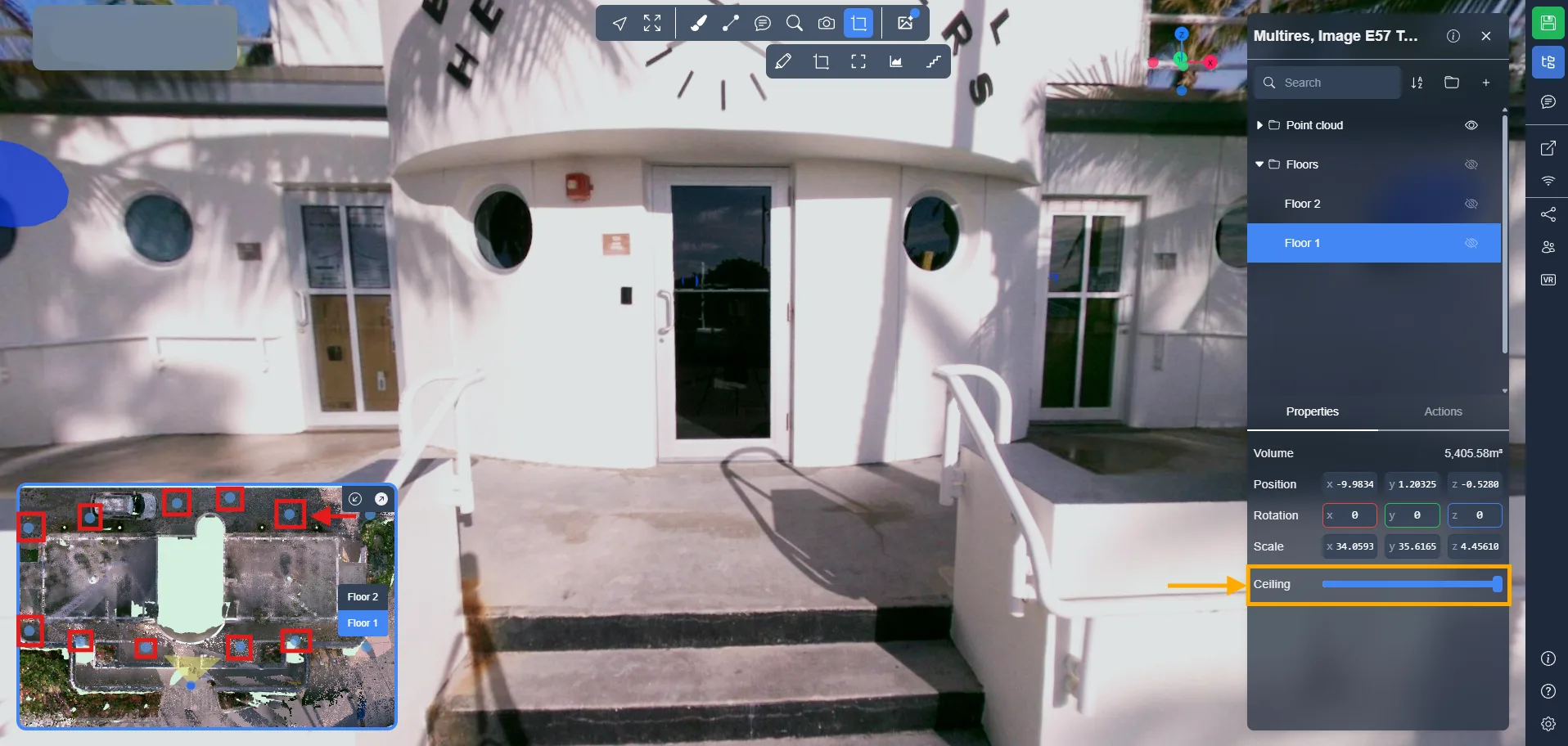
कुछ मामलों में फ़्लोर की छत 360° बबल की दृश्यता को रोक सकती है। इसे ठीक करने के लिए:
- एक फ़्लोर चुनें।
- गुण पैनल में छत स्लाइडर का उपयोग करें।
- छत को तब तक नीचे करें, जब तक नीले बबल फिर से दिखाई न देने लगें।
अपने फ़्लोर सेटअप को सहेजें
सब कुछ कॉन्फ़िगर हो जाने के बाद अपना संस्करण सहेजें, ताकि फ़्लोर सत्रों के बीच बने रहें:
-
संस्करण सहेजें बटन पर क्लिक करें (ऊपर दाईं ओर)
-
अपने संस्करण का नाम दें (जैसे फ्लोर्स नेविगेशन)
-
नया संस्करण बनाएँ पर क्लिक करें
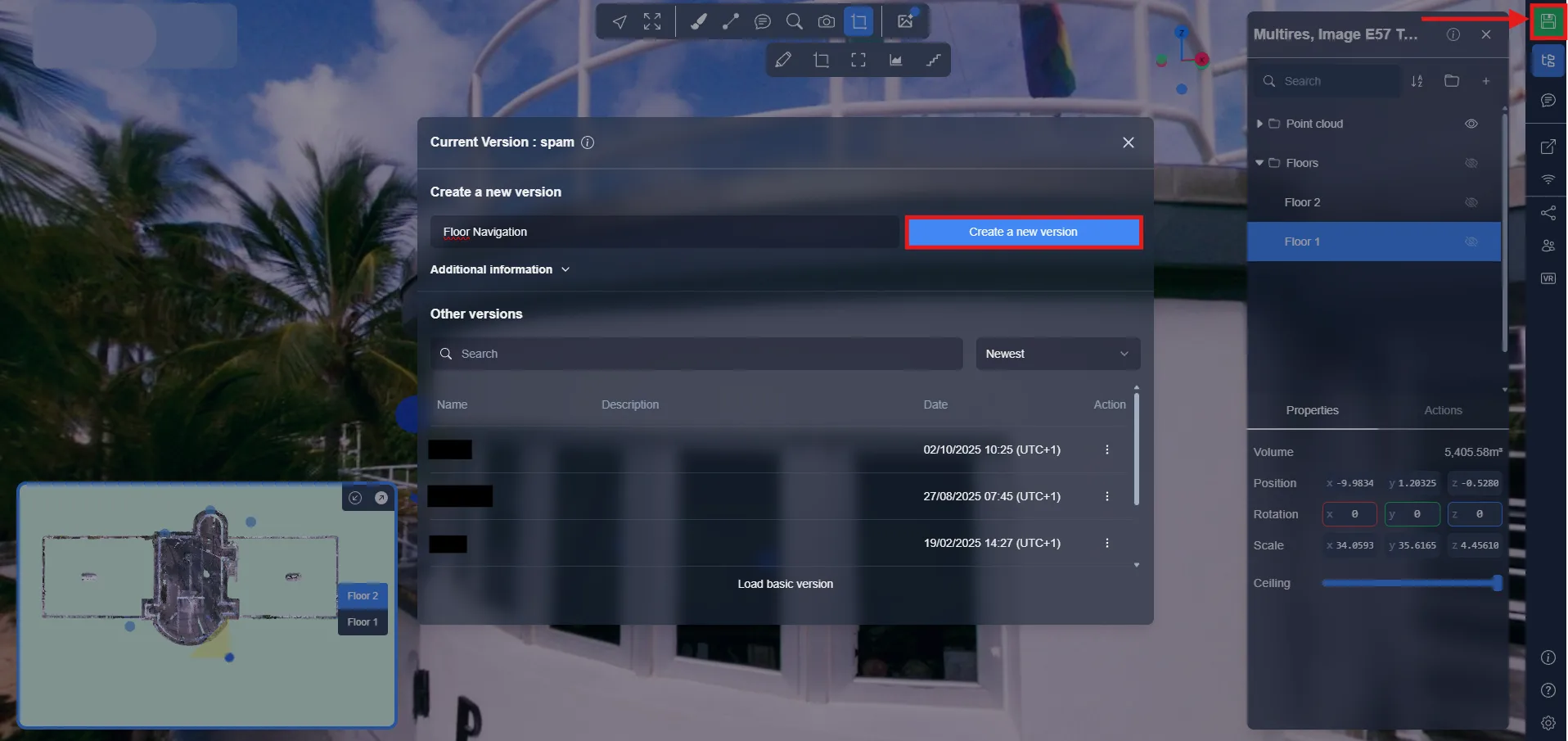
फ़्लोर्स की स्थिति और दृश्यता संस्करण में संग्रहीत होती है। अधिक जानकारी के लिए संस्करण प्रणाली लेख देखें।
यदि समस्या या कठिनाई हो, तो प्लेटफ़ॉर्म टीम से संपर्क करने में संकोच न करें।