CoPre CHCNAV से 360° छवियों के साथ पॉइंट क्लाउड का निर्यात करें
CHCNAV का CoPre, 3D लेजर स्कैनिंग पेशेवरों के लिए बना एक पॉइंट क्लाउड प्रोसेसिंग और विश्लेषण सॉफ़्टवेयर है। यह गाइड आपको यह सुनिश्चित करने में मदद करेगी कि CoPre से निर्यात करते समय आपके पैनोरमिक चित्र सही ढंग से एकीकृत और पठनीय रहें।
सामान्य जानकारी
CHCNAV द्वारा CoPre के साथ, आप निम्नलिखित निर्यात कर सकेंगे:
- LAS फ़ाइल
- LAZ फ़ाइल
- E57 फ़ाइल
- PTS फ़ाइल
- 360 पैनोरमिक छवियाँ, उनके समायोजित स्थानों और अभिविन्यास के साथ, ताकि प्लेटफ़ॉर्म पर वे सटीक रूप से दिखें
स्वीकृत फ़ाइल प्रारूपों को बेहतर ढंग से समझने के लिए कृपया लेख "स्वीकृत फ़ाइल प्रकार" अवश्य पढ़ें।
निर्यात प्रक्रिया
अपने पॉइंट क्लाउड और 360° पैनोरमिक छवियों को निर्यात करने के लिए इन चरणों का पालन करें:
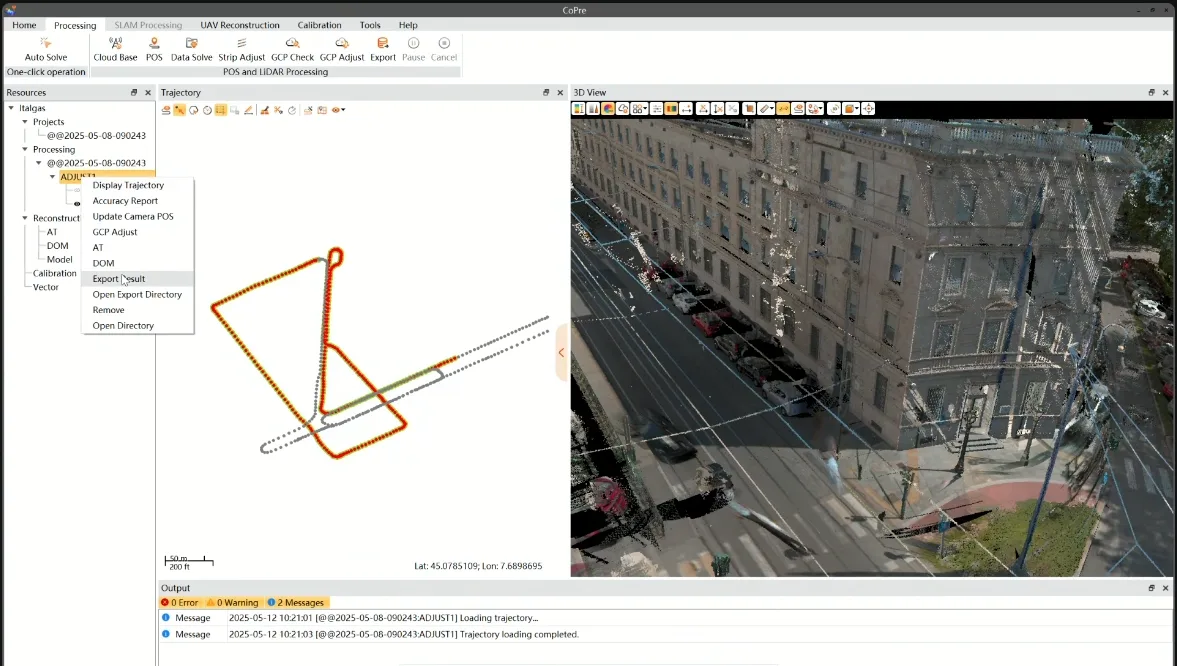
- CoPre प्रोजेक्ट में, संसाधन मेनू पर जाएं, अपने प्रोसेस किए गए डेटा पर राइट-क्लिक करें और ड्रॉपडाउन मेनू से निर्यात परिणाम चुनें।
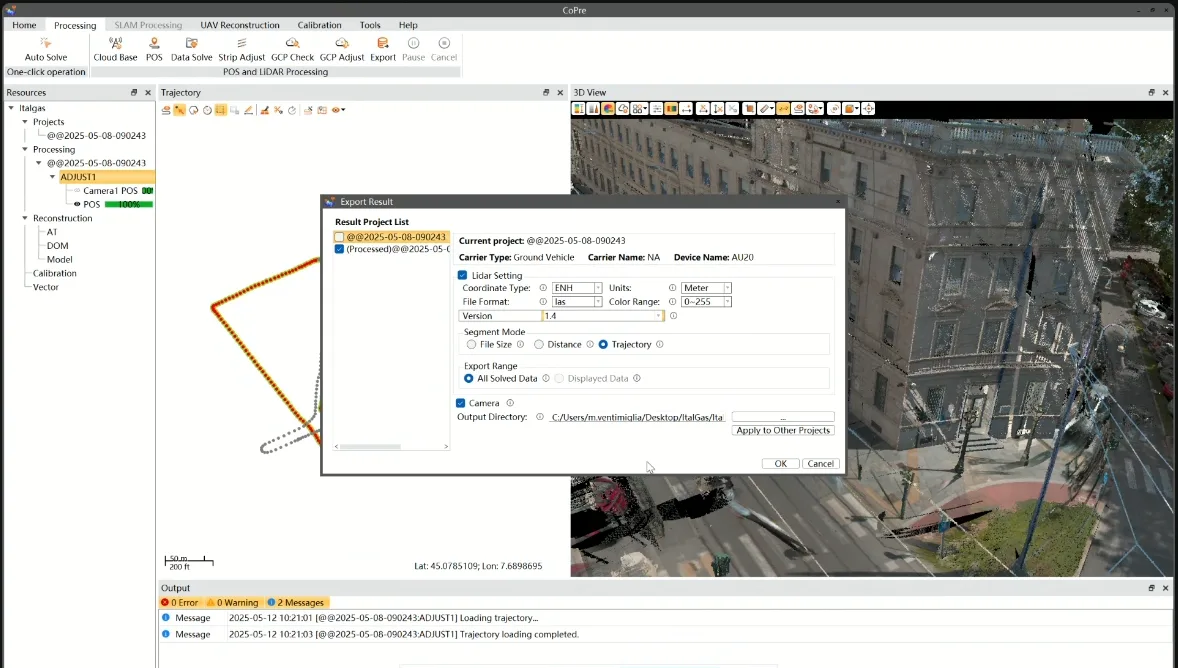
- निर्यात विंडो में, परिणाम प्रोजेक्ट सूची से उपयुक्त प्रोजेक्ट चुनें, अपना इच्छित फ़ाइल फ़ॉर्मेट चुनें और सभी प्रासंगिक डेटा शामिल करने के लिए निर्यात सीमा को "सभी हल किए गए डेटा" पर सेट करें। पैनोरमिक चित्र और कैमरा विवरण शामिल करने के लिए "कैमरा" बॉक्स को चेक करें।
-
निर्यात किया गया डेटा आपके CoPre संस्करण और प्रोजेक्ट कॉन्फ़िगरेशन के आधार पर उपफ़ोल्डरों में व्यवस्थित होगा।
- Camera1/ - इसमें मेटाडेटा और पैनोरमिक छवियाँ होती हैं (यदि निर्यात की गई हों)।
- Scanner1/ - इसमें आपकी चयनित फ़ॉर्मेट में पॉइंट क्लाउड फ़ाइल शामिल है। स्कैनर उपफ़ोल्डर में पॉइंट क्लाउड फ़ाइल मिल जाने पर, आप उसे प्लेटफ़ॉर्म पर किसी प्रोजेक्ट में जोड़ सकते हैं; छवियाँ अपलोड करने से पहले अपलोड और रूपांतरण पूरा होने की प्रतीक्षा करें।
-
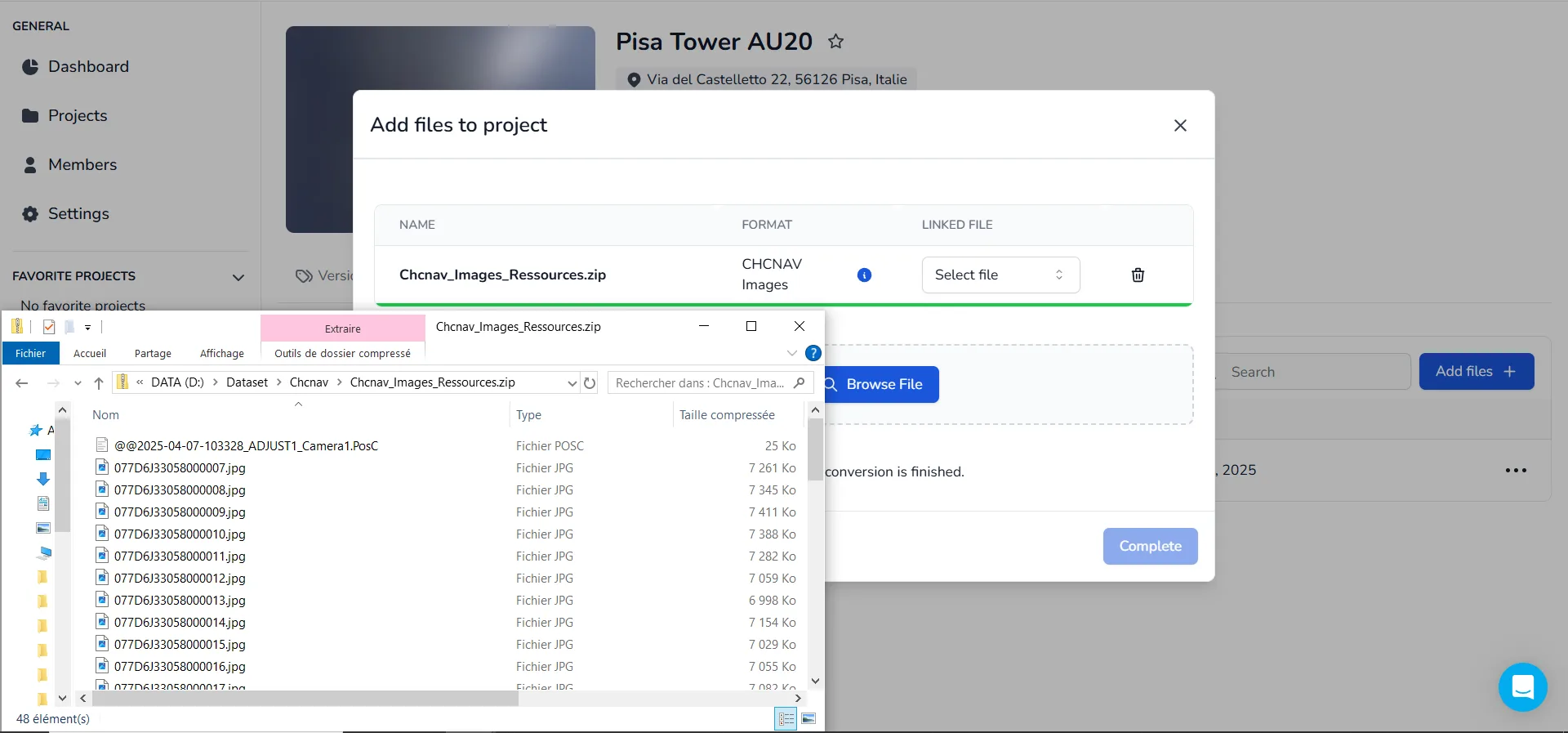
पैनोरमिक छवियों को अपलोड के लिए तैयार करने के लिए, Camera1 उपफ़ोल्डर पर जाएं और .PosC एक्सटेंशन वाली फ़ाइल ढूंढें, जिसका नाम सामान्यतः इस प्रारूप में होता है: @@yy-mm-dd-id_ADJUST1_Camera1.PosC या आपका कस्टम प्रोजेक्ट नाम। यदि छवियाँ इस फ़ोल्डर में न मिलें, तो मूल प्रोजेक्ट स्थान जांचें। PosC फ़ाइल को सभी छवियों के साथ चुनें, फिर उन्हें एक साथ ZIP करें। PosC फ़ाइल को सत्यापित करने के लिए, इसे किसी भी टेक्स्ट संपादक, ब्राउज़र, या IDE में खोलें।
-
पॉइंट क्लाउड का रूपांतरण पूरा हो जाने और उसके दिखने लायक हो जाने पर, ZIP फ़ाइल को प्रोजेक्ट में अपलोड करें और लिंक करने वाले बॉक्स में पॉइंट क्लाउड चुनें। सिस्टम अपने आप पहचान लेगा कि वह CHCNAV📥 से आया है या नहीं। पैनोरमिक छवियों के प्रोसेस हो जाने पर, पॉइंट क्लाउड में सभी स्कैन स्थितियाँ और उनसे जुड़े पैनोरमिक दृश्य शामिल होंगे, जिससे एप्लिकेशन के भीतर स्कैन स्टेशनों के बीच सहज नेविगेशन संभव होगा।
यदि आपके पास कोई प्रश्न हैं या आपको और सहायता की आवश्यकता है, तो कृपया तकनीकी टीम से संपर्क करें।