पैनोरमिक इमेज के साथ HERON डेटासेट आयात करना
पूर्व आवश्यकताएँ
- HERON ट्रैजेक्टरी को प्रोसेस करने के लिए HERON डेस्कटॉप सॉफ़्टवेयर, और प्लेटफ़ॉर्म के अनुकूल प्रारूप में सीधे निर्यात के लिए Reconstructor सॉफ़्टवेयर
- प्लेटफ़ॉर्म पर अपलोड करने के लिए इंटरनेट कनेक्शन आवश्यक है।
सामान्य जानकारी
HERON के साथ Reconstructor सॉफ़्टवेयर मिलता है, जो कई सेंसरों से आने वाले LiDAR डेटा को प्रबंधित करता है। विशेष रूप से HERON डेटा के लिए, Reconstructor एक ही असंरचित .e57 फ़ाइल को सीधे प्लेटफ़ॉर्म पर निर्यात करने का विकल्प देता है, जिसमें प्रोसेस किए गए HERON पॉइंट क्लाउड और 360° equirectangular पैनोरमिक इमेज, दोनों शामिल होते हैं।
HERON सर्वेक्षण के दौरान उपयोगकर्ता इमेज कैप्चर के दो मोड में से कोई एक चुन सकता है: अपनी तय की गई स्थितियों पर 8K रिज़ॉल्यूशन में एकल शॉट (सिंगल शॉट्स) या 24 fps पर 4K रिज़ॉल्यूशन में वीडियो (स्ट्रीमिंग)। दोनों प्रकार की पैनोरमिक इमेज को 3D पॉइंट क्लाउड के साथ हमारे प्लेटफ़ॉर्म पर निर्यात किया जा सकता है।
Reconstructor से निर्यात करना
HERON डेस्कटॉप में प्रोसेसिंग पूरी होने और डेटा Reconstructor में भेजे जाने के बाद, आप प्रोजेक्ट विंडो में "प्रोजेक्ट" शीर्षक के तहत सभी HERON सर्वेक्षण देख सकते हैं। प्रत्येक HERON सर्वेक्षण पॉइंट क्लाउड के रूप में व्यवस्थित होता है, जिनके साथ ट्रैजेक्टरी और पैनोरमिक कैमरे जुड़े होते हैं; इसके अलावा एक 2D नादिर ब्लूप्रिंट मैप व्यू भी उपलब्ध है।
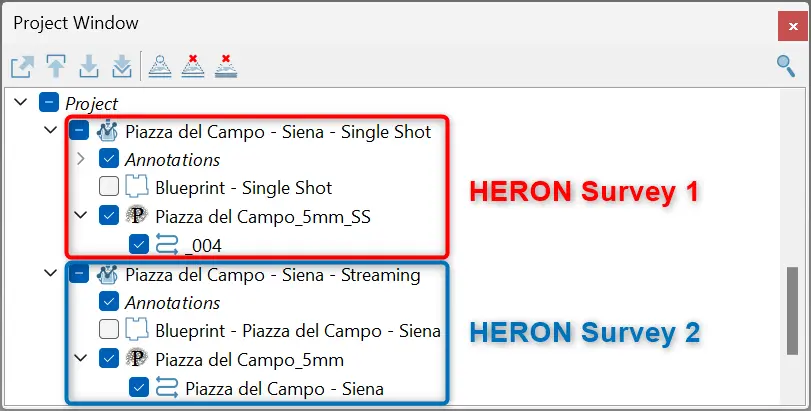
Reconstructor की मदद से HERON पॉइंट क्लाउड और पैनोरमिक इमेज को प्लेटफ़ॉर्म पर निर्यात और अपलोड करने के लिए आवश्यक चरण नीचे दिए गए हैं।
- "Heron" मेनू में, "Heron share" के अंतर्गत "ATIS.cloud..." कमांड खोलें।

-
सबसे पहले, आपसे कहा जाता है कि प्रोजेक्ट के सर्वेक्षणों की सूची में से वह HERON सर्वेक्षण चुनें जिसे आप निर्यात करना चाहते हैं।
-
इसके बाद एक डायलॉग बॉक्स खुलता है, जिसमें आगे किए जाने वाले चरणों की सूची होती है।
पहला चरण है सहेजने के लिए फ़ोल्डर चुनना। डिफ़ॉल्ट रूप से .e57 डेटा Reconstructor प्रोजेक्ट के Exports फ़ोल्डर में एक ऐसे सबफ़ोल्डर में सहेजा जाता है, जिसका नाम निर्यात किए जा रहे HERON सर्वेक्षण के नाम पर रखा जाता है; दोनों को आप अपनी इच्छानुसार बदल सकते हैं।
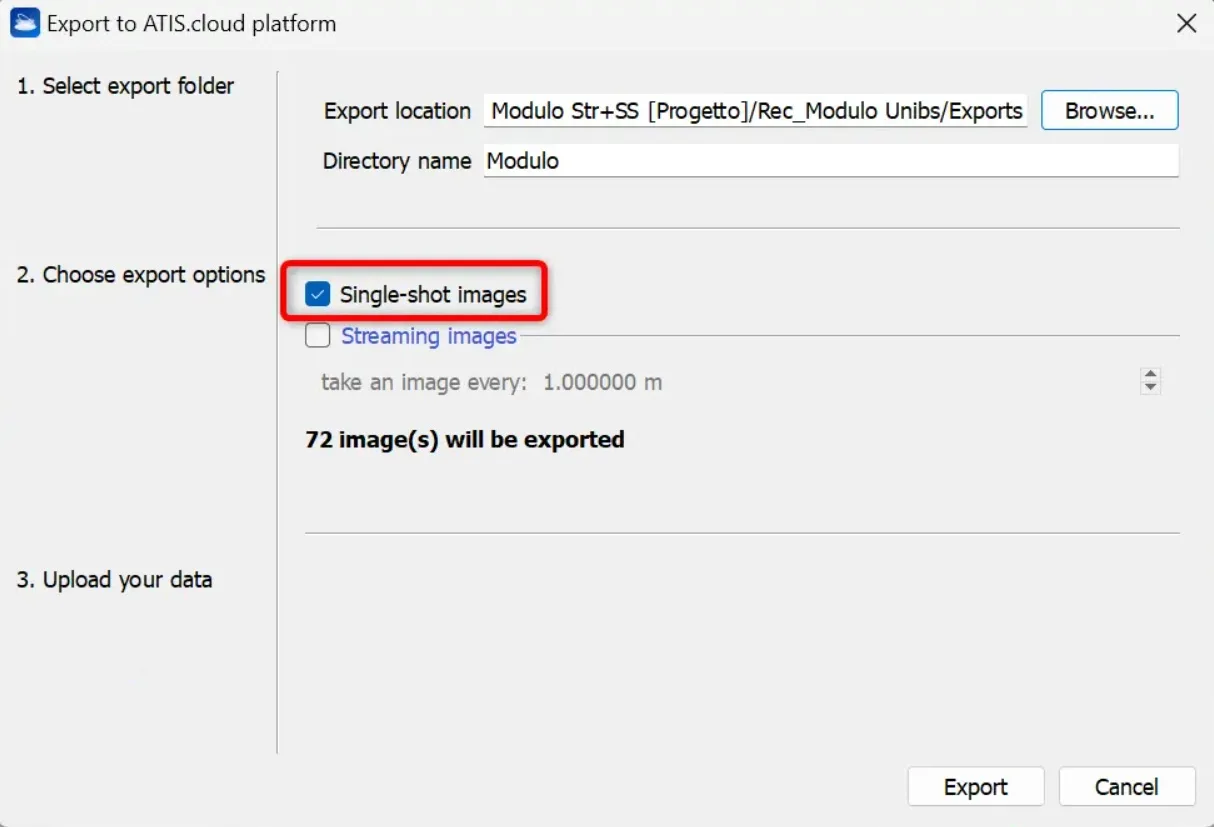
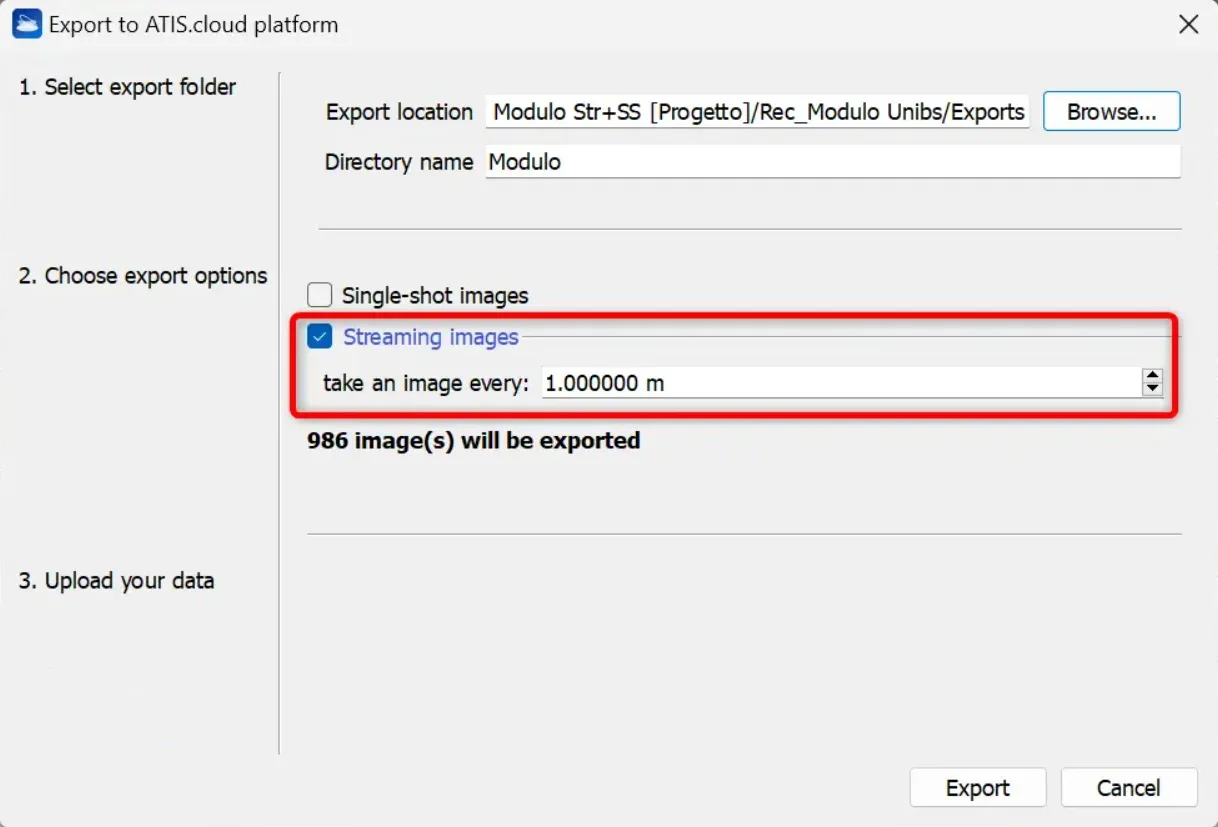
दूसरा चरण है यह चुनना कि आप किस प्रकार की इमेज निर्यात करना चाहते हैं।
- सिंगल शॉट्स से
यदि HERON सर्वेक्षण सिंगल शॉट मोड में किया गया था, तो "सिंगल-शॉट इमेजेस" विकल्प चुनें। कितनी पैनोरमिक इमेज बनेंगी, यह तुरंत दिखाई देगा।
- स्ट्रीमिंग से
यदि HERON सर्वेक्षण वीडियो रिकॉर्डिंग के साथ किया गया था, तो "स्ट्रीमिंग इमेजेस" विकल्प चुनें और HERON सर्वेक्षण ट्रैजेक्टरी के साथ-साथ ली जाने वाली इमेज का सैंपलिंग स्टेप सेट करें। कितनी पैनोरमिक इमेज बनेंगी, यह तुरंत दिखाई देगा, जिससे आप अंदाज़ा लगा सकते हैं कि कितना डेटा निकाला जाएगा।
- इन चरणों को पूरा करने के बाद, डायलॉग बॉक्स के नीचे दाएँ कोने में "निर्यात" बटन दबाएँ।
इस प्रक्रिया में लगने वाला समय पॉइंट क्लाउड के आकार और पैनोरमिक इमेज की संख्या पर निर्भर करता है।
नोट: निर्यात किए गए पॉइंट क्लाउड का रंग उसी रंग लेयर के अनुसार होता है, जो निर्यात के समय क्लाउड के प्रॉपर्टीज़ ब्राउज़र में सेट थी।
- निर्यात पूरा होने पर एक सूचना दिखाई देगी, जो बताएगी कि सब कुछ ठीक से हो गया है। साथ ही आपको "फ़ोल्डर खोलें" बटन पर क्लिक करके वह फ़ोल्डर तुरंत देखने का विकल्प मिलेगा, जिसमें डेटा सहेजा गया है।
अब .e57 फ़ाइल हमारे प्लेटफ़ॉर्म के माध्यम से साझा किए जाने के लिए तैयार है।
प्लेटफ़ॉर्म में आयात करना
- प्लेटफ़ॉर्म पर अपने खाते में लॉग इन करें।
- नया प्रोजेक्ट बनाएँ या कोई मौजूदा प्रोजेक्ट खोलें।
- "फ़ाइलें जोड़ें" टैब चुनें और Reconstructor से निर्यात की गई .e57 फ़ाइल अपलोड करें।
- अपलोड प्रक्रिया पूरी करें और आयात की स्थिति पर नज़र रखें।
- आयात पूरा होने के बाद, पॉइंट क्लाउड और पैनोरमिक इमेज प्रोजेक्ट में एक-दूसरे पर सही ढंग से ओवरलैप दिखाई देंगी।
अधिक विस्तृत जानकारी के लिए यह लेख देखें।