ऑब्जेक्ट एनीमेशन
ऑब्जेक्ट एनीमेशन उपकरण से आप किसी दृश्य में वस्तुओं को एक परिभाषित मार्ग पर चलाते हुए एनीमेट कर सकते हैं। यह उपकरण गतियों को विज़ुअलाइज़ करने या गतिशील परिदृश्यों का अनुकरण करने के लिए विशेष रूप से उपयोगी है। यह कैसे काम करता है, इसकी विस्तृत व्याख्या नीचे दी गई है:
एनीमेशन जोड़ना
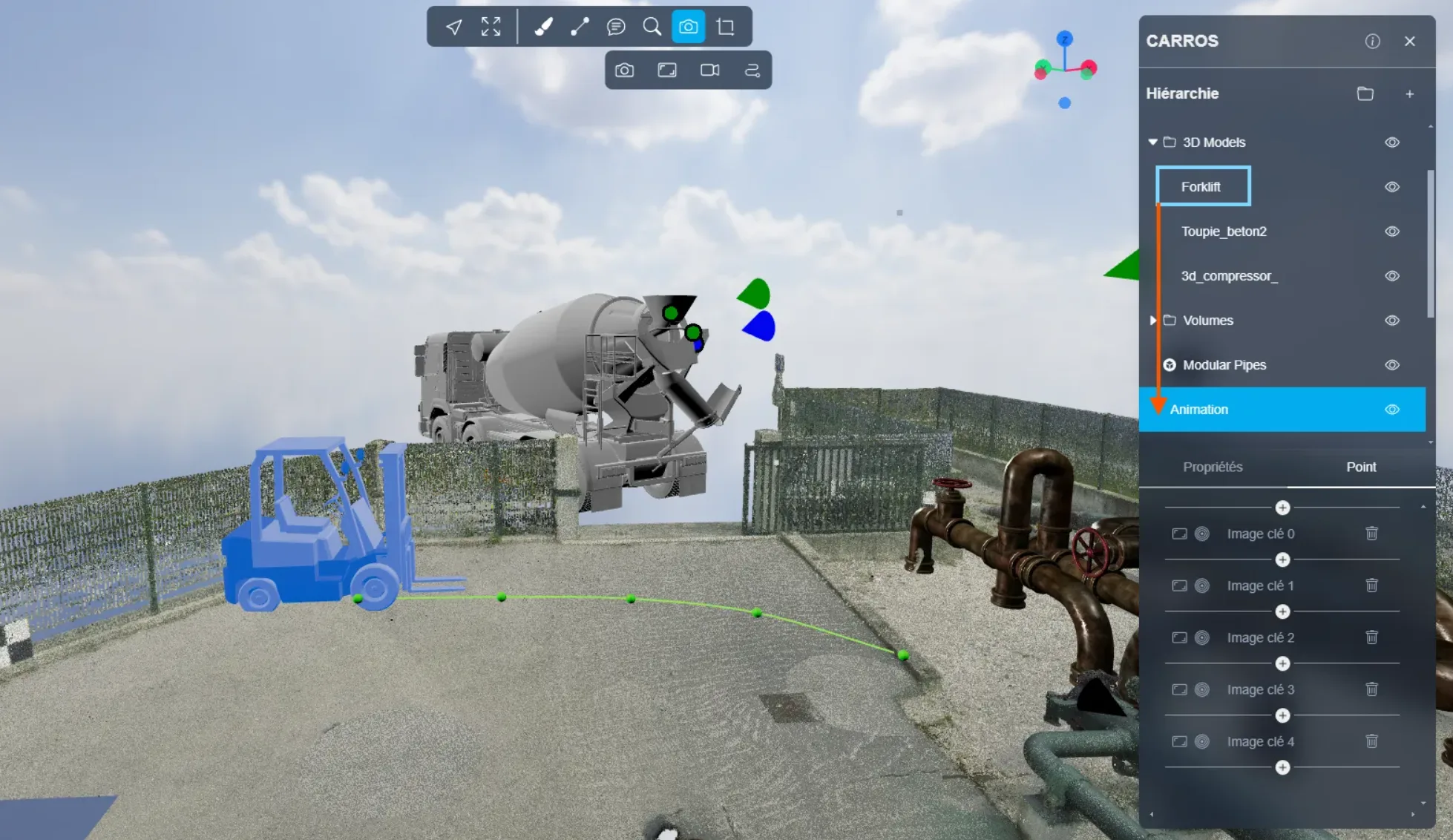
अपने 3D मॉडल को एनीमेट करने के लिए, इन चरणों का पालन करें:
- फ़ाइल संरचना में 3D मॉडल चुनें।
- उसमें एक एनीमेशन जोड़ें।
ट्राजेक्टरी को समझना
- 3D एप्लिकेशन में दिखने वाली हरी रेखा वह ट्राजेक्टरी है, जिस पर आपका 3D मॉडल चलेगा।
- नियंत्रण बिंदुओं (हरे बिंदु) को समायोजित करके आप इस ट्राजेक्टरी को बदल सकते हैं और अपने मॉडल का सटीक मार्ग तय कर सकते हैं।
एनीमेशन पैरामीटर्स
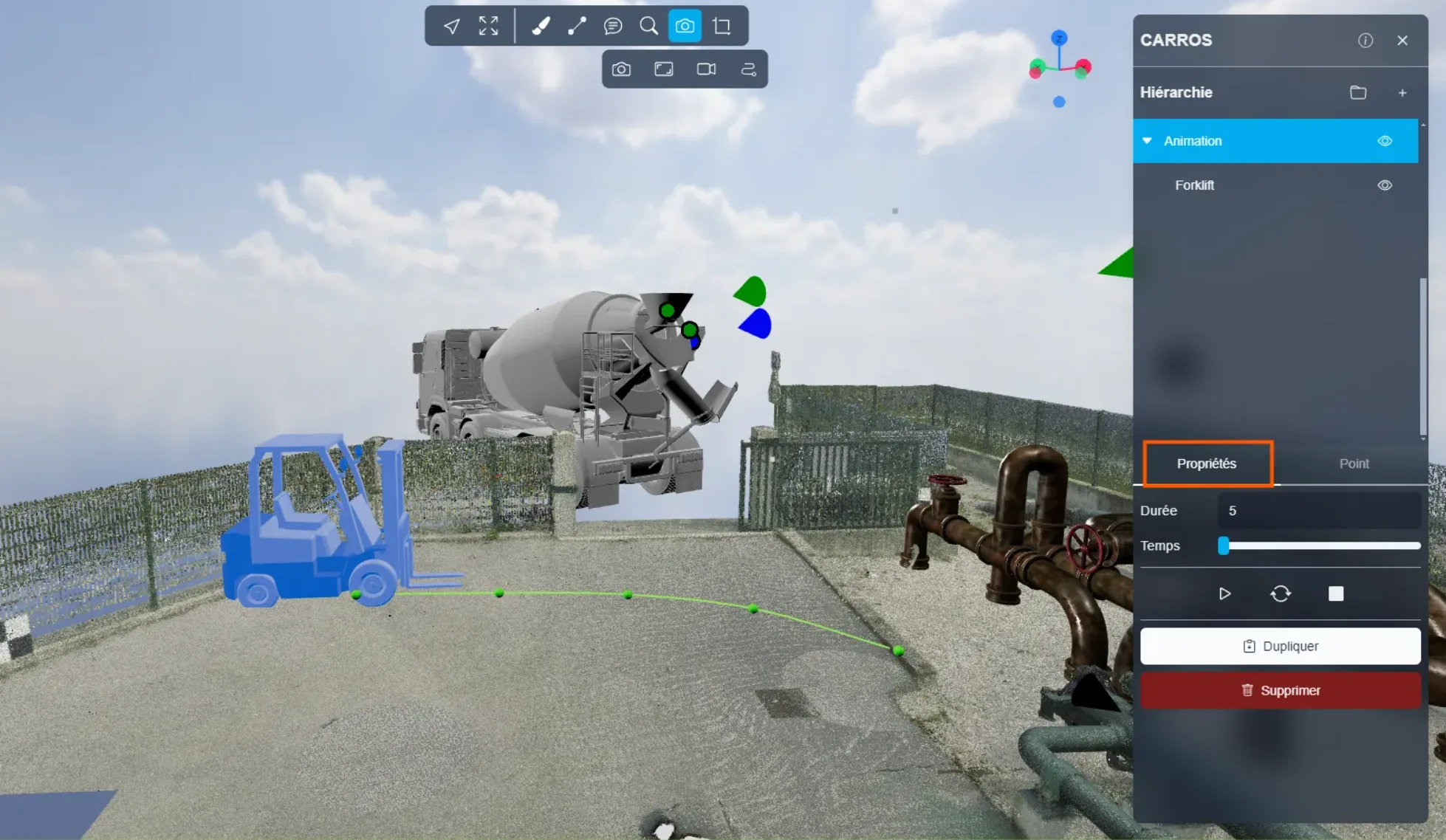
प्रॉपर्टीज टैब में आपको ये पैरामीटर मिलेंगे:
- एनीमेशन अवधि:
- छोटी अवधि से एनीमेशन तेज हो जाता है।
- लंबी अवधि से एनीमेशन धीमा हो जाता है।
एनीमेशन को नियंत्रित करना
एनीमेशन को प्रबंधित करने के लिए निम्नलिखित नियंत्रकों का उपयोग करें:
- प्ले: एनीमेशन शुरू करता है।
- स्टॉप: एनीमेशन को रोकता है (वर्ग आइकन)।
- लूप: एनीमेशन के अंत में पहुँचने पर उसे स्वचालित रूप से फिर से शुरू करता है (दो गोलाकार तीरों वाला आइकन)।
बिंदु और ट्राजेक्टरी का प्रबंधन
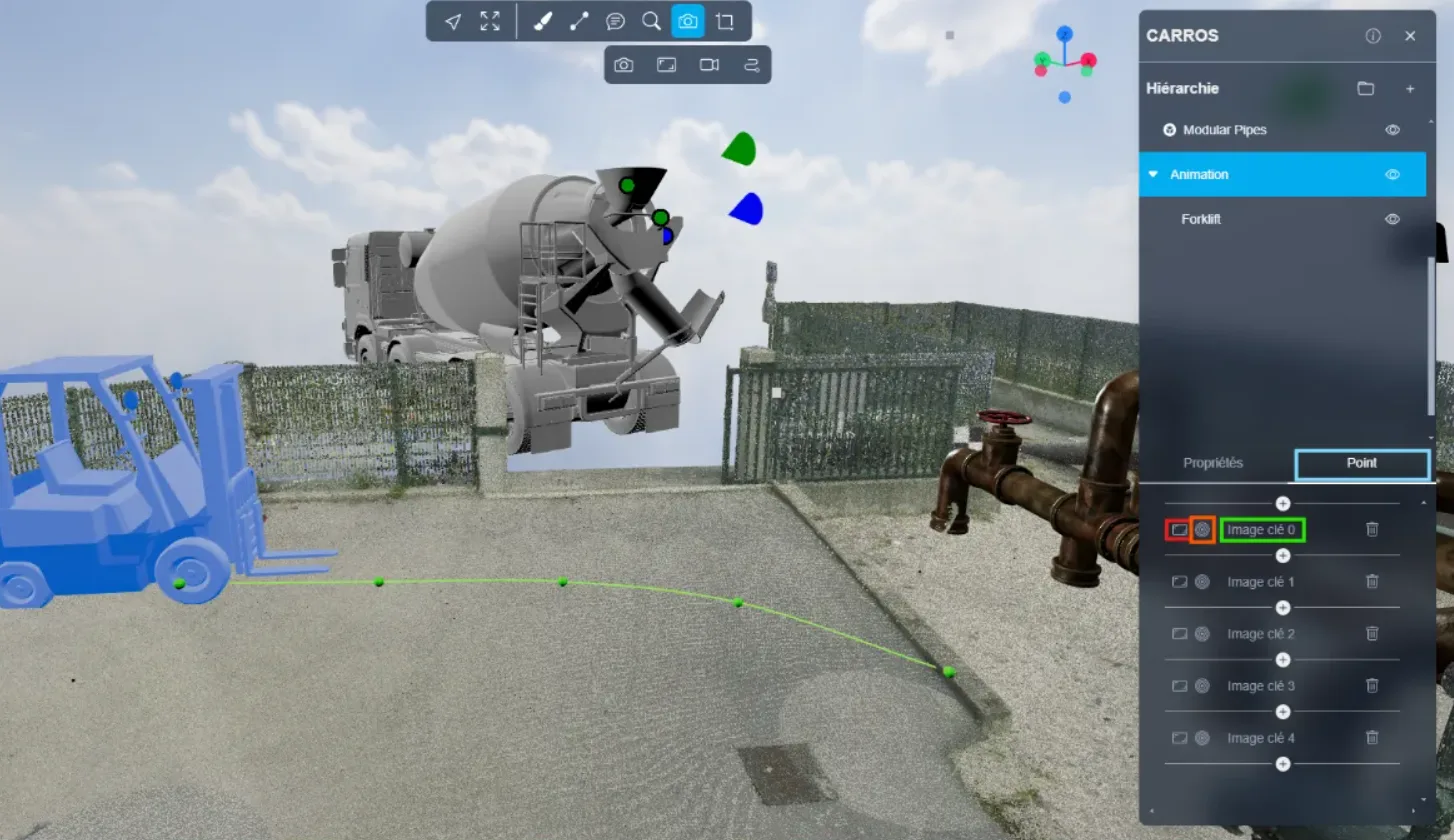
पॉइंट्स टैब में, आपको हरी रेखा को प्रबंधित करने के लिए विकल्प मिलेंगे:
-
ट्राजेक्टरी को संशोधित करें:
- रेखा पर किसी हरे बिंदु को चुनें।
- मनचाही ट्राजेक्टरी पाने के लिए उसे मूव करें।
-
कीफ्रेम्स:
- "+" बटन एक नया कीफ्रेम बनाता है।
- पहला बटन आपकी वर्तमान स्थिति और अभिविन्यास पर एक कीफ्रेम रखता है।
- दूसरे बटन से आप मौजूदा कीफ्रेम्स के बीच नेविगेट कर सकते हैं।
- अंतिम बटन चयनित कीफ्रेम को हटाता है।
उपयोग का उदाहरण:
दो कीफ्रेम (0 और 1) वाले एनीमेशन में, इन दोनों कीफ्रेम्स के बीच हाइलाइट हुए "+" बटन पर क्लिक करने से एक नया मध्यवर्ती कीफ्रेम जुड़ जाएगा।
यदि आपको कोई समस्या आती है, तो हमारी सहायता टीम आपकी मदद के लिए उपलब्ध है।
शुभ अन्वेषण!