3D application से सार्वजनिक साझाकरण
एप्लिकेशन के संस्करण 4 के साथ, आप 3D एप्लिकेशन से सीधे सार्वजनिक साझाकरण सक्षम/असक्षम कर सकते हैं। इंटरफ़ेस वैसा ही है जैसा आप इस लेख में पा सकते हैं।
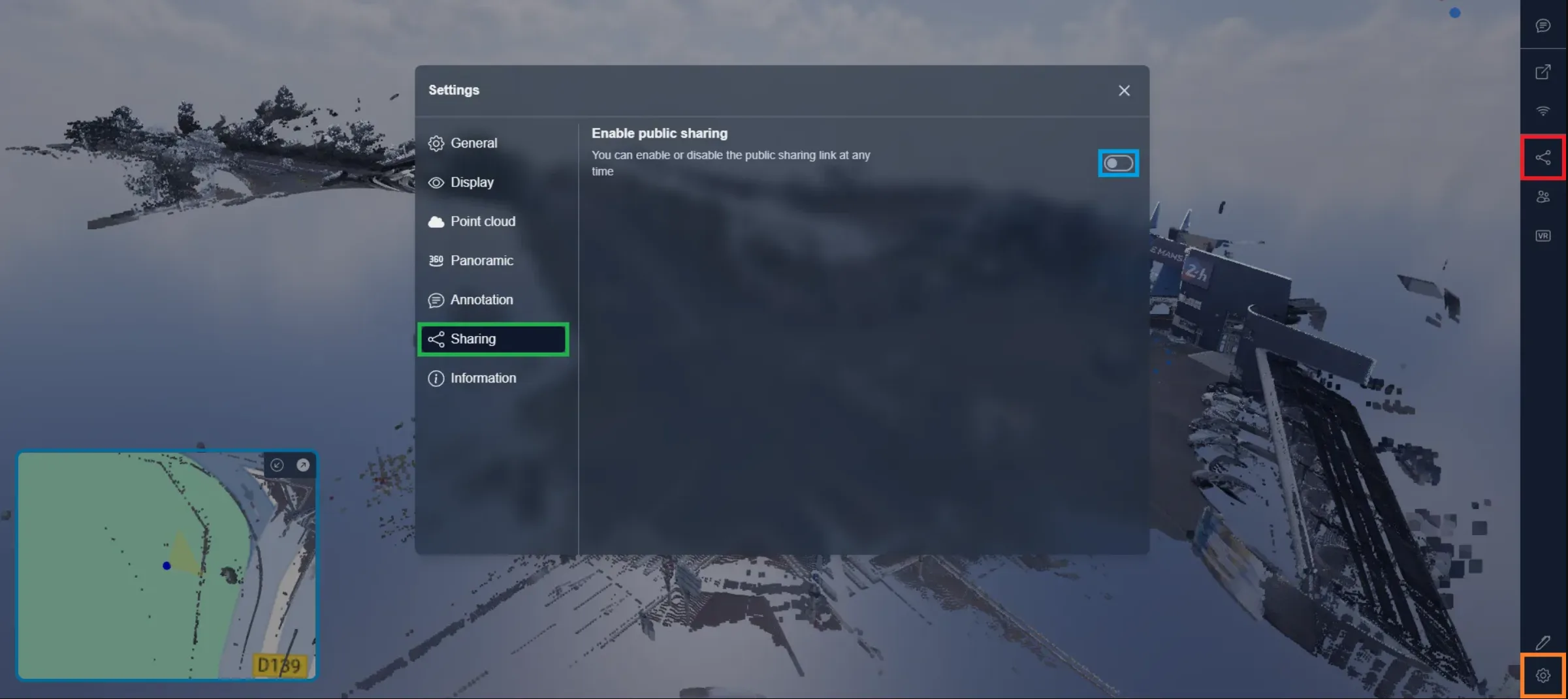
सार्वजनिक साझाकरण इंटरफ़ेस खोलने के लिए साझाकरण बटन पर क्लिक करें, आप इसे सेटिंग्स खोलकर और साझाकरण टैब का चयन करके भी एक्सेस कर सकते हैं।
सभी विकल्पों को देखने और लिंक वाले उपयोगकर्ताओं को प्रोजेक्ट देखने की अनुमति देने के लिए सार्वजनिक साझाकरण को सक्षम करें।
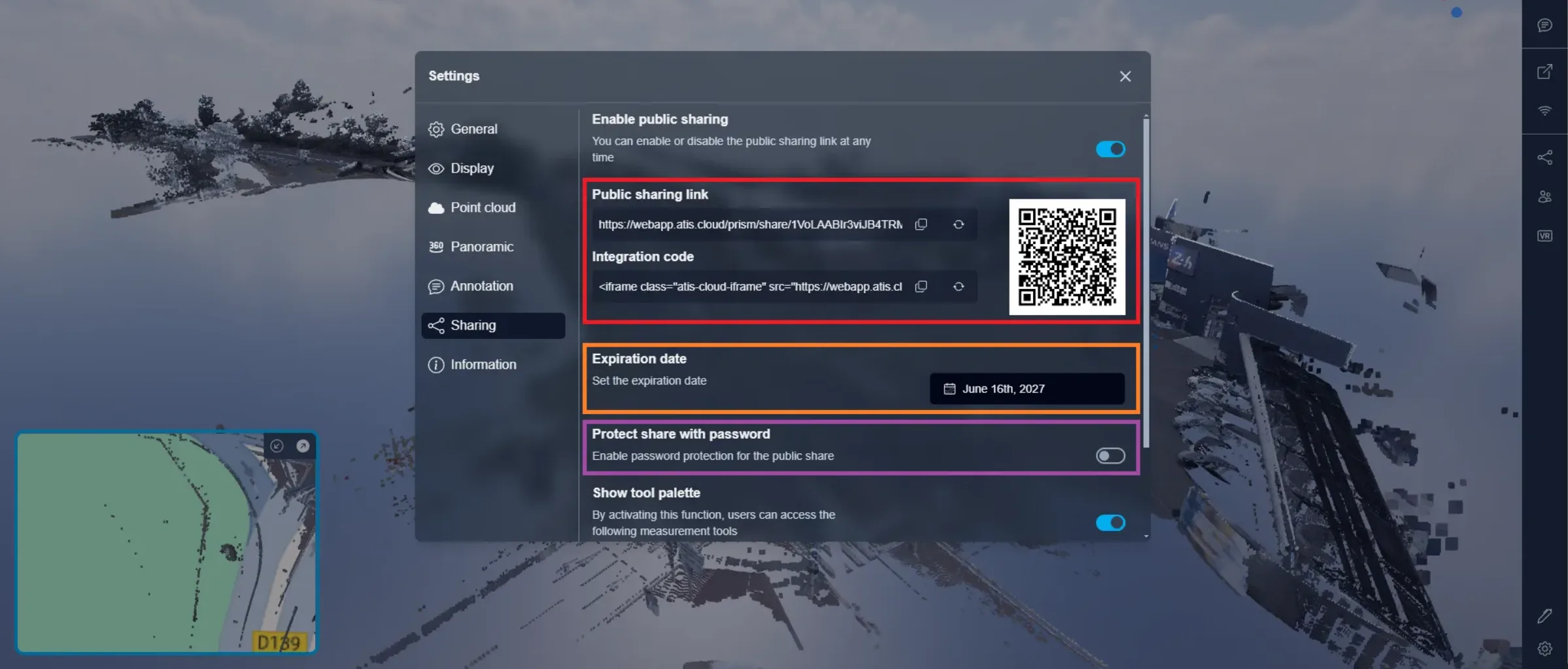
ऊपर, आपको 2 फ़ील्ड्स मिलेंगे जिन्हें आप कॉपी कर सकते हैं, पहला प्रोजेक्ट URL है, इस लिंक वाले कोई भी व्यक्ति प्रोजेक्ट देख सकता है। दूसरा फ़ील्ड एक iframe है, जिसे आप अपनी वेबसाइट पर सीधे आपके प्रोजेक्ट को एकीकृत करने के लिए कॉपी कर सकते हैं, अपने डेवलपर को यह भेजें ताकि वे इसे आपकी वेबसाइट के HTML में एकीकृत कर सकें। QR कोड की भी कॉपी की जा सकती है, इस QR कोड को स्कैन करने का वही प्रभाव होगा जो पहले लिंक का उपयोग करने का होता है।
नीचे आपको समाप्ति तिथि मिलेगी, इस तिथि के बाद, सार्वजनिक लिंक स्वचालित रूप से ब्लॉक हो जाएगा। आप किसी भी समय एक नई समाप्ति तिथि सेट कर सकते हैं, लिंक वही रहेगा। यहां तक कि एक लिंक की समाप्ति के बाद, यदि आप समाप्ति तिथि को रीसेट करते हैं, तो लिंक नहीं बदलेगा। आप लिंक के बगल में 2 तीर पर क्लिक करके लिंक रीसेट कर सकते हैं।
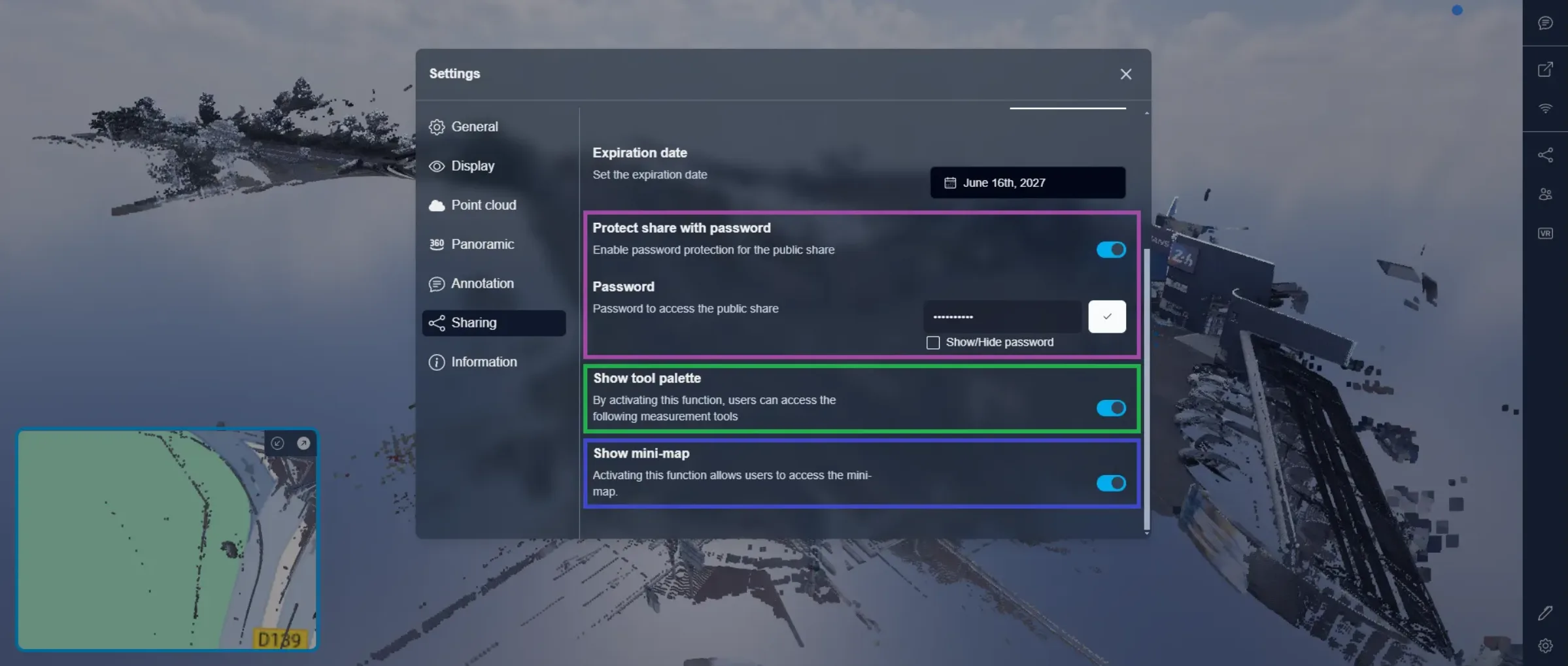
यदि आप चाहें, तो आप अपने सार्वजनिक साझाकरण लिंक पर पासवर्ड सुरक्षा जोड़ सकते हैं। यह पासवर्ड सार्वजनिक मोड में प्रोजेक्ट दर्ज करते समय अनुरोध किया जाएगा, जिससे आप अपनी डेटा को सुरक्षित रख सकते हैं, भले ही वह सार्वजनिक लिंक हो। पासवर्ड सेट या बदलने के लिए, इसे बस दर्ज करें और इसे मान्य करने के लिए चेक आइकन पर क्लिक करें। पासवर्ड परिवर्तन तुरंत होता है और आपके पासवर्ड को फिर से बदलने से पहले कोई समय सीमा नहीं है। जब आप पासवर्ड संपादित करते हैं तो सार्वजनिक साझाकरण का लिंक नहीं बदलेगा।
आप यह तय कर सकते हैं कि आप अपने सार्वजनिक उपयोगकर्ताओं को उपकरण दिखाना चाहते हैं या उन्हें सीमित करना चाहते हैं। यदि टूल पैलेट निष्क्रिय है, तो आगंतुक सक्षम होंगे:
- प्रोजेक्ट का अवलोकन करें
- प्रोजेक्ट के अन्य संस्करण लोड करें
- प्रोजेक्ट मेनू का उपयोग करके तत्वों की सूची देखें
- सभी एनोटेशन देखें
- वीआर का उपयोग करें
- सेटिंग्स तक पहुंचें
यदि टूल पैलेट सक्षम है, तो आगंतुक के पास भी पहुंच होगी:
- अपना नेविगेशन मोड बदलें
- ऑर्थोग्राफिक व्यू मोड सक्षम करें
- माप लें
- तुलनाएं लोड करें
- डेन्सिटी टूल का उपयोग करें
- प्रोफ़ाइल हाइट्स बनाएं
- स्क्रीनशॉट लें और वीडियो एनीमेशन बनाएं
- क्लिपिंग बॉक्सेस बनाएं
- स्लाइस प्लान्स बनाएं
अंत में, आप सार्वजनिक साझाकरण में मिनी-मैप को सक्षम या अक्षम करने का निर्णय ले सकते हैं, मिनी-मैप को अक्षम करने से उपयोगकर्ताओं को इसे 3D एप्लिकेशन में सक्षम करने से नहीं रोका जाएगा, यह केवल यह निर्धारित करने के लिए एक डिफ़ॉल्ट सेटिंग है कि क्या मानचित्र डिफ़ॉल्ट रूप से सक्षम होना चाहिए या अक्षम।
सार्वजनिक लिंक का उपयोग करके प्रोजेक्ट खोलने वाले आगंतुक उपरोक्त सूचीबद्ध क्रियाओं तक सीमित रहेंगे, वे नए संस्करण नहीं बना सकते हैं, इसका अर्थ है कि वे अपने सत्र के दौरान किए गए किसी भी कार्रवाई को सहेज नहीं सकते हैं। कोई भी डेटा सार्वजनिक साझाकरण लिंक का उपयोग करके डाउनलोड नहीं किया जा सकता है, आगंतुक पॉइंट क्लाउड्स, मॉडल या किसी भी प्रकार की फ़ाइल को पुनःप्राप्त नहीं कर सकते हैं।
यदि आपको किसी भी समस्या का सामना करना पड़ता है, तो हमारी सहायता टीम आपकी मदद के लिए यहाँ है। अन्वेषण का आनंद लें!