प्राथमिक 3D तत्व जोड़ना
प्रोजेक्ट में प्राथमिक वस्तुएं जोड़ने के दो तरीके हैं: पहला, आयात मेनू का उपयोग करना, और दूसरा, CSV फ़ाइल से 3D वस्तुएं बनाना।
आयात मेनू के साथ लोड करना
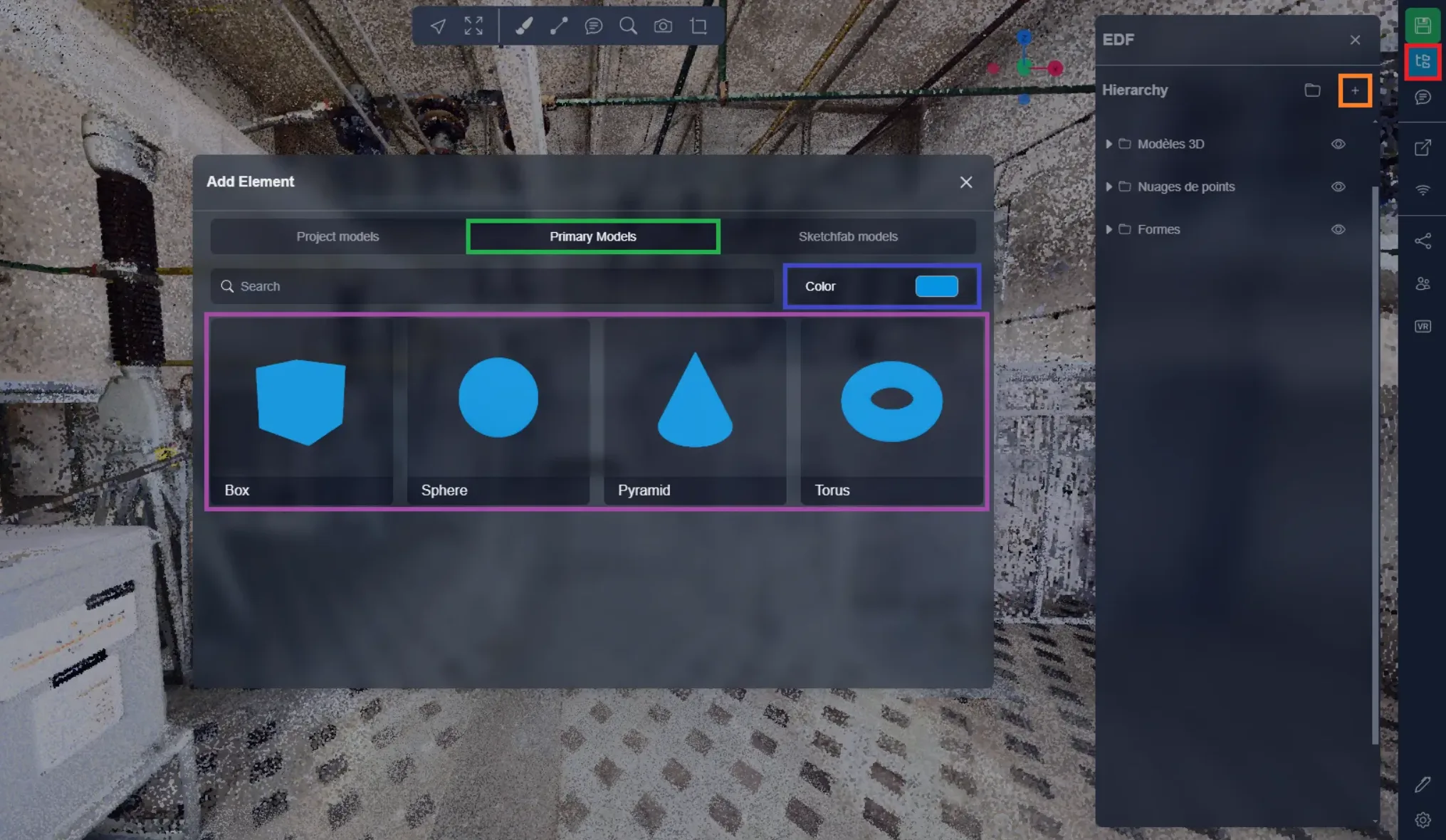
इस मेनू में आप वह वस्तु देख सकते हैं जिसे आप आयात करने जा रहे हैं। आपको बस प्रोजेक्ट मेनू में एड ऑब्जेक्ट मेनू खोलकर प्राइमरी मॉडल टैब चुनना है।
यहाँ आपको सभी उपलब्ध वस्तुओं की सूची मिलेगी। बस मनचाहा रंग चुनें और जिस वस्तु को आयात करना चाहते हैं, उस पर क्लिक करें।
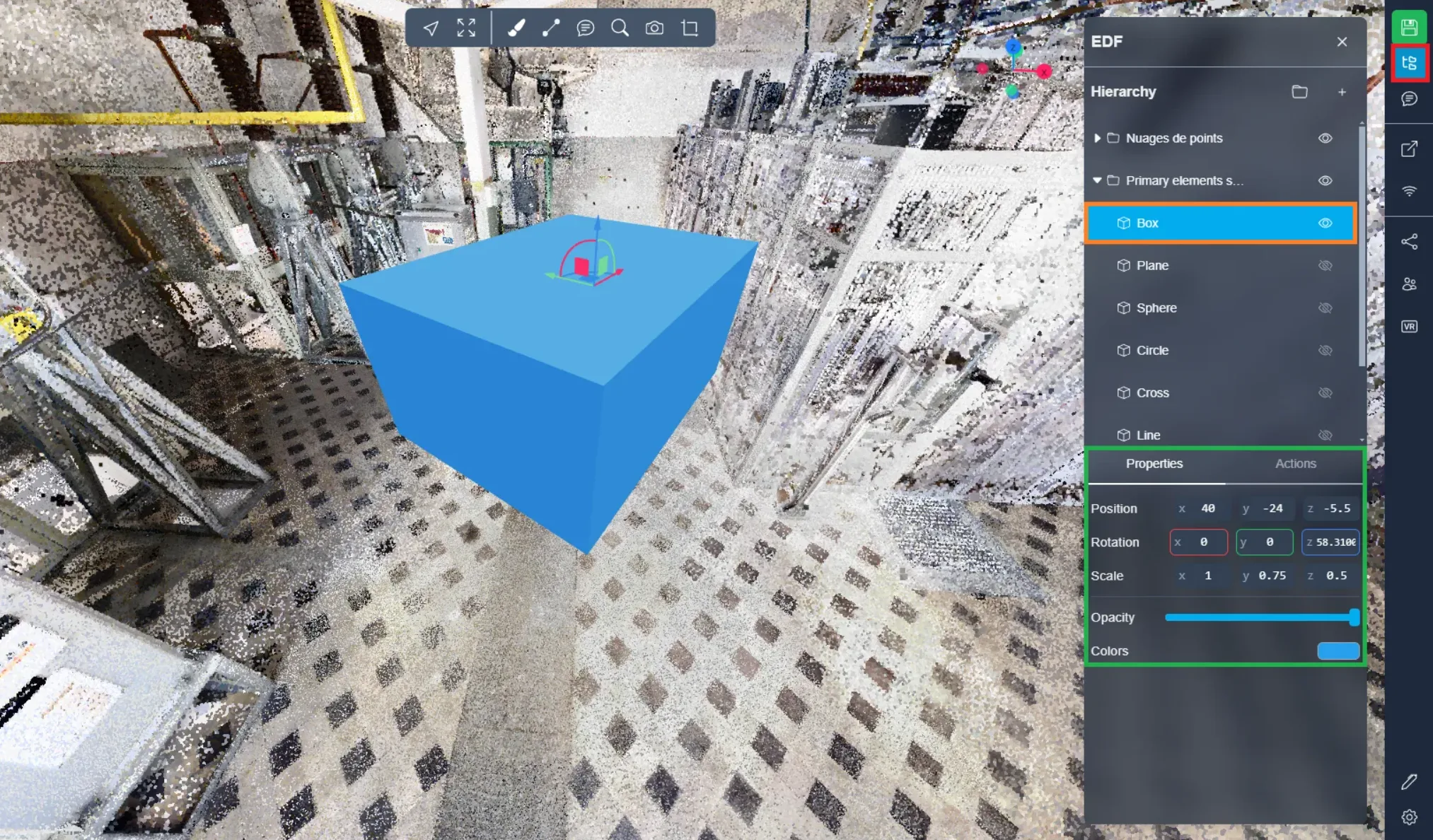
इसके बाद तत्व आपके सामने 3D एप्लिकेशन में दिखाई देगा। आप वस्तु की विशेषताओं से इसके पैरामीटर बदल सकते हैं। ये विकल्प आपको तब मिलेंगे, जब आप प्रोजेक्ट मेनू से अपना मॉडल चुनेंगे।
वस्तु के साथ इंटरैक्ट करने, उसे हिलाने, घुमाने या उसका आकार बदलने के लिए यह लेख देखें।
CSV फ़ाइल के साथ लोड करना
यह आयात CSV फ़ाइल से भी किया जा सकता है। फ़ाइल की संरचना इस प्रकार होती है:
- TYPE: जोड़े जाने वाले तत्व का प्रकार (लेख के बाकी हिस्से में आपको 8 प्रकार मिलेंगे; प्रत्येक प्रकार का कोड कोष्ठक में दिया गया है)
- NAME: वह नाम जो आप अपने तत्वों को देना चाहते हैं (कोई पाबंदी नहीं)
- POS\_X, POS\_Y और POS\_Z: तत्व के प्रवेश निर्देशांक (तत्व का केंद्र)
- ROT\_X, ROT\_Y और ROT\_Z: तत्व के रोटेशन, डिग्री में
- SCALE\_X, SCALE\_Y और SCALE\_Z: ये 3 मान तत्व के प्रकार के अनुसार उसका आकार निर्धारित करते हैं (इसे हम आगे विस्तार से समझाएंगे)
- COLOR: तत्व का रंग, हेक्साडेसिमल में (ध्यान दें, कोड के सामने # लगाना न भूलें)

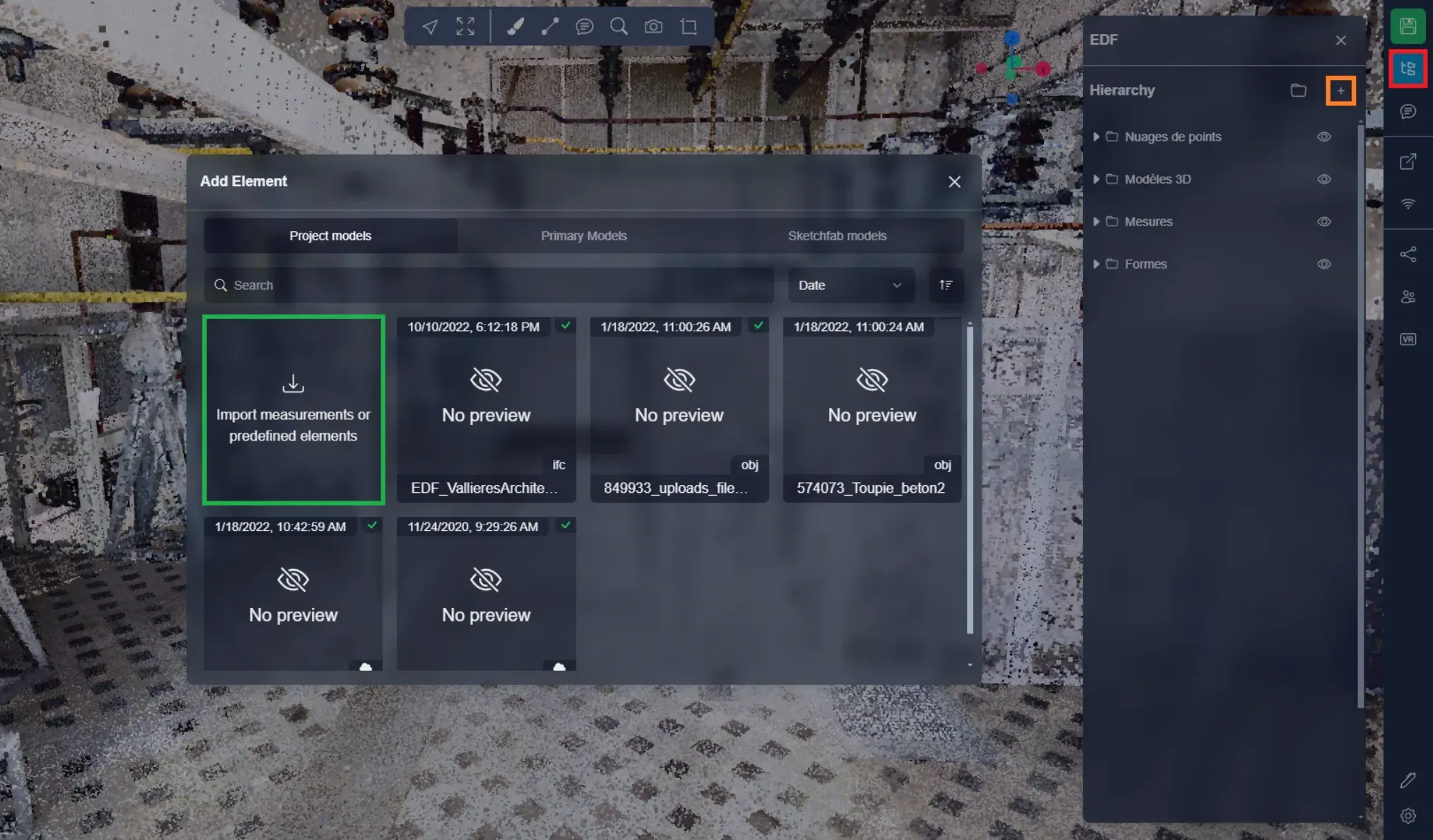
प्लेटफ़ॉर्म पर CSV जोड़ना बहुत सरल है: बस प्रोजेक्ट मेनू खोलें और आयात विंडो खोलने के लिए + बटन पर क्लिक करें। यहाँ आयात विकल्प पर क्लिक करके आप अपनी फ़ाइल अपलोड कर सकते हैं।
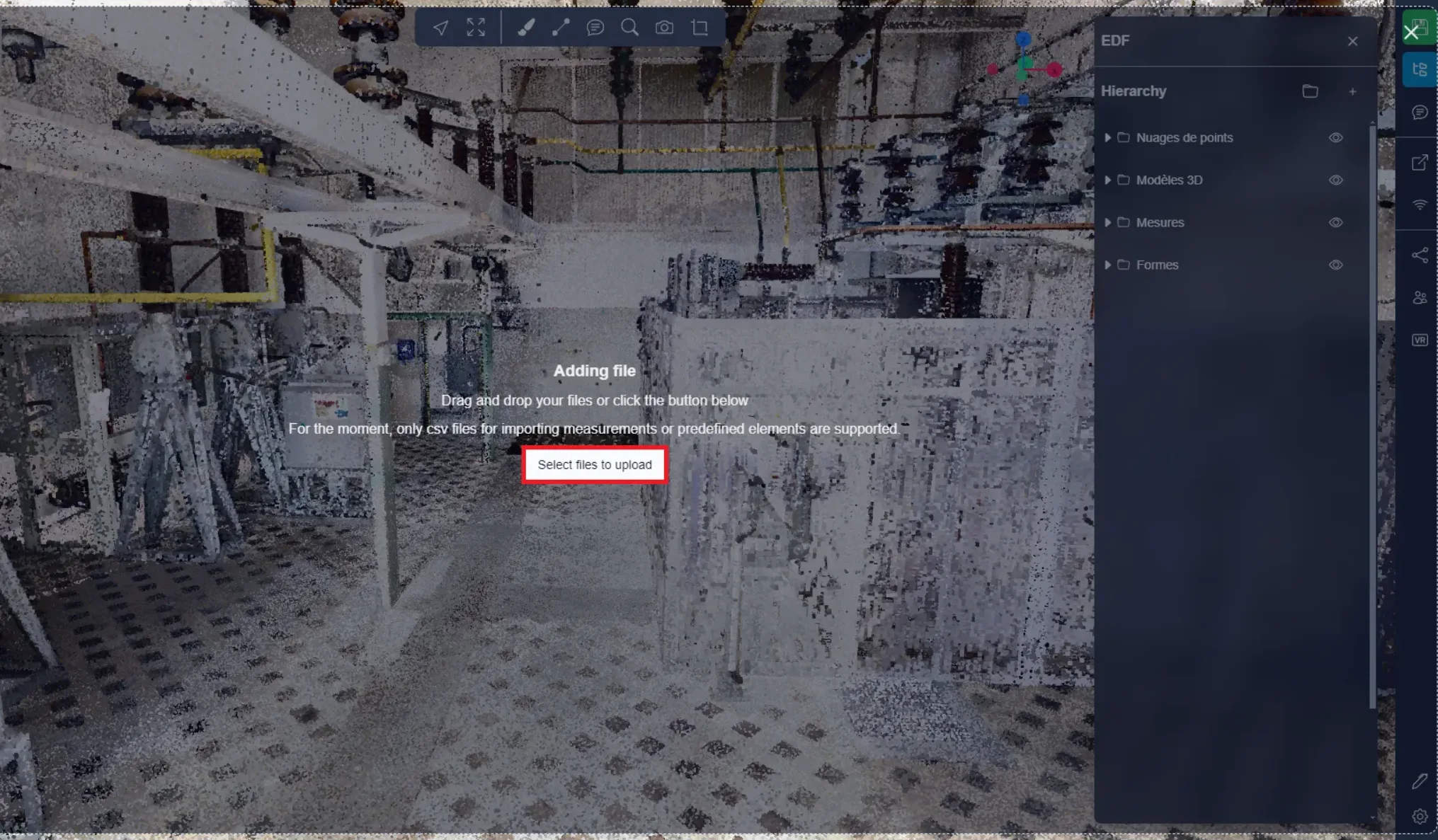
इससे एक विंडो खुलेगी, जिसमें आप अपने कंप्यूटर से सीधे अपनी CSV चुन सकते हैं। आप अपनी फ़ाइल को सीधे 3D एप्लिकेशन पर खींचकर भी छोड़ सकते हैं; इसका प्रभाव वही होगा।
3D वस्तुएं
नीचे आपको उपलब्ध प्राथमिक वस्तुओं की सूची मिलेगी। आप देखेंगे कि सभी वस्तुएं CSV के सभी फ़ील्ड का उपयोग नहीं करतीं; उदाहरण के लिए, प्लेन या सर्कल जैसी 2D वस्तुओं में SCALE\_Z नहीं होता, क्योंकि उनमें तीसरा आयाम नहीं होता। लाइन की भी एक विशेष प्रणाली है, जो उसके खंड में विस्तार से बताई गई है। इसलिए बेहतर परिणाम के लिए हर प्रकार की वस्तु के काम करने का तरीका समझने में समय लगाएं। ज़ाहिर है, आयात के बाद भी आप अपने तत्वों को हमेशा संशोधित कर सकते हैं; फिर भी, अच्छी तैयारी से निश्चित रूप से आपका समय बचेगा।
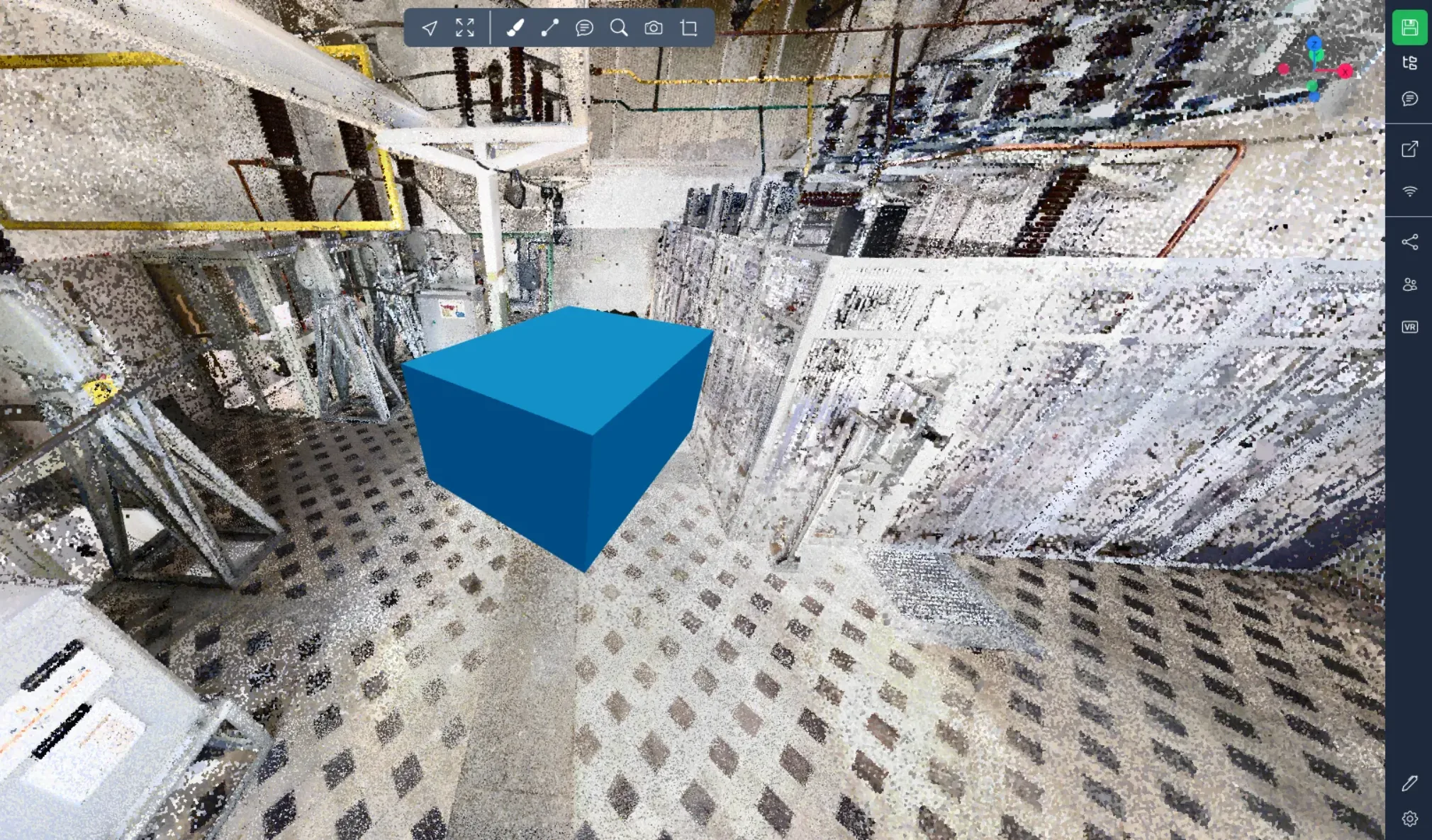
बॉक्स: (box)
CSV में: SCALE\_X, SCALE\_Y और SCALE\_Z मान इसके आकार को विभिन्न अक्षों के अनुसार मीटरों में व्यक्त करते हैं।
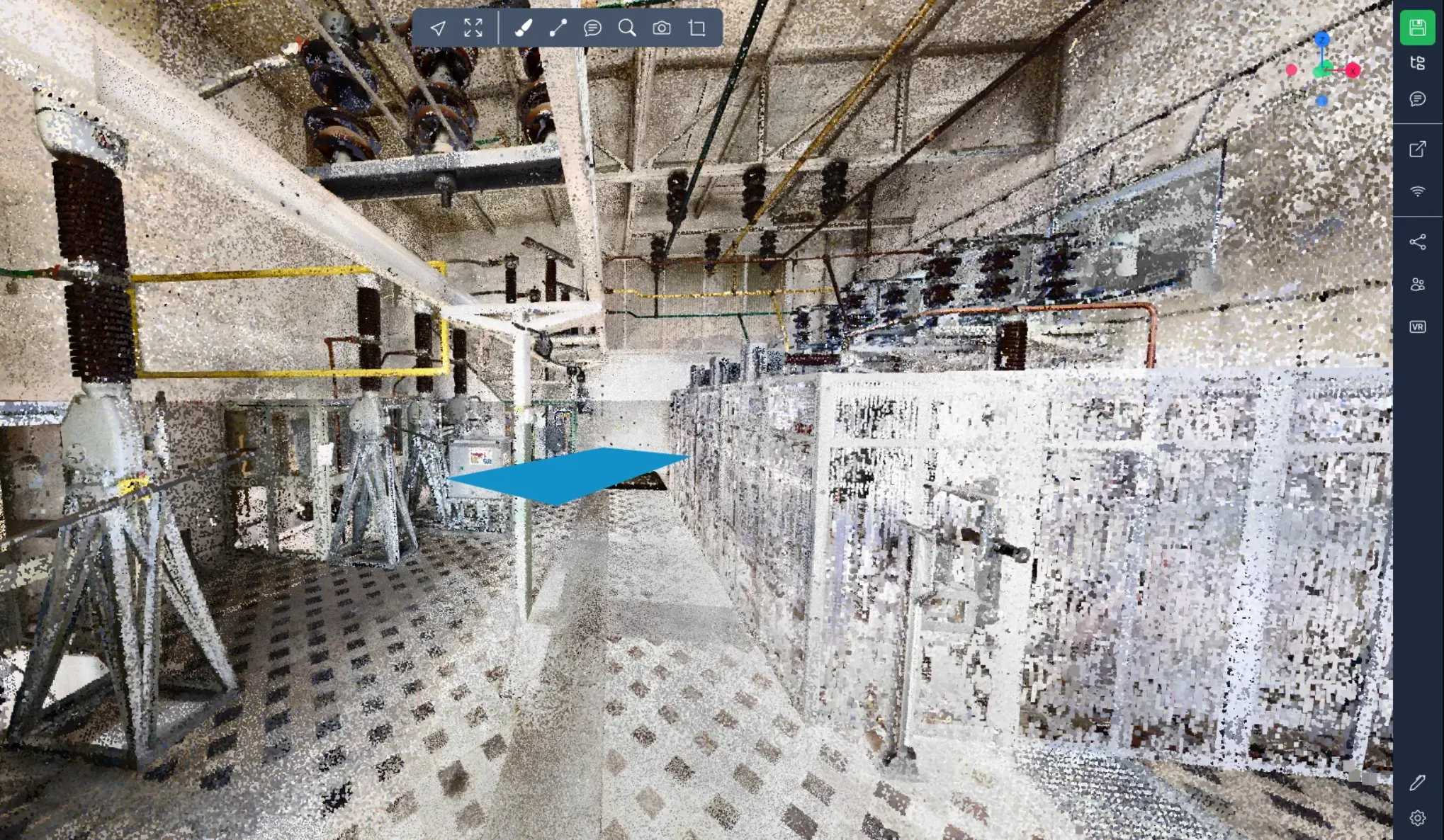
प्लेन: (plane)
CSV में: SCALE\_X और SCALE\_Y मान इसके आकार को विभिन्न अक्षों के अनुसार मीटरों में व्यक्त करते हैं, लेकिन SCALE\_Z मान का उपयोग नहीं होता।
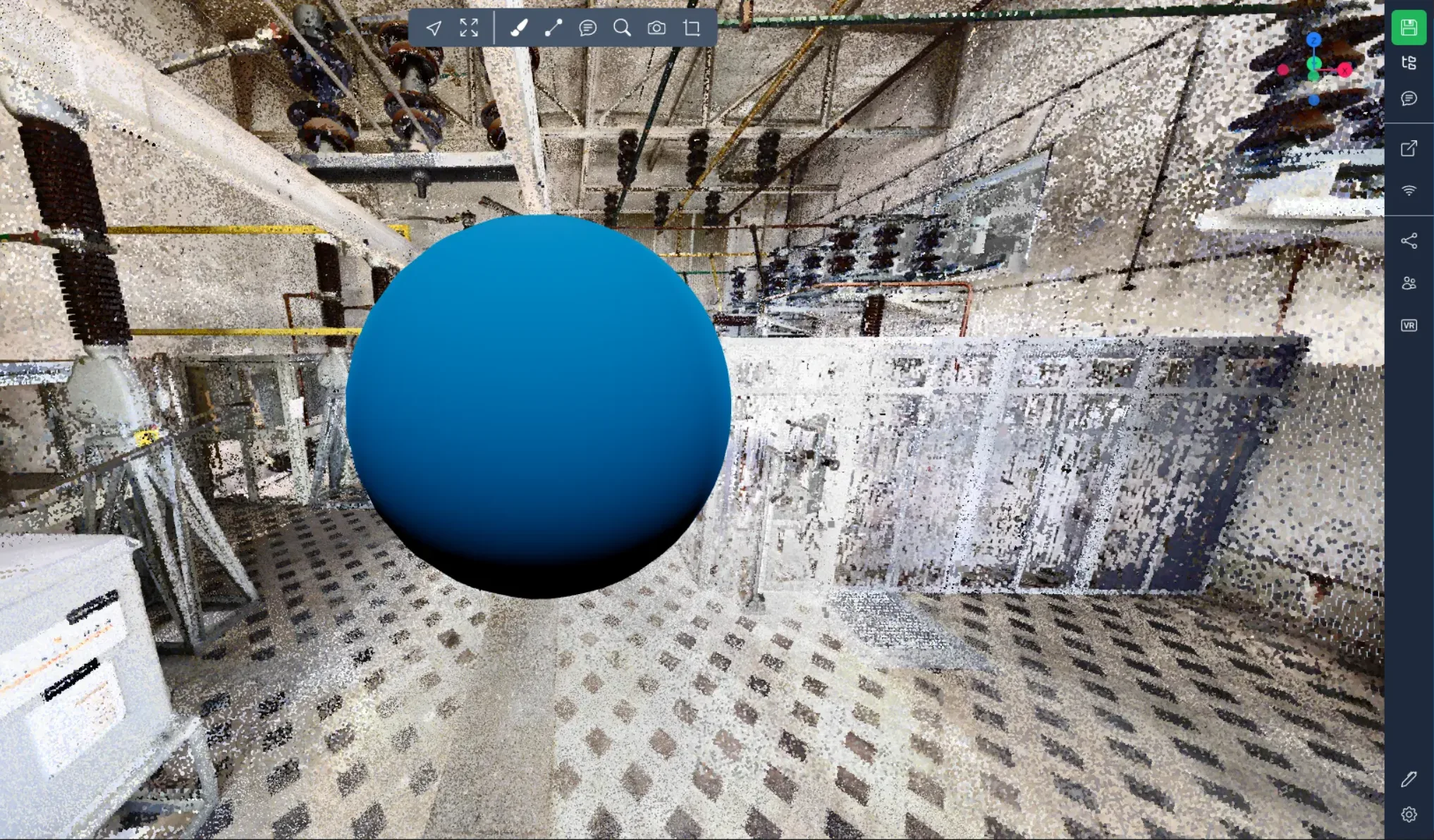
गोला: (sphere)
CSV में: SCALE\_X मान इसके रेडियस को मीटरों में व्यक्त करता है। SCALE\_Y और SCALE\_Z मान का उपयोग नहीं होता है। रोटेशन मान 0 होते हैं।
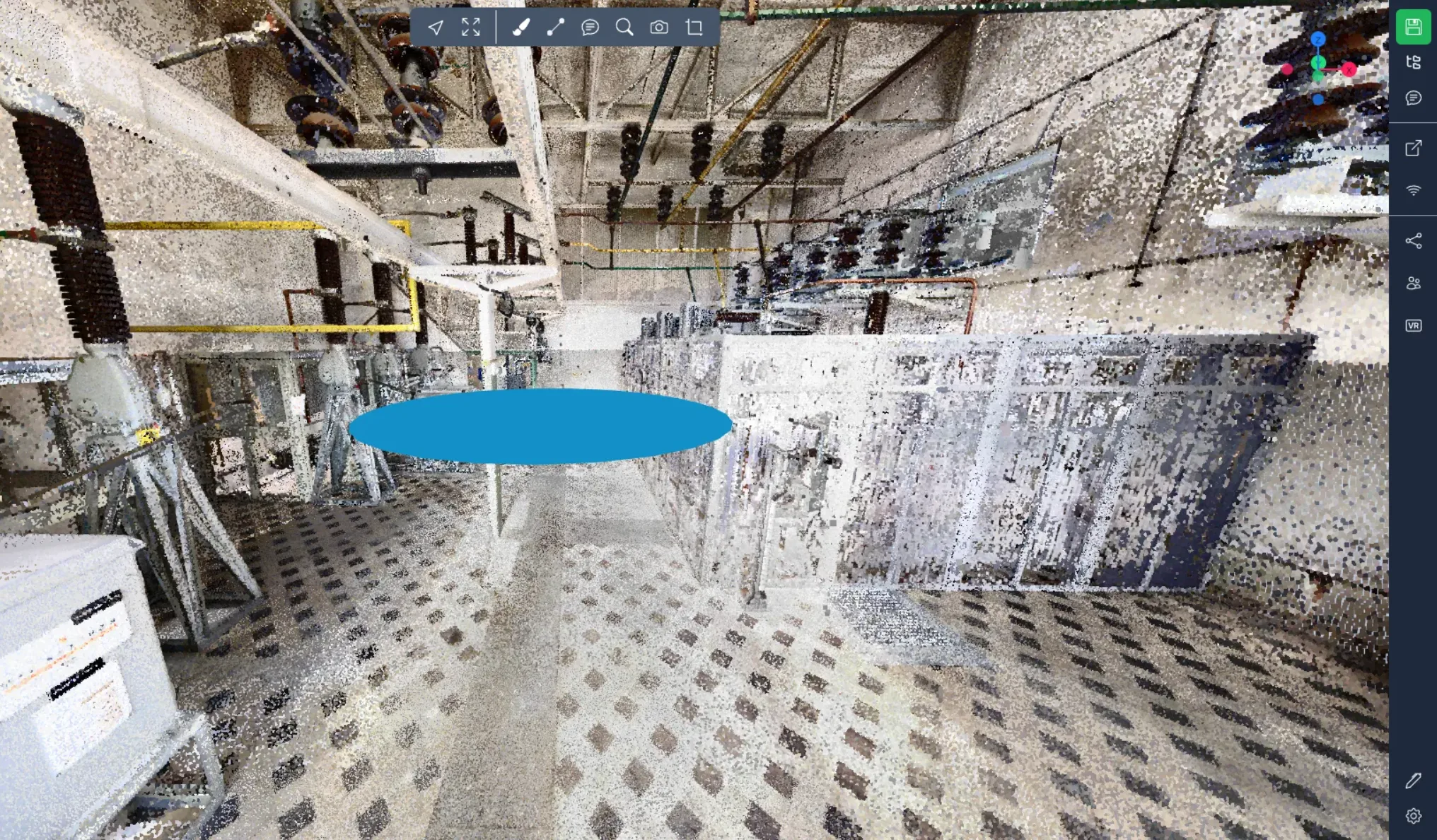
वृत्त: (circle)
CSV में: SCALE\_X मान इसके रेडियस को मीटरों में व्यक्त करता है। SCALE\_Y और SCALE\_Z मान का उपयोग नहीं होता है।
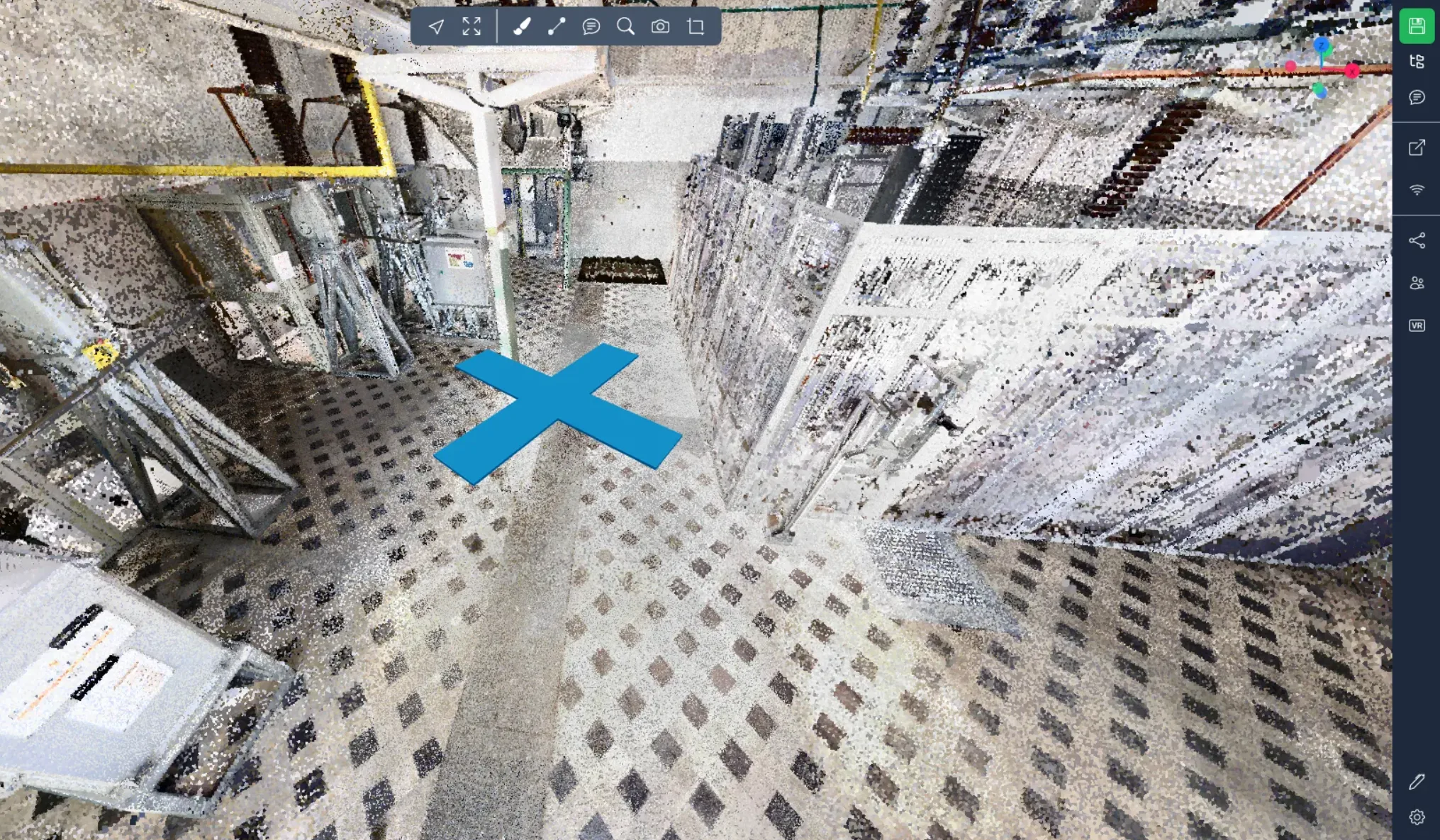
क्रॉस: (cross)
CSV में: SCALE\_X मान क्रॉस की लंबाई को मीटरों में व्यक्त करता है। SCALE\_Y और SCALE\_Z मान का उपयोग नहीं होता है।
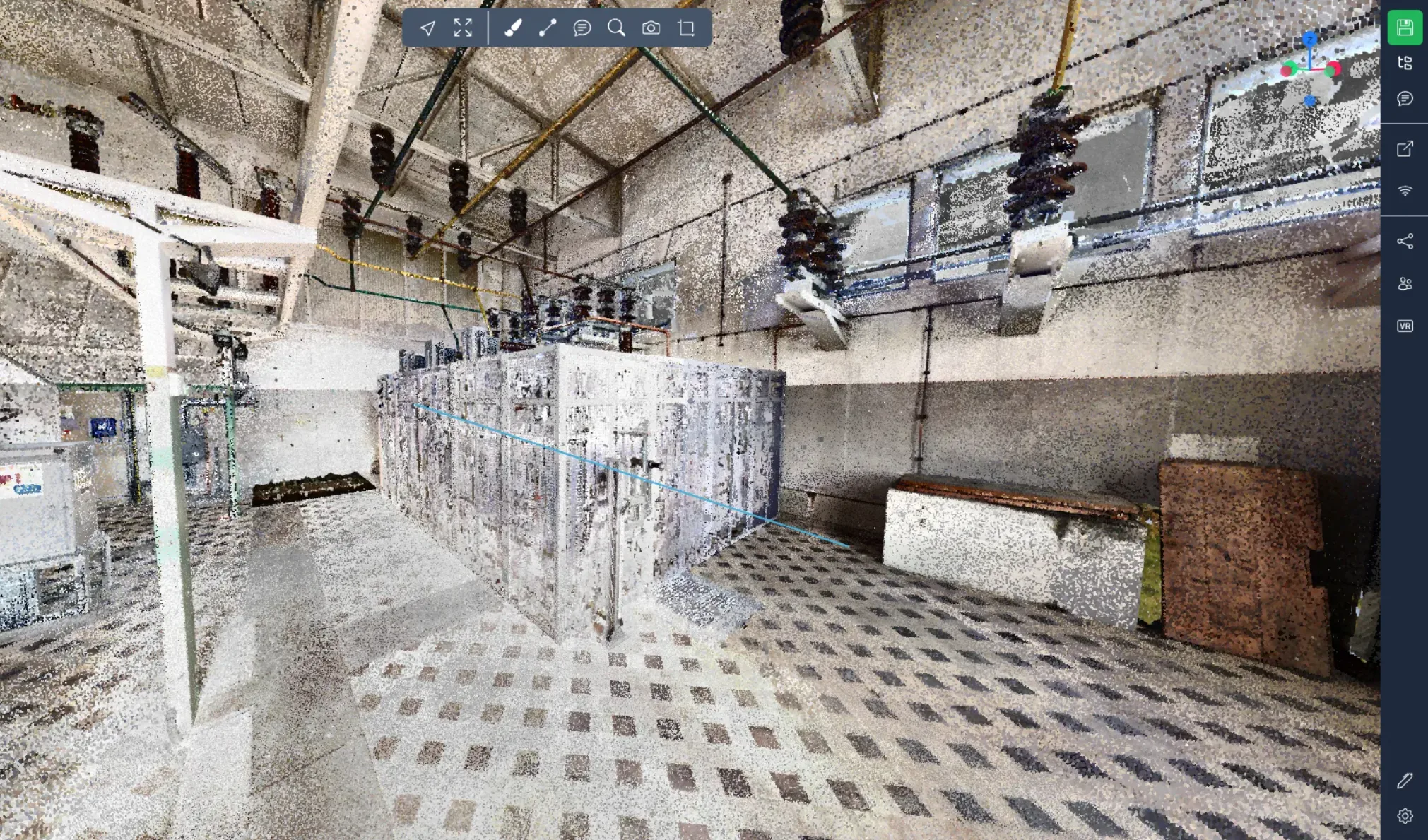
रेखा: (line)
CSV में: मान POS\_X, POS\_Y और POS\_Z रेखा के पहले बिंदु को निर्धारित करते हैं। ROT\_X, ROT\_Y और ROT\_Z मान रेखा के दूसरे बिंदु को निर्धारित करते हैं। SCALES मान का उपयोग नहीं होता है।
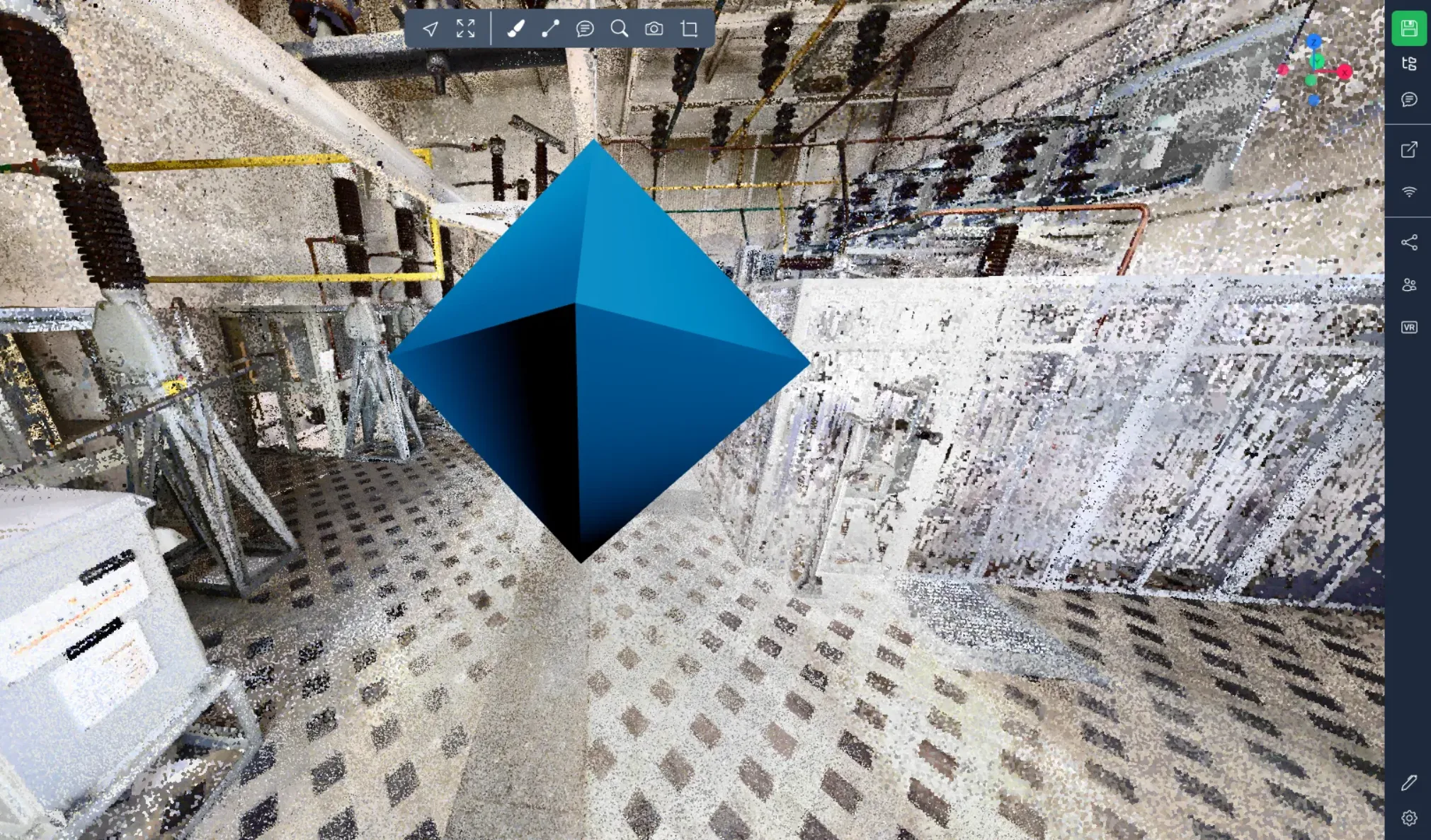
पिरामिड: (pyramid)
CSV में: SCALE\_X, SCALE\_Y और SCALE\_Z मान इसके आकार को विभिन्न अक्षों के अनुसार मीटरों में व्यक्त करते हैं।
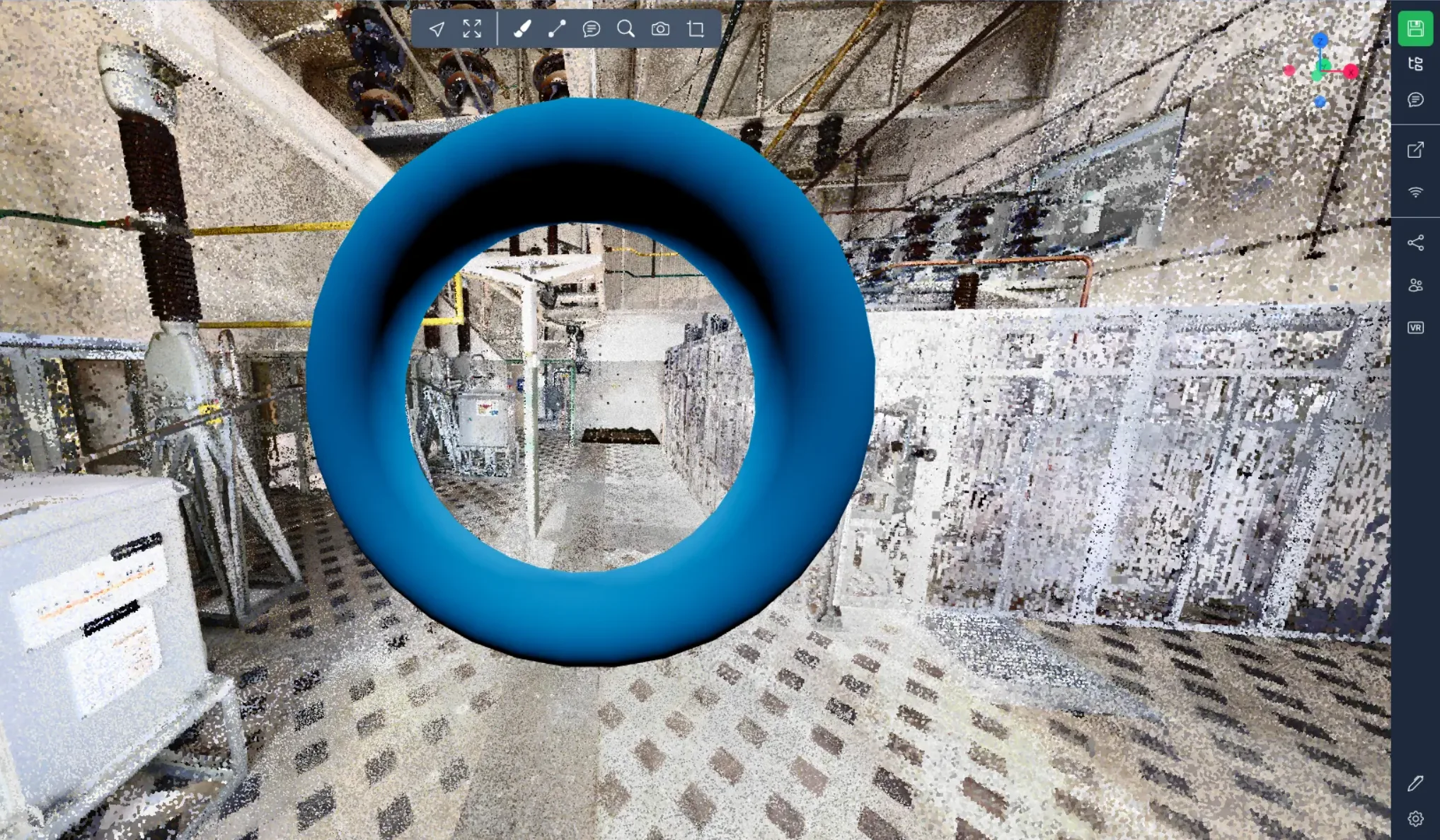
डोनट: (torus)
CSV में: SCALE\_X, SCALE\_Y और SCALE\_Z मान इसके आकार को विभिन्न अक्षों के अनुसार मीटरों में व्यक्त करते हैं।
यदि किसी समस्या या कठिनाई का सामना करना पड़ता है, तो प्लेटफ़ॉर्म टीम से संपर्क करने में संकोच न करें।