माप आयात/निर्यात करना
माप आयात करें
शुरू करने के लिए, 3D एप्लिकेशन में प्रोजेक्ट मेनू खोलें और + बटन पर क्लिक करें। यहाँ आपको माप या प्राथमिक तत्व आयात करने के लिए एक क्षेत्र मिलेगा। आयात पृष्ठ खोलने के लिए उस पर क्लिक करें।
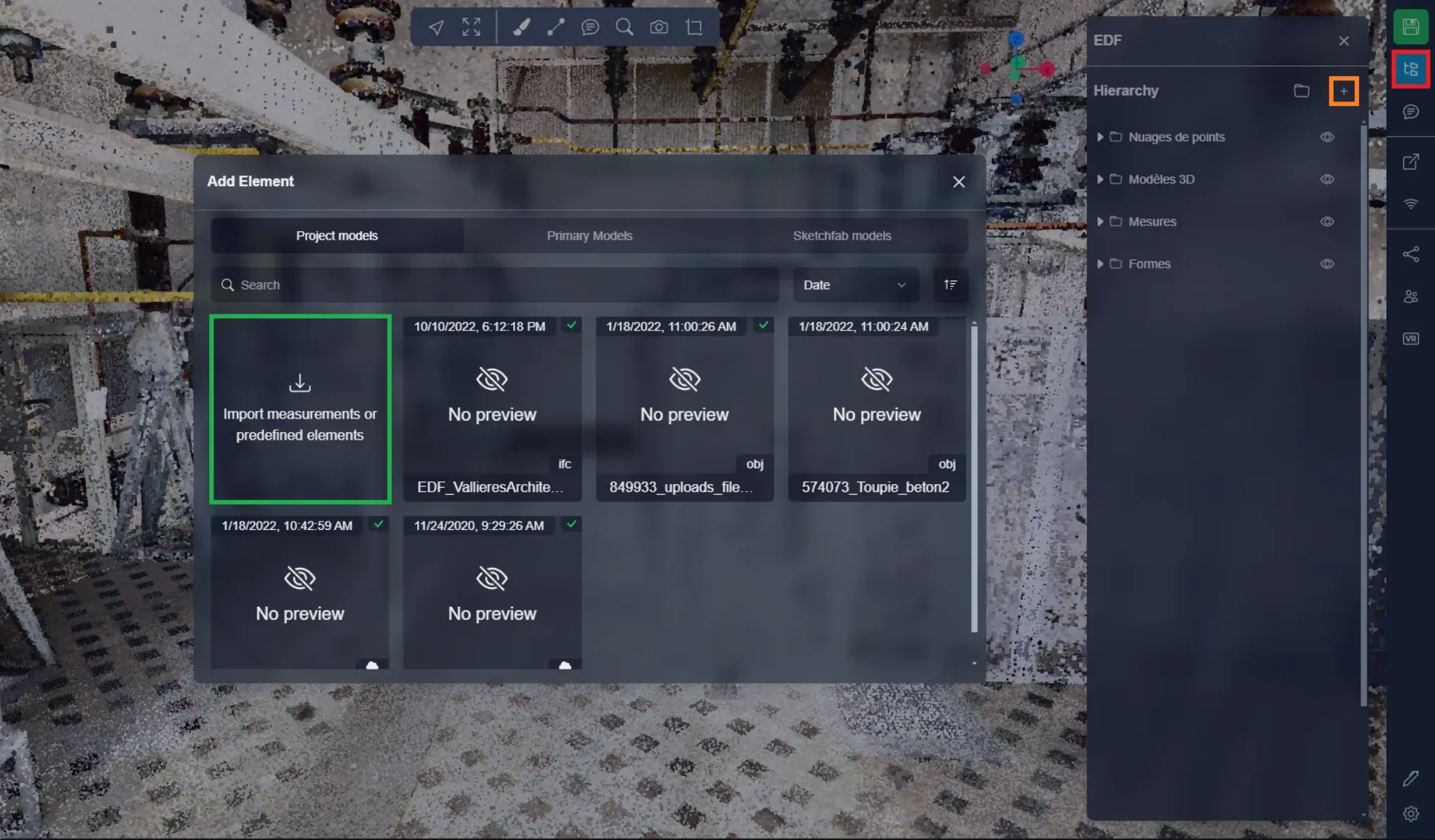
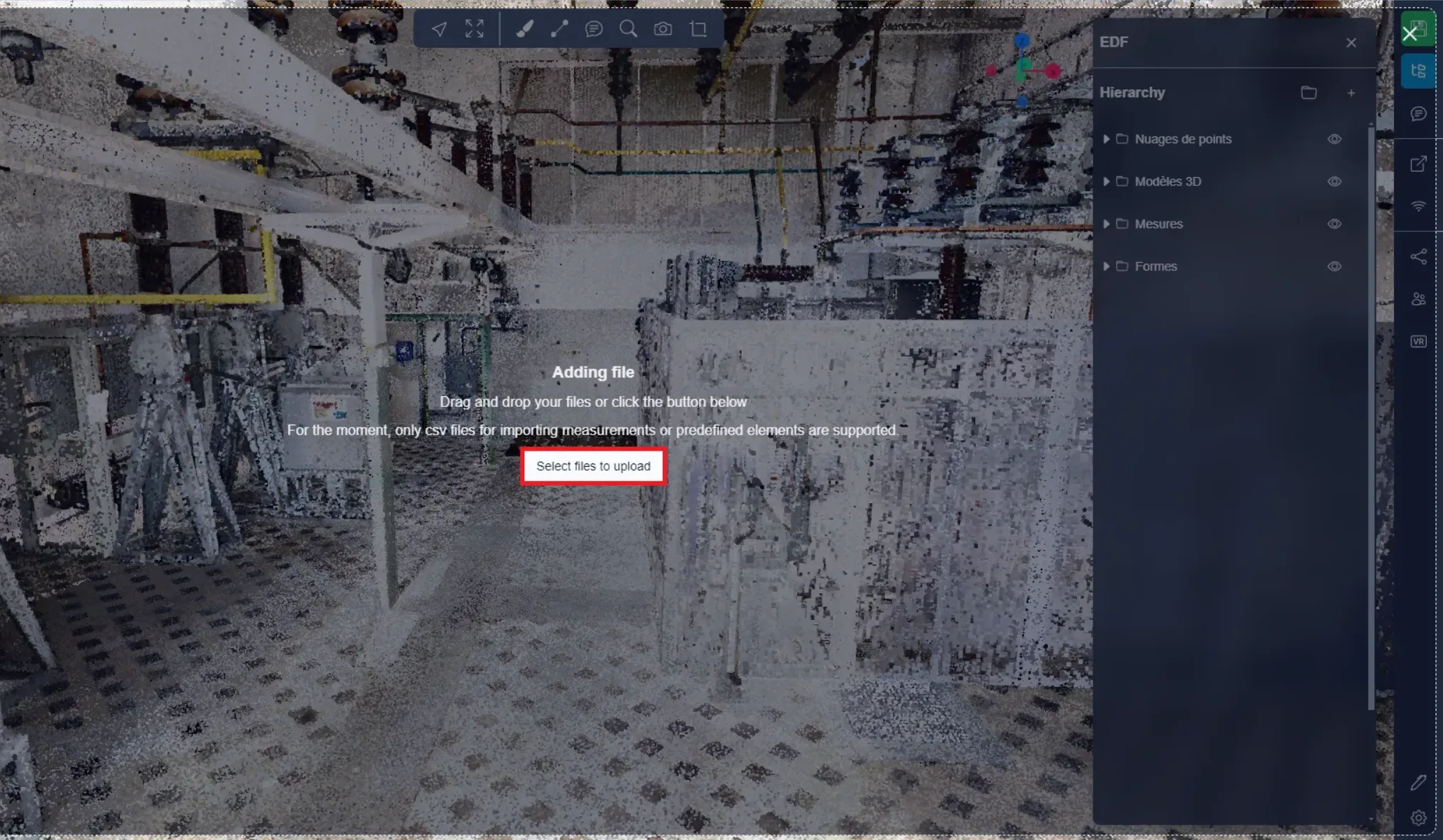
इस पृष्ठ पर आप या तो अपनी CSV फ़ाइल को सीधे खींचकर छोड़ सकते हैं या बटन पर क्लिक करके एक्सप्लोरर खोल सकते हैं। आप ऊपर बताए गए आयात मेनू का उपयोग किए बिना भी CSV फ़ाइल को सीधे 3D एप्लिकेशन पर खींच सकते हैं; इससे आप सीधे इस चरण पर पहुंच जाएंगे।
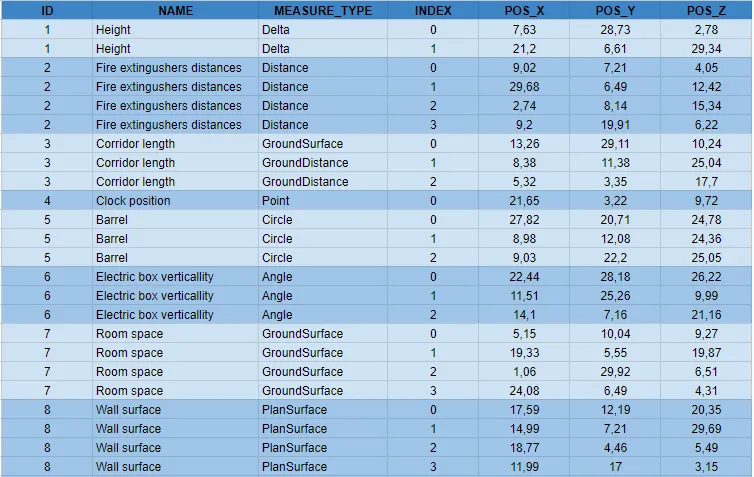
यहाँ आप माप आयात के दो उदाहरण देख सकते हैं। पहला "खाली" आयात है, जिसमें मापों की स्थिति की कोई जानकारी नहीं होती; इसलिए मापन तत्व केवल मेनू में बनाए जाएंगे, 3D एप्लिकेशन में दिखाई नहीं देंगे। दूसरा पूर्ण आयात है, जिसमें प्रत्येक माप के पास स्थिति की जानकारी होती है और प्रत्येक पंक्ति एक माप बिंदु दर्शाती है, जिससे सिस्टम मेनू और 3D एप्लिकेशन दोनों में मापन बना सकता है।
- खाली माप: आईडी माप से जुड़ी होती है और प्रत्येक माप के लिए अनोखी होनी चाहिए; इसी से आप एक ही नाम के कई माप रख सकते हैं। नाम मेनू में माप की पहचान के लिए प्रदर्शित होगा। माप प्रकार वह प्रकार है जो यह माप बनेगा; नीचे का स्क्रीनशॉट सभी उपलब्ध प्रकार दिखाता है। कृपया सुनिश्चित करें कि आप यही सही नाम उपयोग करें, ताकि सिस्टम उन्हें ठीक से समझ सके। विभिन्न मापन प्रकारों के बारे में अधिक जानने के लिए आप समर्पित लेख पढ़ सकते हैं।

- पूर्ण माप: यहाँ आईडी उसी तरह काम करती है जैसा ऊपर समझाया गया है; इससे सिस्टम समझ पाता है कि कौन से बिंदु एक ही माप के हैं। नाम और प्रकार भी ऊपर जैसे ही हैं। इंडेक्स से आप बता सकते हैं कि मापन में बिंदु किस क्रम में बनाए जाएँ; इंडेक्स 0 से शुरू होता है और हर मापन के लिए क्रमिक होता है। पोज़ X, Y और Z बिंदु की X, Y, Z स्थिति से मेल खाते हैं। सिस्टम मापन बनाएगा और CSV की हर पंक्ति के लिए एक बिंदु बनाएगा। ध्यान दें, कुछ मापन प्रकारों में बिंदुओं की संख्या सीमित हो सकती है:
- दूरी: अनलिमिटेड
- डेल्टा: 2
- ग्राउंड डिस्टेंस: अनलिमिटेड
- पॉइंट: 1
- कोण: 3
- सर्कल: 3
- ग्राउंड सतह: अनलिमिटेड
- प्लान सतह: अनलिमिटेड
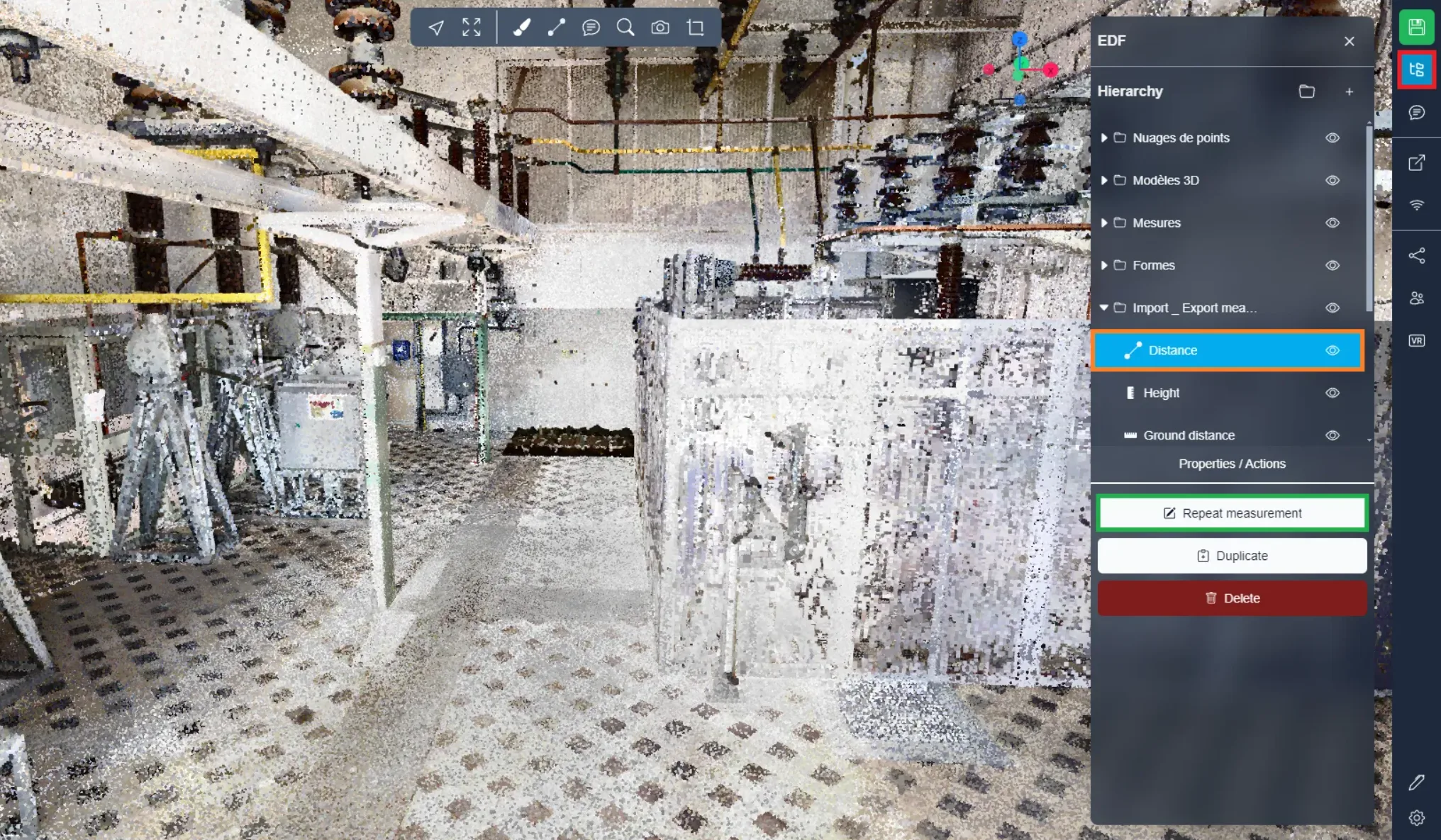
कोई खाली मापन आयात हो जाने के बाद, या यदि आप किसी पूर्ण मापन को संपादित करना चाहते हैं, तो प्रोजेक्ट मेनू खोलें, अपना माप चुनें और "मापन दोहराएं" पर क्लिक करें। इससे आप उस मापन में बिंदु जोड़ सकेंगे; यदि माप में पहले से बिंदु थे, तो वे रीसेट हो जाएंगे।
माप निर्यात करें
आवश्यकता होने पर आप माप CSV फ़ाइल में निर्यात कर सकते हैं। ऐसा करने के लिए निर्यात मेनू खोलें और "माप" चुनें।
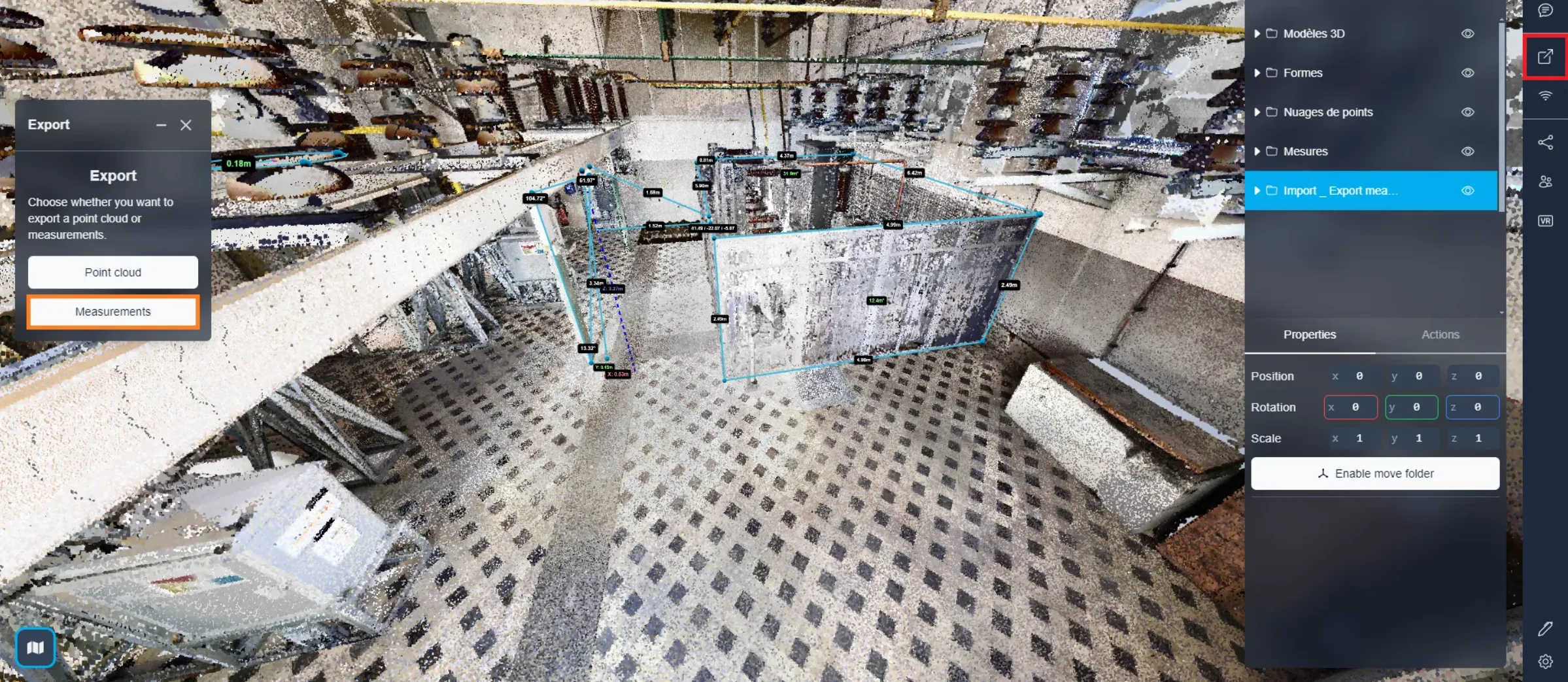
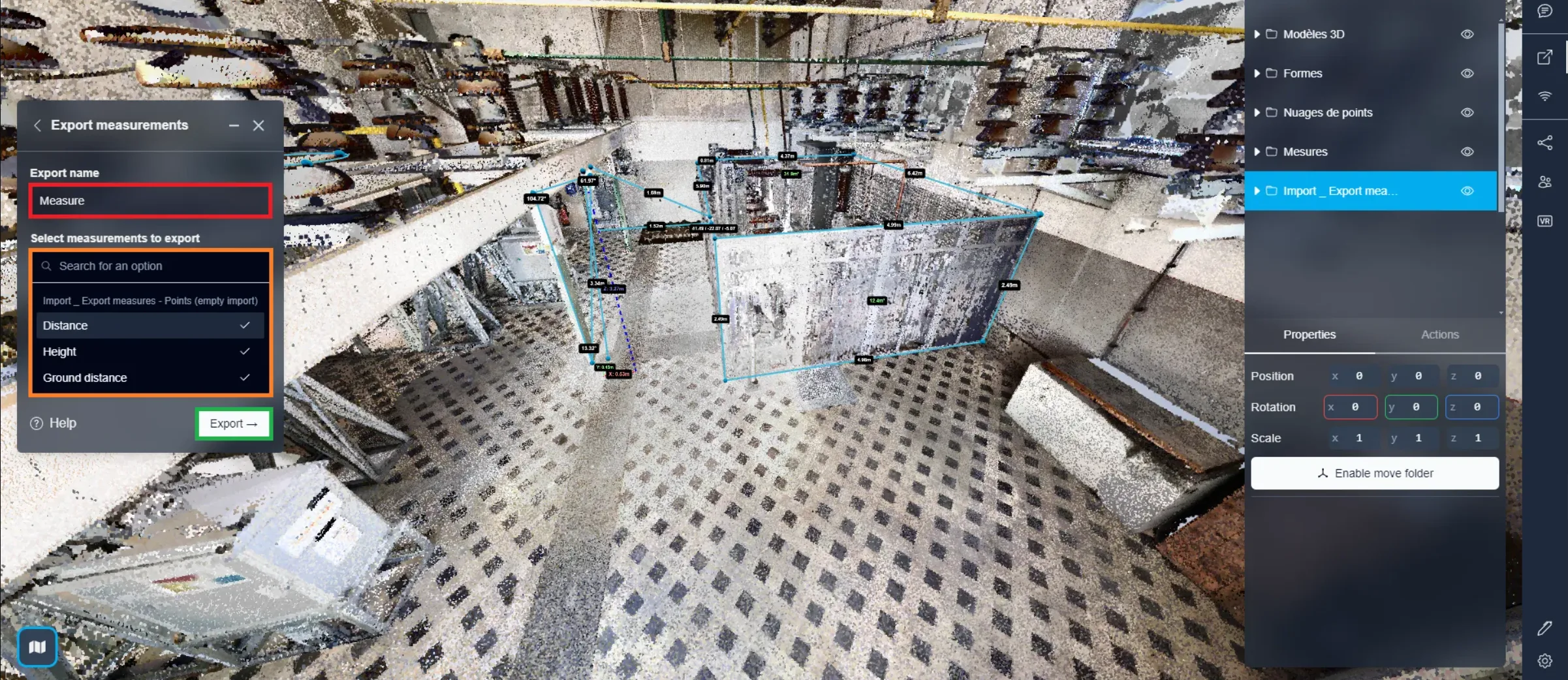
अपनी CSV फ़ाइल के लिए एक नाम दर्ज करने के बाद, आप उन मापों का चयन कर सकते हैं जिन्हें आप निर्यात करना चाहते हैं। किसी फ़ोल्डर पर क्लिक करने से उसमें शामिल सभी माप चुन लिए जाते हैं। अपने चयन से संतुष्ट होने पर "निर्यात" पर क्लिक करें। इस क्रिया से दो CSV फ़ाइलें डाउनलोड होंगी: एक "निर्यात नाम (प्रोजेक्ट नाम) - बिंदु" नाम की और दूसरी "निर्यात नाम (प्रोजेक्ट नाम) - माप" नाम की।
पहली फ़ाइल, "बिंदु", में प्रत्येक माप के बिंदुओं की स्थिति होगी। यह फ़ाइल एक पूर्ण मापन आयात फ़ाइल की तरह काम करती है, इसलिए ज़रूरत पड़ने पर आप इससे माप दोबारा आयात कर सकते हैं।
वहीं दूसरी फ़ाइल में वास्तविक मापन मान होंगे, जैसे दूरी, ऊँचाई, परिधि आदि। यह "माप" फ़ाइल मापन जानकारी सहेजने के काम आ सकती है। यह पहले बताई गई CSV फ़ाइल की तरह ही काम करती है, जिसमें IDs, नाम और माप प्रकार होते हैं; बस इसमें तीन अक्षों के स्थानिक डेटा की जगह मापन मान होंगे।
किसी भी समस्या या कठिनाई के मामले में, प्लेटफ़ॉर्म टीम से संपर्क करने में संकोच न करें।