अपने प्रोजेक्ट्स को विज़ुअलाइज़ करना और VR में माप लेना
VR कार्यक्षमता का विकास और परीक्षण Oculus/Meta Quest 2 और 3 पर किया गया था। हम HTC Vive हेडसेट्स के लिए भी समर्थन की गारंटी देते हैं।
VR प्रारंभ करें
Meta Quest के साथ VR में प्रवेश करने के लिए, अपना VR हेडसेट पहनें, अंतर्निर्मित ब्राउज़र खोलकर प्लेटफ़ॉर्म में लॉग इन करें, अपना प्रोजेक्ट खोलें और VR शुरू करने के लिए "VR" पर क्लिक करें।
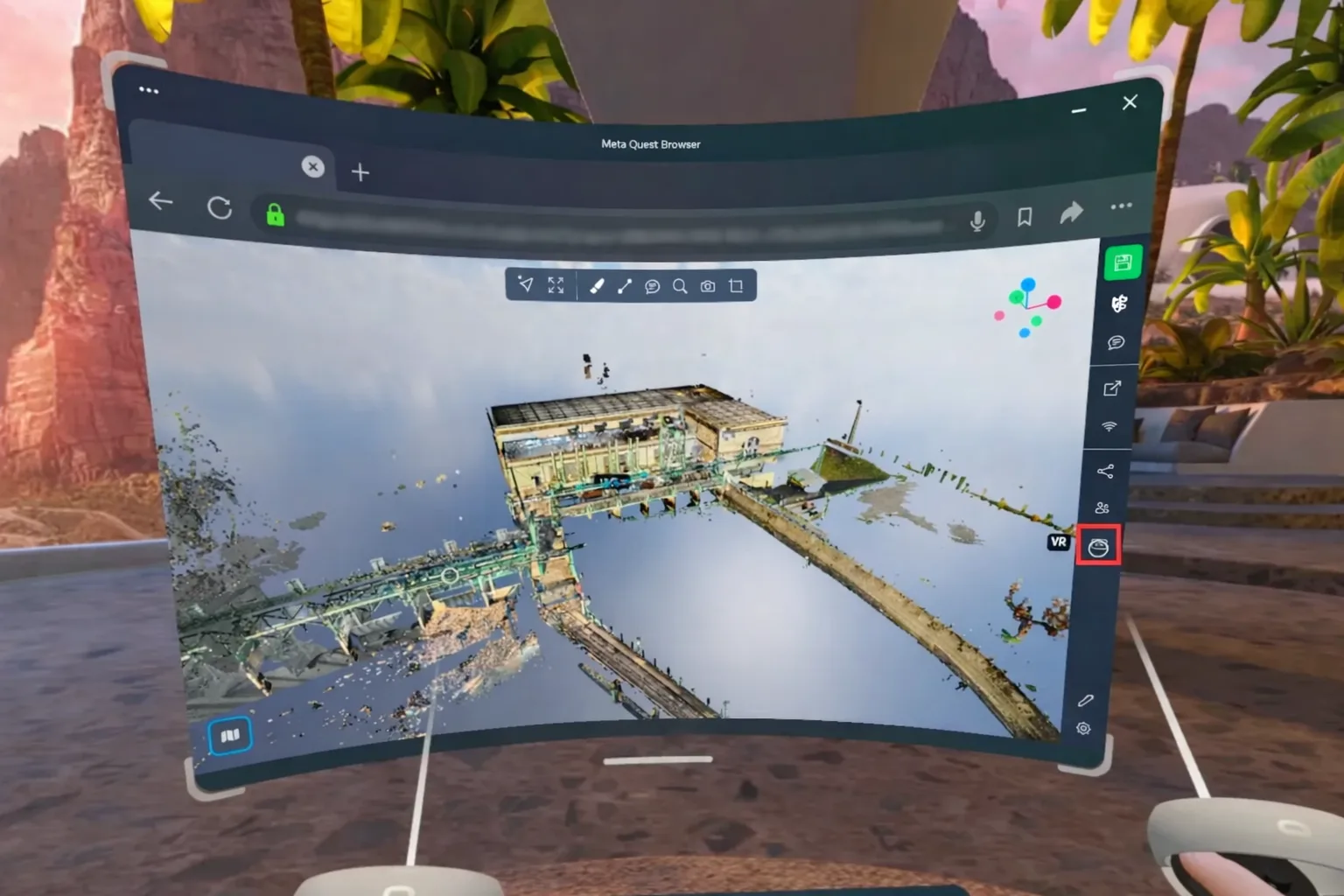
HTC Vive के साथ VR एक्सेस करने के लिए, अपने हेडसेट को अपने कंप्यूटर से कनेक्ट करें; उस कंप्यूटर पर Steam और Steam VR स्थापित होने चाहिए। अपने पीसी से प्लेटफ़ॉर्म खोलने के लिए कोई भी Chromium या Mozilla Firefox ब्राउज़र इस्तेमाल करें (हम Google Chrome की सिफारिश करते हैं)। कोई प्रोजेक्ट खोलें और "VR" पर क्लिक करें; अब आप अपना हेडसेट पहनकर अपने प्रोजेक्ट में नेविगेट कर सकते हैं।
इन दोनों हेडसेट समाधानों में मुख्य अंतर यह है कि Meta Quest स्वयं एक कंप्यूटर है और उसे काम करने के लिए कंप्यूटर से जोड़ने की आवश्यकता नहीं होती। HTC, इसके विपरीत, केवल एक स्क्रीन है, जो कंप्यूटर द्वारा उत्पन्न VR दृश्य दिखाती है। इसका मतलब है कि HTC तकनीकी रूप से अधिक शक्तिशाली है, क्योंकि वह आपके कंप्यूटर की क्षमता का उपयोग करता है; लेकिन इसका यह भी मतलब है कि आपके पास एक शक्तिशाली कंप्यूटर और हेडसेट दोनों होने चाहिए। वहीं Meta Quest, भले ही कम शक्तिशाली हो, स्वतंत्र रूप से काम कर सकता है।
VR नियंत्रण
VR में घूमते समय दोनों नियंत्रकों का उपयोग करना होता है। दाएँ नियंत्रक पर जॉयस्टिक से आप चल सकते हैं: आगे बढ़ने के लिए आगे, पीछे जाने के लिए पीछे, और मनचाही दिशा के लिए बाएँ या दाएँ। आप अपने दाएँ नियंत्रक की दिशा के अनुसार आगे बढ़ेंगे, न कि हेडसेट की। इसलिए यदि आप नियंत्रक को दाईं ओर इंगित करके जॉयस्टिक आगे बढ़ाते हैं, तो आप दाईं ओर जाएंगे; ऊपर इंगित करने पर भी यही बात लागू होती है, आदि।
बाएँ नियंत्रक पर जॉयस्टिक से आप अपनी स्थिति के चारों ओर घूम सकते हैं, ताकि पीछे देखने के लिए आपको शारीरिक रूप से मुड़ना न पड़े; आप दृश्य में बस अपना घुमाव बदल सकते हैं। इससे आप अपनी चाल की गति भी बदल सकते हैं: तेजी से चलने के लिए इसे आगे धकेलें, धीमे चलने के लिए पीछे।
दोनों ट्रिगर्स को दबाकर रखने से आप स्केल बदल सकते हैं: दोनों जॉयस्टिक्स को एक-दूसरे से दूर ले जाकर स्केल घटाएं (वास्तविक स्केल के करीब लाएं), या उन्हें पास लाकर स्केल बढ़ाएं (प्रोजेक्ट को वास्तविकता से छोटा बनाएं, ताकि वह आपके हाथों में एक स्केल मॉडल जैसा लगे)। स्केल सुविधा फिलहाल परीक्षण चरण में है; भविष्य के अपडेट में इसे आपकी प्रतिक्रियाओं के अनुसार संशोधित किया जाएगा।
आप जिस जगह इंगित कर रहे हैं, वहाँ दाएँ ट्रिगर से दो बार क्लिक करें; यह बिल्कुल वैसे काम करता है जैसे लैपटॉप पर माउस का डबल-क्लिक या मोबाइल पर डबल-टैप।

VR से माप लेना
अब आप सीधे VR से मापन बना सकते हैं, संपादित कर सकते हैं और हटा सकते हैं। X बटन दबाकर मापन मेनू खोलें।
नया मापन जोड़ने के लिए + बटन पर क्लिक करें और वह मापन का प्रकार चुनें जिसे आप जोड़ना चाहते हैं। नया मापन बिंदु जोड़ने के लिए दाएँ ट्रिगर का और मापन रोकने के लिए बाएँ ट्रिगर का उपयोग करें।
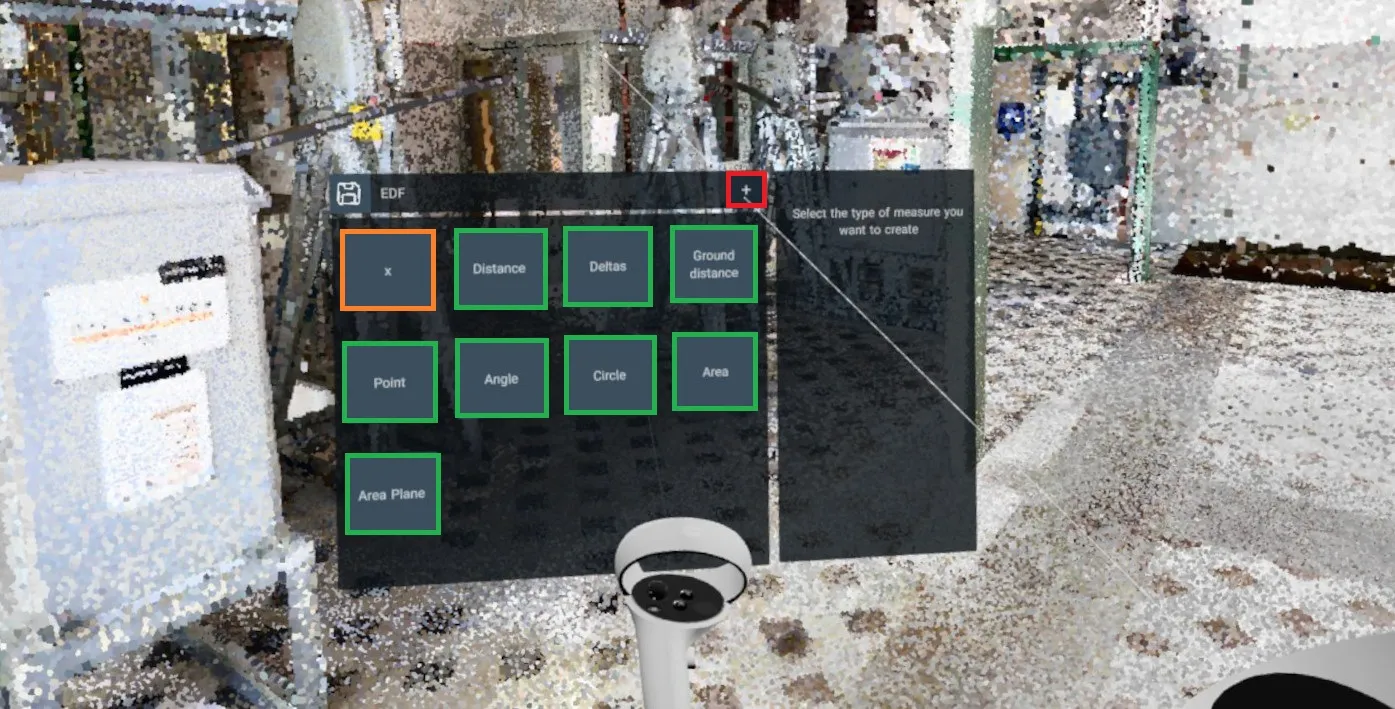
मापन रख देने के बाद, आप इसके बिंदुओं को दाएँ स्टिक से इंगित करके संपादित कर सकते हैं। जैसे ही बिंदु चमकने लगे, उसे दाएँ ट्रिगर दबाकर पकड़ें। दाएँ ट्रिगर को दूसरी बार दबाकर उसे फिर से छोड़ दें।
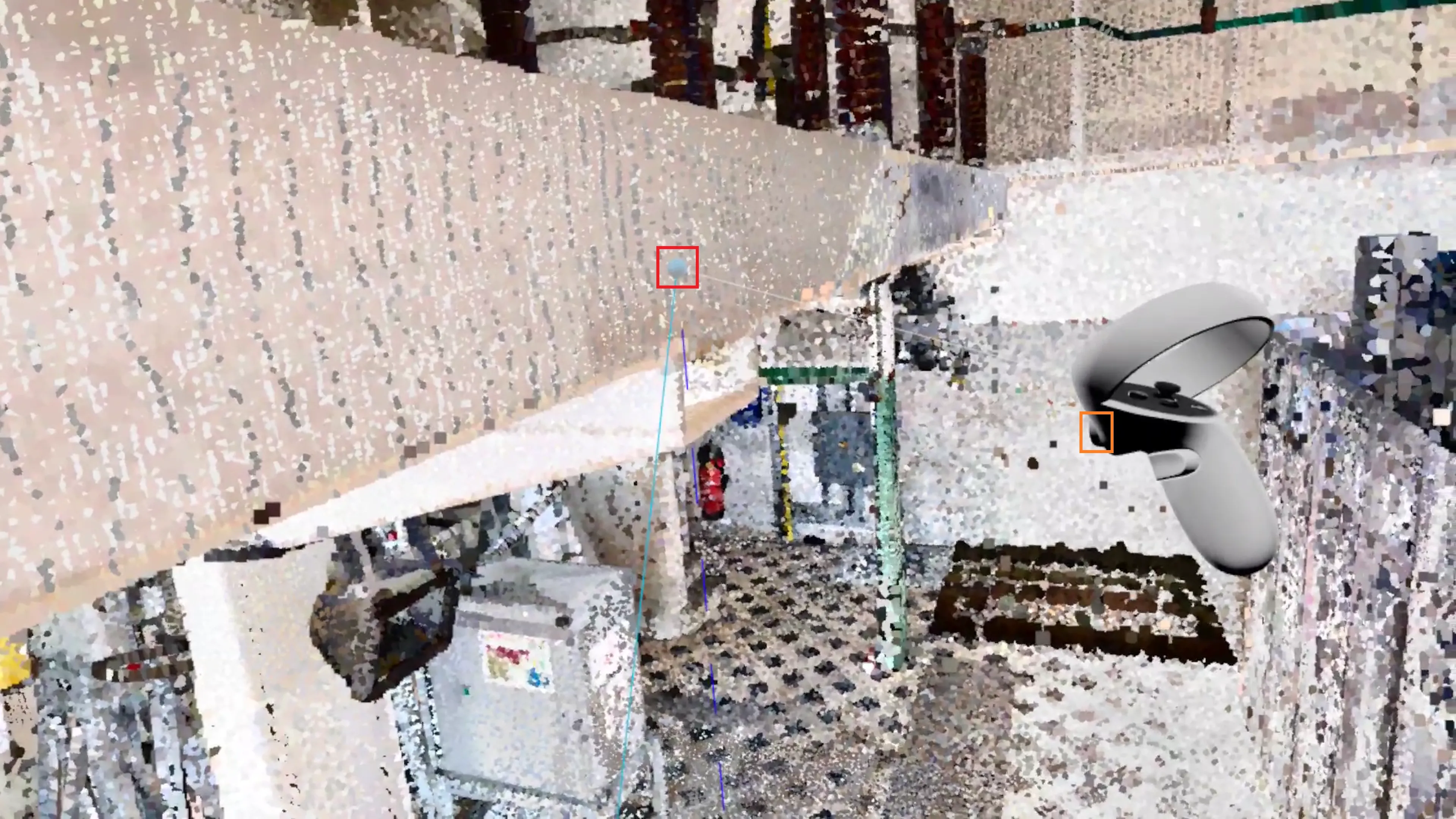
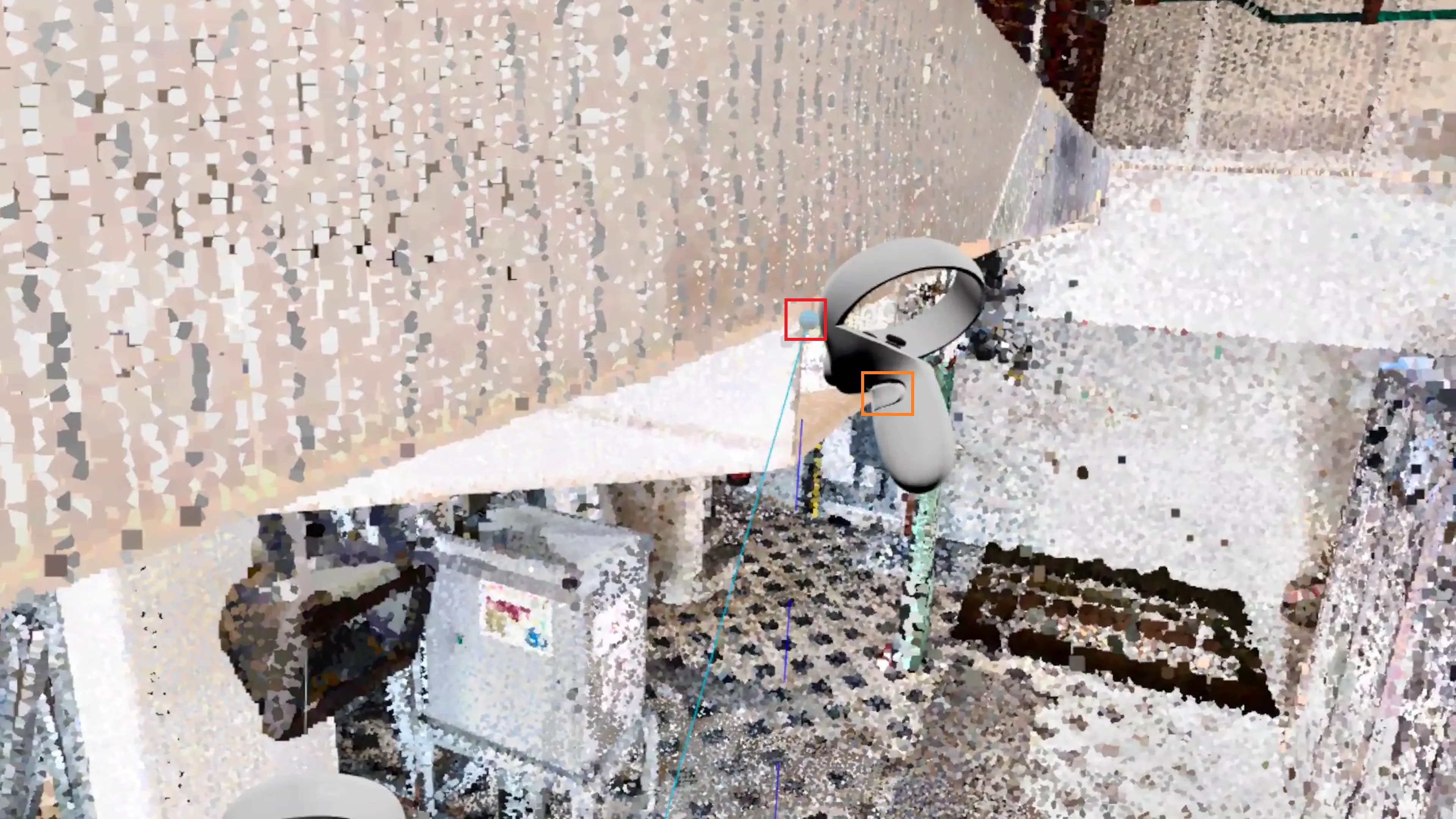
आप अपने हाथ को बिंदु के ठीक ऊपर रखकर भीतरी ट्रिगर्स से डॉट्स उठा भी सकते हैं और भीतरी ट्रिगर छोड़कर उन्हें कहीं भी रख सकते हैं; यह किसी भी नियंत्रक के साथ काम करता है।
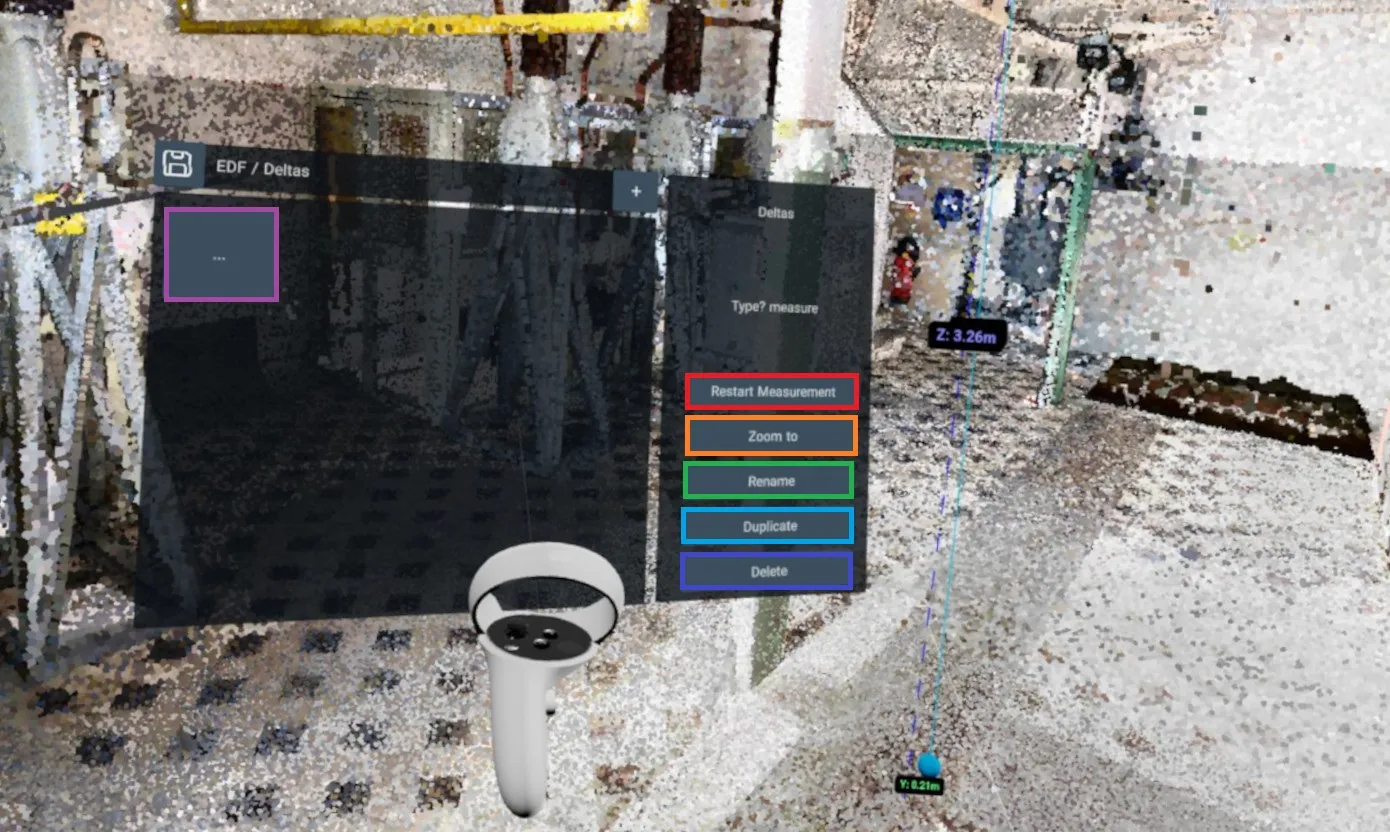
मापन के मेनू में, और 3D एप्लिकेशन में प्रत्येक मापन के लिए, आपको 5 बटन मिलेंगे:
- मापन को दोहराएं : मापन को रीसेट करें, ताकि उसे फिर से लिया जा सके। इसका उपयोग ऐसे मापन को सेट करने के लिए करें जो मापन आयात प्रणाली से खाली जोड़ा गया था।
- ज़ूम ऑन : खुद को मापन के करीब ले जाएँ। सावधान रहें, इससे आपका वर्तमान घुमाव नहीं बदलेगा; मापन आपके पीछे भी हो सकता है!
- पुनः नामकरण करना : मापन का नाम बदलें।
- डुप्लिकेट : वर्तमान मापन को डुप्लिकेट करें; डुप्लिकेट मापन पुराने के ठीक बगल में रखा जाएगा।
- हटाएं : मापन को हटाएं; यह क्रिया अपरिवर्तनीय है।
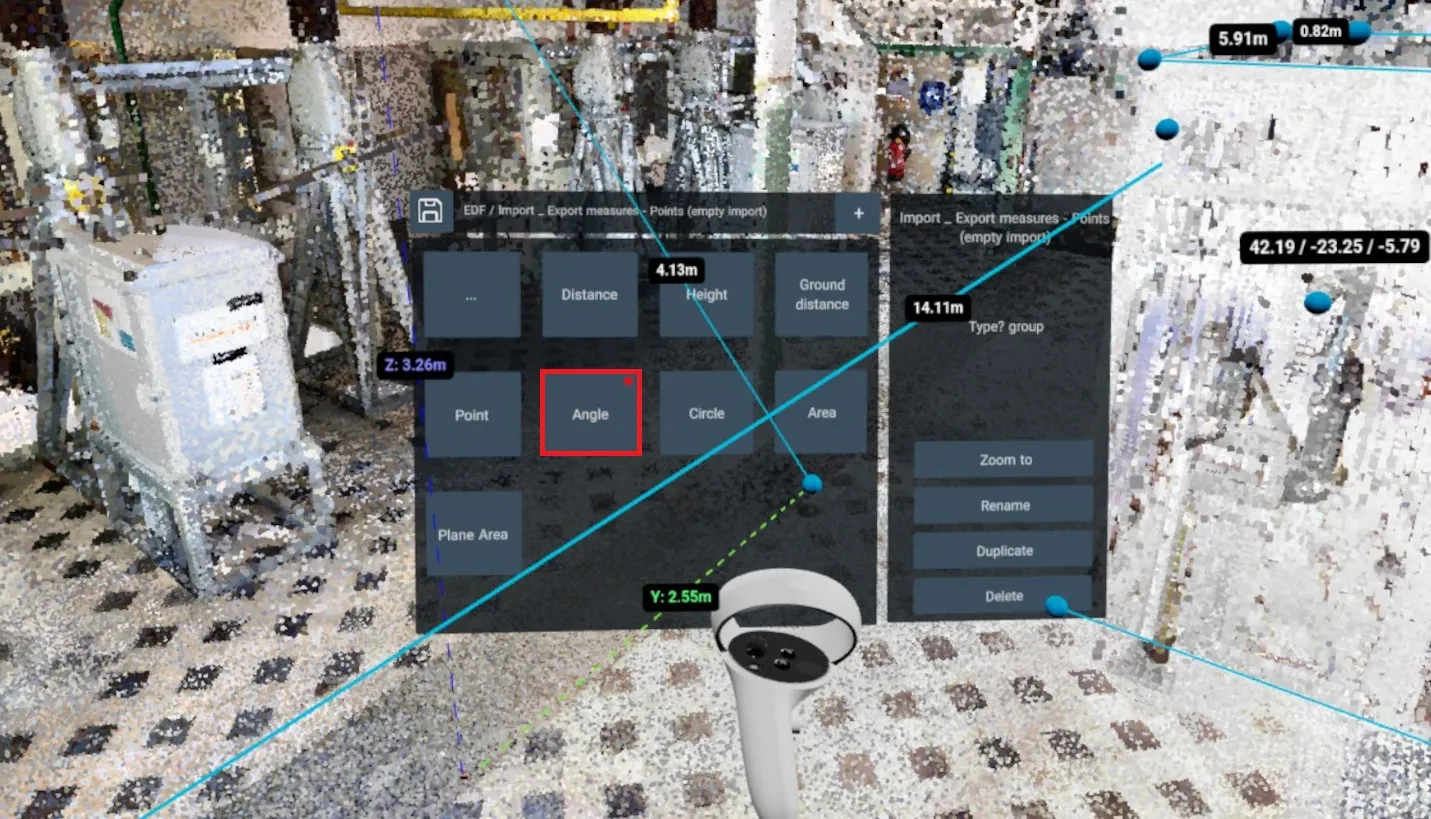
आपको एक 3-बिंदु बटन भी मिलेगा, जो आपको मापन मेनू के होम पेज पर वापस ले जाता है, जहां आप अपने सभी मापनों की सूची देख सकते हैं।
ऐसा हो सकता है कि कोई मापन मेनू में हो, लेकिन 3D एप्लिकेशन में न हो; ऐसा तब होता है जब आप CSV फ़ाइल से मापन आयात करते हैं। इस स्थिति में मापन के कार्ड के शीर्ष दाएँ कोने पर एक लाल बिंदु होगा, जिससे आपको पता चलेगा कि कौन से मापन 3D एप्लिकेशन में मौजूद हैं और कौन से नहीं।
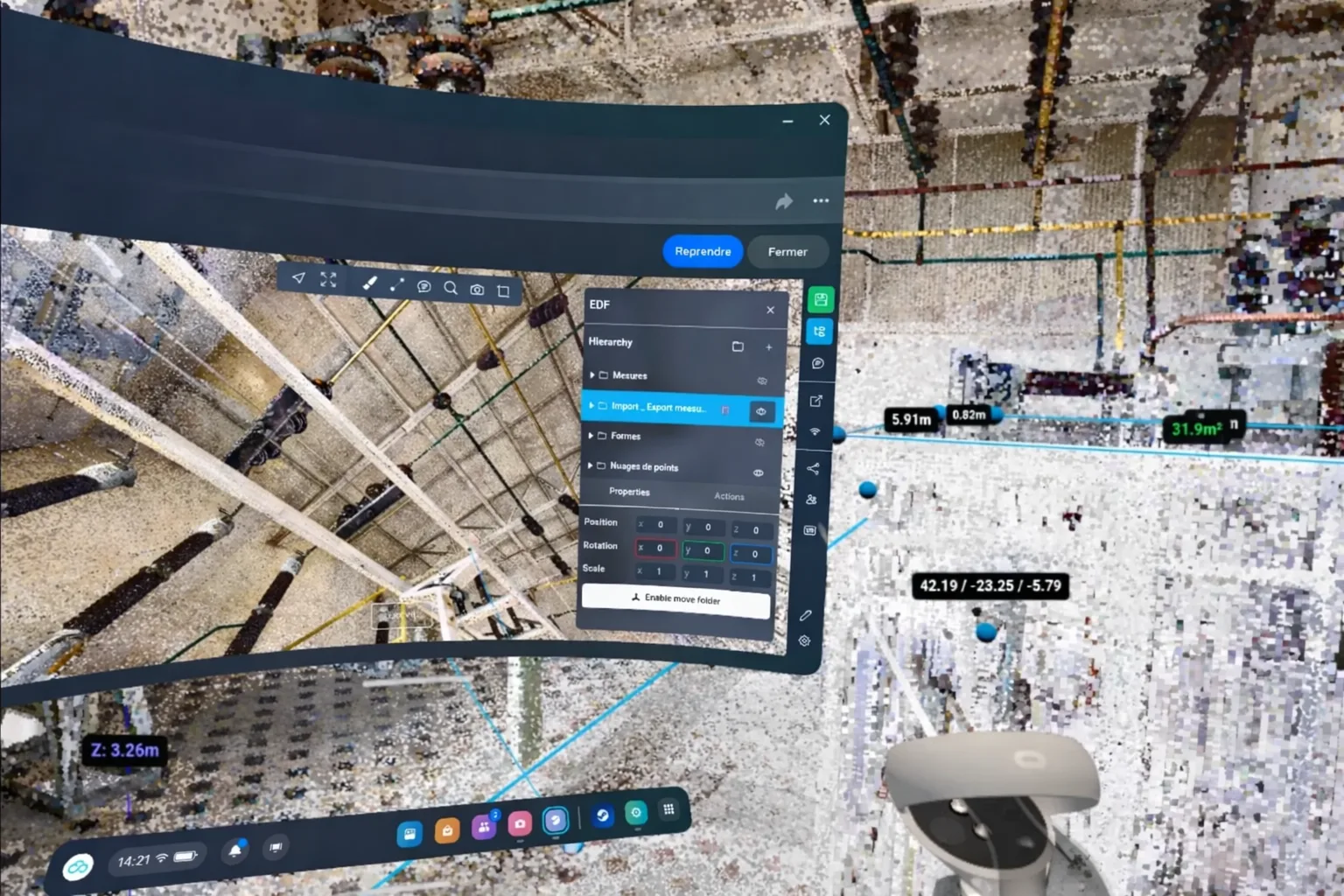
आप ओकुलस बटन को एक बार दबाकर मापन छुपा/दिखा सकते हैं। इससे नियमित ब्राउज़र खुलेगा, जिसमें आप नियमित मेनू का उपयोग कर सकते हैं। VR में फिर से प्रवेश करने के लिए बटन दोबारा दबाएं।
VR में एक संस्करण सहेजें
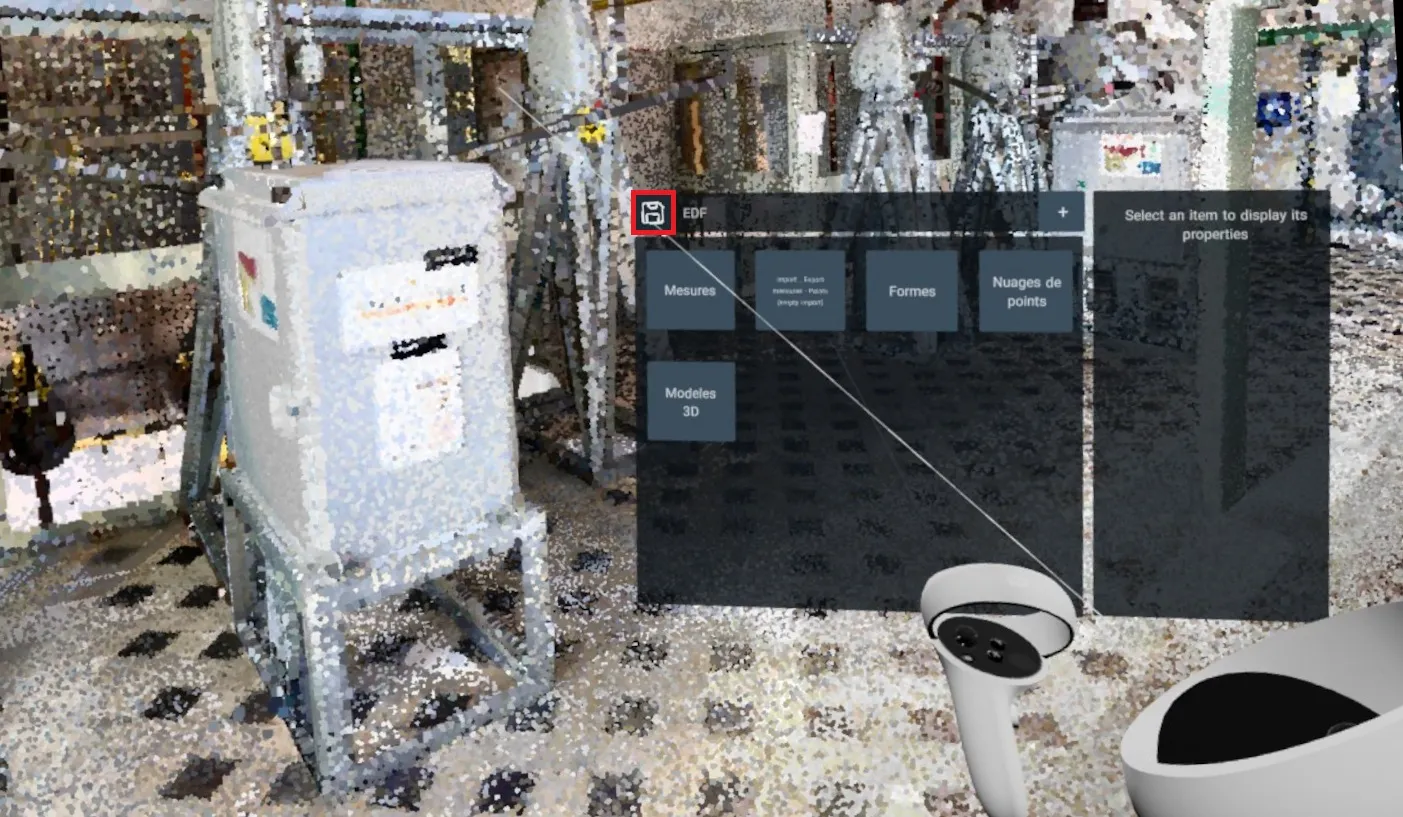
मापन मेनू खोलने के बाद, आप सहेजें बटन पर क्लिक करके अपनी प्रगति सहेज सकते हैं। इससे आप VR में लिए गए मापन सहेज सकेंगे और उन्हें बाद में फिर से पा सकेंगे। आप VR छोड़कर संस्करण सहेजने के लिए मानक संस्करण प्रणाली का भी उपयोग कर सकते हैं।
VR छोड़ें
- Oculus/Meta Quest: मेनू बटन दबाएं।
- HTC Vive: अपना हेडसेट हटा दें और अपने कंप्यूटर स्क्रीन के नीचे "Stop VR" पर क्लिक करें।
किसी भी समस्या या कठिनाई की स्थिति में, प्लेटफ़ॉर्म टीम से संपर्क करने में संकोच न करें।