प्रोजेक्ट पदानुक्रम संपादित करें
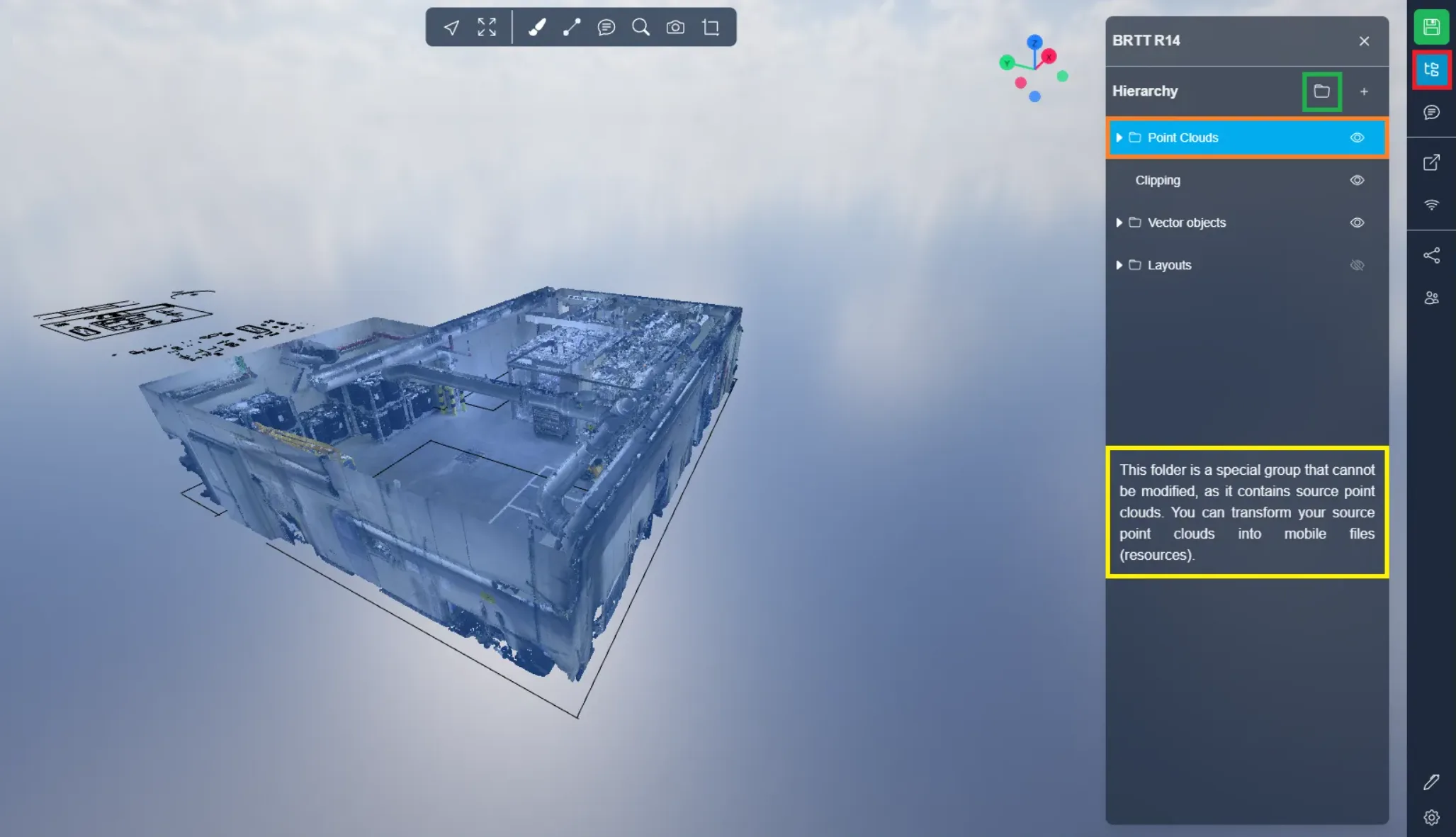
दाएँ मेनू में दूसरा बटन पर क्लिक करके आप प्रोजेक्ट मेनू खोल सकते हैं\।
डिफ़ॉल्ट रूप से, आपको " पॉइंट क्लाउड्स " फ़ोल्डर दिखाई देगा, जिसमें आपकी पॉइंट क्लाउड्स होंगी। यह फ़ोल्डर स्थिर है और इसे स्थानांतरित नहीं किया जा सकता। आगे हम देखेंगे कि अन्य फ़ोल्डरों को कैसे स्थानांतरित किया जा सकता है\।
फ़ोल्डर आइकन पर क्लिक करके, आप किसी भी नाम से नया फ़ोल्डर बना सकते हैं\।
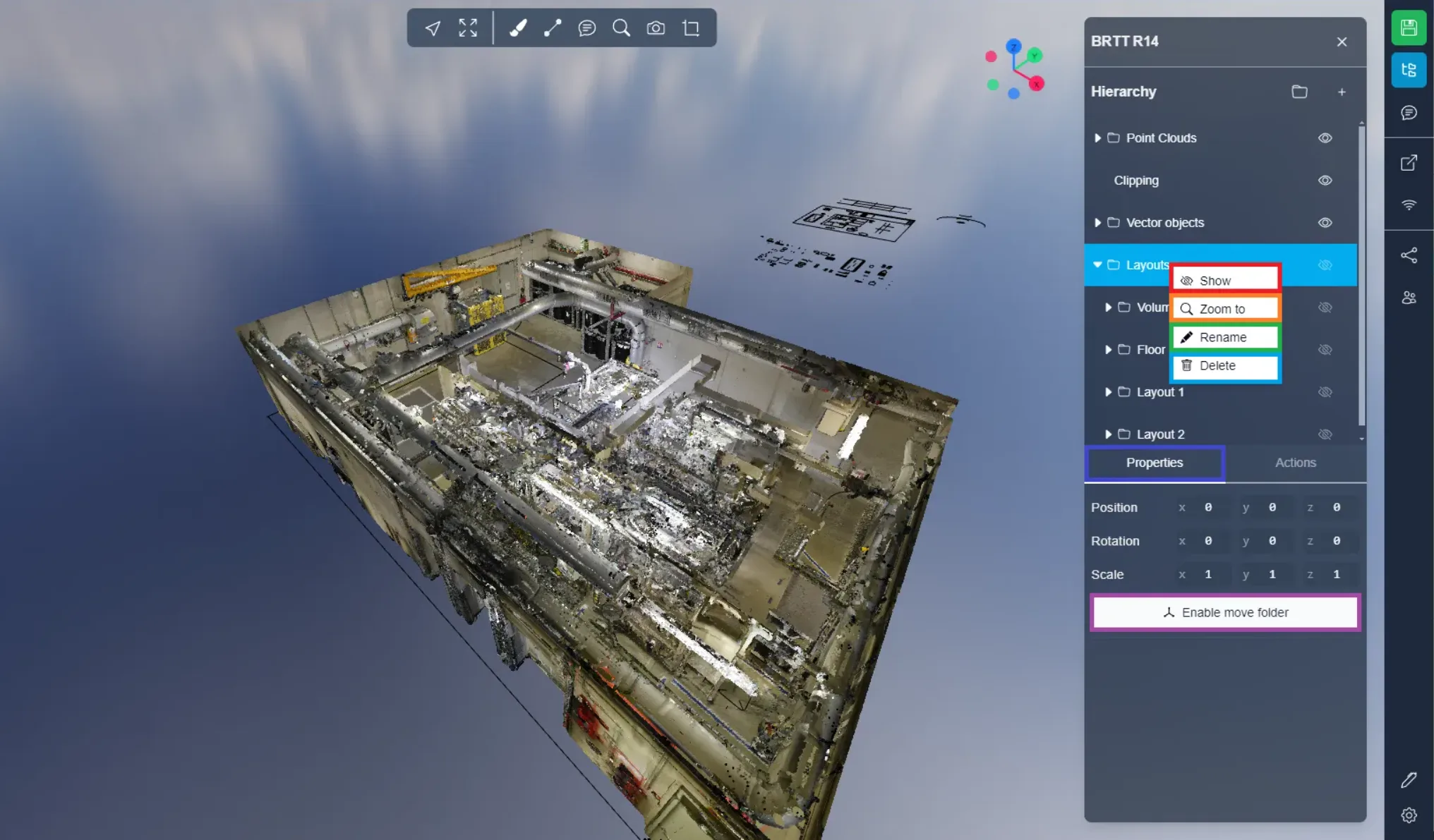
एक पहले से बना हुआ फ़ोल्डर संशोधित किया जा सकता है, बस उस पर राइट-क्लिक करें। यही प्रक्रिया सभी 3D एप्लिकेशन तत्वों के लिए लागू होती है, जैसे पॉइंट क्लाउड, मॉडल, मापन, आदि।
संभव कार्रवाइयां हैं:
- दिखाएँ : आइटम या फ़ोल्डर और उसके सभी चाइल्ड को दिखाता है\।
- ज़ूम करें : चयनित ऑब्जेक्ट पर ज़ूम in करें, जैसे डबल क्लिक\।
- नाम बदलें : आपको आइटम या फ़ोल्डर का नाम बदलने की अनुमति देता है\।
- हटाएं : आइटम को हटा देता है, ध्यान दें, एक फ़ोल्डर को हटाने से सभी चाइल्ड भी हटा दिए जाएंगे\।
जैसा कि पहले बताया गया था, फ़ोल्डर मूवमेंट सक्रिय करें विकल्प उपलब्ध है, जो आपको किसी फ़ोल्डर में मौजूद सभी तत्वों को एक ही ब्लॉक में स्थानांतरित करने की अनुमति देता है। आप यह विकल्प प्रत्येक फ़ोल्डर की सेटिंग्स में पाएंगे। कृपया ध्यान दें, पॉइंट क्लाउड को स्रोत के रूप में रखने वाला फ़ोल्डर नहीं हटाया जा सकता, पॉइंट क्लाउड को पहले एक रिसोर्स में बदलना आवश्यक है\।
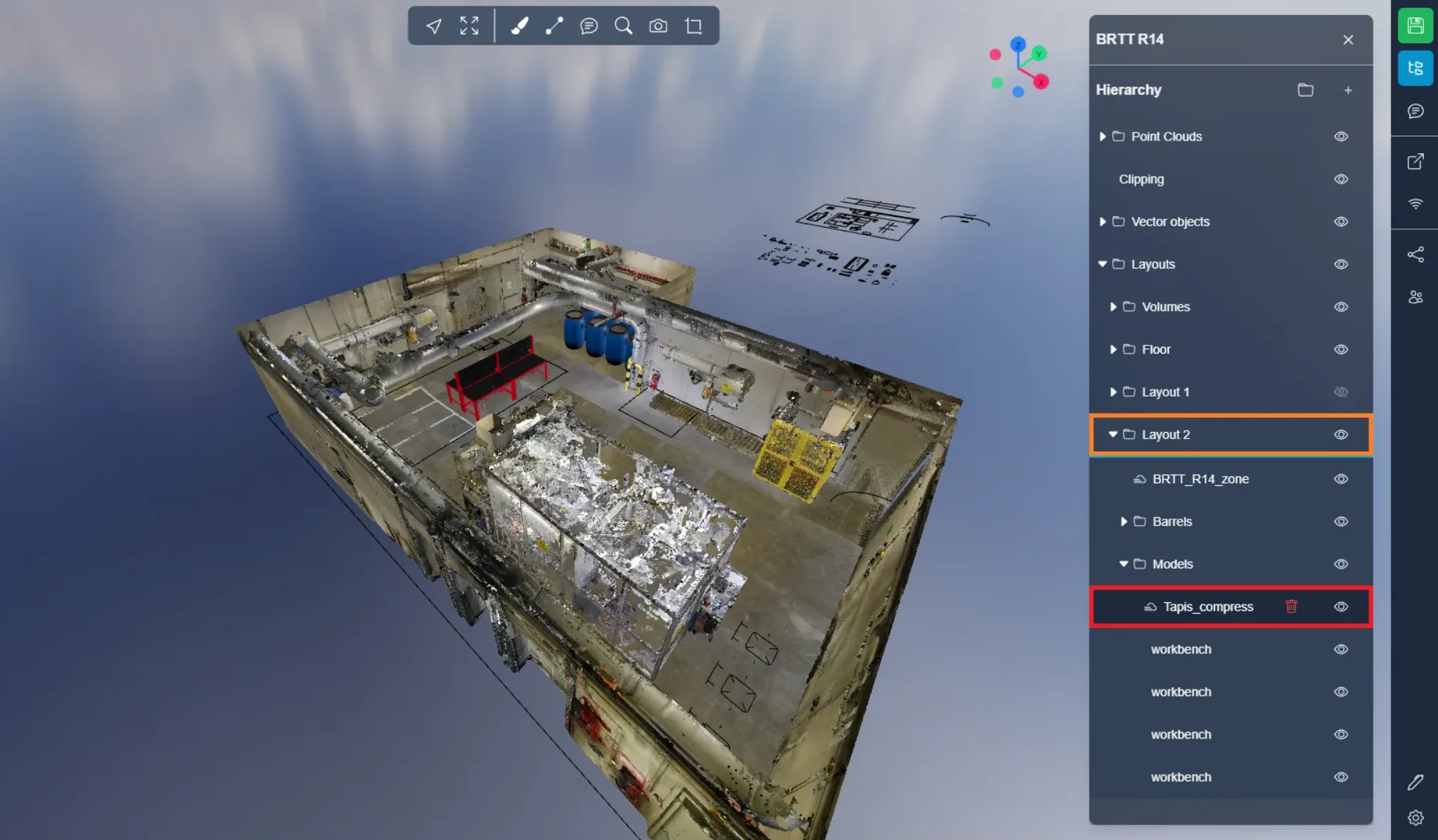
नीचे दी गई दो छवियों में आप स्पष्ट रूप से देख सकते हैं कि अपने फ़ोल्डर्स बनाने की क्षमता का लाभ कैसे लिया जा सकता है। ऊपर की छवियों में आप मूल पॉइंट क्लाउड देख सकते हैं। नीचे, आप एक " लेआउट्स " फ़ोल्डर पाएंगे, जो सक्रिय होने पर " वॉल्यूम्स " फ़ोल्डर को प्रदर्शित करता है, जिसमें क्रॉपिंग बॉक्सेस होते हैं, जो आपको मूल पॉइंट क्लाउड के आंतरिक तत्वों को छुपाने की अनुमति देता है। और एक " फ्लोर " फ़ोल्डर है, जिसमें हम फ्लोर के टुकड़े डालते हैं, ताकि ट्रिमिंग बॉक्सेस द्वारा छोड़े गए छेदों को भरा जा सके। फिर, दो लेआउट प्रस्तावों को 2 अलग-अलग फ़ोल्डर्स में संग्रहीत किया गया, ताकि 2 क्लिकों में एक लेआउट से दूसरे लेआउट में जाया जा सके। प्रत्येक लेआउट फ़ोल्डर में उप-फ़ोल्डर्स भी हैं, ताकि तत्वों को प्रकार के अनुसार व्यवस्थित किया जा सके। स्पष्ट है कि यह केवल एक उदाहरण है। हम आपको फ़ोल्डर्स को अपनी इच्छा के अनुसार उपयोग करने के लिए आमंत्रित करते हैं।
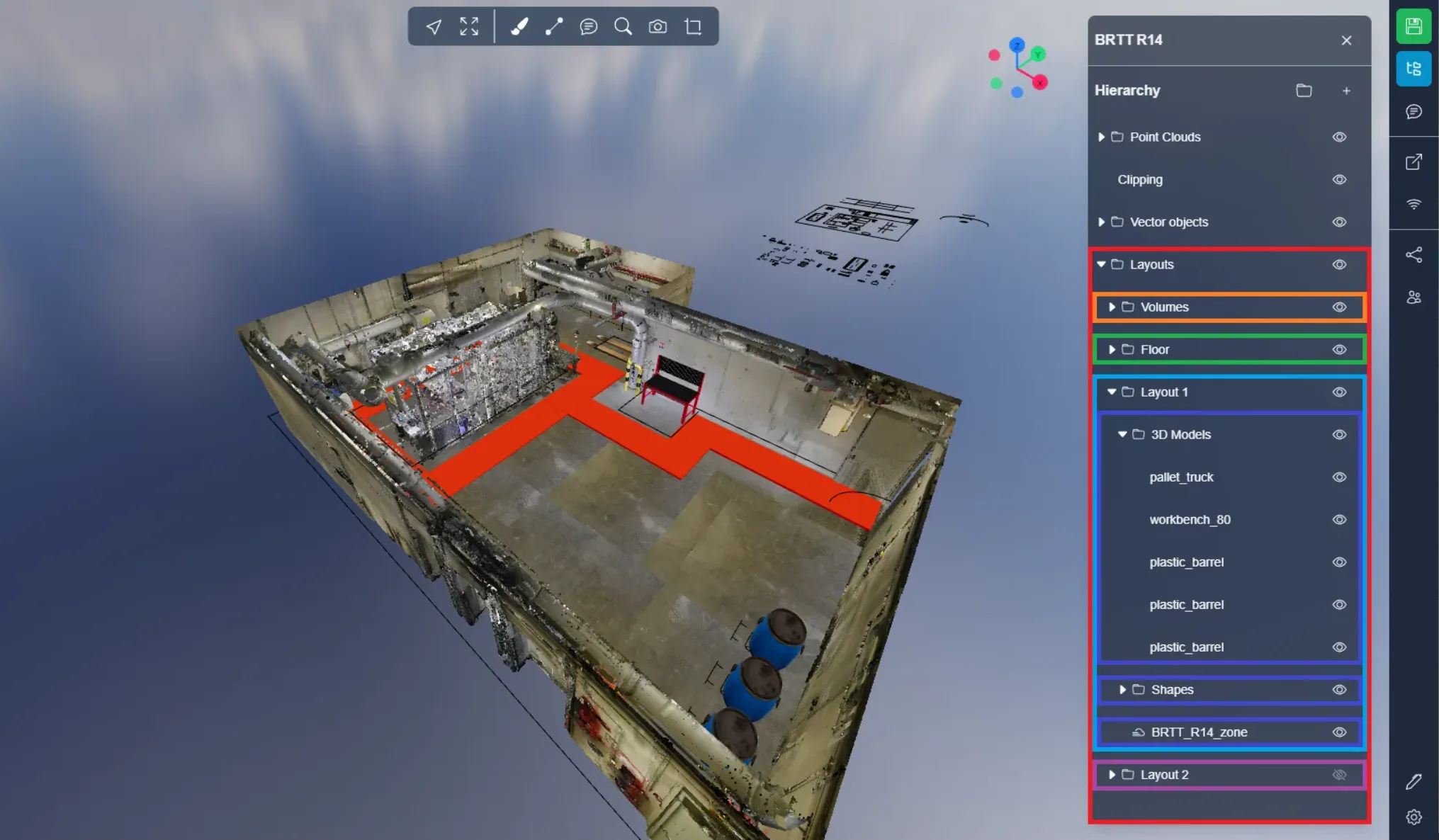
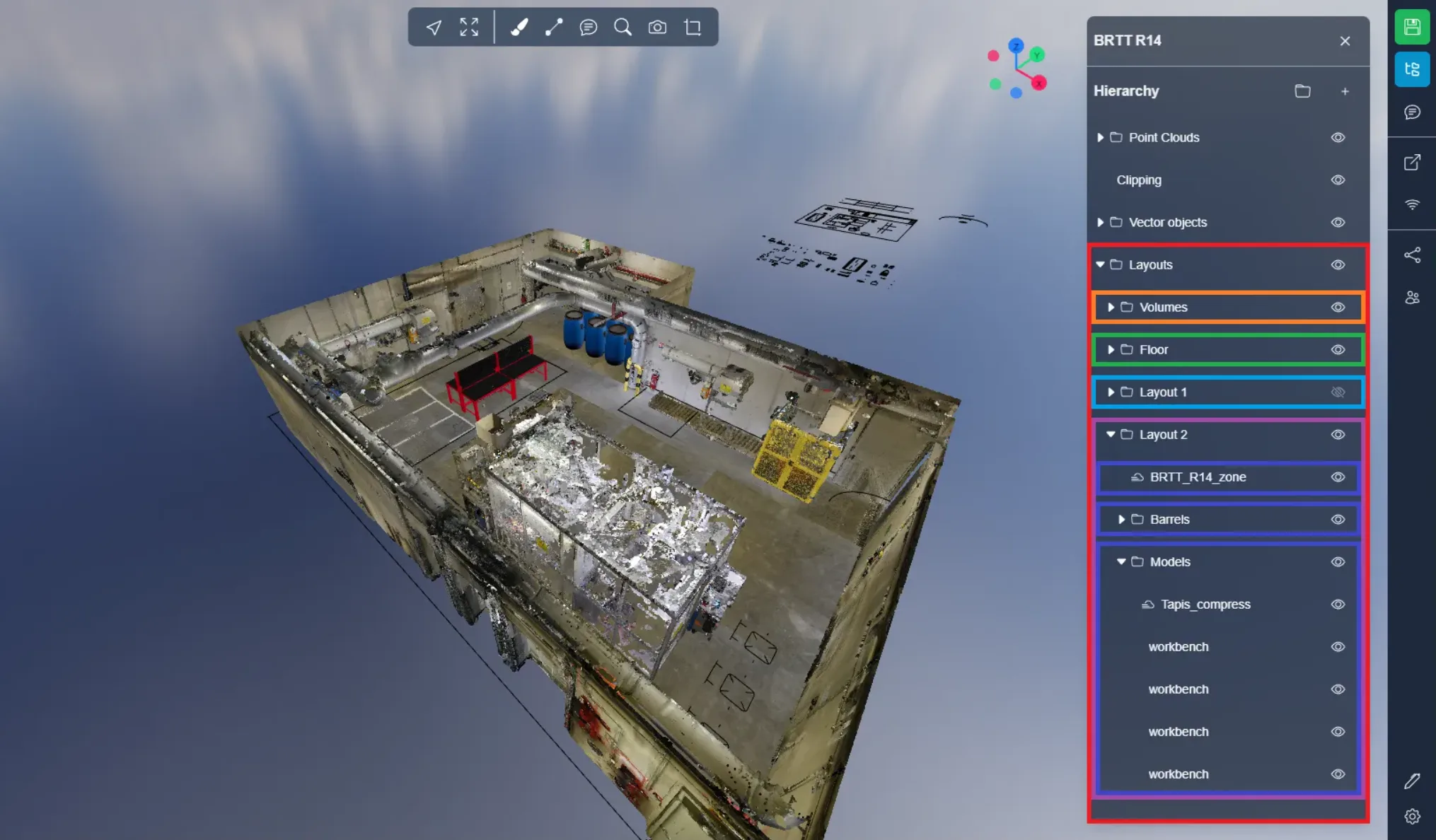
किसी तत्व को एक फ़ोल्डर में स्थानांतरित करने के लिए, बस उस पर क्लिक करें, उसे फ़ोल्डर में ले जाएं और स्थानांतरण की पुष्टि करने के लिए छोड़ दें। आप देखेंगे कि उस फ़ोल्डर के नीचे एक नीली रेखा दिखाई देगी, जो संकेत देगी कि आइटम कहाँ जमा होगा\।
अगर आपको किसी समस्या का सामना करना पड़ता है, तो हमारी सहायता टीम आपकी मदद के लिए यहां है। खुशमिज़ाजी से एक्सप्लोर करें!