Sketchfab के साथ आपके प्रोजेक्ट्स का अनुकरण करना
शुरू करने के लिए, बस प्रोजेक्ट मेनू खोलें, फिर + पर क्लिक करें।
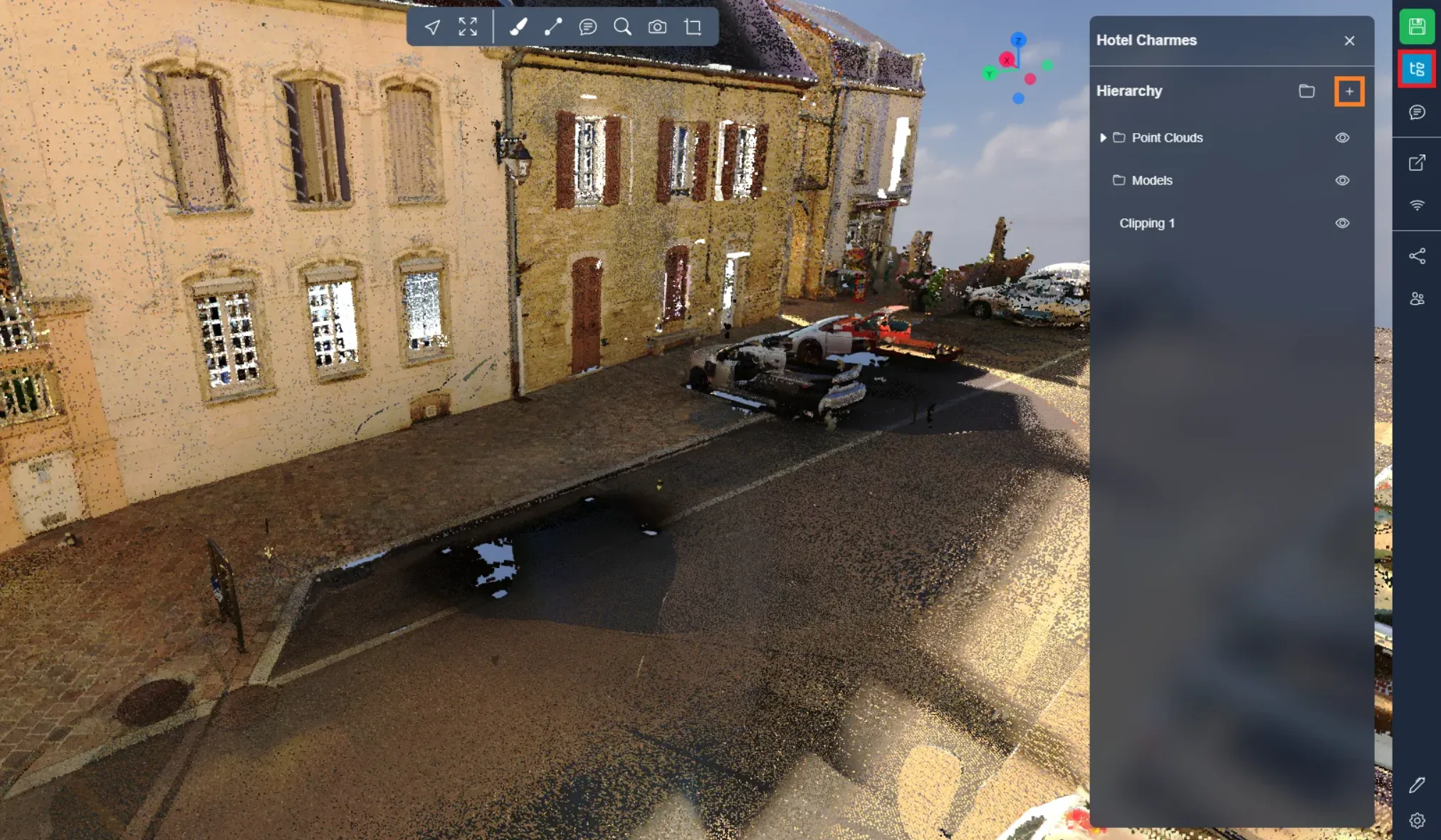
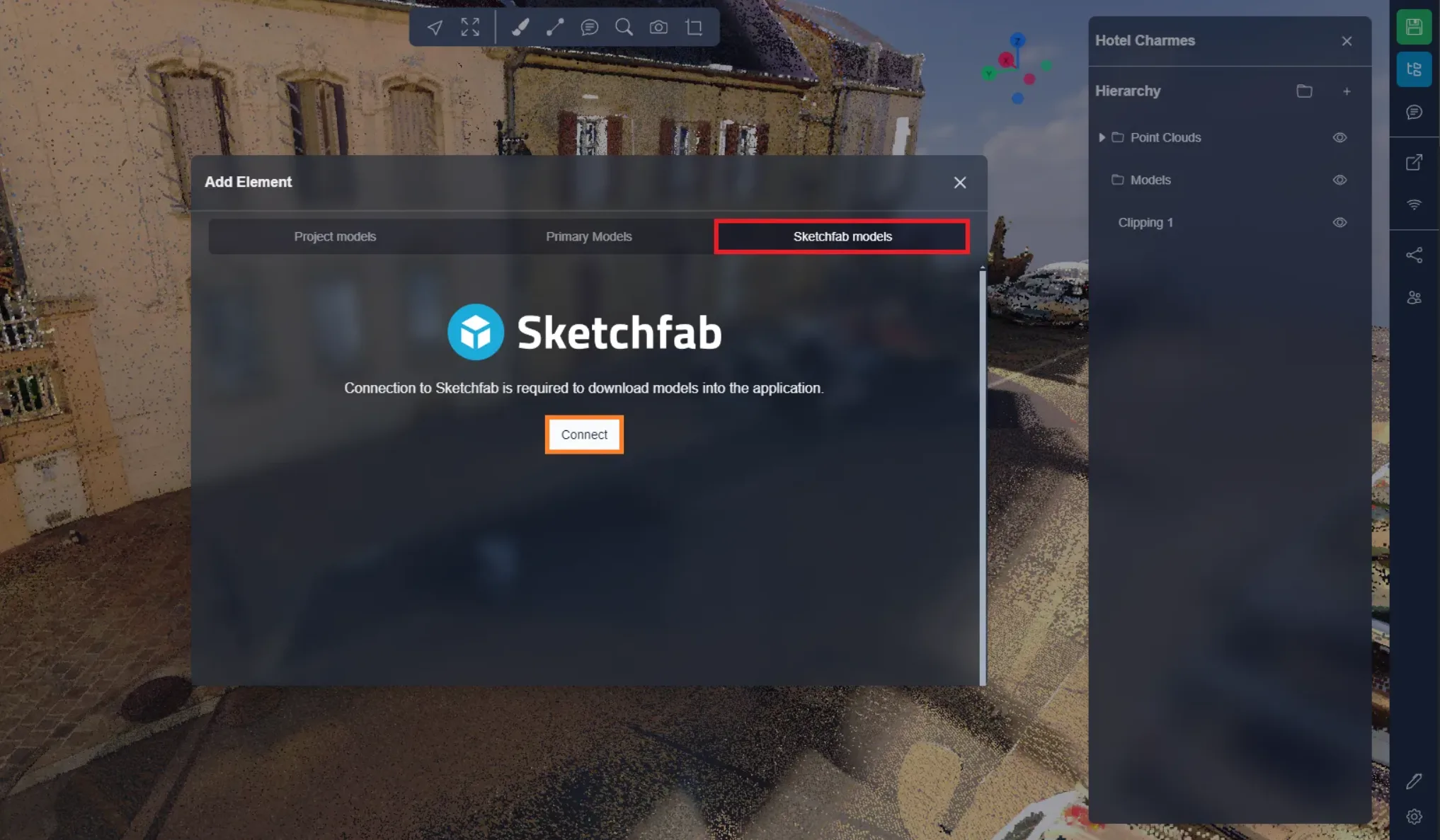
आपको लिंक्ड विंडो में Sketchfab इंटरफ़ेस मिलेगा। यदि आप यह विंडो पहली बार खोल रहे हैं, तो आपको Sketchfab में लॉग इन करना होगा।
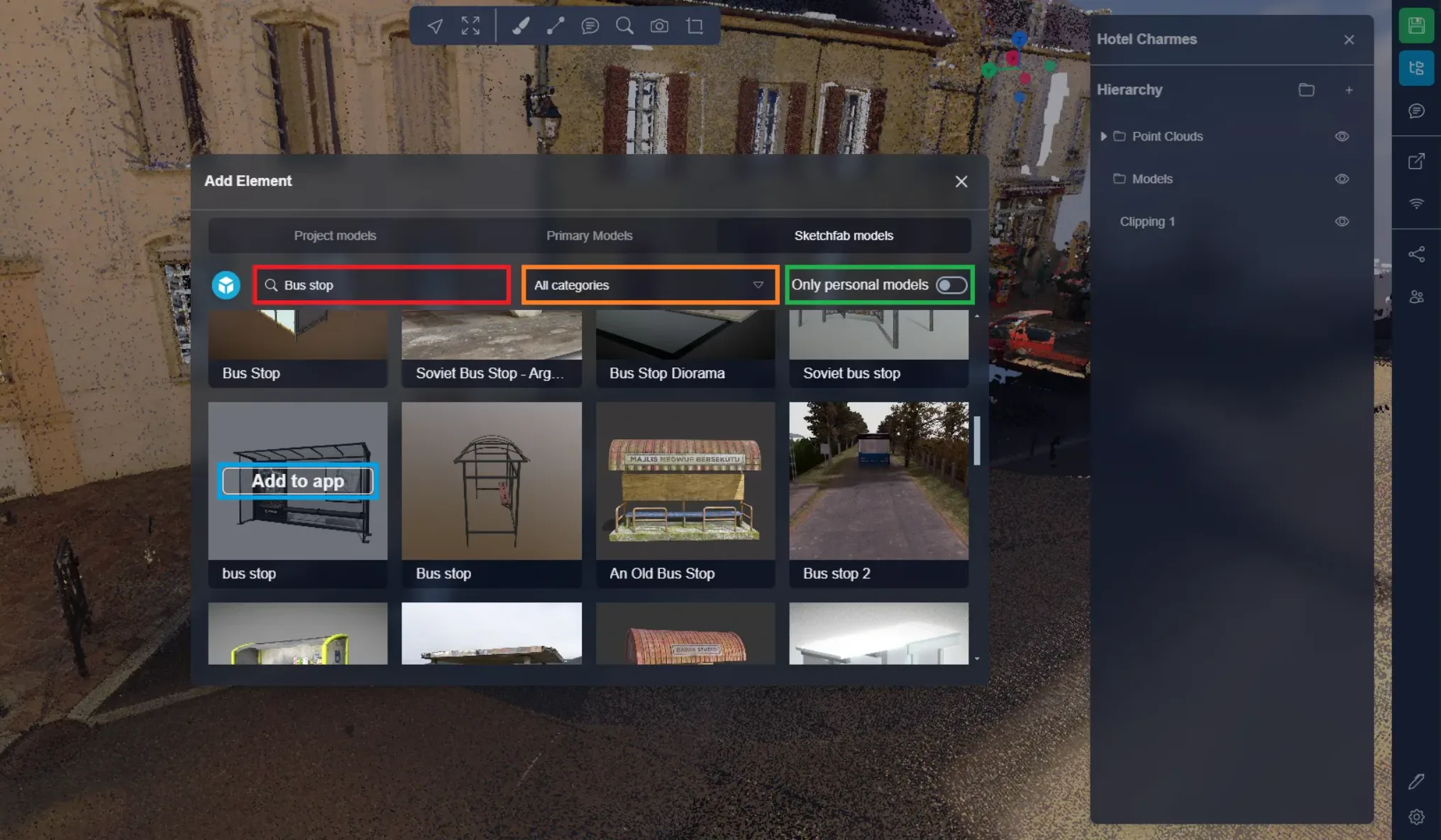
लॉग इन हो जाने के बाद किसी मॉडल को खोजें। आप अपनी खोज को श्रेणी के आधार पर फ़िल्टर करके परिष्कृत कर सकते हैं। आप चाहें तो केवल वे मॉडल देख सकते हैं जो आपने Sketchfab पर जोड़े हैं। किसी मॉडल को जोड़ने के लिए, बस माउस को उसके ऊपर ले जाकर "ऐप में जोड़ें" पर क्लिक करें।
जब आप 3D एप्लिकेशन में कोई ऑब्जेक्ट जोड़ेंगे, तो ऑब्जेक्ट इम्पोर्ट विंडो दिखाई देगी, जिसमें आप अपने ऑब्जेक्ट का पूर्वावलोकन कर सकते हैं।
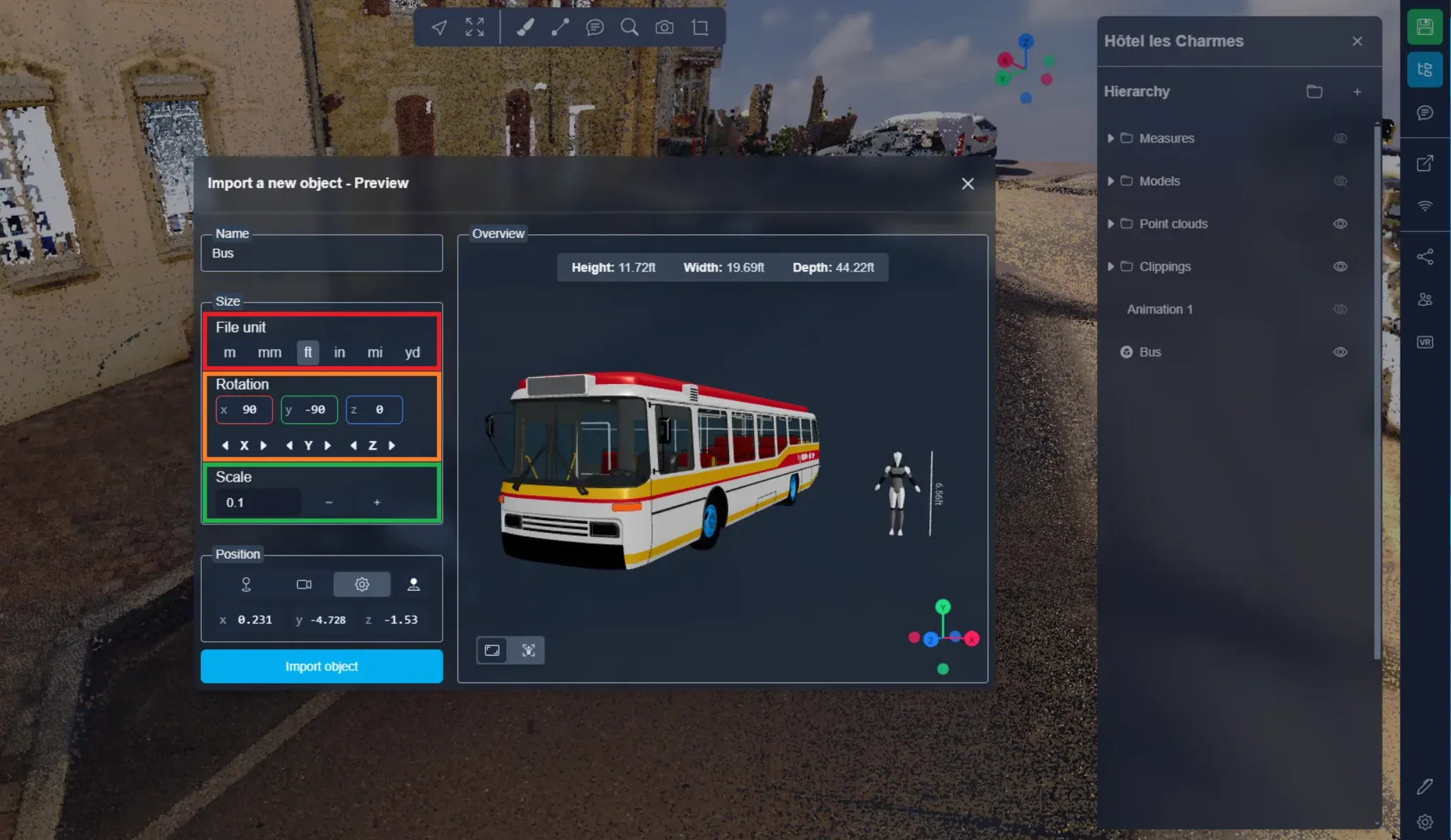
सबसे पहले, आप चाहें तो अपने ऑब्जेक्ट का नाम बदल सकते हैं।
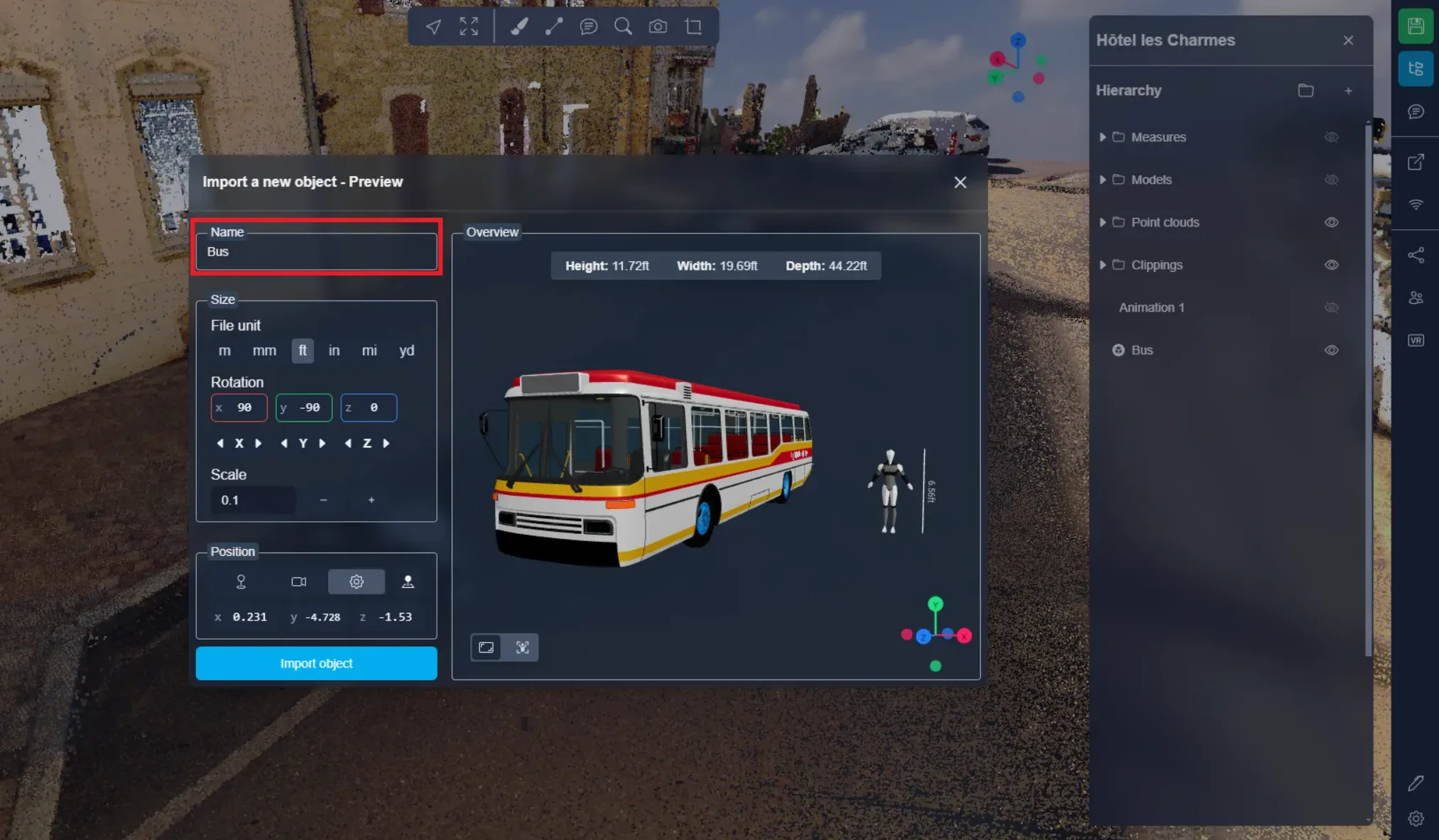
दूसरे, आप अपने ऑब्जेक्ट का आकार और घुमाव निर्धारित कर सकते हैं।
फ़ाइल यूनिट आपको ऑब्जेक्ट के आकार को जल्दी से अनुकूलित करने की अनुमति देगी। कभी-कभी ऑब्जेक्ट का पैमाना सही होता है, लेकिन प्रोजेक्ट के अनुकूल होने के लिए यूनिट बदलने की आवश्यकता होती है, जैसे कि एक फ्रांसीसी द्वारा बनाया गया ऑब्जेक्ट, जिसे सीधे सही पैमाने पर लाने के लिए "m" पर सेट करना पड़ सकता है।
आप मॉडल को इसके 3 अक्षों, X, Y, और Z के साथ घुमाने के लिए स्विच कर सकते हैं।
और अंत में, यदि यूनिट बदलने से काम न बने, तो आप स्केल को सीधे संपादित कर सकते हैं। इस उदाहरण में हम Sketchfab से एक ऐसा मॉडल इम्पोर्ट कर रहे हैं, जो वास्तविकता से 10 गुना बड़ा है।
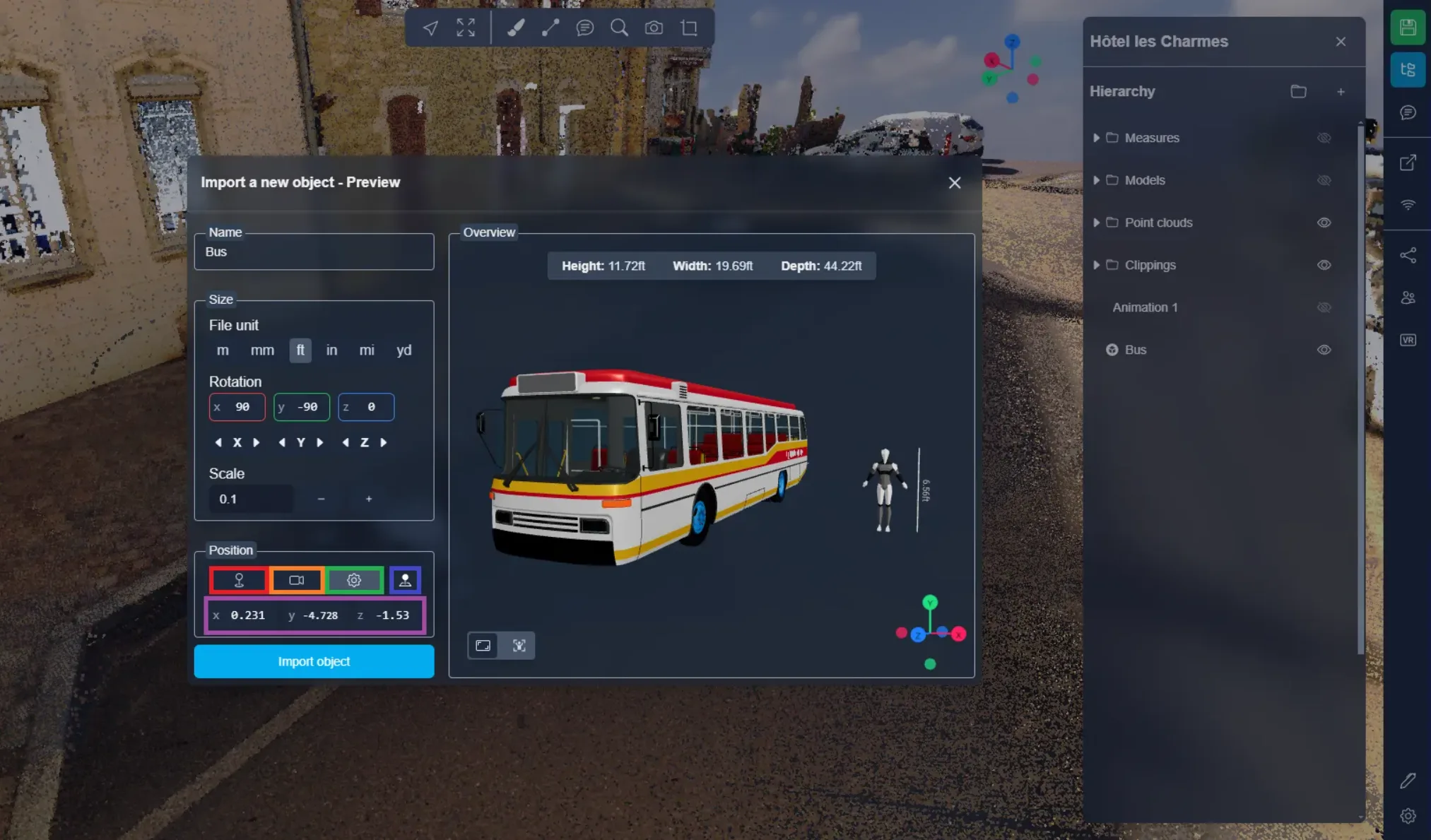
स्थिति सेटिंग में, आपके पास विभिन्न स्थानों में ऑब्जेक्ट को रखने का विकल्प होगा:
- ऑब्जेक्ट की वास्तविक स्थिति: आपको यह विकल्प तब उपयोग करना चाहिए जब आपका ऑब्जेक्ट भूस्थानीकृत हो
- कैमरे के सामने: यह ऑब्जेक्ट को आपके सामने रखेगा
- कस्टम स्पॉट: आप मैन्युअली समन्वय दर्ज कर सकते हैं
मैन्युअल प्लेसमेंट विकल्प से आप विंडो को अस्थायी रूप से बंद कर सकते हैं, फिर 3D एप्लिकेशन में कहीं भी डबल-क्लिक करके स्थिति सेट कर सकते हैं। इसके बाद स्क्रीन के निचले दाएं हिस्से में दिख रहे संदेश पर क्लिक करके ऑब्जेक्ट इम्पोर्ट विंडो दोबारा खोलें। जहां आपने डबल-क्लिक किया था, वह स्थान अपने आप संपादन योग्य क्षेत्रों में भर जाएगा और कस्टम स्पॉट मोड सक्रिय हो जाएगा।
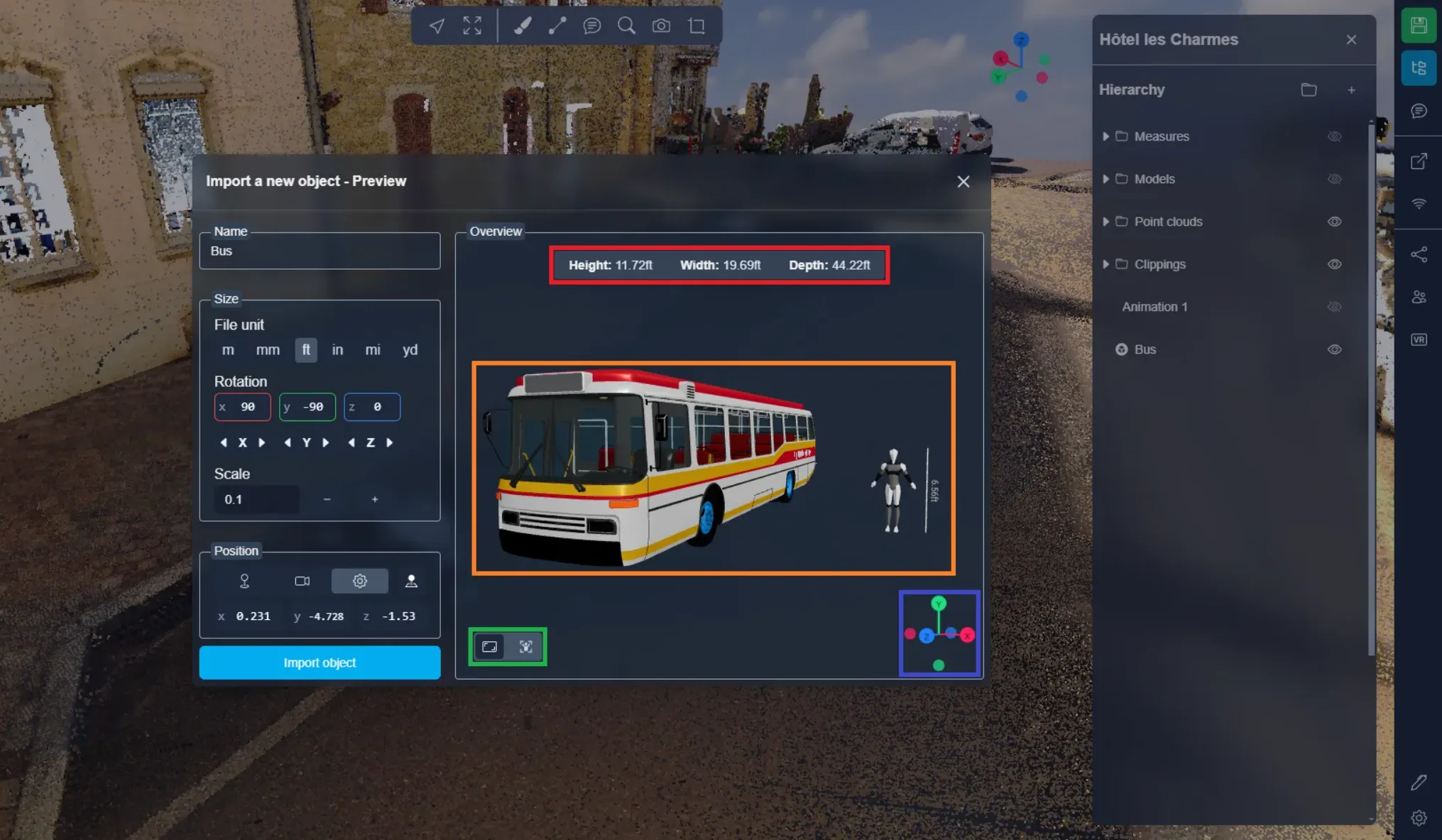
दाईं ओर आपको आपका पूर्वावलोकन मिलेगा, जिसमें आपका ऑब्जेक्ट एक मानव मॉडल के ठीक पास होता है। मानव मॉडल केवल आकार का संदर्भ देने के लिए है; वह आपके ऑब्जेक्ट के साथ 3D एप्लिकेशन में लोड नहीं होगा।
ऊपर, आपको आपके ऑब्जेक्ट के आयामों का सारांश मिलेगा।
नीचे बाईं ओर आपको एक स्विच मिलेगा, जिससे आप अपने कैमरे को ऑब्जेक्ट या मानव मॉडल पर केंद्रित कर सकते हैं। आप पूर्वावलोकन में स्वतंत्र रूप से घूम सकते हैं; ये बटन बस आपके दृश्य को फिर से केंद्रित करने के काम आते हैं।
नीचे दाईं ओर आपको जाना-पहचाना कम्पास मिलेगा; इसके बारे में अधिक जानने के लिए यह लेख देखें।
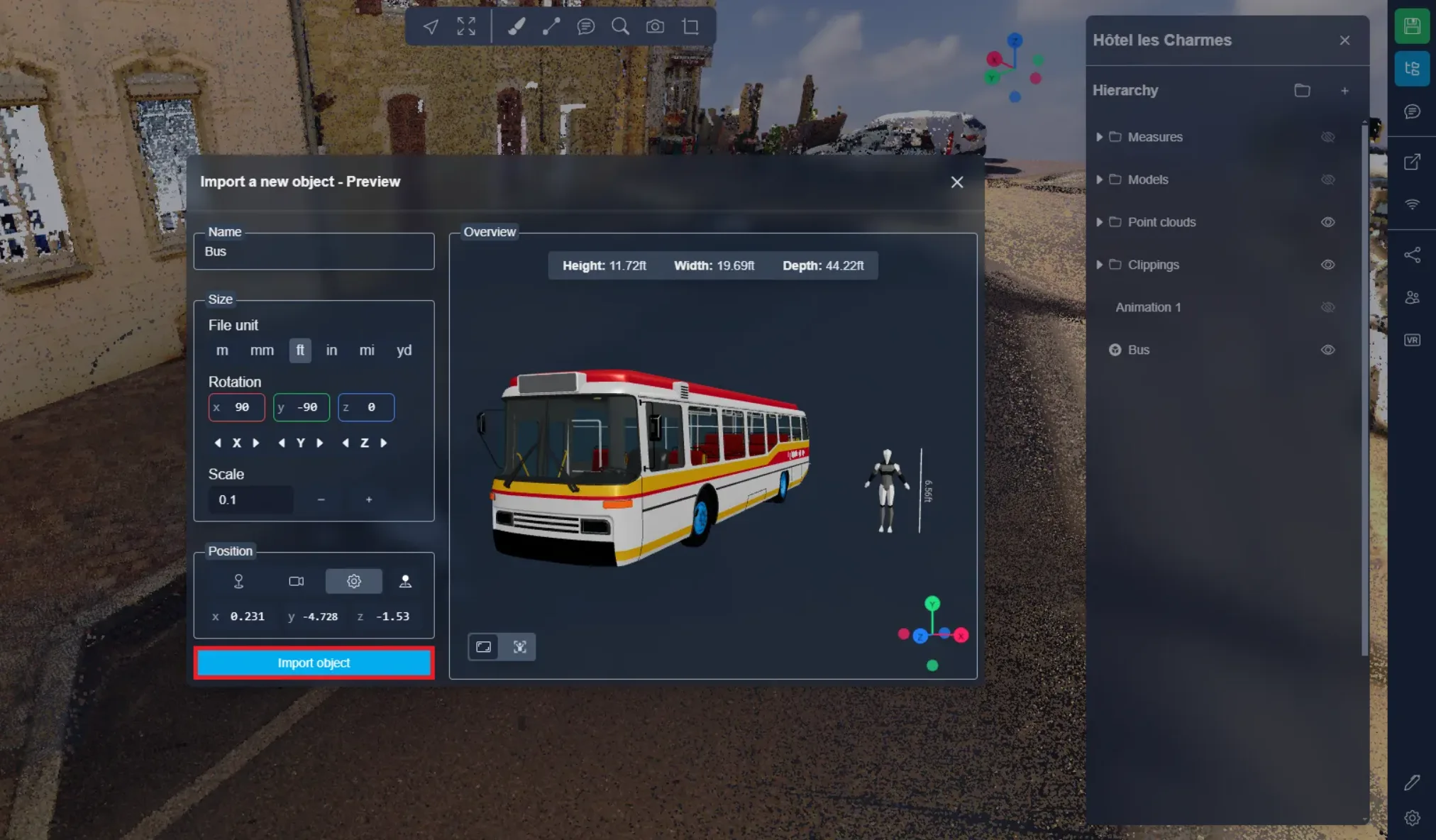
तैयार होने पर "ऑब्जेक्ट इम्पोर्ट करें" पर क्लिक करें। चिंता न करें, आयात के बाद भी आप ऑब्जेक्ट की स्थिति, रोटेशन, आकार और यहां तक कि नाम बदल सकते हैं। संसाधन इंटरैक्शन के बारे में अधिक जानने के लिए यह लेख देखें।
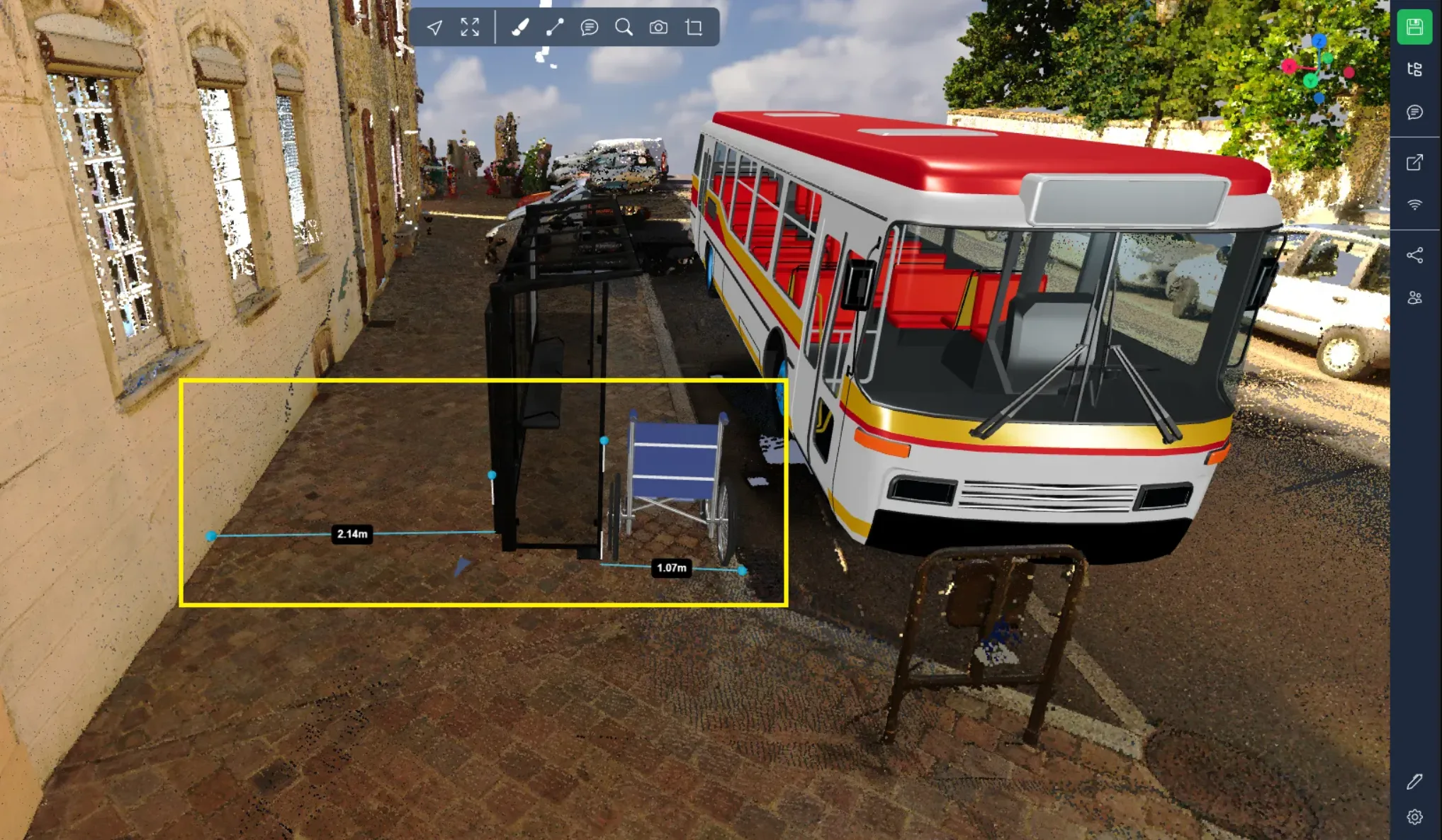
उदाहरण के लिए, बस स्टॉप की स्थापना का अनुकरण करते समय यह जांचें कि संरचना पीछे की ओर फुटपाथ पर चलने के लिए पर्याप्त जगह छोड़ती है, और सामने की ओर व्हीलचेयर के गुजरने के लिए भी पर्याप्त जगह हो।
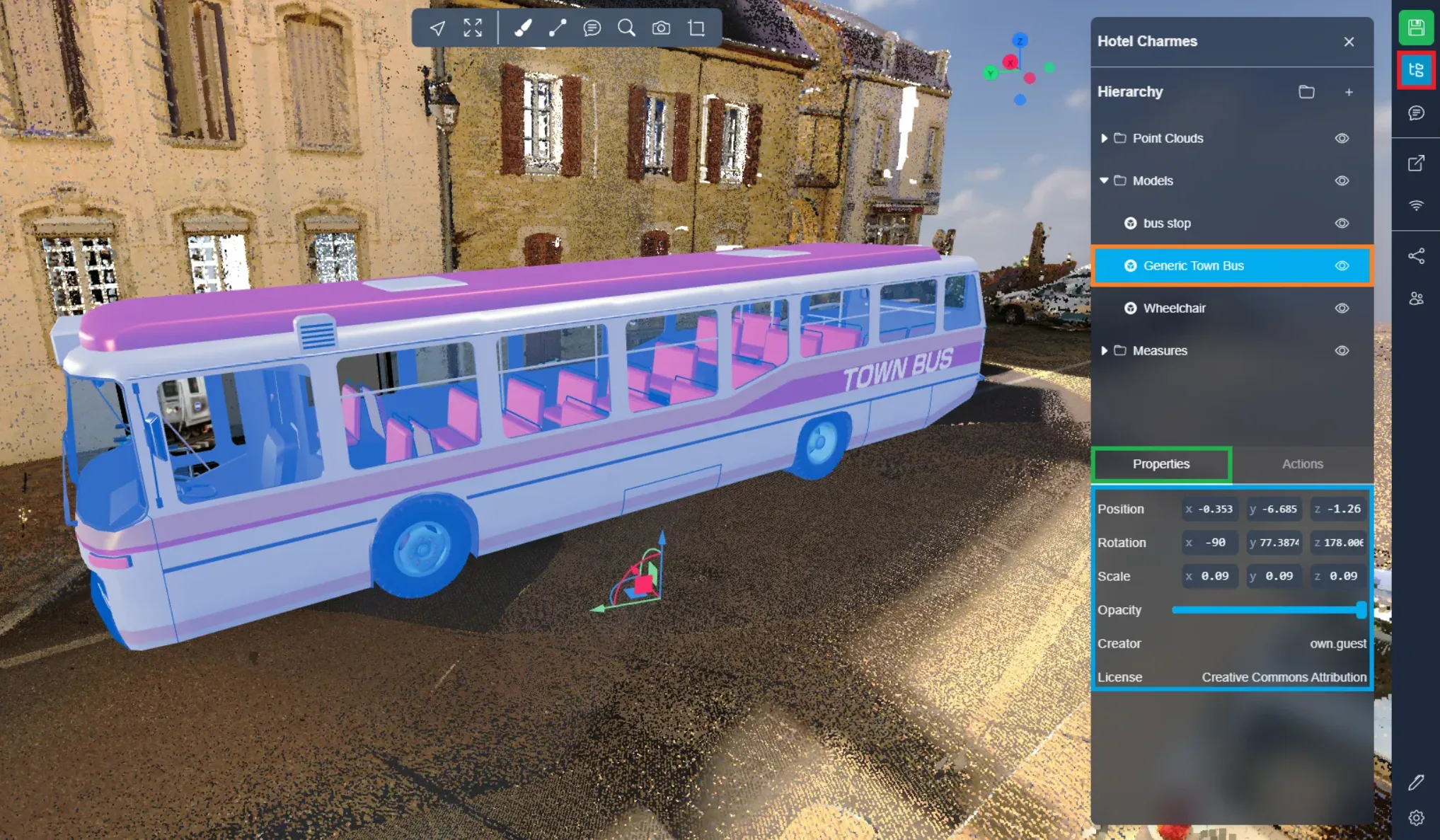
मॉडल स्थापित हो जाने के बाद, उनके साथ अन्य संसाधनों की तरह इंटरैक्ट करना संभव है। आप उन्हें प्रोजेक्ट मेनू में पा सकते हैं; उन्हें Sketchfab लोगो से पहचाना जा सकता है। Sketchfab मॉडलों के लिए, प्रॉपर्टीज में आपको मॉडल निर्माता का नाम और उससे जुड़ा लाइसेंस भी मिलेगा।
यदि आपको कोई समस्या आती है, तो हमारी सहायता टीम आपकी मदद के लिए मौजूद है। शुभ अन्वेषण!